4.7.5 Modifica dei contenuti nell'elenco batch. Editor di testo avanzato
L'elenco batch è il luogo in cui esamina, modifica e approva i contenuti generati dai Suoi flussi prima che vengano sincronizzati con il Suo negozio. Oltre alla visualizzazione del risultato grezzo, Fozzels offre ora un Editor di testo integrato: una barra degli strumenti di formattazione che Le consente di strutturare e definire lo stile del testo generato.
1. Accesso all'editor
- Vada alla sezione Flussi di contenuti nel menu dell'intestazione.
- Apra il flusso desiderato e clicchi sul pulsante Elenco batch (o sul report giornaliero)
- Individui nel batch il prodotto che desidera modificare.
- Clicchi sul contenuto generato nella colonna Attributo di destinazione per aprire il pannello di modifica
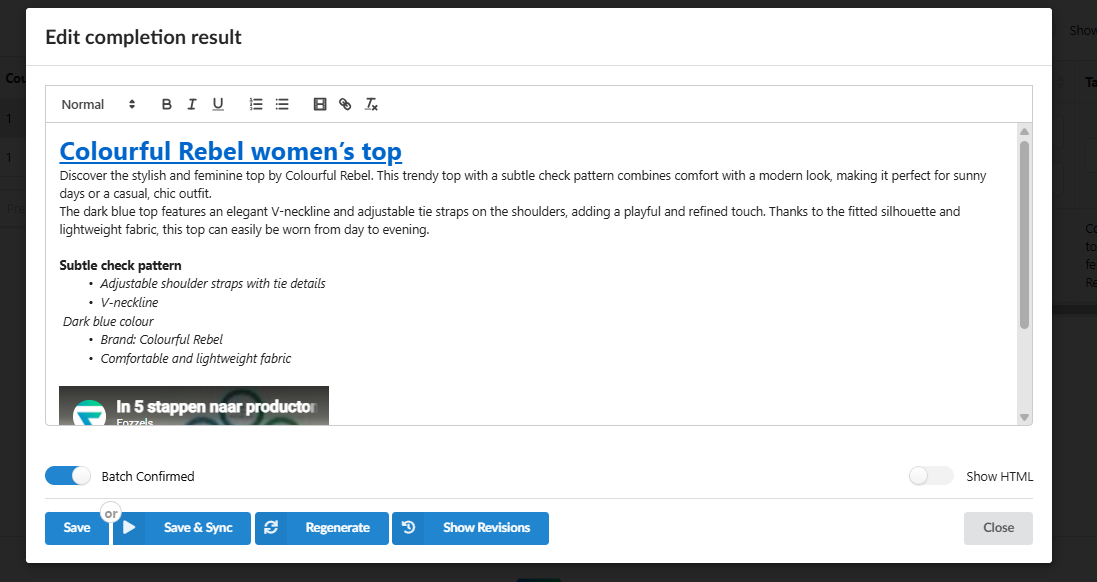
2. Panoramica della barra degli strumenti dell'editor di testo
Una volta aperto il pannello di modifica, vedrà una barra degli strumenti di formattazione nella parte superiore del campo del contenuto. Contiene i seguenti comandi: La barra degli strumenti include le seguenti opzioni:
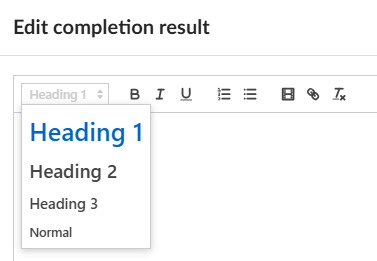
- Selettore dello stile del testo (menu a discesa più a sinistra, che mostra "Normale" per impostazione predefinita): consente di applicare uno stile di intestazione al testo selezionato. Le opzioni disponibili sono Intestazione 1, Intestazione 2, Intestazione 3 e Normale (testo del corpo).
- B: applica la formattazione Grassetto al testo selezionato.
- I: applica la formattazione Corsivo al testo selezionato.
- U: applica la formattazione Sottolineato al testo selezionato.
- Elenco numerato: inserisce un elenco numerato.
- Elenco puntato: inserisce un elenco puntato.
- Inserisci link video — consente di incorporare un link a un video (ad es. YouTube) direttamente nel contenuto. Il video verrà visualizzato come lettore incorporato nella descrizione del Suo prodotto.
- Inserisci link: racchiude il testo selezionato in un collegamento ipertestuale. Le verrà chiesto di inserire l'URL di destinazione.
- Cancella formattazione: rimuove tutta la formattazione dal testo selezionato e lo reimposta come semplice testo del corpo.
3. Applicazione delle intestazioni al testo
Le intestazioni Le consentono di creare una chiara gerarchia dei contenuti all'interno della descrizione del prodotto. Ciò è particolarmente utile per testi più lunghi, descrizioni SEO o contenuti strutturati con più sezioni.
- Selezioni il testo che desidera trasformare in un'intestazione cliccando e trascinando su di esso.
- Clicchi sul menu a discesa Stile sul lato sinistro della barra degli strumenti (mostra "Normale" per impostazione predefinita)
- Scelga il livello di intestazione appropriato:
- Intestazione 1: utilizzata per il titolo principale o la sezione più importante.
- Intestazione 2: utilizzata per le sottosezioni principali.
- Intestazione 3: utilizzata per le sottosezioni annidate all'interno di un blocco Intestazione 2.
- Normale: testo standard dei paragrafi del corpo.
- Verifichi che l'aspetto visivo del testo selezionato cambi nell'editor in base allo stile scelto
 4. Inserimento di un link nel contenuto
- Selezioni la parola o la frase che desidera trasformare in un link cliccabile.
- Clicchi sull'icona del link (icona a catena) nella barra degli strumenti.
- Inserisca l'URL di destinazione nella finestra di dialogo che compare.
- Confermi il link. Il testo selezionato verrà ora visualizzato come collegamento ipertestuale nell'editor
5. Salvataggio e sincronizzazione dei contenuti modificati
Dopo aver apportato le modifiche:
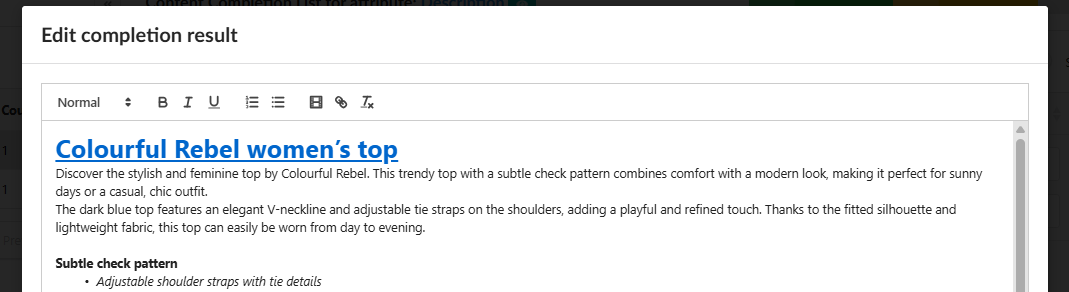
- Clicchi su Salva per salvare le modifiche localmente senza sincronizzarle ancora con il Suo negozio.
- Clicchi su Salva e sincronizza per salvare le modifiche e inviare immediatamente i contenuti aggiornati al Suo negozio.
- Clicchi su Rigenera se desidera scartare le modifiche manuali e far generare all'IA una nuova versione del testo da zero.
- Clicchi su Mostra revisioni per visualizzare la cronologia delle versioni di questo contenuto generate o salvate in precedenza e, se necessario, ripristinare una versione precedente

Nota: l'interruttore Mostra HTML passa dalla modalità visiva di testo formattato al codice sorgente HTML grezzo. Utilizzi questa opzione se deve verificare o modificare manualmente il markup HTML del contenuto.