4.6.1 Creazione di un nuovo flusso video in Fozzels
La funzione Flusso video è un flusso di contenuti specializzato dedicato alla generazione di brevi risorse video ad alta fedeltà per la presentazione dei prodotti. La creazione di un flusso video prevede tre fasi chiave: configurazione di base (selezione del modello), selezione delle risorse (prodotto e immagine) e una precisa ingegnerizzazione del prompt. A causa dell'elevato costo computazionale della generazione video, l'accuratezza della configurazione è fondamentale per un'esecuzione riuscita e per il controllo dei costi.
- Avvio del flusso video
1.1 Accesso e selezione del negozio Per iniziare, vada alla scheda "Flussi video" nell'intestazione principale di Fozzels. Nella pagina Flussi video, deve prima selezionare il negozio dal menu a discesa "Scegli negozio", in modo che il video generato sia collegato all'istanza corretta del catalogo prodotti. Clicchi sul pulsante "Nuovo flusso video" per procedere.


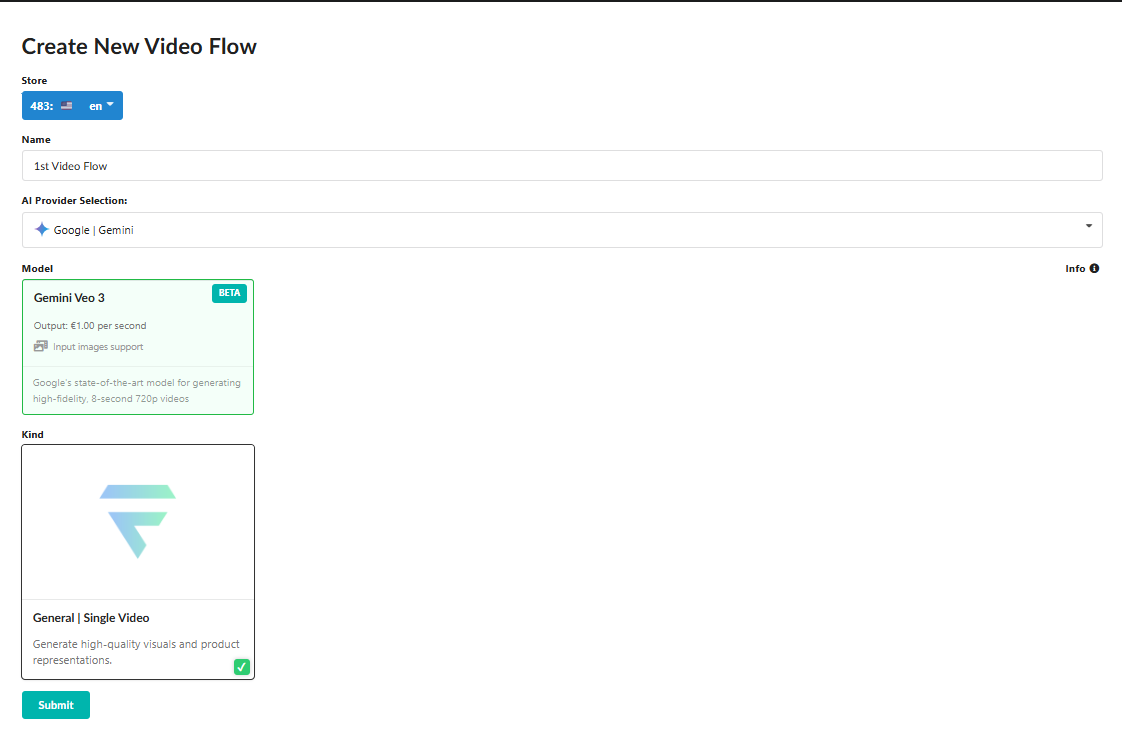
1.2 Configurazione di base (Passo 1) Verrà reindirizzato alla schermata di configurazione, in cui definisce l'identità del flusso e il motore principale.
1.2.1 Assegni un nome al flusso: inserisca un nome chiaro e descrittivo nel campo "Nome" per identificarlo facilmente nell'elenco dei flussi.
1.2.2 Selezioni il modello di IA: per la generazione video il sistema utilizza attualmente per impostazione predefinita il provider Google | Gemini. Deve selezionare il modello specializzato per la generazione video, "Gemini Veo 3".
Questo modello è progettato per produrre video di alta qualità a 720p con una durata massima di 8 secondi. Supporta l'input di immagini, essenziale per ancorare il video a una specifica risorsa di prodotto.
1.2.3 Definisca il tipo di flusso: nella sezione "Tipo", scelga il tipo di output video richiesto. Selezioni "Generale | Video singolo".
Questa impostazione conferma che il sistema genererà risorse visive e presentazioni di prodotto, contrassegnando il blocco con un segno di spunta verde.
1.2.4 Clicchi sul pulsante "Invia" per salvare queste impostazioni di base e passare alla fase successiva.
- Configurazione delle risorse e ingegnerizzazione del prompt
Dopo la configurazione di base, verrà indirizzato alla pagina di definizione delle risorse e del prompt.
2.1 Selezione del prodotto e dell'immagine Selezione del prodotto: Sul lato sinistro dello schermo, selezioni il prodotto specifico dall'elenco del catalogo per il quale verrà generato il video.
Selezione dell'immagine: il blocco centrale mostra il prodotto selezionato e la relativa galleria di immagini. Deve scegliere l'unica immagine più adatta dalla galleria, poiché questo riferimento visivo guiderà il processo di generazione video dell'IA.
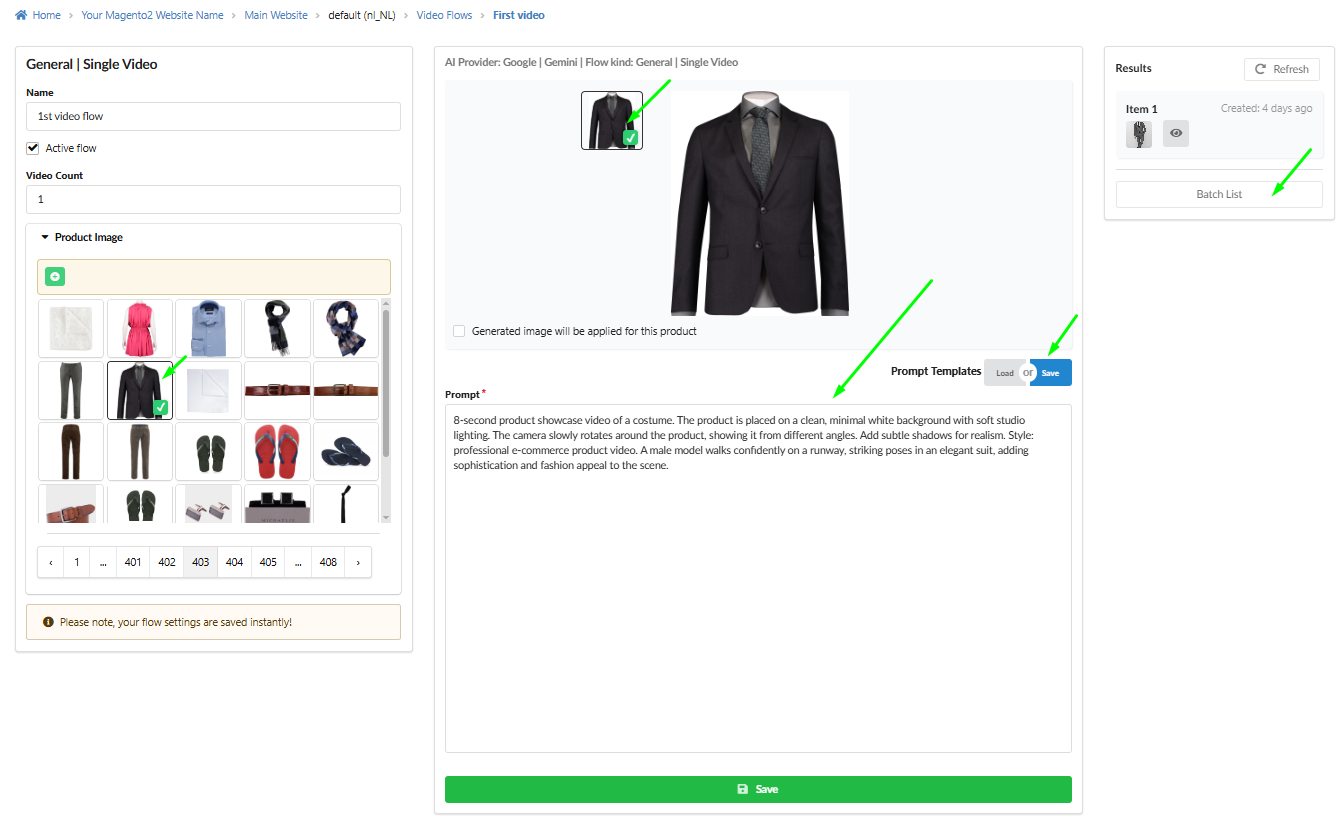
2.2 Ingegnerizzazione del prompt (il passo cruciale) Il prompt è l'unico input che controlla il contenuto, lo stile e la narrazione del video.
Requisito di input: il campo "Prompt" non può essere lasciato vuoto. Deve contenere istruzioni dettagliate e descrittive che delineino il risultato video desiderato (ad es. ambientazione, atmosfera, azione, movimenti della telecamera).
Legga la sezione successiva, Consigli per creare un prompt efficace + esempi, prima di scrivere il prompt, per garantire una qualità video ottimale.
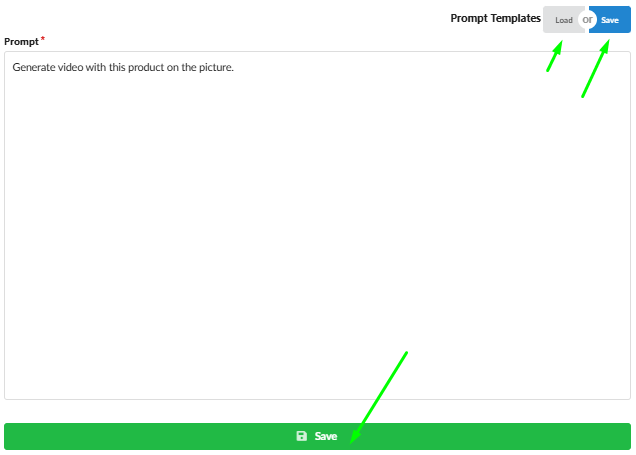 Gestione dei modelli di prompt: per favorire coerenza ed efficienza, utilizzi il pulsante "Salva" sopra il campo del prompt per salvare la Sua istruzione come modello riutilizzabile. In questo modo risparmierà tempo nella creazione dei flussi successivi.
- Attivazione, esecuzione e gestione
Dopo aver definito il prodotto, l'immagine e il prompt, il flusso è pronto per l'esecuzione.
3.1 Attivazione e finalizzazione del flusso Attivi il flusso: 3.1.1 Per avviare immediatamente il processo di generazione, spunti la casella "Flusso attivo" accanto al nome del flusso. Se non viene spuntata, il flusso rimane in modalità bozza. 3.1.2 Clicchi sul pulsante principale "Salva" in fondo alla pagina. Il sistema salva tutte le configurazioni e La reindirizza alla pagina "Elenco batch", che funge da monitor dell'esecuzione.
3.2 Avvio della generazione video dall'elenco batch Nella pagina Elenco batch, individui il prodotto appena configurato.
Conferma manuale: per inviare la richiesta all'IA, deve spostare manualmente l'interruttore nella colonna "Confermato" sulla posizione "on".
Avvio della generazione: infine, clicchi sull'icona accanto all'interruttore. Solo questa azione invia la richiesta confermata al motore di IA per avviare il rendering del video. Il sistema monitorerà quindi lo stato della generazione.
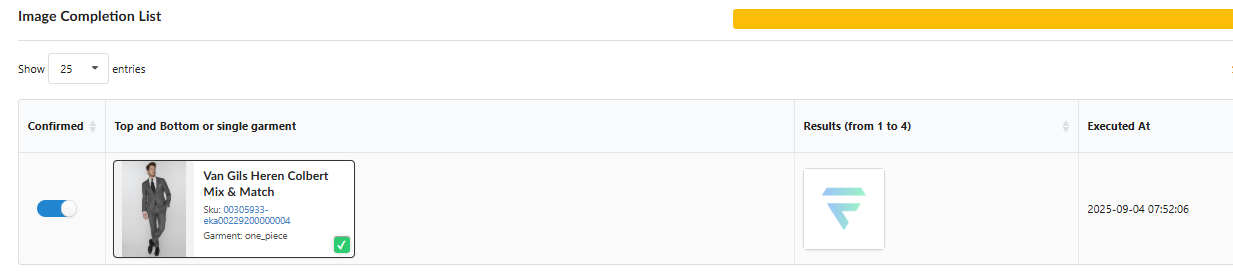


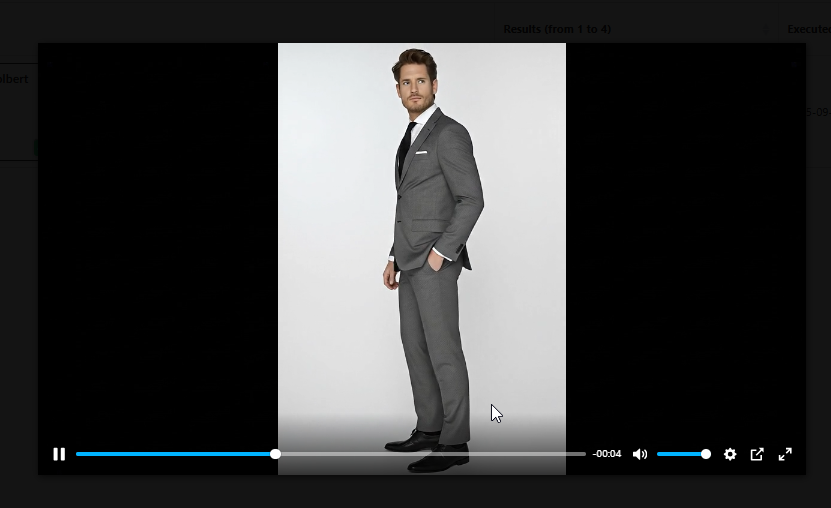
3.3 Accesso al video generato Al termine, il file video finale è disponibile per la visualizzazione e il download direttamente dall'elenco batch. La risorsa video viene inoltre archiviata automaticamente nel Suo archivio multimediale personale, accessibile in: user/settings/generated media.