4.1.2. Creazione di un nuovo flusso di contenuti e impostazioni iniziali.
Il Content Flow è il cuore dell'automazione in Fozzels. Indica a Fozzels su quali prodotti lavorare, quali attributi compilare, quale modello di IA usare e quali istruzioni dargli. Fozzels genera, aggiorna e sincronizza poi i contenuti per i Suoi prodotti.
Un Flow può compilare più attributi contemporaneamente. Quando crea il Flow, sceglie un attributo principale e in seguito può aggiungerne fino a 12. Tutti vengono generati insieme in un'unica richiesta di IA per prodotto.
Questa guida La accompagna attraverso tutti e quattro i passaggi di un Flow, usando un solo esempio: un Flow che scrive una Description, una Short Description e una Meta Description per i prodotti da donna che hanno foto ma non ancora una descrizione.
1. Creazione di un nuovo Flow
-
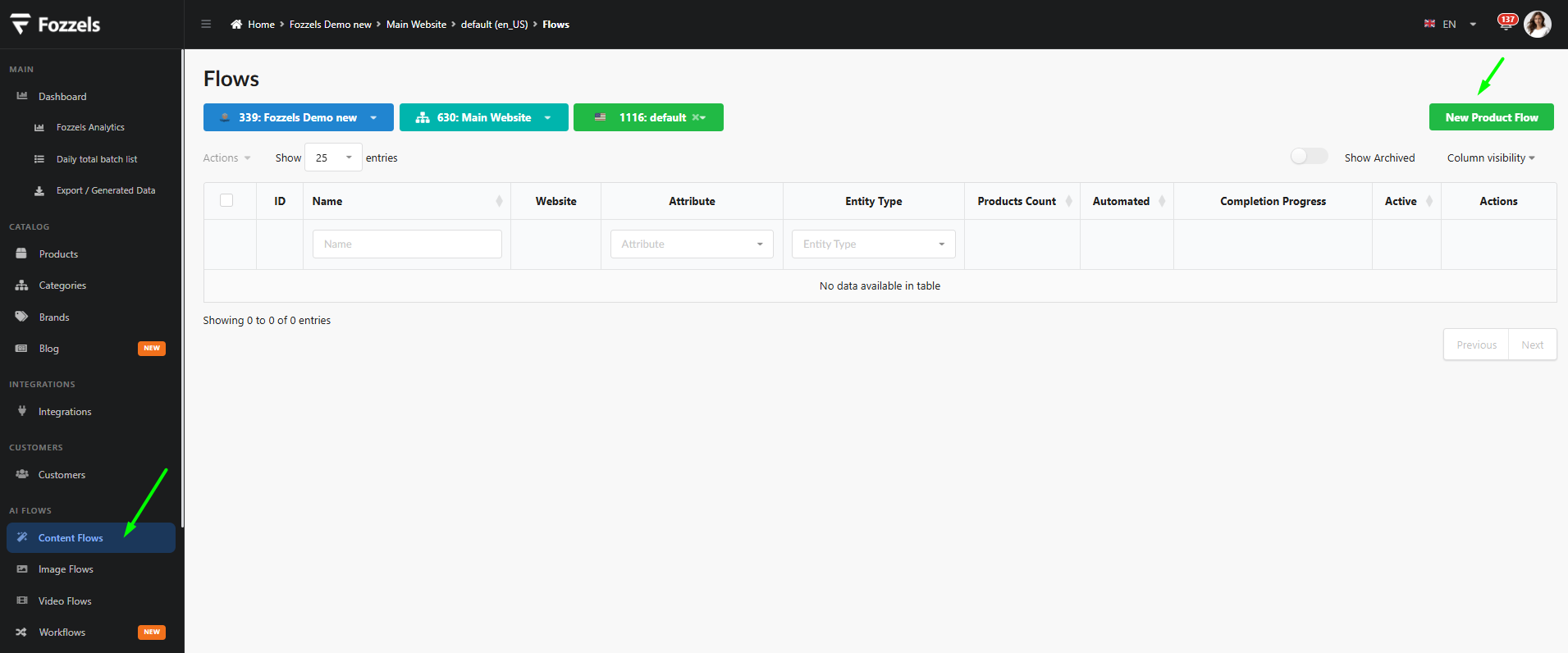
Nel menu laterale, sotto AI Flows, clicchi su Content Flows. Si apre l'elenco dei Flow.
-
In alto, controlli l'integrazione, il sito web e il negozio. Se ne ha più di uno, scelga quello che Le serve dall'elenco a discesa. Se ne ha uno solo, è già selezionato.
-
Clicchi su New Product Flow nell'angolo in alto a destra.
-
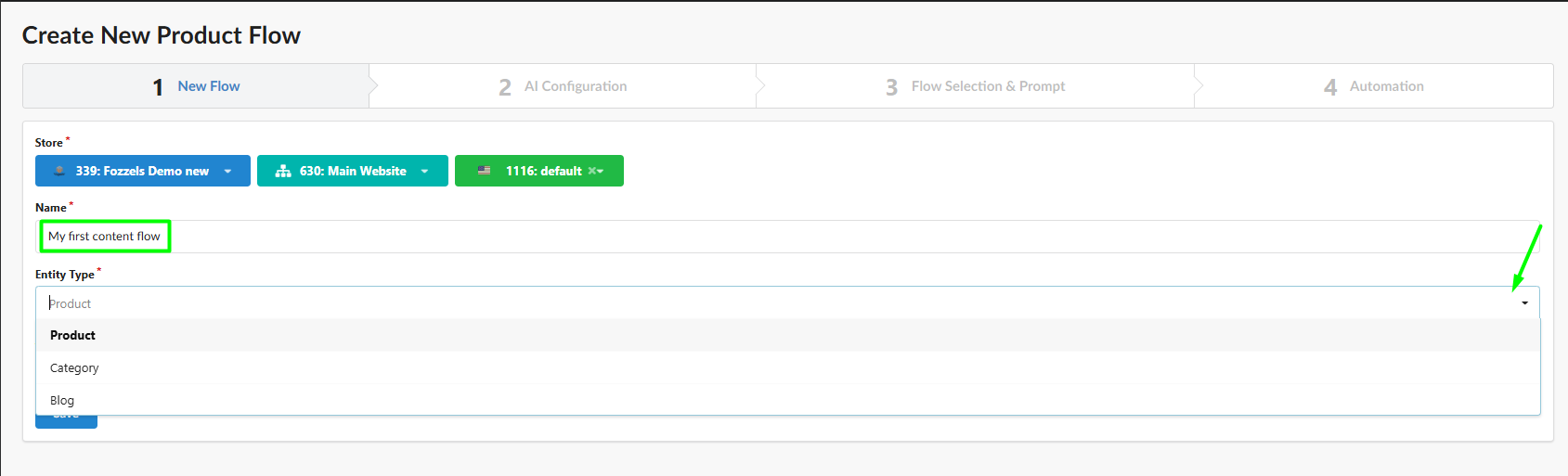
Inserisca un Name per il Flow, ad esempio Il mio primo content flow.
-
Sotto Entity Type, scelga Product. Per generare contenuti per le categorie, consulti 4.9.1 Come creare un Content Flow per le categorie.
-
Sotto Attribute, scelga l'attributo principale che il Flow compilerà. Può digitare per cercare, ad esempio description.

-
Clicchi su Save.
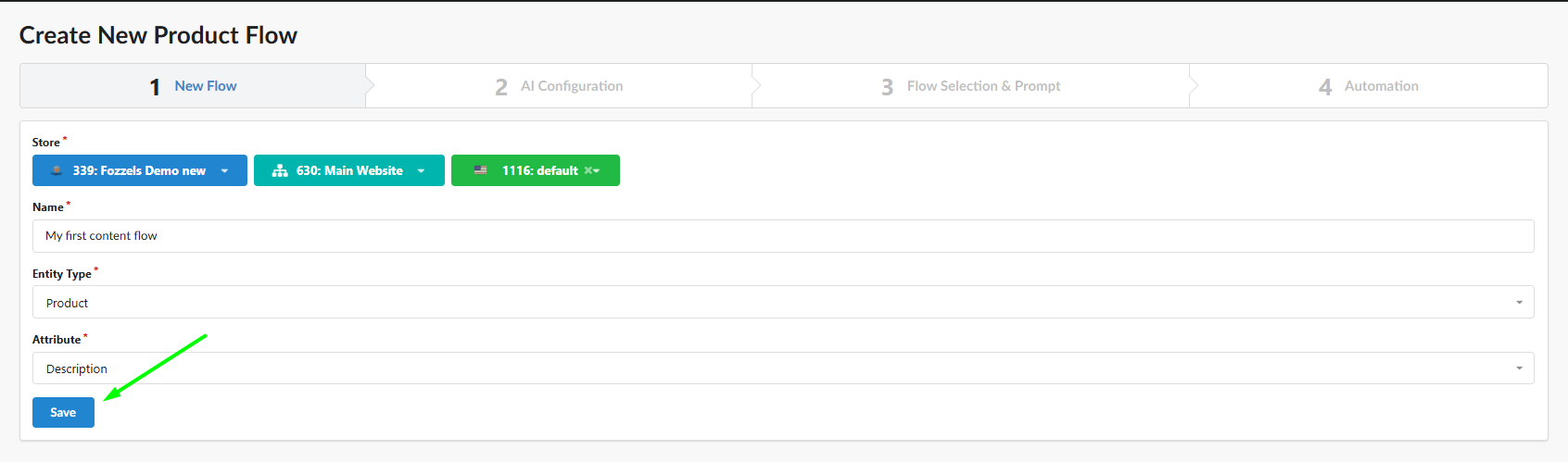
Scelga come principale l'attributo più grande, ad esempio la descrizione completa. Nei risultati, l'attributo principale ha l'editor completo con anteprima, mentre gli attributi aggiuntivi vengono mostrati sotto di esso.
Vuole generare i testi alternativi delle immagini? Scelga Media Gallery come attributo. Consulti 4.3.2.a Testi alternativi per Magento 2 e 4.3.2.b Testi alternativi per NextChapter.
2. AI Configuration
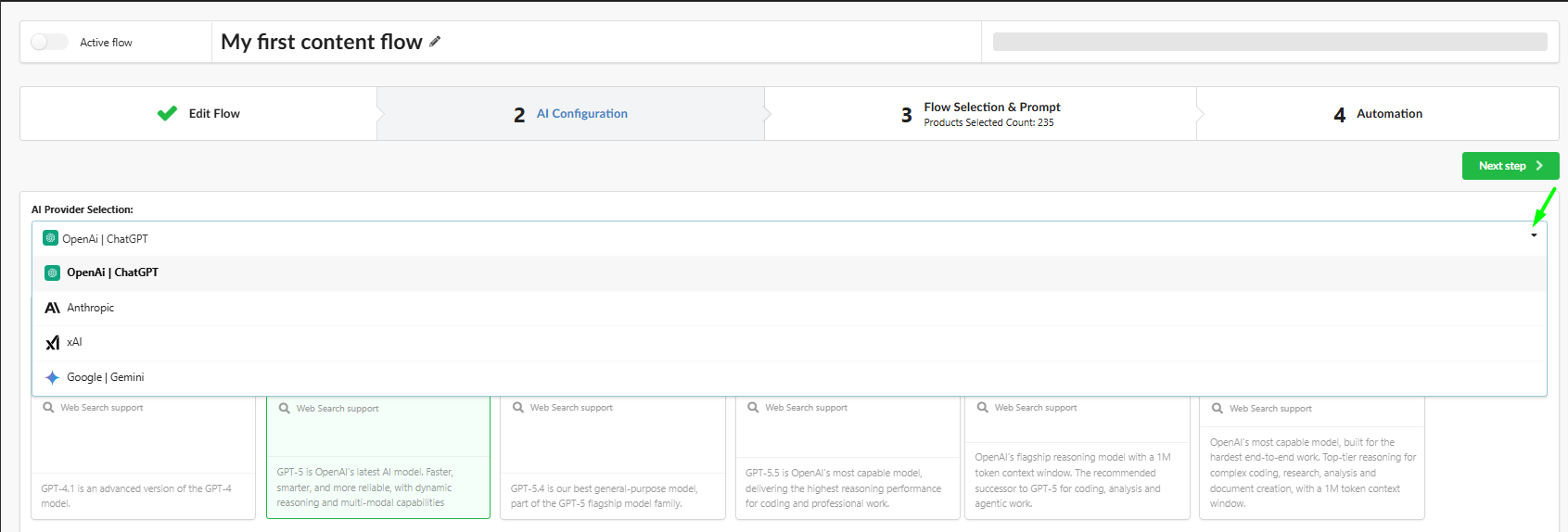
Dopo il salvataggio, Fozzels apre il passaggio AI Configuration. D'ora in poi, nella parte superiore della pagina compaiono l'interruttore Active flow e il nome del Flow. Clicchi sulla matita accanto al nome per rinominare il Flow.
-
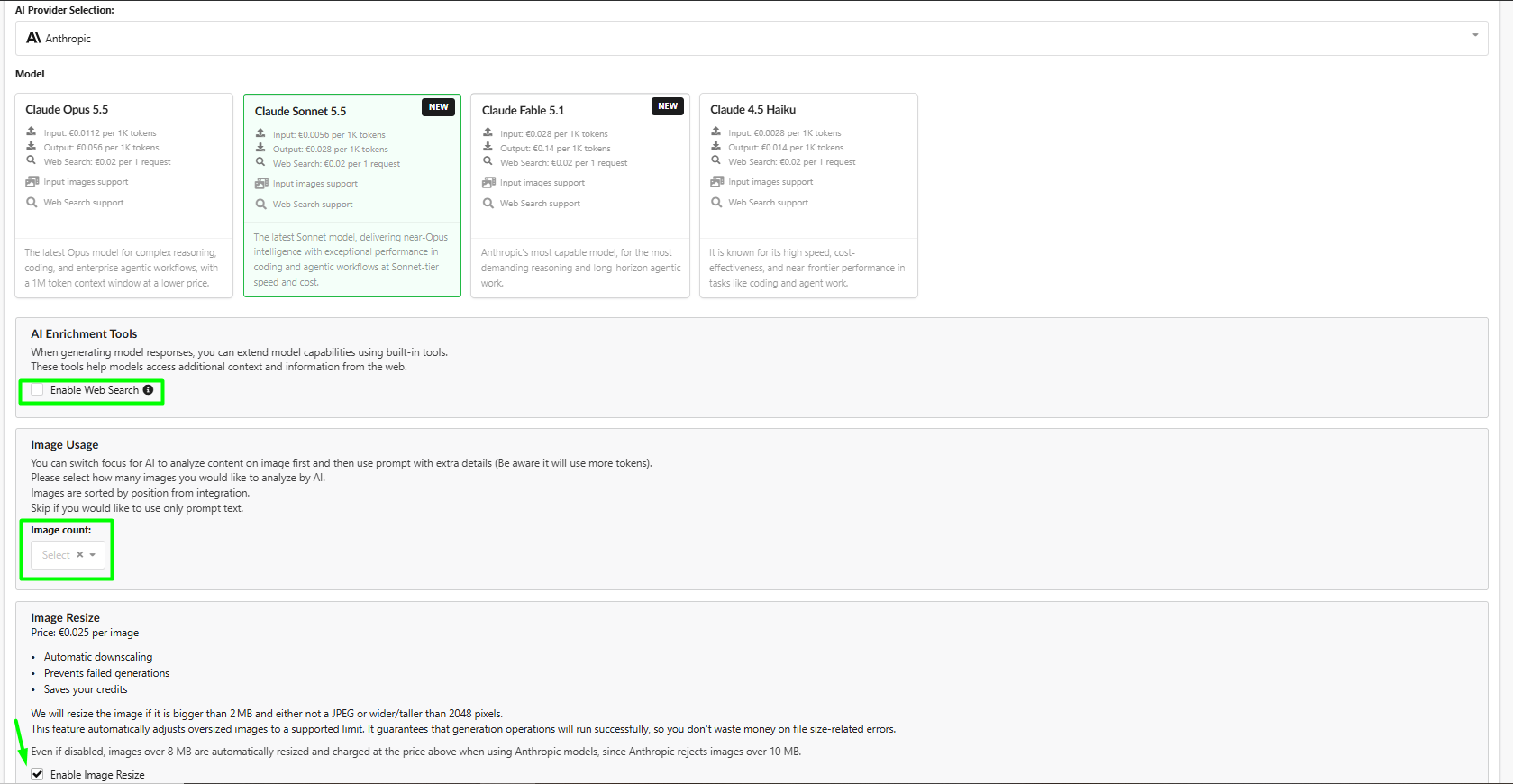
Sotto AI Provider Selection, scelga il provider: OpenAI | ChatGPT, Anthropic, xAI o Google | Gemini.
-
Sotto Model, clicchi su un riquadro del modello. Ogni riquadro mostra il prezzo per 1K token di input e output, il prezzo di una ricerca web, se il modello è in grado di leggere le immagini dei prodotti e se supporta la ricerca web. Consulti 4.2.1 Configurazione dell'IA.
-
Facoltativo: spunti Enable Web Search se il Suo prompt chiede all'IA di cercare informazioni online, ad esempio sulla pagina del Suo prodotto.
-
Facoltativo: sotto Image Usage, imposti l'Image count (fino a 5). L'IA analizza così quel numero di immagini del prodotto, nell'ordine in cui arrivano dalla Sua integrazione. Più immagini consumano più token. Lo lasci vuoto per usare solo il testo del prompt.
-
Mantenga attivo Enable Image Resize. Fozzels ridimensiona così le immagini più grandi di 2 MB che non sono in formato JPEG oppure che superano i 2048 pixel in larghezza o altezza. Consulti 4.2.2 Ottimizzazione delle immagini.
-
Facoltativo: scelga uno o più Text styles (ad esempio Creativo, Informativo) e Text tones (ad esempio Ispirazionale).

-
Clicchi su Save, poi su Next step.
Image Resize costa una piccola somma per immagine, ma disattivarlo non sempre evita il ridimensionamento. Le immagini molto grandi vengono comunque ridimensionate e addebitate automaticamente, per ogni provider di IA. Senza questo passaggio, la generazione fallirebbe con un errore, oppure l'IA scriverebbe nei Suoi contenuti qualcosa come "Non riesco a vedere l'immagine".
Può tornare a queste impostazioni in qualsiasi momento, anche dopo che il Flow ha iniziato a generare.
3. Flow Selection & Prompt
3.1 Controllo dell'attributo principale e del suo formato
In alto vede l'attributo principale scelto nel passaggio 1.
Decida se il risultato deve contenere HTML. Clicchi sul pulsante a forma di occhio accanto all'attributo. Nella finestra Edit attribute, tolga la spunta a Allow HTML se Le serve testo semplice senza markup, poi clicchi su Save. Consulti 4.7.3 Tag HTML consentiti.
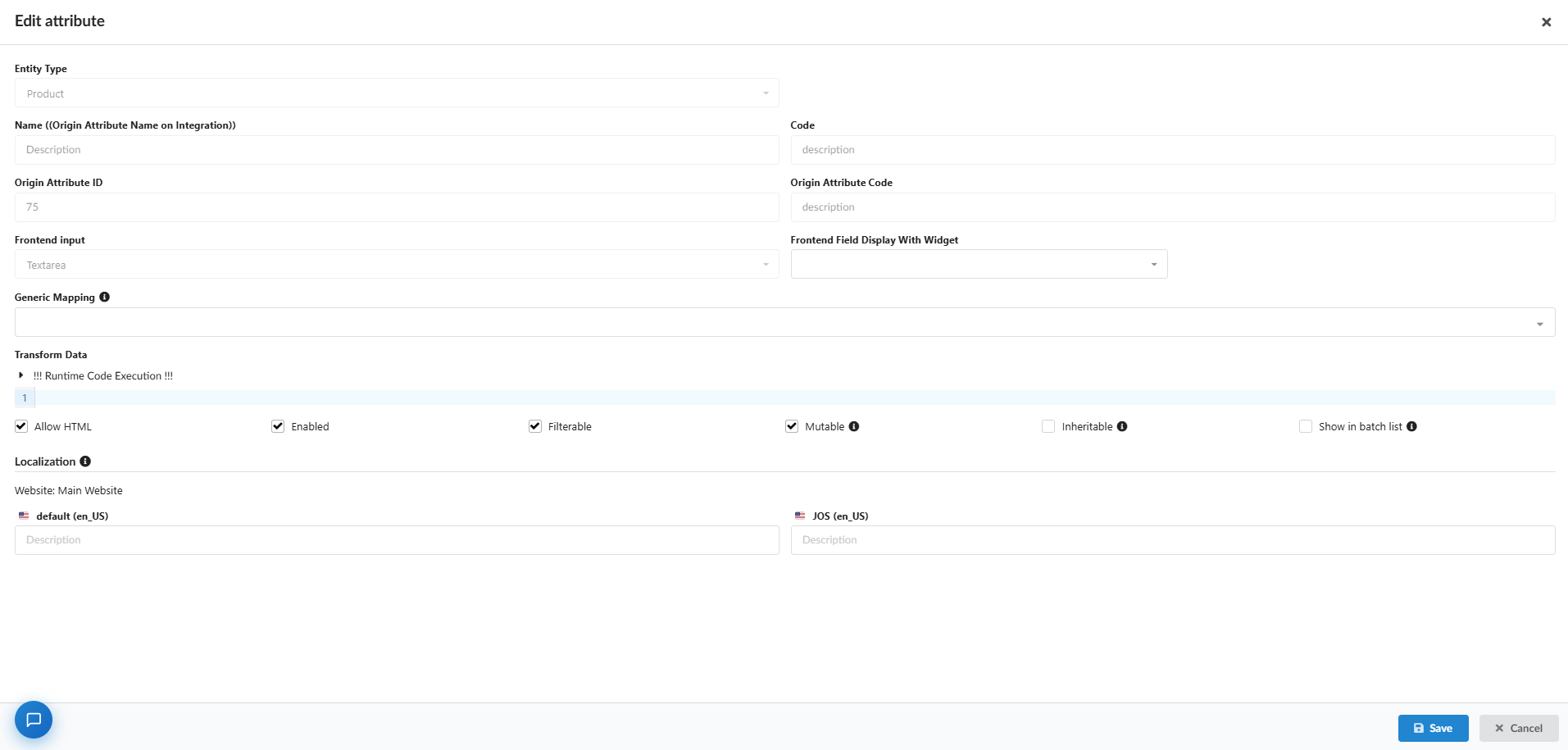
Gli altri campi di questa finestra sono impostazioni tecniche della Sua integrazione. Non li modifichi se non sa a cosa servono. Se ha bisogno di aiuto, contatti il supporto.
3.2 Selezione dei prodotti
Usi Filter & Select Products per scegliere i prodotti su cui lavora il Flow. Il numero di prodotti selezionati è mostrato nel titolo del blocco e nella scheda del passaggio 3.
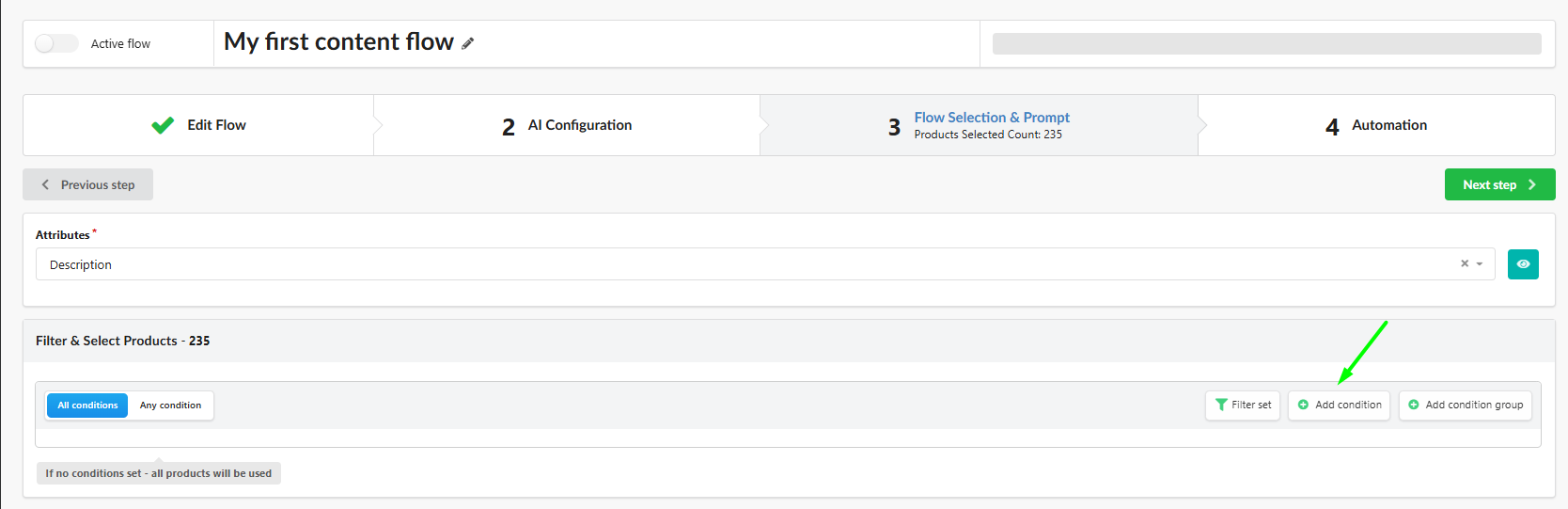
- Clicchi su Add condition per aggiungere un filtro: scelga un attributo, un operatore e un valore.
- Scelga All conditions (tutte le condizioni devono essere soddisfatte) oppure Any condition (ne basta una).
- Clicchi su Add condition group per combinare le condizioni in modi più complessi.
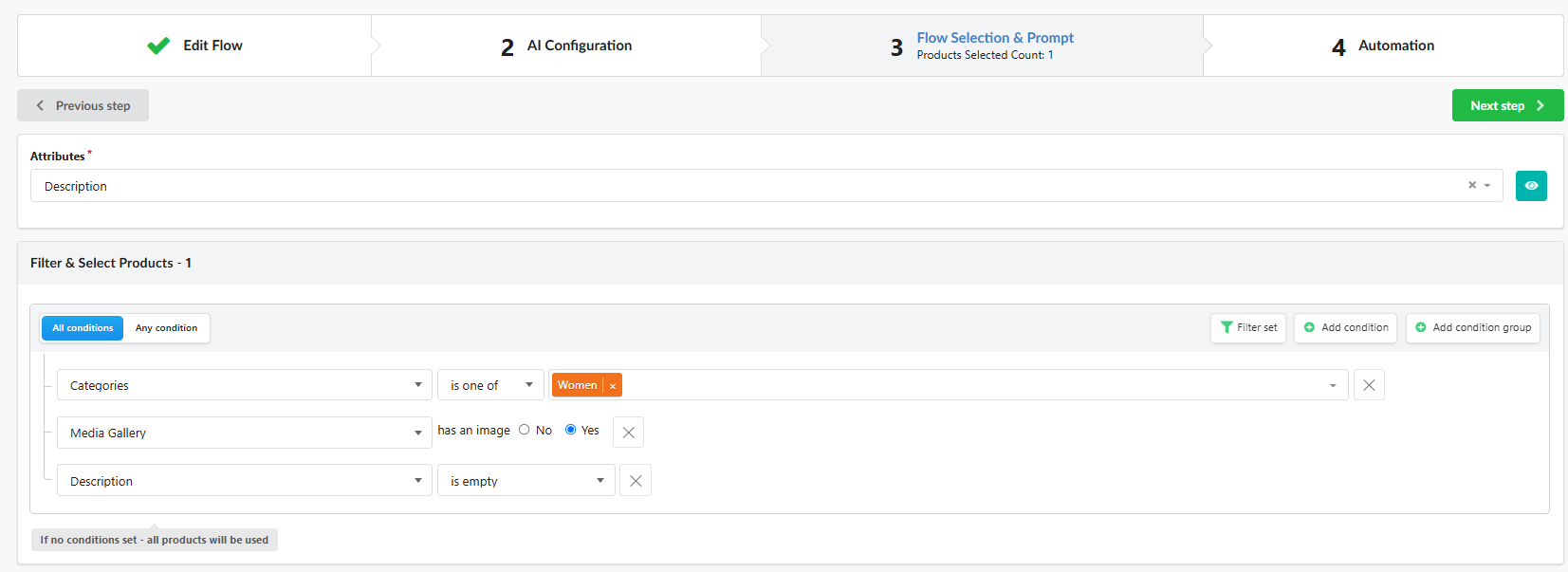
Esempio. Per scrivere le descrizioni dei prodotti da donna che hanno foto e non hanno ancora una descrizione:
| Attributo | Operatore | Valore |
|---|---|---|
| Categories | is one of | Women |
| Media Gallery | has an image | Yes |
| Description | is empty |
Se non imposta alcuna condizione, il Flow usa tutti i prodotti del negozio.
Per evitare di sovrascrivere contenuti già presenti, aggiunga un filtro come Description is empty per l'attributo che genera.
Per tutte le opzioni di filtro, consulti Filtraggio dei prodotti per la generazione di contenuti.
Salvi i filtri per riutilizzarli
Se prevede altri Flow per gli stessi prodotti, ad esempio descrizioni, meta tag e testi alternativi, salvi i filtri una sola volta:
-
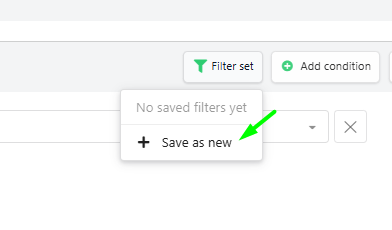
Clicchi su Filter set → Save as new.
-
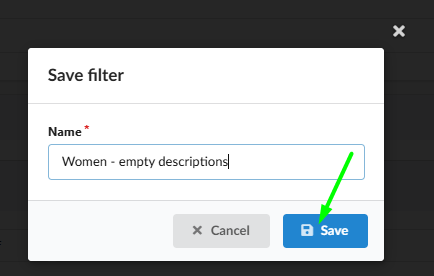
Inserisca un nome, ad esempio Donna - descrizioni vuote, e clicchi su Save.
-
Il set compare ora nel menu Filter set. Clicchi su di esso per applicarlo, oppure sul cestino per eliminarlo.

I filter set salvati sono disponibili ovunque filtri i prodotti: nelle integrazioni, nel catalogo e nei Flow. Può anche combinare un set salvato con condizioni aggiuntive.
3.3 Scrittura del prompt
Nella sezione Prompt, scriva le istruzioni per l'IA e aggiunga i dati del prodotto:
- Digiti
/nell'editor, oppure clicchi o trascini un attributo dal pannello Attributes. Ogni attributo viene aggiunto come riga di condizione, quindi viene saltato per i prodotti in cui è vuoto. - Usi gli Snippets, come Attribute list, per aggiungere con un clic un blocco già pronto di dati del prodotto.
- Controlli la Preview a destra. Si aggiorna mentre scrive e mostra il prompt finale per un prodotto reale. Usi < > per controllare alcuni prodotti.
- Per riutilizzare un prompt in altri Flow, usi Save as template e Load.
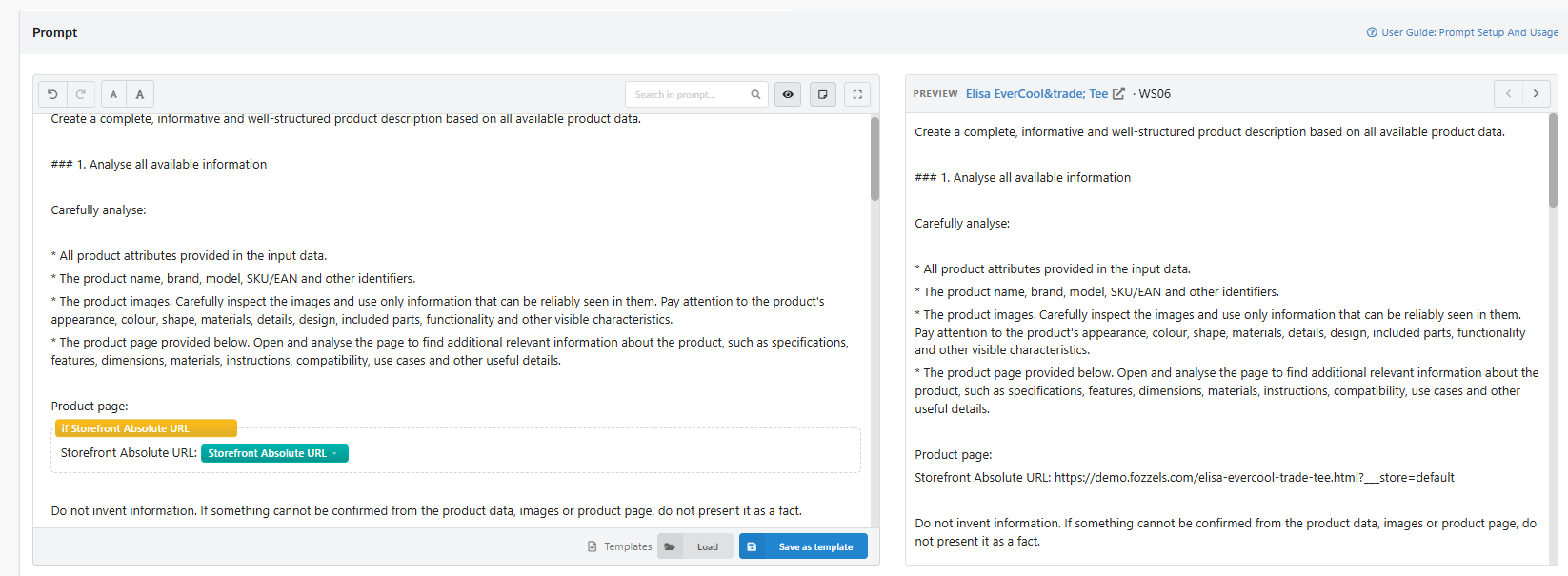
Per la guida completa, consulti 4.3.2 Configurazione e utilizzo del prompt.
Non usi come input nel prompt gli attributi che sta generando. Ad esempio, se il Flow scrive la Description, non inserisca l'attributo Description nel prompt. In un Flow con più attributi, questo vale per ciascuno di essi. Consulti Recursion Detection.
Controllo delle funzioni disattivate
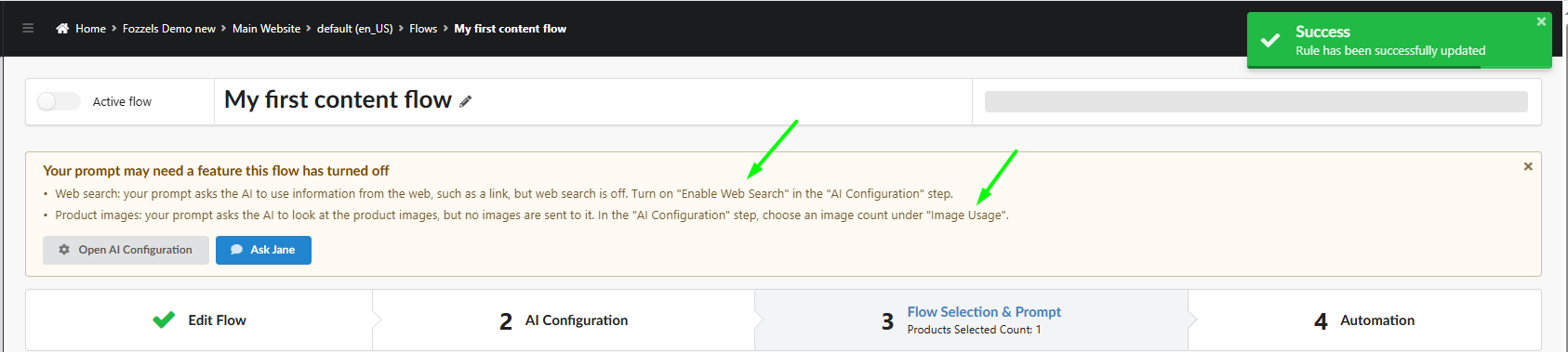
Quando salva, Fozzels verifica se il Suo prompt richiede una funzione disattivata in questo Flow. Ad esempio:
- il prompt chiede all'IA di analizzare le immagini del prodotto, ma non è impostato alcun Image count;
- il prompt chiede all'IA di leggere la pagina del Suo prodotto, ma Enable Web Search è disattivato.
Sopra i passaggi compare allora un avviso. Clicchi su Open AI Configuration per attivare la funzione, oppure su Ask Jane per ricevere aiuto dall'assistente IA.
3.4 Compilazione di altri attributi nello stesso Flow
Sotto il prompt, in Additional attributes to fill, può aggiungere fino a 12 altri attributi. Tutti gli attributi del Flow vengono generati insieme in un'unica richiesta di IA per prodotto, quindi i dati e le immagini del prodotto vengono inviati una sola volta.
-
Scelga un attributo nell'elenco a discesa e clicchi su Add attribute.

-
In Instruction for this attribute, scriva cosa deve produrre l'IA. Il campo funziona come l'editor del prompt principale, con la Preview, il pannello Attributes e gli Snippets. Quando l'istruzione è compilata, la riga mostra Prompt set.
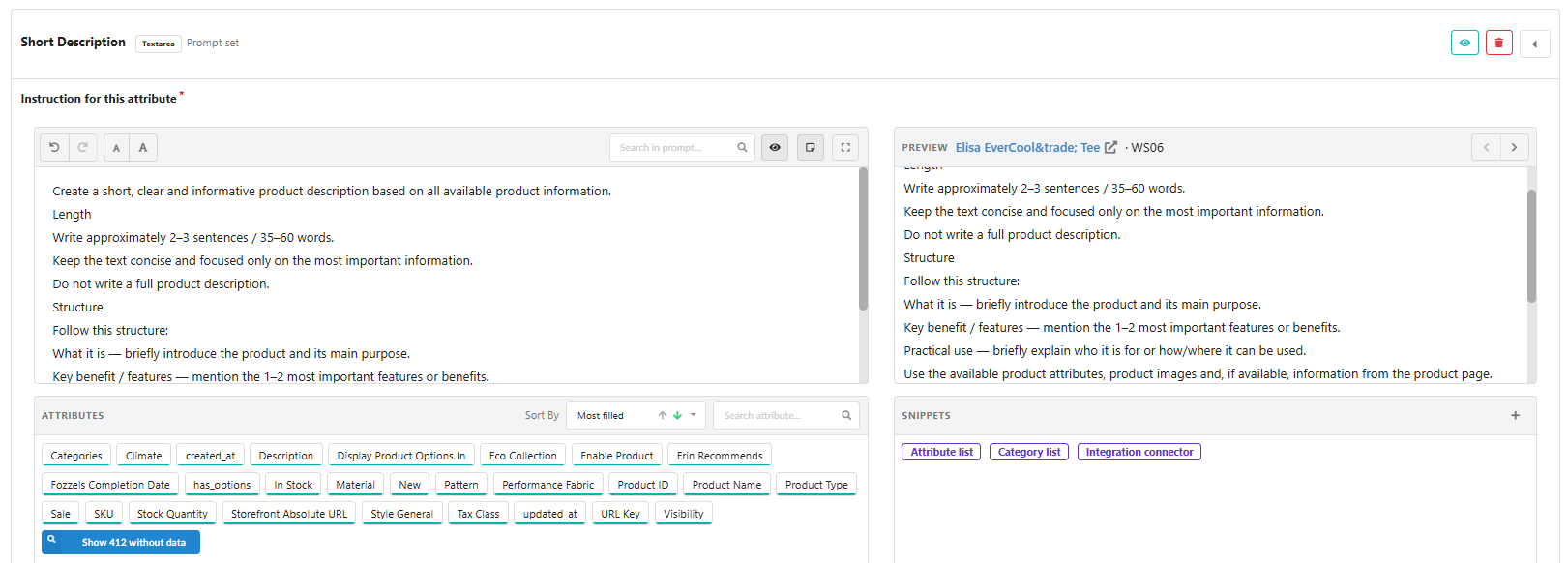
-
Clicchi sull'occhio nella riga per aprire le impostazioni dell'attributo. Per i meta title e le meta description, tolga la spunta a Allow HTML, perché devono essere testo semplice.
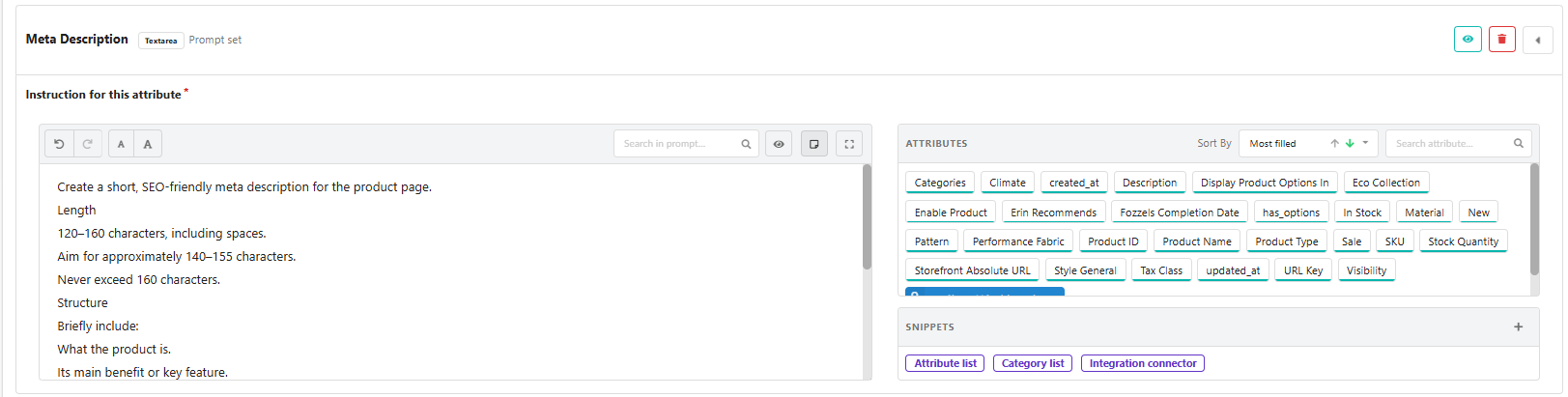
-
Ripeta l'operazione per ogni attributo, poi salvi.
Indichi per ogni attributo un limite di lunghezza chiaro, ad esempio 2–3 frasi, 35–60 parole per una descrizione breve oppure 120–160 caratteri, mai più di 160 per una meta description.
3.5 Test del prompt
Prima di avviare il Flow, provi cosa genera l'IA su alcuni prodotti.
-
In fondo al passaggio, clicchi su Save and Preview.

-
Si apre una tabella con i prodotti selezionati. Clicchi su una cella nella colonna Prompt per vedere il prompt completo che riceverà l'IA. In un Flow con più attributi, ogni attributo è elencato sotto un proprio titolo, con la propria istruzione. Clicchi su Copy to Clipboard per copiarlo.

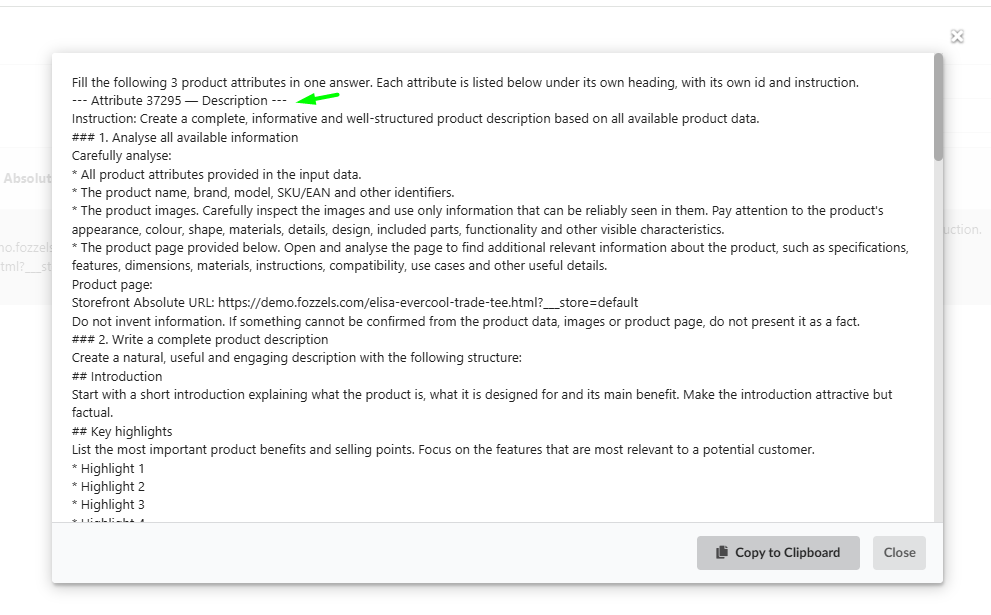
-
Clicchi su Generate Now nella riga di un prodotto. Il risultato si apre in una finestra, con ogni attributo sotto un proprio titolo. Clicchi su Show HTML per vedere il markup.
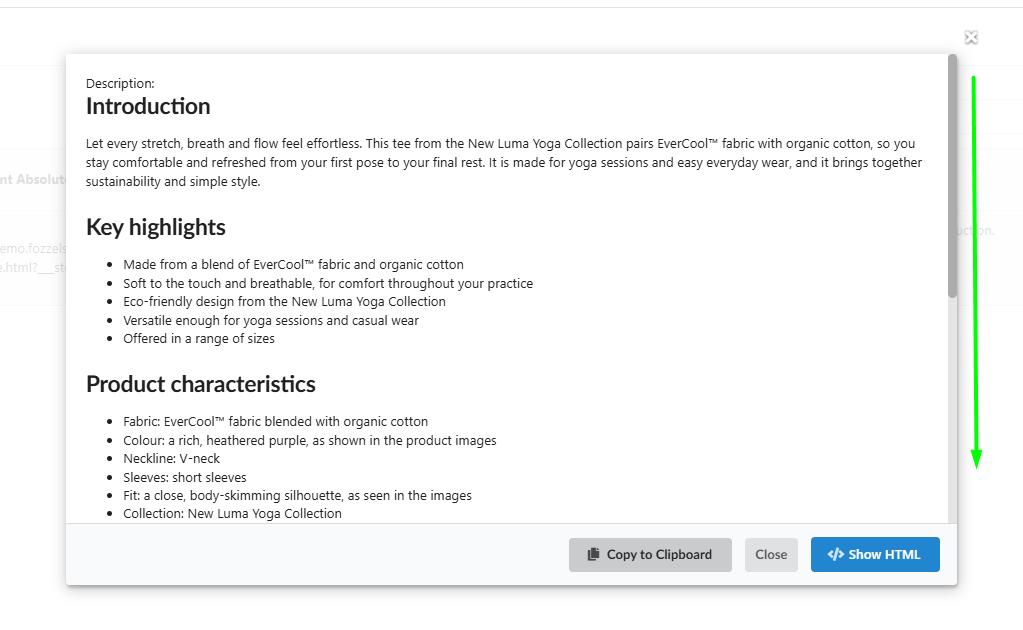
Una generazione di prova è gratuita e non avvia il Flow. Il risultato non viene salvato: se desidera conservarlo, clicchi su Copy to Clipboard prima di chiudere la finestra.
Modifichi il prompt e provi di nuovo finché non è soddisfatto del risultato. Poi clicchi su Next step.
4. Automation
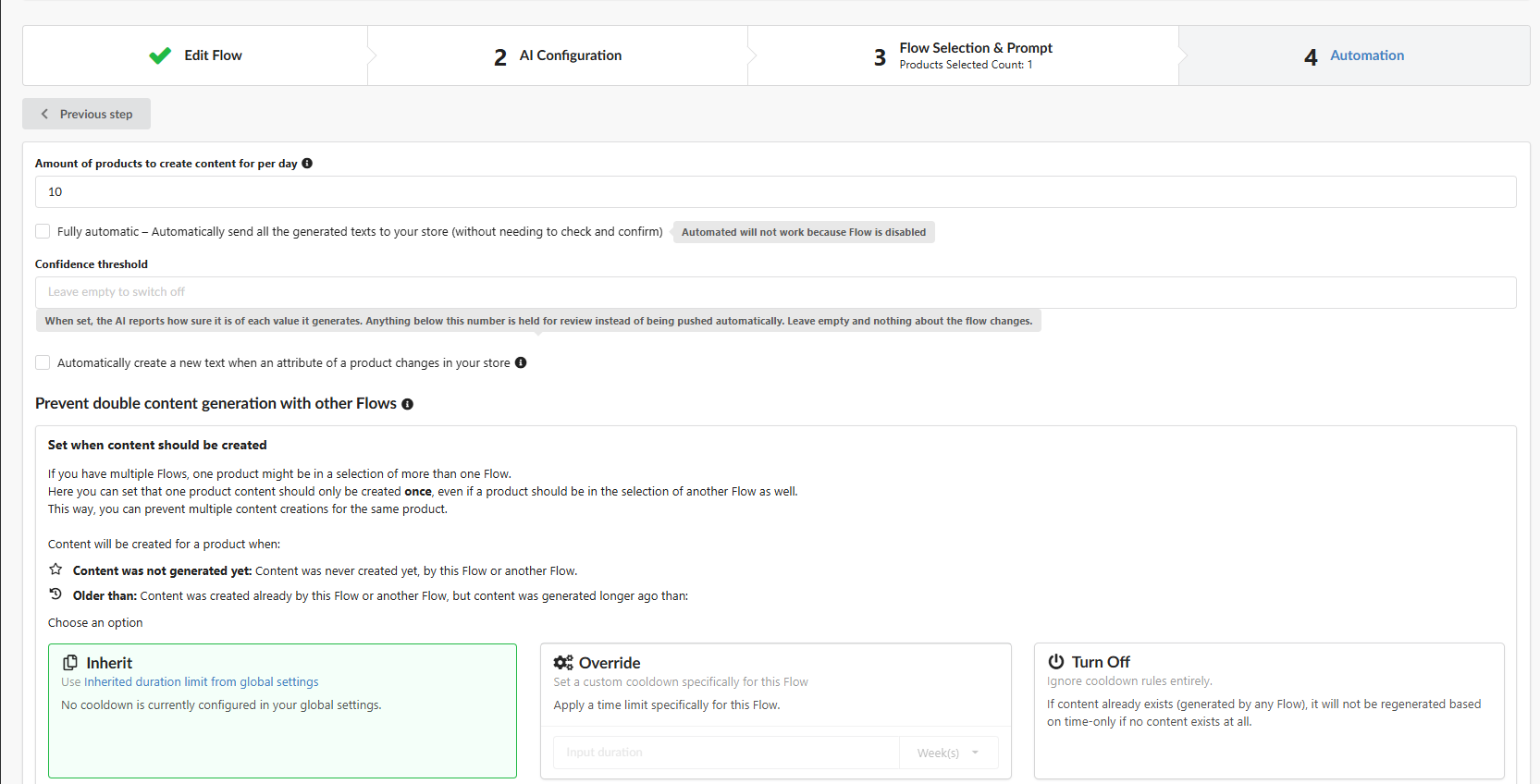
| Impostazione | Cosa fa |
|---|---|
| Amount of products to create content for per day | Quanti prodotti il Flow elabora ogni giorno, fino a 500 |
| Fully automatic | I contenuti generati vengono confermati e inviati subito al Suo negozio, senza revisione manuale. I contenuti segnalati come sospetti vengono comunque trattenuti per la revisione. Funziona solo quando il Flow è attivo |
| Confidence threshold | Facoltativo, da 0.1 a 1.0. L'IA indica quanto è sicura di ogni valore. I valori sotto la soglia vengono trattenuti per la revisione invece di essere inviati automaticamente. Più alta è la soglia, più contenuti dovrà rivedere. Lo lasci vuoto per disattivarlo. Utile insieme a Fully automatic |
| Automatically create a new text when an attribute of a product changes in your store | Rigenera i contenuti quando nel Suo negozio cambia un attributo usato nel prompt |
| Prevent double content generation with other Flows | Impedisce che un prodotto riceva nuovi contenuti se un altro Flow li ha già generati. Scelga Inherit (usa le Sue impostazioni globali), Override (imposta un periodo solo per questo Flow) oppure Turn Off. Consulti 4.4.1 Prevenzione della generazione sovrapposta di contenuti |
| Workflows | Azioni aggiuntive facoltative per questo Flow. I Workflow vengono eseguiti dall'alto verso il basso; li trascini o usi le frecce per cambiare l'ordine. Consulti 4.11.1 Workflow |
La maggior parte degli utenti inizia con Fully automatic disattivato e rivede a mano i primi risultati.
Avvio del Flow
-
Attivi Active flow nella parte superiore della pagina. I pulsanti di avvio diventano disponibili solo per un Flow attivo.
-
Scelga come iniziare:
| Opzione | Cosa succede |
|---|---|
| Plan & Close | Il Flow parte il giorno successivo, dopo l'aggiornamento notturno del catalogo. Elabora poi ogni giorno l'Amount of products per day fino al completamento di tutti i prodotti selezionati |
| Run Now (freccia accanto a Plan & Close) | Il Flow elabora subito i primi 10 prodotti. Poi continua secondo la pianificazione giornaliera |
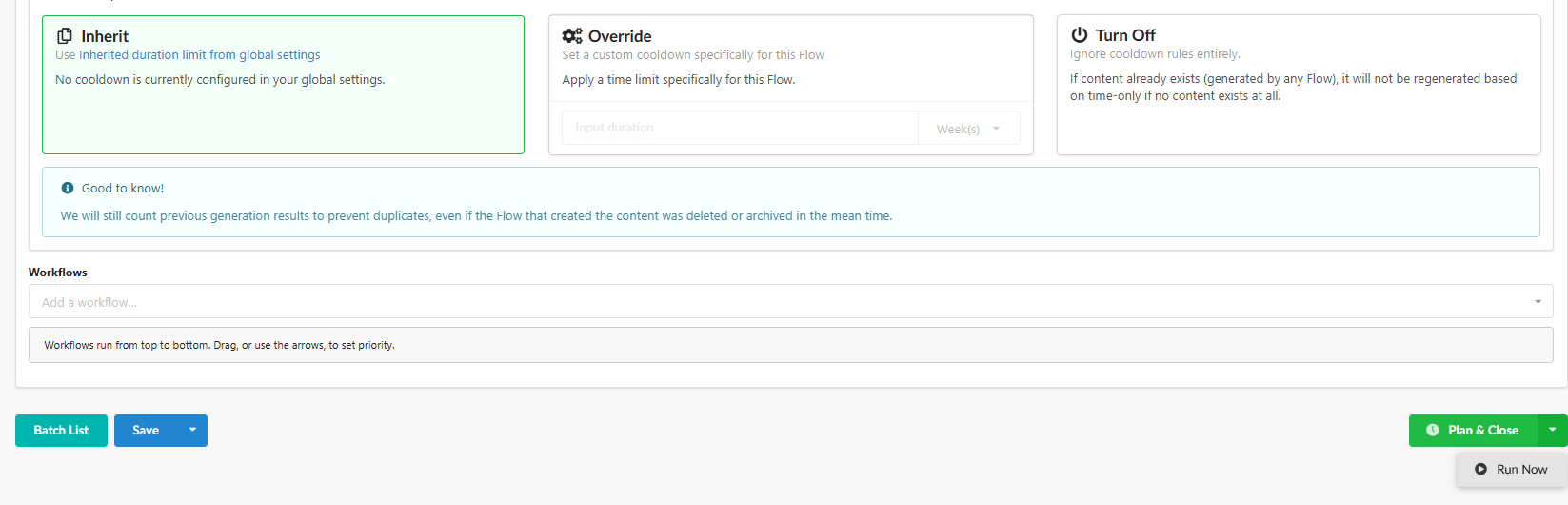
Un Flow attivo rileva anche i nuovi prodotti che corrispondono ai suoi filtri dopo ogni aggiornamento notturno. Per una checklist completa prima dell'avvio, consulti 4.1.2.a Come configurare i Content Flow di IA automatizzati.
5. Revisione dei risultati nella Batch List
-
Clicchi su Batch List in fondo a qualsiasi passaggio del Flow. In un Flow con più attributi, ogni attributo ha una propria colonna, quindi vede tutti i risultati di un prodotto in un'unica riga.
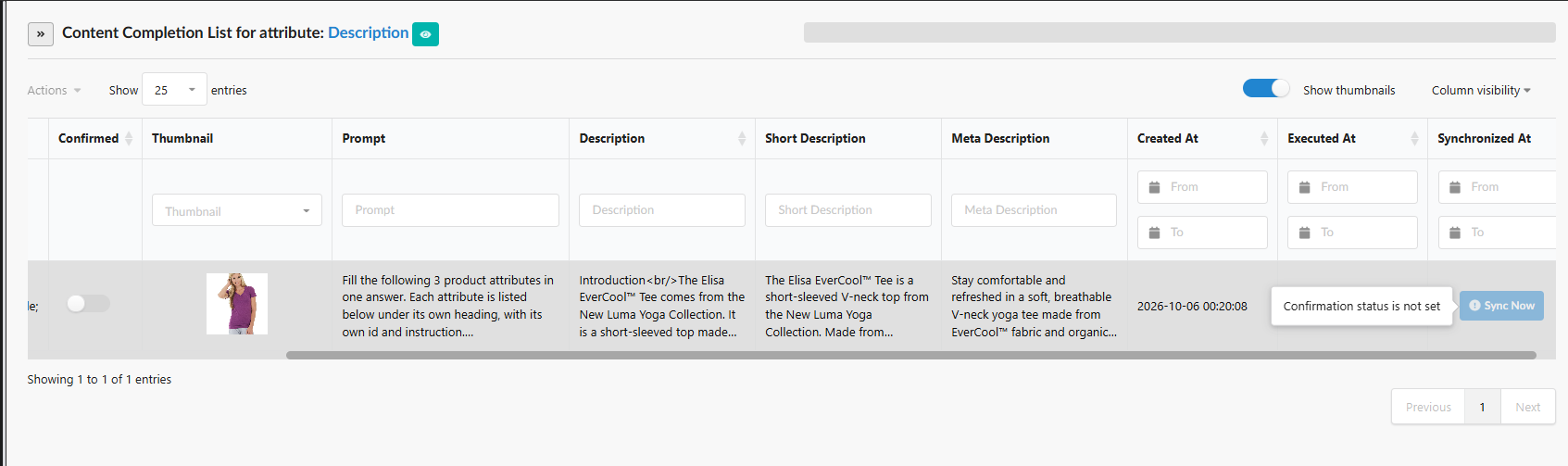
-
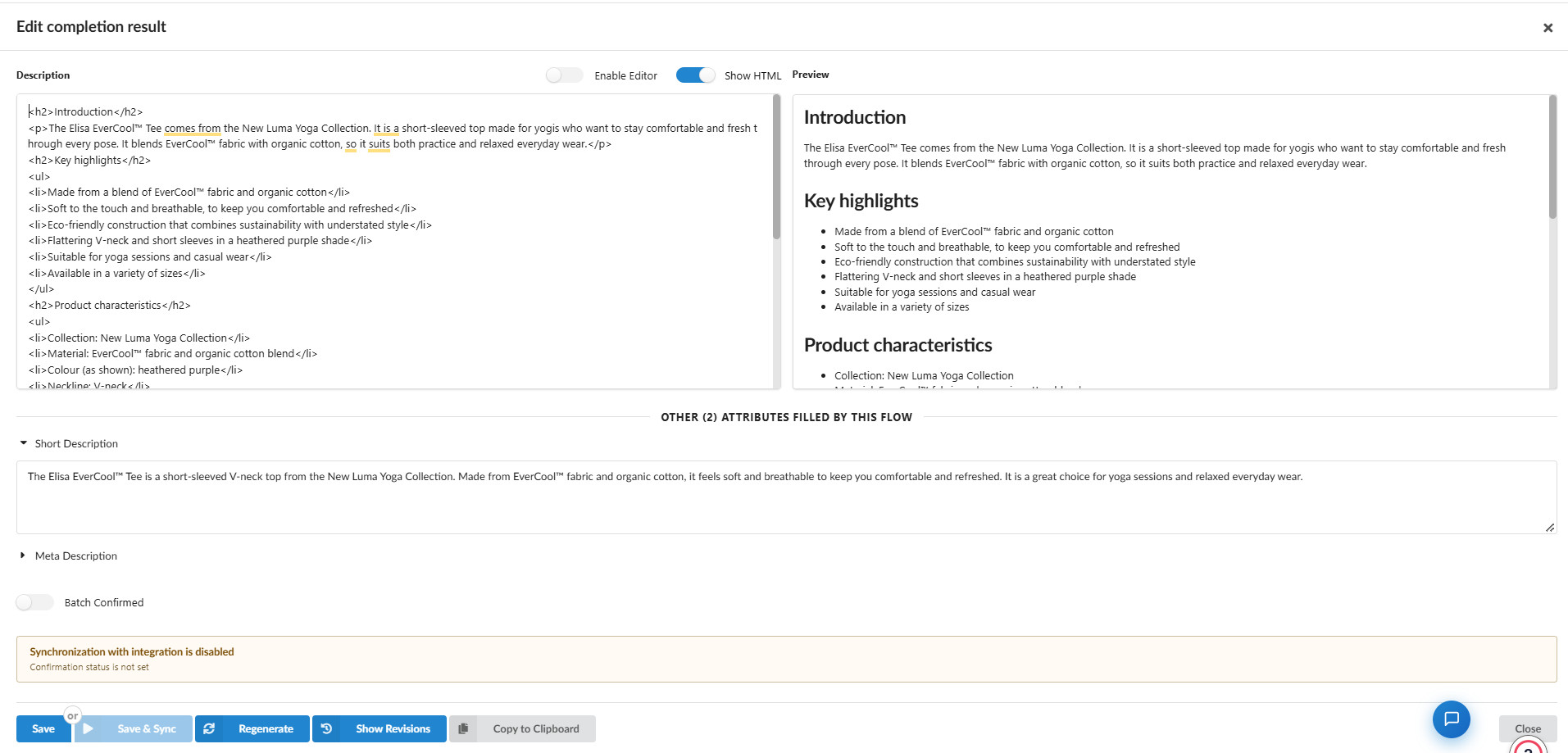
Clicchi su un valore generato qualsiasi per aprire la finestra Edit completion result:
- L'attributo principale è in alto, con Enable Editor, Show HTML e un'anteprima.
- Gli altri attributi sono elencati sotto, in Other attributes filled by this Flow. Espanda ciascuno per leggerlo e modificarlo. Gli attributi select e multiselect si modificano con un elenco a discesa.
-
Modifichi il testo, se necessario, e clicchi su Save.
-
Attivi Batch Confirmed, poi clicchi su Save & Sync per inviare i contenuti al Suo negozio. Finché il risultato non è confermato, la sincronizzazione è disattivata. In un Flow Fully automatic, i risultati vengono confermati automaticamente.
Altri pulsanti nella finestra:
- Regenerate genera di nuovo i contenuti. Rigenera sempre tutti gli attributi del Flow insieme.
- Show Revisions mostra le versioni precedenti. Consulti 4.8.1 Cronologia di completamento dei contenuti.
- Copy to Clipboard copia i contenuti.
Contenuti sospetti
Se un risultato non supera i controlli di qualità di Fozzels, le parti problematiche vengono evidenziate in giallo e il risultato non viene sincronizzato. Può correggere a mano le parti evidenziate e salvare, senza alcun costo, oppure cliccare su Regenerate per generare di nuovo tutti gli attributi. Consulti 4.7.4 Parole e frasi sospette.
Per saperne di più sulla revisione e sulla sincronizzazione dei risultati, consulti 4.7.1 Monitoraggio dei risultati generati e 4.7.5 Modifica dei contenuti nella Batch List.