4.8.1 Content Completion History: cronologia delle revisioni e controllo delle versioni
Non abbia mai più paura di perdere un'ottima idea o la Sua descrizione di prodotto originale. Con la Content Completion History, ha il pieno controllo sull'evoluzione dei Suoi contenuti.
Che cos'è la Content Completion History?
Fozzels ora archivia automaticamente ogni iterazione del Suo testo, che sia generata dall'AI o modificata manualmente dal Suo team. È un sistema professionale di controllo delle versioni progettato specificamente per i dati di prodotto.
Funzionalità principali:
-
Fonte di verità: la primissima versione nella cronologia è sempre il valore originale dell'attributo importato dal Suo store. Il Suo contenuto di "riferimento" è sempre a portata di clic.
-
Versioni illimitate: può avere tutte le iterazioni di cui ha bisogno. Utilizzi il menu a discesa delle versioni per navigare tra tutti gli stati in cui il contenuto si è trovato.
-
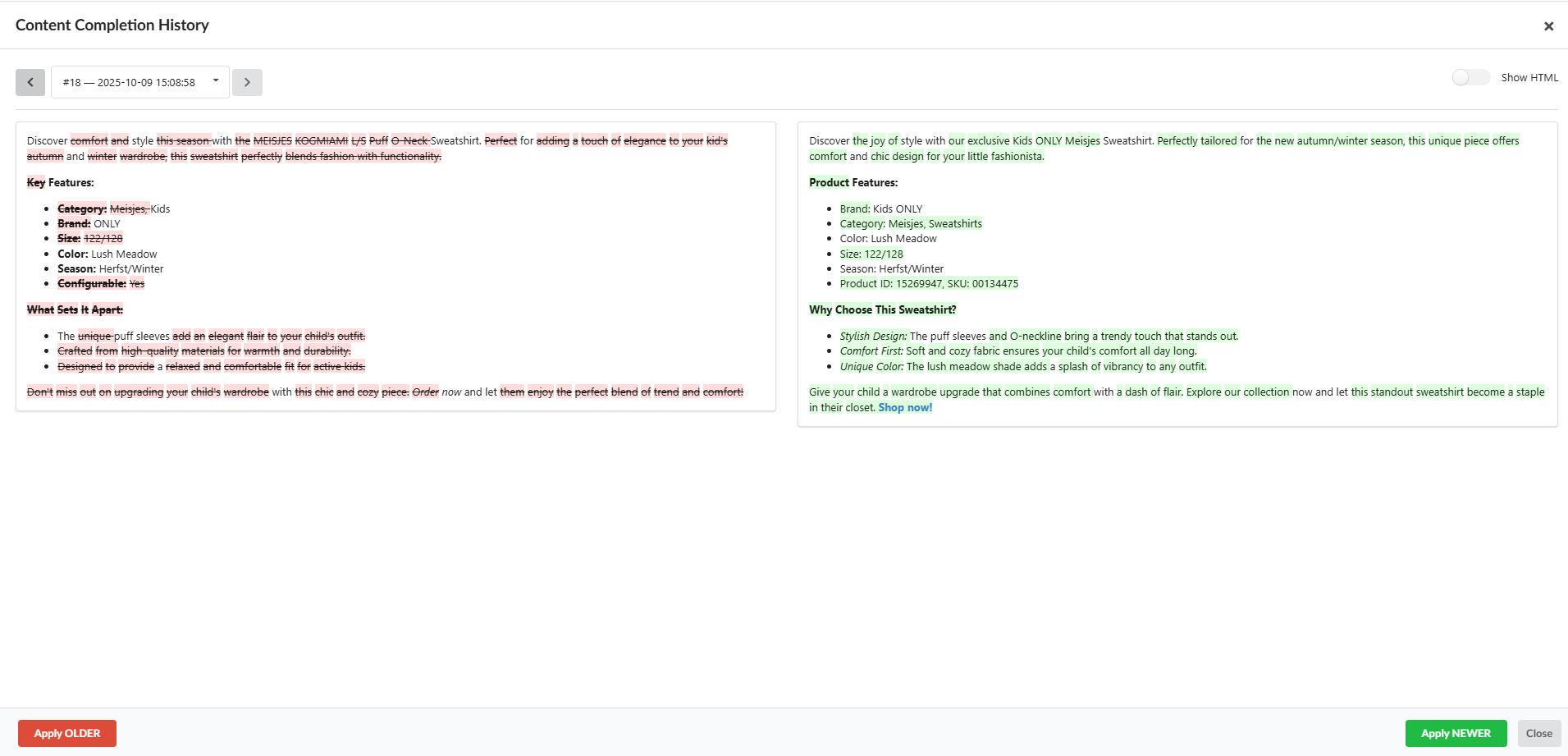
Confronto in stile GitHub: le modifiche sono evidenziate (in rosso le parti rimosse, in verde quelle aggiunte). Veda esattamente cosa è stato modificato tra due versioni selezionate, in tempo reale.
-
Supporto per le parole sospette: anche nella cronologia delle revisioni, il sistema evidenzia i termini "sospetti", aiutandoLa a individuare quale versione conteneva possibili artefatti AI o note tecniche.
-
Due modalità di visualizzazione:
-
Renderizzata (Show HTML): veda esattamente come apparirà il contenuto sul front-end del Suo sito web.
-
Tag grezzi: visualizzi il testo con i tag HTML per un controllo tecnico preciso sulla formattazione.
Come ripristinare e salvare le versioni?
-
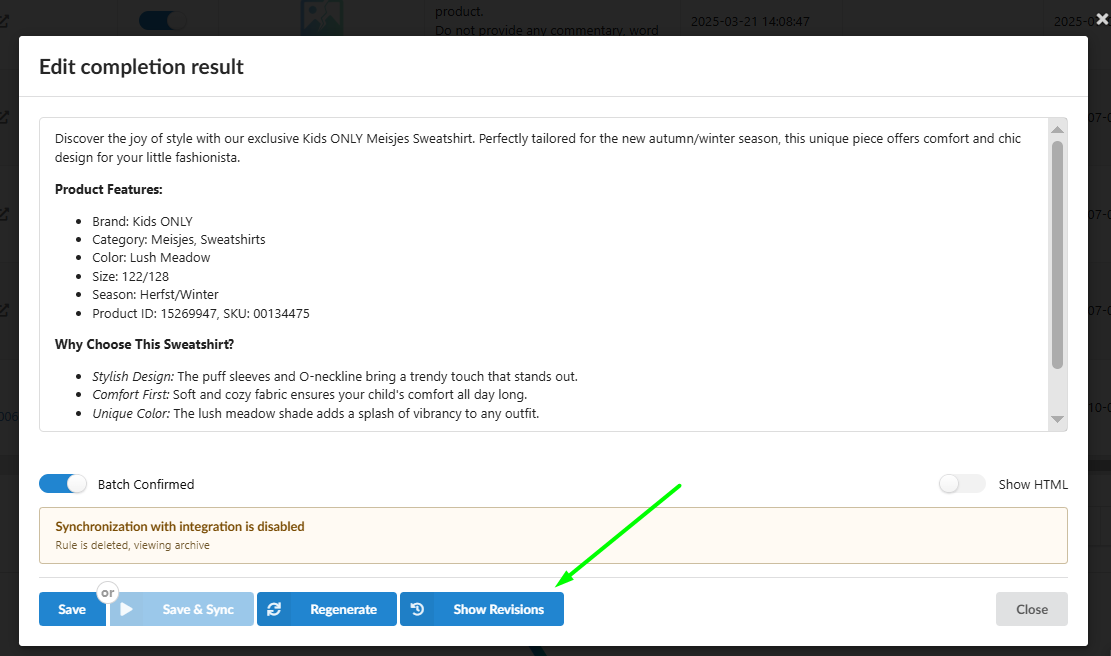
Apra la finestra di modifica (Edit completion result).
-
Clicchi sul pulsante "Show Revisions" nel pannello inferiore.
-
Nella finestra Content Completion History, utilizzi i menu a discesa per selezionare le versioni che desidera confrontare. Attivi Show HTML per verificare il layout visivo rispetto al codice grezzo.
-
Individui nel menu a discesa la versione che preferisce.

-
Clicchi su "Apply OLDER" o "Apply NEWER". Il pop-up si chiuderà e il testo selezionato verrà inserito nell'editor principale.
-
⚠️ Passaggio fondamentale: una volta chiuso il pop-up, la versione scelta viene caricata nell'editor ma non è ancora salvata nel database. DEVE cliccare su SAVE per memorizzare le modifiche oppure su SAVE & SYNC per inviarle immediatamente al Suo sito web.