1.2.2. Gestione degli accessi del team: guida ai ruoli di Fozzels (Customer e Reseller)
Comprendiamo che delegare l'accesso alle integrazioni possa creare confusione. Se cerca un modo sicuro ed efficiente per concedere ai colleghi (marketer, content manager) l'autorizzazione a lavorare con i Suoi dati, questa guida è esattamente ciò di cui ha bisogno!
Questo documento spiega come utilizziamo i ruoli Customer e Reseller per gestire gli accessi all'interno del Suo team. Nota importante sui ruoli: l'assegnazione del ruolo Reseller non è un'azione che può eseguire autonomamente. Per ottenere questo ruolo, deve contattare gli amministratori di Fozzels con la relativa richiesta.
1. Ruoli: la chiave della Sua gestione
Customer: proprietario delle risorse
Questo è il Suo account principale, che contiene tutte le integrazioni configurate, i Flow creati e i dati del catalogo.
Ha il diritto di revocare l'accesso del Reseller ('Revoke') in qualsiasi momento.
Reseller: gestore delegato
Questo ruolo è ideale per i colleghi che si occupano della gestione, poiché fornisce l'accesso alla scheda 'Customers' per la gestione dei collegamenti.
2. Come stabilire un collegamento
Il collegamento tra gli account viene stabilito tramite un invito, che viene sempre avviato dal Reseller attraverso la scheda 'Customers'.
Scenario A: "Il mio account è già configurato; come aggiungo un collega?"
(Esiste un account con integrazioni -> è necessario un Reseller per l'accesso)
-
Preparazione del ruolo e dell'account: il Suo collega crea un account e ottiene il ruolo Reseller (contattando gli amministratori di Fozzels).
-
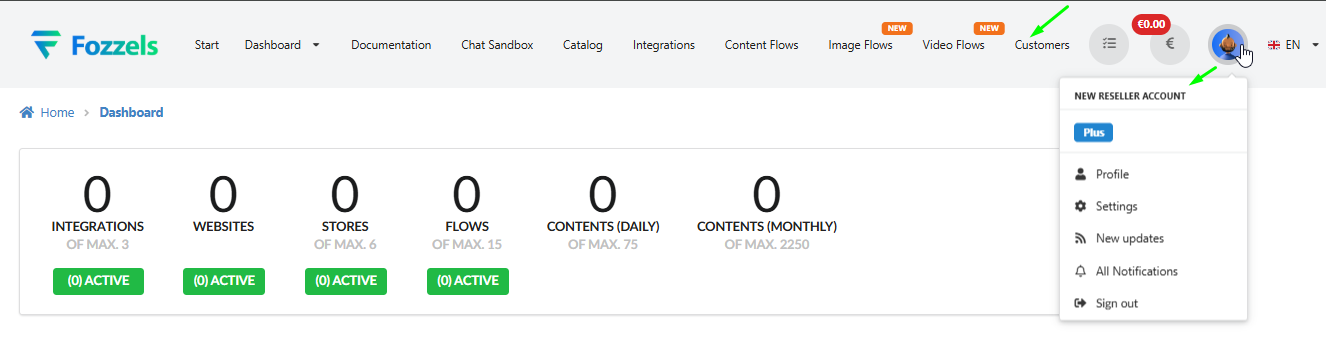
Selezione dello strumento di invito (azione del Reseller): il Reseller va alla scheda 'Customers' e seleziona "New invitation".
-
Avvio dell'invito (azione del Reseller):
-
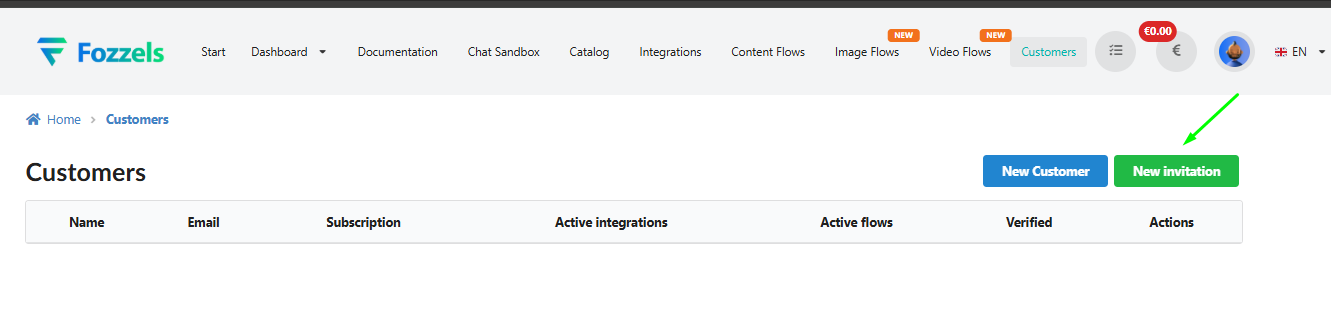
Il Reseller inserisce l'email del Suo account Customer nel pop-up "Send Reseller Invitation" e clicca su 'Invite'.
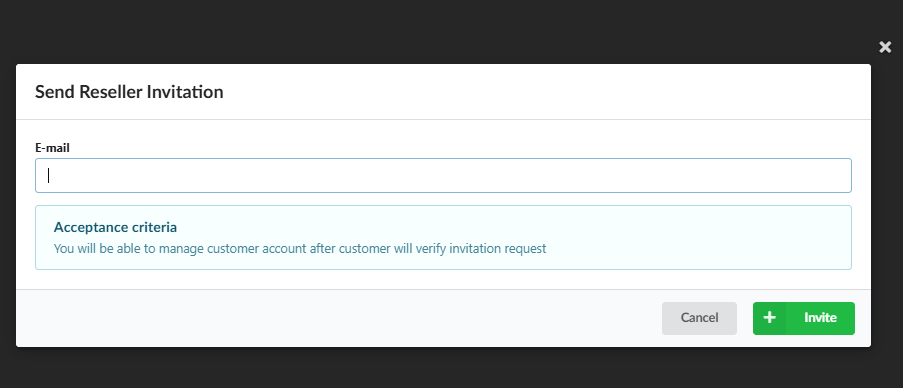
- Risultato: il Reseller vede la notifica "Success". Nella tabella 'Customers', il record del Suo account appare come in sospeso (Verified: ❌). Il Reseller riceve inoltre un'email che conferma l'invio della richiesta.
- Risultato: il Reseller vede la notifica "Success". Nella tabella 'Customers', il record del Suo account appare come in sospeso (Verified: ❌). Il Reseller riceve inoltre un'email che conferma l'invio della richiesta.
- Finalizzazione e attivazione (azioni del Customer):
-
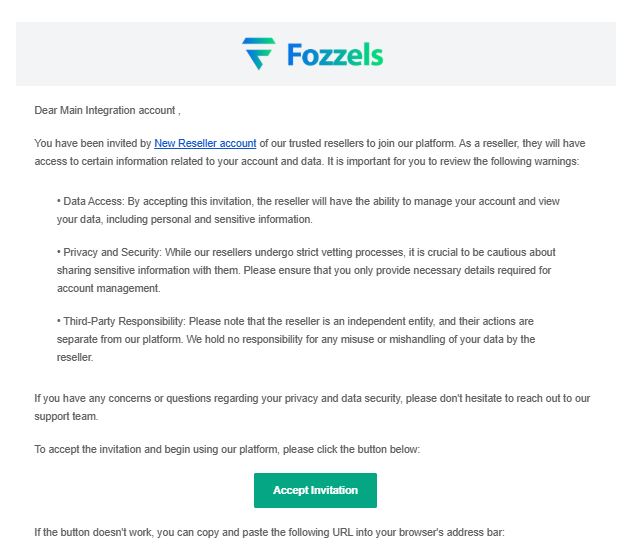
Lei (il Customer) riceve un'email con un avviso di accesso e clicca su "Accept Invitation".
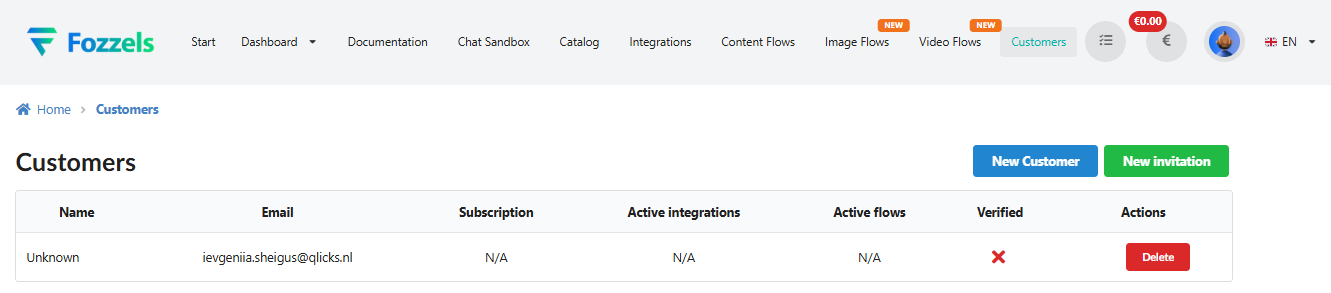
- Risultato: nella Sua intestazione appare l'icona Customer Control. Il Reseller aggiorna la pagina e vede ✅ Verified e il pulsante "Impersonate".
- Risultato: nella Sua intestazione appare l'icona Customer Control. Il Reseller aggiorna la pagina e vede ✅ Verified e il pulsante "Impersonate".


Scenario B: "Siamo un nuovo team; come dovremmo iniziare?"
(Viene creato prima il Reseller -> successivamente viene creato un nuovo account Customer per l'integrazione)
-
Account del team (Reseller): un membro del team ottiene il ruolo Reseller.
-
Creazione del Customer (azione del Reseller):
- Il Reseller seleziona "New Customer" nella scheda 'Customers'.
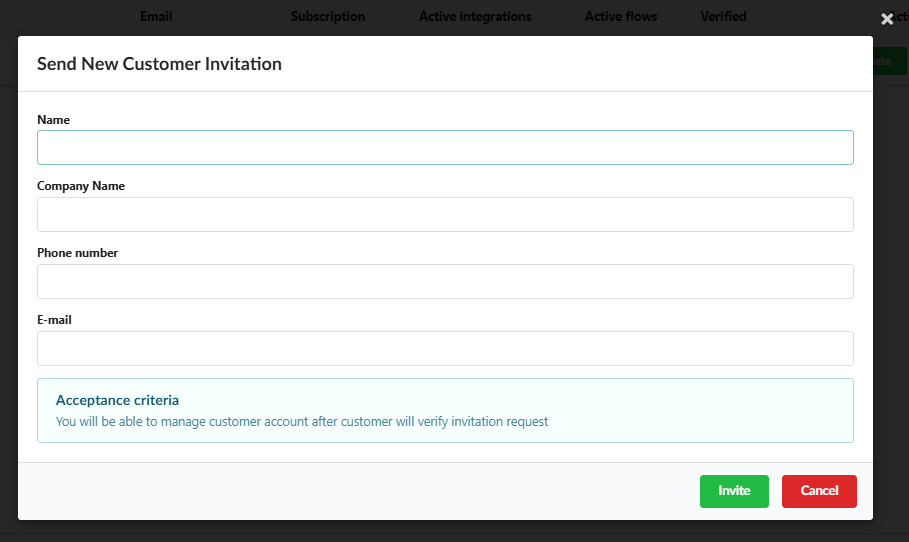
- Il Reseller seleziona "New Customer" nella scheda 'Customers'.
-
Nel pop-up "Send New Customer Invitation", il Reseller compila i dati (nome, ragione sociale, e-mail) e clicca su 'Invite'.
- Risultato: nella tabella 'Customers' appare un nuovo record con l'etichetta "Pending invitation".

- Risultato: nella tabella 'Customers' appare un nuovo record con l'etichetta "Pending invitation".
- Attivazione dell'account Customer (azione del nuovo utente):
-
Il nuovo utente riceve l'email "Join Our New Fozzels Platform Today!".
-
L'utente clicca su "Join Now", viene reindirizzato a Fozzels, imposta una password e deve completare la configurazione del proprio account.
- Inizio del lavoro: una volta che il nuovo utente ha completato la configurazione, il suo account diventa disponibile per il Reseller. Il Reseller vedrà i dati del nuovo Customer, insieme ai pulsanti "Impersonate" e "Delete".

3. Strumento chiave: Impersonate (accesso e gestione completi)
-
Attivazione: cliccando su "Impersonate", il Reseller viene reindirizzato all'interno dell'account Customer.
-
Indicatore visivo: l'intestazione del sistema diventa nera (o cambia aspetto) quando il Reseller opera in modalità di accesso.
-
Uscita: il Reseller può tornare al proprio account tramite il link 'Leave impersonation'.
4. Sezione importante: responsabilità e controllo
-
Delega di responsabilità: accettando l'invito, delega la piena responsabilità operativa per tutte le azioni eseguite in quell'account. Il Reseller può modificare o eliminare dati e integrazioni critici.
-
Il Suo controllo (Revoke): può sempre revocare l'accesso del Reseller. Clicchi sull'icona Customer Control nell'intestazione e selezioni il pulsante rosso 'Revoke'.
-
Chiusura del collegamento (Delete): anche il Reseller può chiudere il collegamento utilizzando il pulsante 'Delete'.
-
Situazioni critiche: in circostanze impreviste legate all'accesso o alla sicurezza, non indugi — contatti immediatamente gli amministratori di Fozzels per un intervento urgente.