1.5. Risorse. Modelli di prompt: individuare e utilizzare i modelli salvati.
I modelli di prompt (Prompt Templates) sono modelli di testo riutilizzabili e preconfigurati, utilizzati come input per l'AI per generare tipi specifici di contenuti di prodotto. Questi modelli vengono configurati indipendentemente dai flussi di generazione dei contenuti e costituiscono una parte fondamentale della logica di automazione. Vengono generalmente utilizzati per generare descrizioni di prodotto, meta title o meta description.
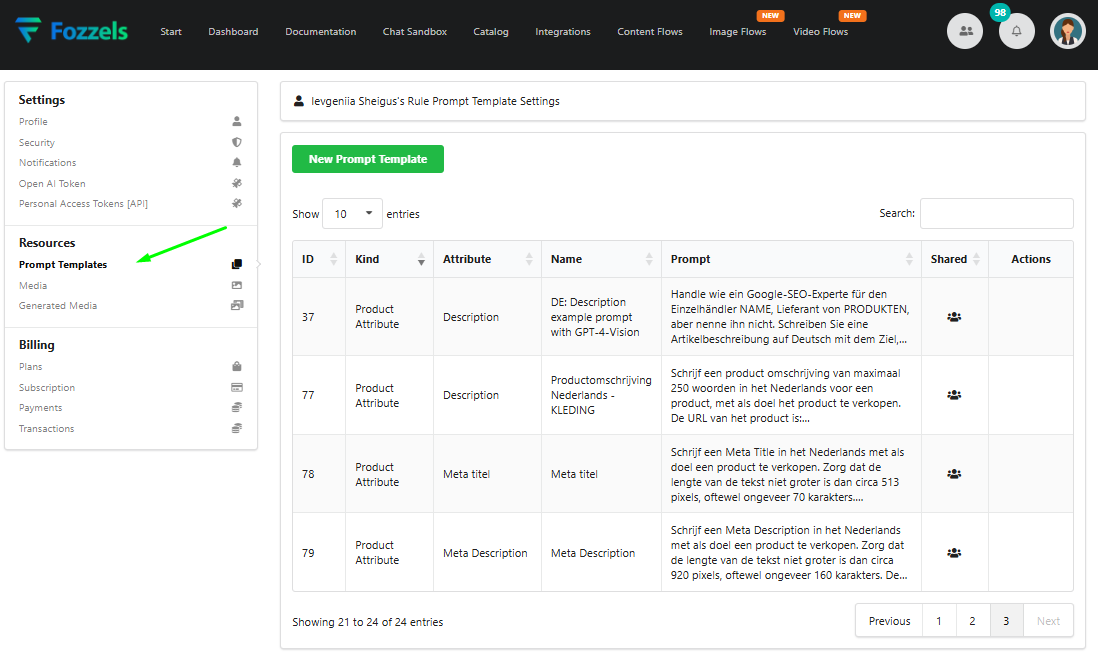
Per accedere all'area di gestione, vada su Settings → Prompt Templates.
Tabella di gestione dei modelli
La tabella principale offre una panoramica di tutti i modelli creati. Ogni voce include: l'identificativo univoco (ID), il tipo di regola del modello (Kind, attualmente è disponibile solo Product Attribute), l'attributo di prodotto a cui è collegato il prompt (Attribute, ad es. descrizioni, meta title), il nome del modello (Name), il testo effettivo del prompt e un'icona Shared, che indica se il modello è visibile e condiviso con gli altri utenti del Suo progetto.
Le azioni disponibili includono: View, Edit e Delete.
Ricerca e filtro dei modelli
Può trovare rapidamente modelli specifici utilizzando il campo Search situato nell'angolo in alto a destra. Inoltre, le colonne ID, Kind, Attribute e Name sono ordinabili. Cliccando sull'intestazione di una colonna si alterna l'ordinamento (crescente o decrescente). Utilizzi i controlli di paginazione nella parte inferiore della tabella per spostarsi tra più pagine se il Suo elenco di modelli è esteso.
Visualizzazione del contenuto completo del prompt
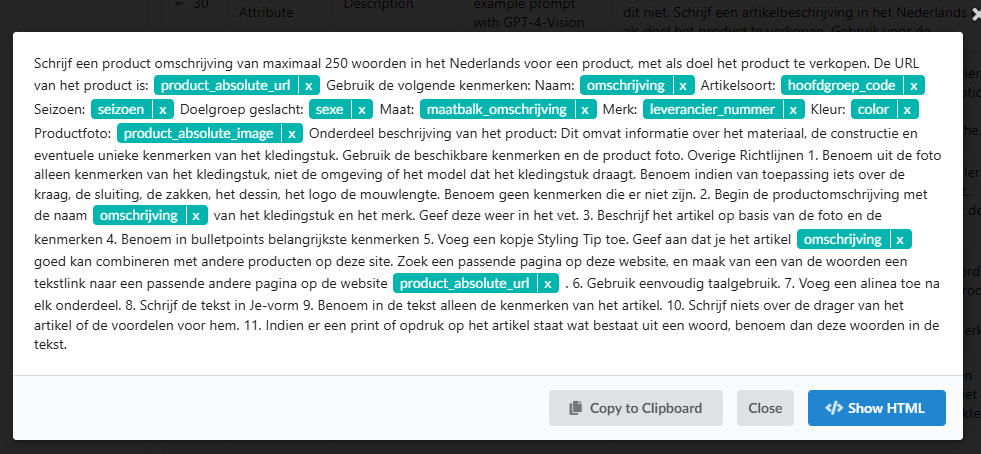
Cliccando su una qualsiasi cella della colonna Prompt si apre una finestra modale che mostra il testo completo e dettagliato del prompt. Questa finestra include:
-
Il pulsante Show HTML, che attiva o disattiva l'anteprima del testo del prompt con la formattazione HTML applicata.
-
Il pulsante Copy to Clipboard, che copia l'intero testo del prompt per l'uso o la modifica esterni.
-
Il pulsante Close, che chiude la finestra modale.
Creazione di un nuovo modello di prompt
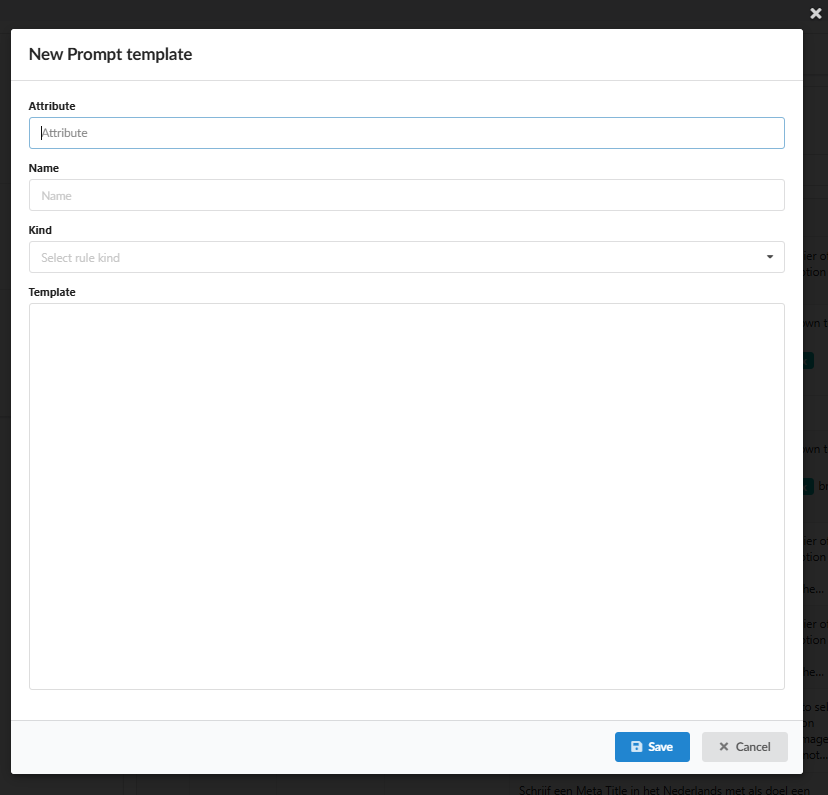
Per creare un nuovo modello, clicchi sul pulsante New Prompt Template nella parte superiore della pagina. Si apre una finestra modale con i campi obbligatori del modulo:
-
Attribute (obbligatorio): selezioni il campo specifico del contenuto di prodotto (ad es. Description, Meta title) che questo prompt è destinato a compilare. In questo modo il prompt viene collegato al campo di contenuto di destinazione corretto.
-
Name (obbligatorio): inserisca un nome chiaro e descrittivo. È buona prassi includere la lingua e lo scopo (ad es. EN: Short description for shoes) per facilitarne l'identificazione.
-
Kind (obbligatorio): selezioni il tipo di regola. Attualmente è disponibile solo Product Attribute.
-
Template (obbligatorio): inserisca qui il contenuto principale del prompt. Questo testo, combinato con attributi e condizioni (ad es. l'attributo Brand o una condizione su Color), forma l'istruzione inviata all'AI per la generazione.
Logica dei prompt e buone pratiche
-
Variabili dinamiche: il testo del prompt dovrebbe utilizzare attributi e condizioni (ad es. l'attributo Vendor all'interno di una condizione) per recuperare dati specifici del prodotto, evitando valori inseriti in modo fisso.
-
Stile: si assicuri che i requisiti di lingua e stile (ad es. tono, uso di elenchi puntati, formato HTML) corrispondano al Suo caso d'uso.
-
Sicurezza dei contenuti: il prompt deve essere ben formulato e rispettoso, per evitare un possibile rifiuto da parte del servizio AI (OpenAI).