1.3.2. Come impostare la ricarica automatica e aggiungere o modificare il metodo di pagamento predefinito (carta) in Fozzels
Benvenuto nella nostra knowledge base! Questo articolo La aiuterà a impostare la ricarica automatica dell'account ed evitare interruzioni del servizio.
Funzione di ricarica automatica Se desidera semplificare il Suo flusso di lavoro, garantire un servizio senza interruzioni e risparmiare tempo sulle transazioni frequenti, imposti la funzione di ricarica automatica. Condizione fondamentale: deve impostare e mantenere attivo un metodo di pagamento predefinito (Default) nel portale di fatturazione. In caso contrario, il sistema tenterà di addebitare automaticamente il Suo account per proseguire il servizio, ma l'operazione non andrà a buon fine per l'assenza della carta.
Attivazione e configurazione della ricarica automatica
Prima di aggiungere la Sua carta, deve impostare le condizioni in cui deve avvenire la ricarica automatica. 1. Acceda al Suo account Fozzels.
2. Nella sezione "Billing", selezioni la scheda "Payments".
3. Clicchi sul pulsante "Configure Charge Credits" per aprire la finestra "Recharge Settings".
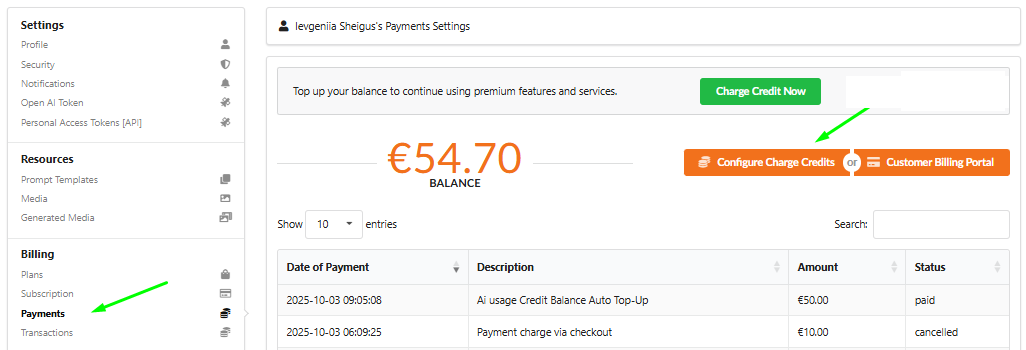
4. Imposti le condizioni: inserisca i dati necessari:
- When credit balance goes below: inserisca l'importo (ad es. €5) che attiva la ricarica.
- Bring credit balance back up to: inserisca l'importo (ad es. €50) a cui deve essere riportato il Suo saldo.
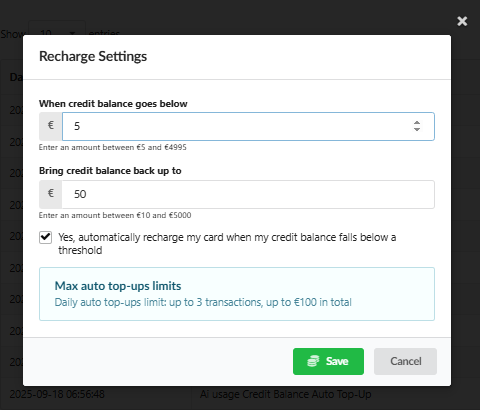
5. Attivi la ricarica automatica! Selezioni la casella: "Yes, automatically recharge my card when my credit balance falls below a threshold."
6. Si assicuri di controllare le limitazioni visualizzate (ad es. "Max auto top-ups limits: up to 3 transactions, up to €100 in total") per evitare addebiti imprevisti.
7. Clicchi su "Save" per applicare le impostazioni di ricarica.
Utilizzi il portale di fatturazione clienti, basato su Stripe, per gestire in modo sicuro le Sue carte e garantire un servizio senza interruzioni.
Accesso al portale di fatturazione clienti in Fozzels
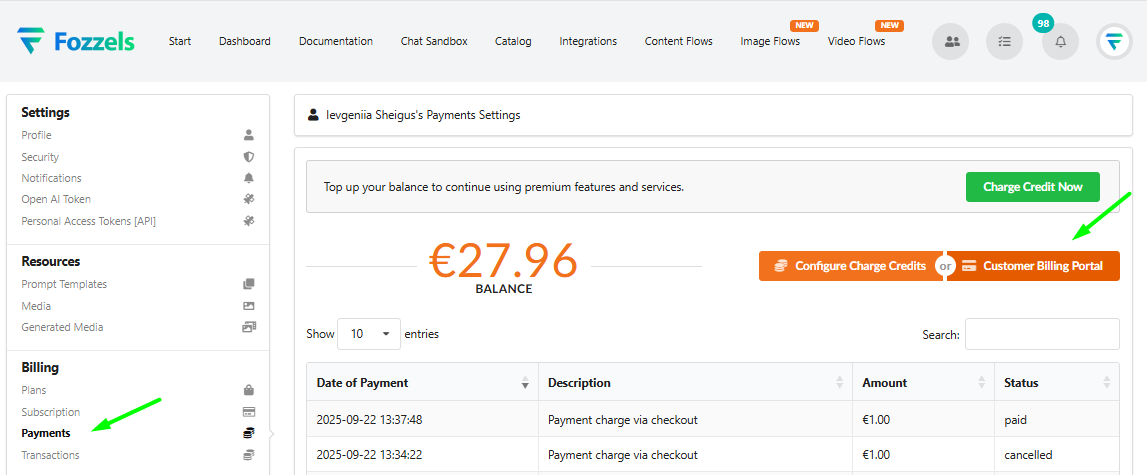
Nella pagina "Payments Settings", clicchi sul pulsante arancione "Customer Billing Portal".
Verrà reindirizzato automaticamente a una pagina sicura e dedicata, gestita dal nostro partner Stripe.
Aggiunta di un nuovo metodo di pagamento
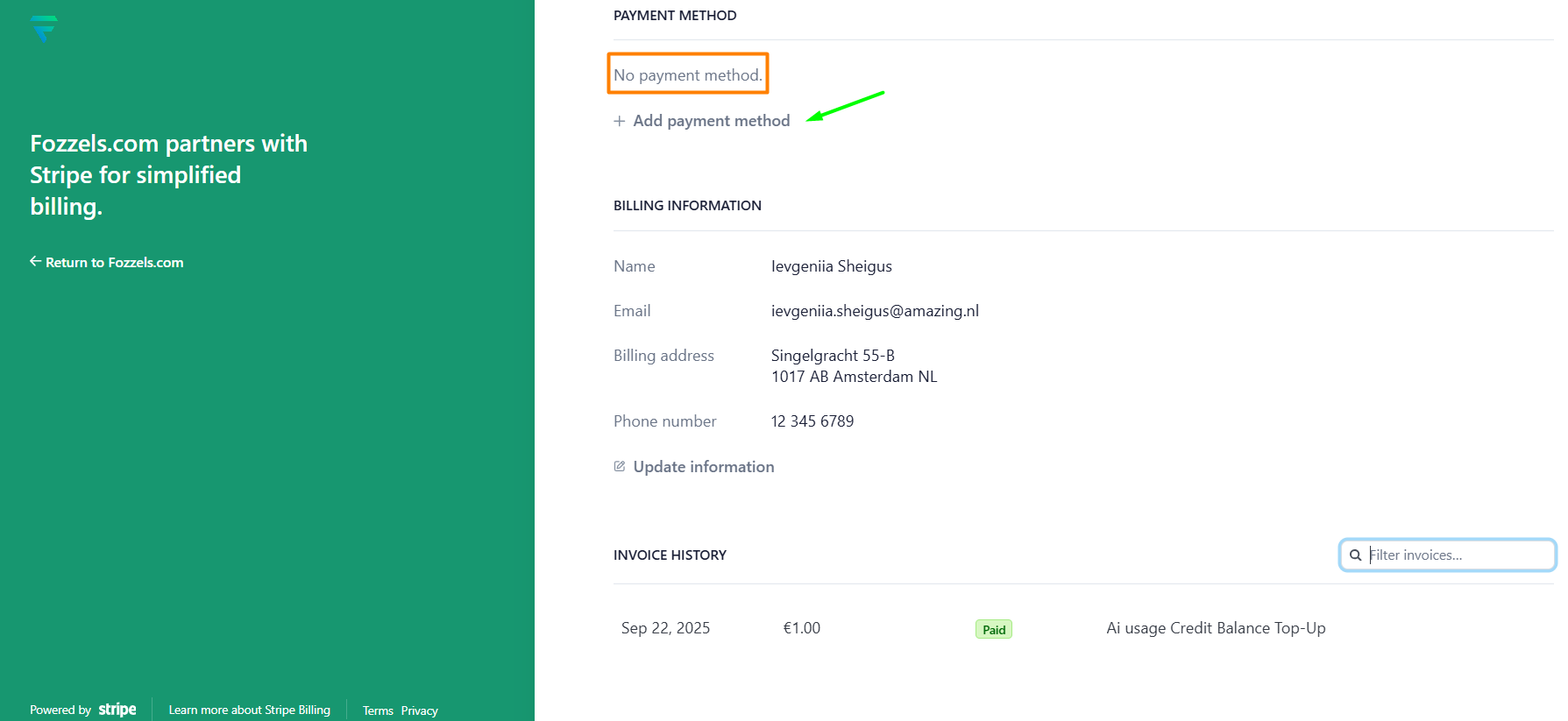
Nel portale di fatturazione Stripe troverà tutte le informazioni necessarie per gestire i Suoi pagamenti.
-
Nella sezione "Payment Method", clicchi sul link "+ Add payment method".
-
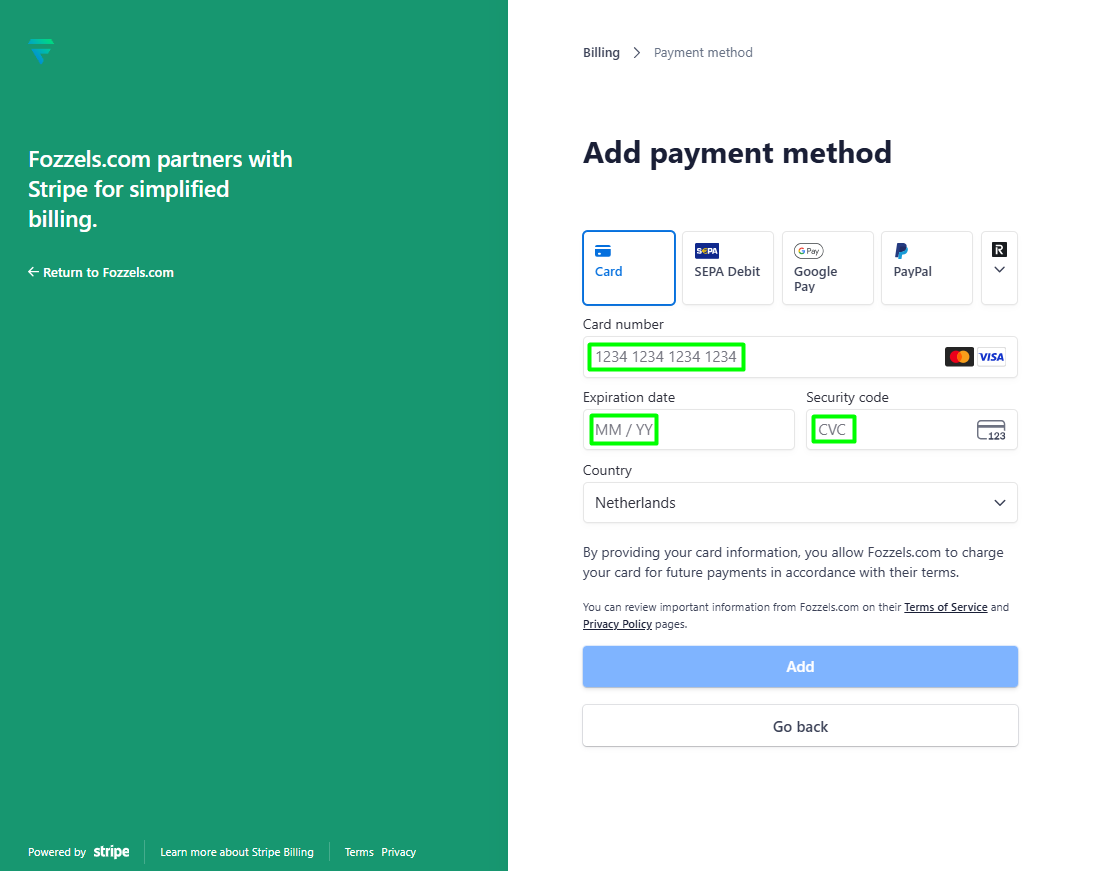
Nella pagina "Add payment method", selezioni il tipo di pagamento (ad es. Card, Google Pay, ecc.).
-
Compili i dati della carta richiesti:
- Numero della carta
- Data di scadenza
- Codice di sicurezza (CVC)
- Paese Per garantire la massima sicurezza, i Suoi dati di pagamento vengono elaborati e protetti dal nostro partner Stripe sulla sua pagina sicura, garantendo che tali dati non vengano mai memorizzati sui server di Fozzels.
4. Dopo aver inserito dati validi della carta, apparirà l'opzione "Save my information for faster checkout".
Se seleziona questa casella, i Suoi dati di pagamento verranno salvati da Stripe per i pagamenti futuri. Ciò consente a Fozzels di addebitare la Sua carta per le transazioni successive senza doverLe chiedere di reinserire tutti i dati della carta, garantendo un processo di pagamento rapido e senza intoppi.
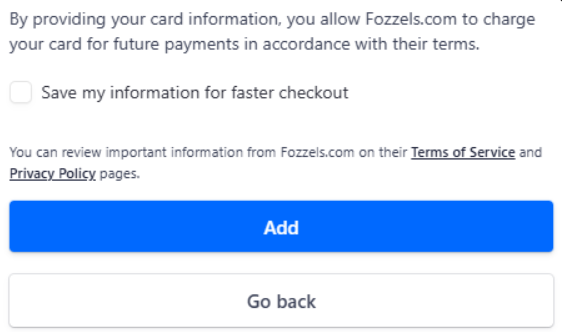
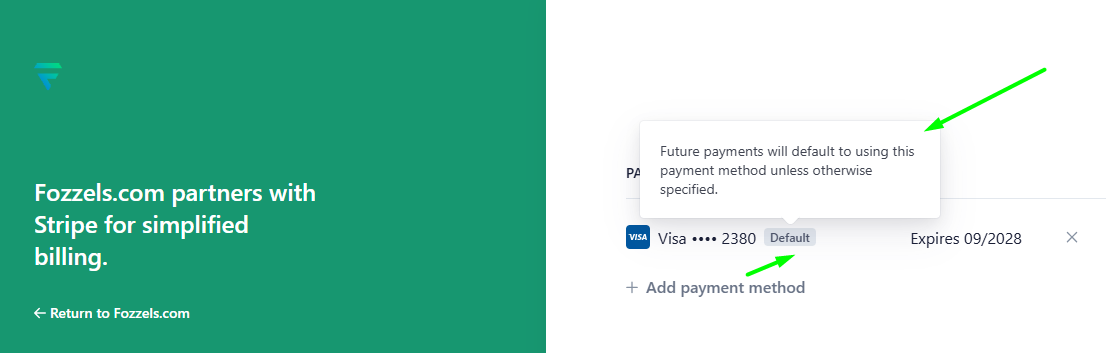
5. Clicchi sul pulsante blu "Add". La nuova carta apparirà nell'elenco dei metodi di pagamento disponibili.
Il sistema imposta automaticamente la prima carta aggiunta come predefinita (Default) per tutti i pagamenti futuri, salvo diversa indicazione.
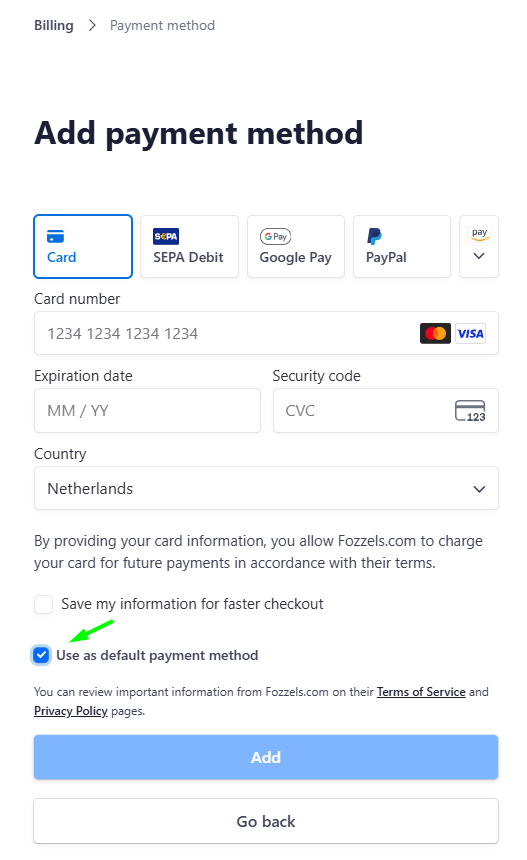
 Use as default payment method - Questa casella apparirà per ogni carta aggiunta dopo la prima. È selezionata per impostazione predefinita. Mantenga la casella selezionata per rendere la nuova carta prioritaria per tutti i pagamenti futuri, sostituendo l'attuale carta predefinita.
Impostazione di una carta come predefinita (se sono presenti più carte)
Se dispone di più carte e deve cambiare la carta principale, segua questi passaggi:
-
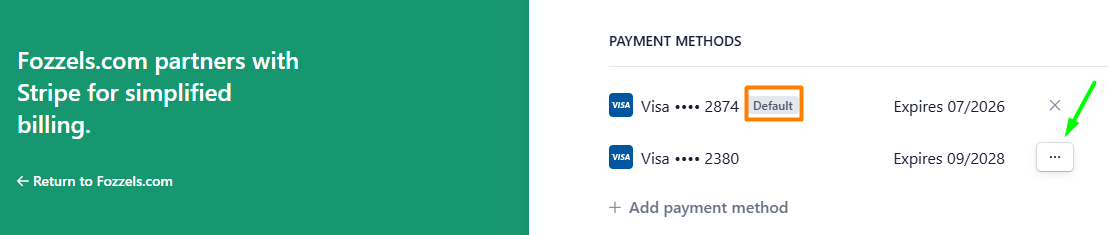
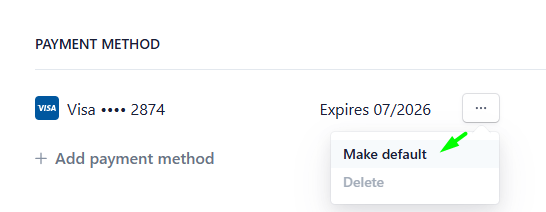
Nella sezione "Payment Methods", individui la carta che desidera impostare come predefinita.
-
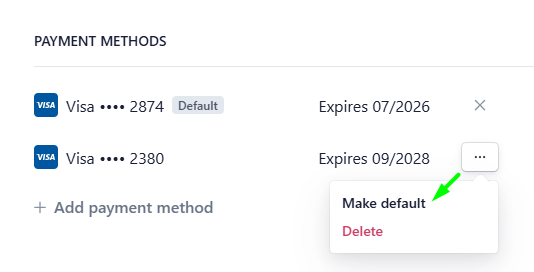
Clicchi sull'icona con i puntini di sospensione (...) accanto alla carta.
-
Dal menu a discesa, selezioni "Make default".
-
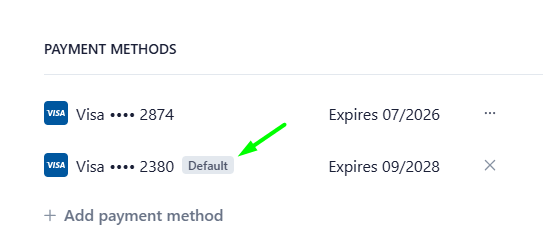
Il sistema utilizzerà quindi questa carta per i rinnovi automatici dell'abbonamento e per l'addebito delle transazioni di utilizzo.
 Come eliminare un metodo di pagamento
Per eliminare una carta salvata, l'azione richiesta dipende dal fatto che la carta sia attualmente impostata come metodo predefinito.
Come eliminare un metodo di pagamento
Per eliminare una carta salvata, l'azione richiesta dipende dal fatto che la carta sia attualmente impostata come metodo predefinito.-
Per la carta predefinita: clicchi sull'icona "X" posta direttamente sulla voce della carta per avviare l'eliminazione.
-
Per le carte non predefinite: clicchi sull'icona con i puntini di sospensione (...) accanto alla carta e selezioni "Delete" dal menu a discesa.
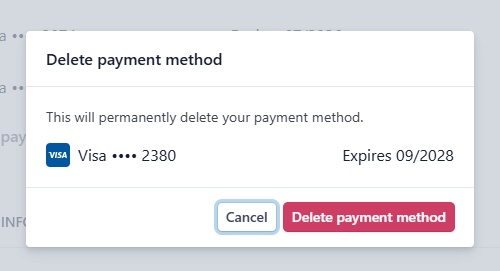 In entrambi i casi, apparirà una finestra pop-up di conferma che Le chiederà di confermare l'eliminazione definitiva del metodo di pagamento. Clicchi sul pulsante rosso "Delete payment method" per completare la rimozione.
⚠️ Nota importante sulle carte predefinite
Se elimina l'attuale carta predefinita, il sistema NON assegnerà automaticamente un'altra carta come nuova predefinita. Deve selezionare manualmente la carta rimanente e scegliere "Make default" dal menu con i puntini di sospensione per garantire che il Suo abbonamento rimanga attivo e che i pagamenti futuri vengano elaborati senza problemi.
In entrambi i casi, apparirà una finestra pop-up di conferma che Le chiederà di confermare l'eliminazione definitiva del metodo di pagamento. Clicchi sul pulsante rosso "Delete payment method" per completare la rimozione.
⚠️ Nota importante sulle carte predefinite
Se elimina l'attuale carta predefinita, il sistema NON assegnerà automaticamente un'altra carta come nuova predefinita. Deve selezionare manualmente la carta rimanente e scegliere "Make default" dal menu con i puntini di sospensione per garantire che il Suo abbonamento rimanga attivo e che i pagamenti futuri vengano elaborati senza problemi.
 Informazioni importanti!
-
Sicurezza: Stripe garantisce che i dati della Sua carta di pagamento non vengano mai memorizzati sui server di Fozzels, offrendo la massima protezione.
Indirizzo di fatturazione: le informazioni sul Suo indirizzo di fatturazione sono disponibili nella sezione "Billing Information". Può aggiornarle cliccando su "Update information".
Condizioni: fornendo i dati della Sua carta, accetta i Termini di servizio e l'Informativa sulla privacy di Fozzels.
Cronologia delle fatture: può consultare tutte le transazioni precedenti nella sezione "Invoice History".