2.3.4. Migrer une intégration Shopify du mode Per market vers le mode Per language
La façon la plus propre de passer de Per market à Per language consiste à mettre à jour les scopes de votre application Shopify, puis à créer une nouvelle intégration Fozzels avec le mode Per language. Si vous avez déjà des flux, contactez le support Fozzels plutôt que de changer le mode vous-même.
Avant de commencer
Ce guide s'adresse aux clients dont l'intégration Shopify utilise le mode Per market et qui n'ont pas besoin de contenu spécifique à chaque marché au sein d'une même langue. Avec Per language, vous synchronisez une seule traduction par langue, et Shopify l'applique à tous les marchés où cette langue est publiée. Cela signifie moins d'opérations de synchronisation et un coût réduit.
Vérifiez d'abord deux points.
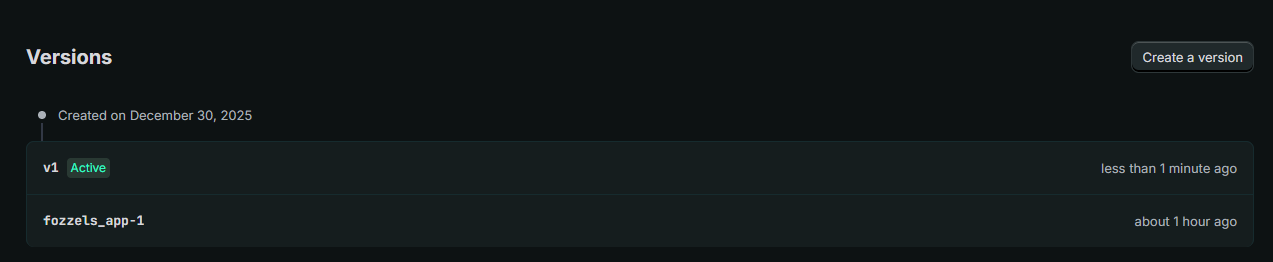
1. Votre application dispose-t-elle de tous les scopes requis ? Per language nécessite des scopes que les anciennes versions de l'application peuvent ne pas avoir, le plus souvent read_publications. Ouvrez votre application dans le Shopify Dev Dashboard, allez dans Versions, ouvrez la version active et comparez ses Scopes avec la liste de l'étape 1. S'il en manque, effectuez l'étape 1. Si tous les scopes sont présents, passez directement à l'étape 2.
2. Avez-vous déjà des flux dans Fozzels ? Cela détermine la façon dont vous changez le mode.
| Votre situation | Que faire |
|---|---|
| Aucun flux pour l'instant | Étape 1 si nécessaire, puis étape 2, option A : archiver et recréer l'intégration |
| Flux déjà créés | Étape 1 si nécessaire, puis contactez le support Fozzels (étape 2, option B) |
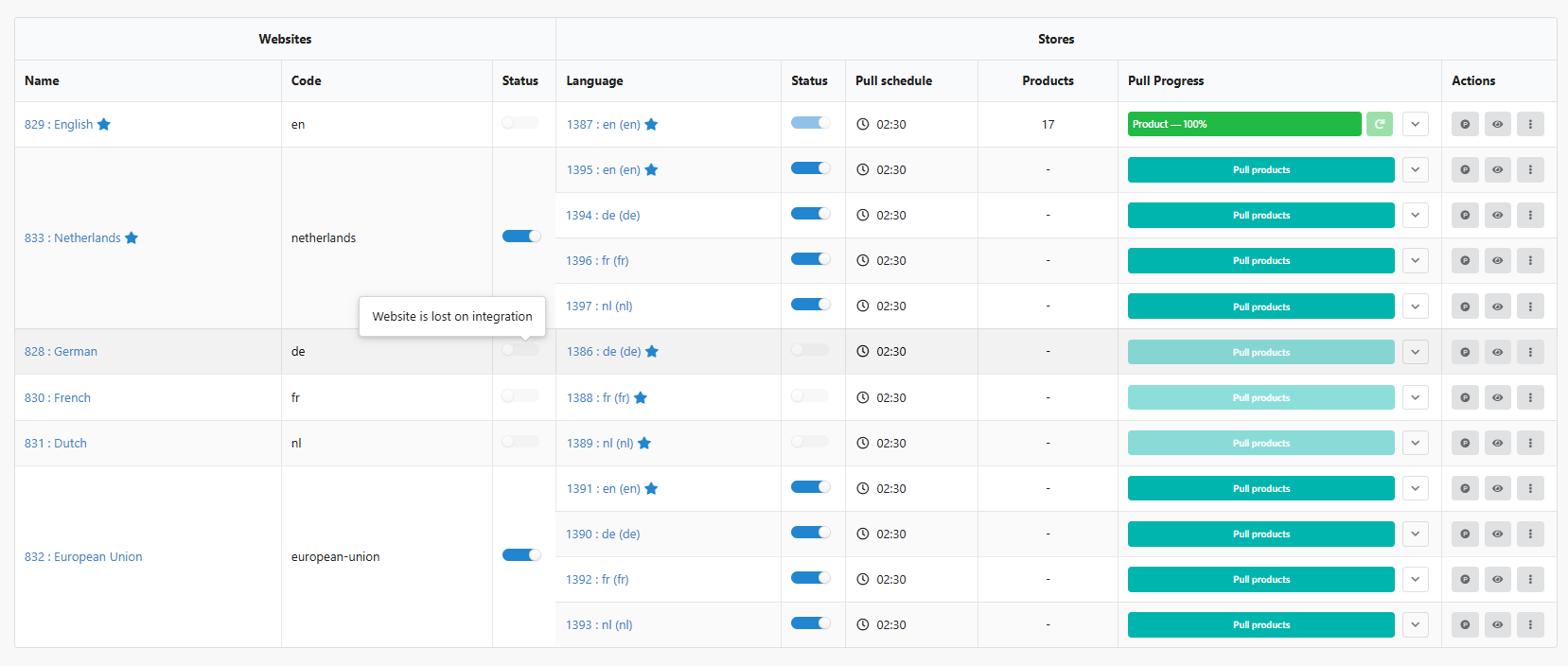
Pourquoi ne pas simplement changer le mode dans l'intégration existante ? Le changement ne supprime pas les anciens sites web et boutiques basés sur les marchés. Ils restent dans le tableau comme inactifs, marqués « Website is lost on integration », à côté des nouveaux sites basés sur les langues. Les flux liés aux anciennes boutiques cessent de s'exécuter, et le tableau devient difficile à parcourir.
Étape 1. Shopify : ajouter les scopes manquants
Vous n'avez pas besoin d'une nouvelle application. Vous créez une nouvelle version de votre application existante avec les scopes mis à jour. Le Client ID et le Secret restent identiques.
1.1. Créer une nouvelle version
- Connectez-vous au Shopify Dev Dashboard : https://dev.shopify.com/dashboard.
- Ouvrez Apps et sélectionnez votre application Fozzels.
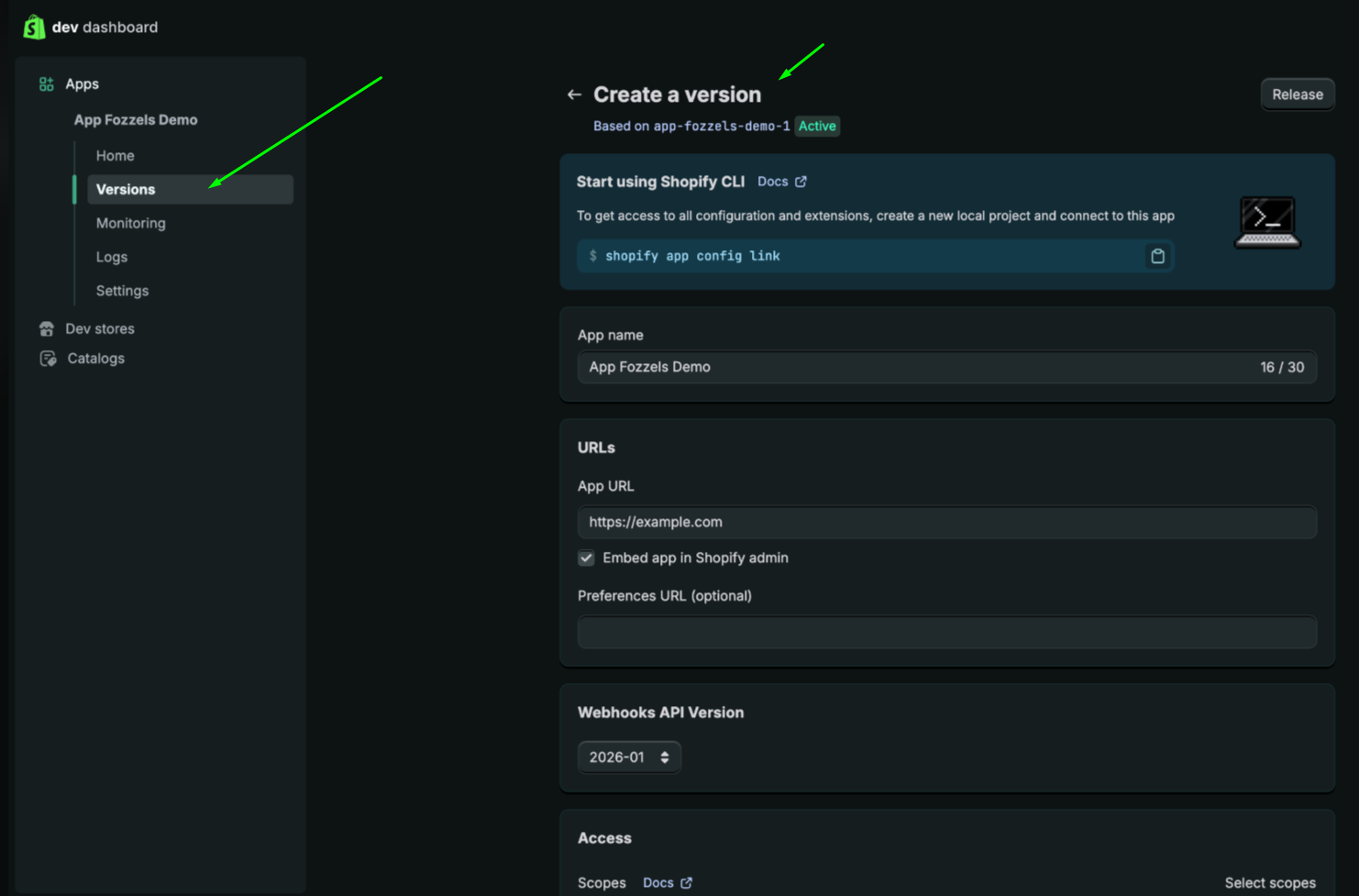
- Allez dans Versions et cliquez sur Create version. La nouvelle version est basée sur votre version active actuelle, de sorte que tous les paramètres existants sont copiés.
1.2. Mettre à jour les scopes
Faites défiler jusqu'à la section Access. Dans les anciennes versions de l'application, le champ Scopes ne contient souvent pas read_publications. Voici un exemple de liste incomplète :
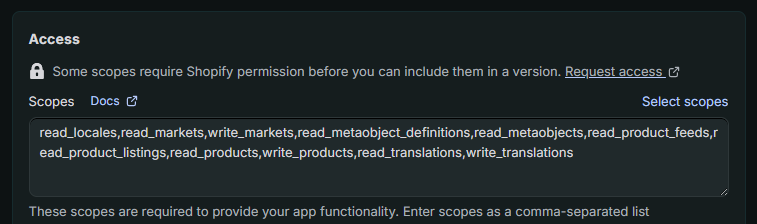
Remplacez le contenu du champ Scopes par la liste complète :
read_locales,read_markets,write_markets,read_metaobject_definitions,read_metaobjects,read_product_feeds,read_product_listings,read_products,write_products,read_translations,write_translations,read_publications
Si vous souhaitez également synchroniser les données de poids (l'option Inventory dans Fozzels), ajoutez read_inventory et write_inventory à la fin de la liste.
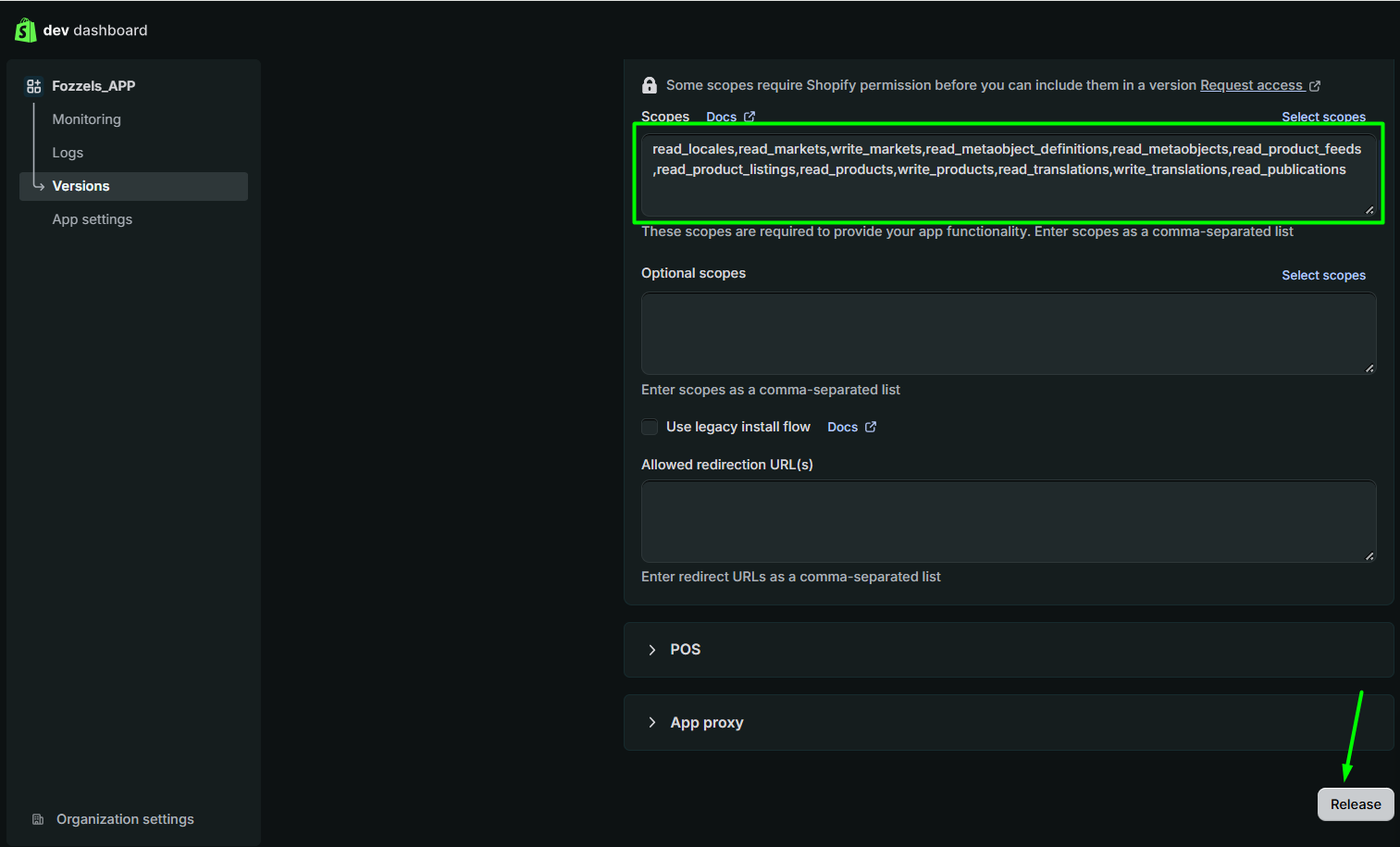
Laissez tout le reste inchangé : Optional scopes vide et Use legacy install flow non coché.
1.3. Publier la version
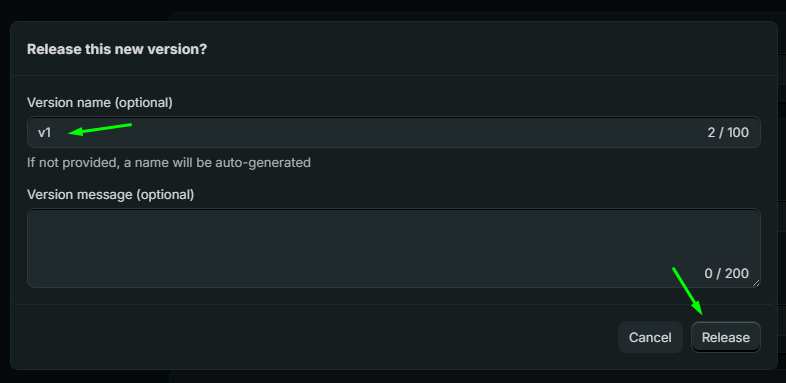
- Cliquez sur Release (en haut à droite ou en bas de la page).
- Saisissez éventuellement un nom de version, par exemple
v2, puis cliquez sur Release pour confirmer.
La nouvelle version devient Active.
1.4. Approuver les nouvelles autorisations dans votre boutique
La publication d'une version ne donne pas encore à l'application les nouvelles autorisations. Le propriétaire de la boutique doit les approuver en réinstallant l'application. Tant que ce n'est pas fait, Per language ne fonctionnera pas correctement.
- Ouvrez la page Overview de l'application et cliquez sur Install app, ou ouvrez le lien d'installation depuis Distribution si vous utilisez Custom distribution.
- Connectez-vous avec le compte du propriétaire de la boutique si cela vous est demandé.
- Passez en revue la liste des accès et confirmez l'installation.
Étape 2. Fozzels : passer à Per language
Option A : aucun flux pour l'instant — archiver et recréer
Vous obtenez ainsi un tableau Websites & Stores propre, ne contenant que les nouveaux sites web basés sur les langues.
- Avant de commencer, copiez l'Api Key, l'Api Secret et l'App Host Name actuels depuis l'étape Configuration de l'intégration, ou récupérez le Client ID et le Secret dans App settings → Credentials du Shopify Dev Dashboard.
- Ouvrez l'intégration actuelle et désactivez le commutateur Active.
- Archivez l'intégration.
- Créez une nouvelle intégration Shopify : Integrations → Shopify, méthode de connexion Custom App.
- Saisissez les mêmes URL, Api Key, Api Secret et App Host Name.
- Sous Markets mode, choisissez Per language.
- Définissez les paramètres facultatifs si vous les utilisiez auparavant (Inventory, Global Pull Schedule, délais) et cliquez sur Save.
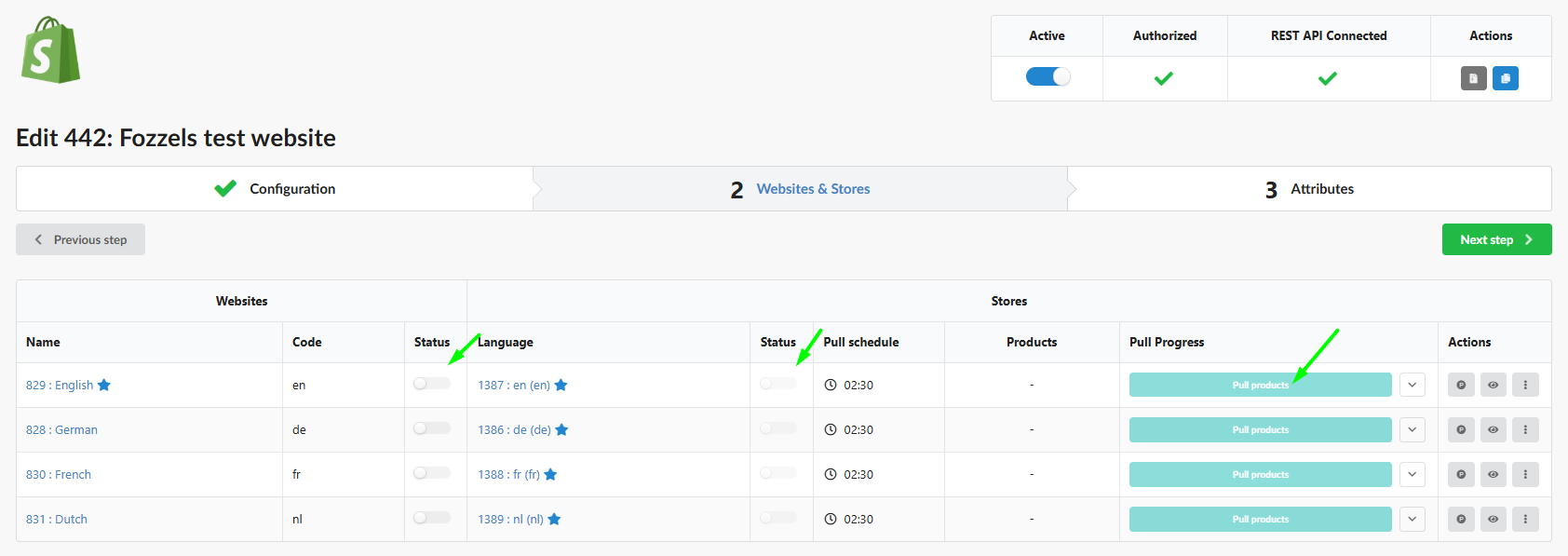
- Activez Active et cliquez sur Pull Websites and Stores.
- Activez Status pour chaque site web et sa boutique, puis cliquez sur Pull products.
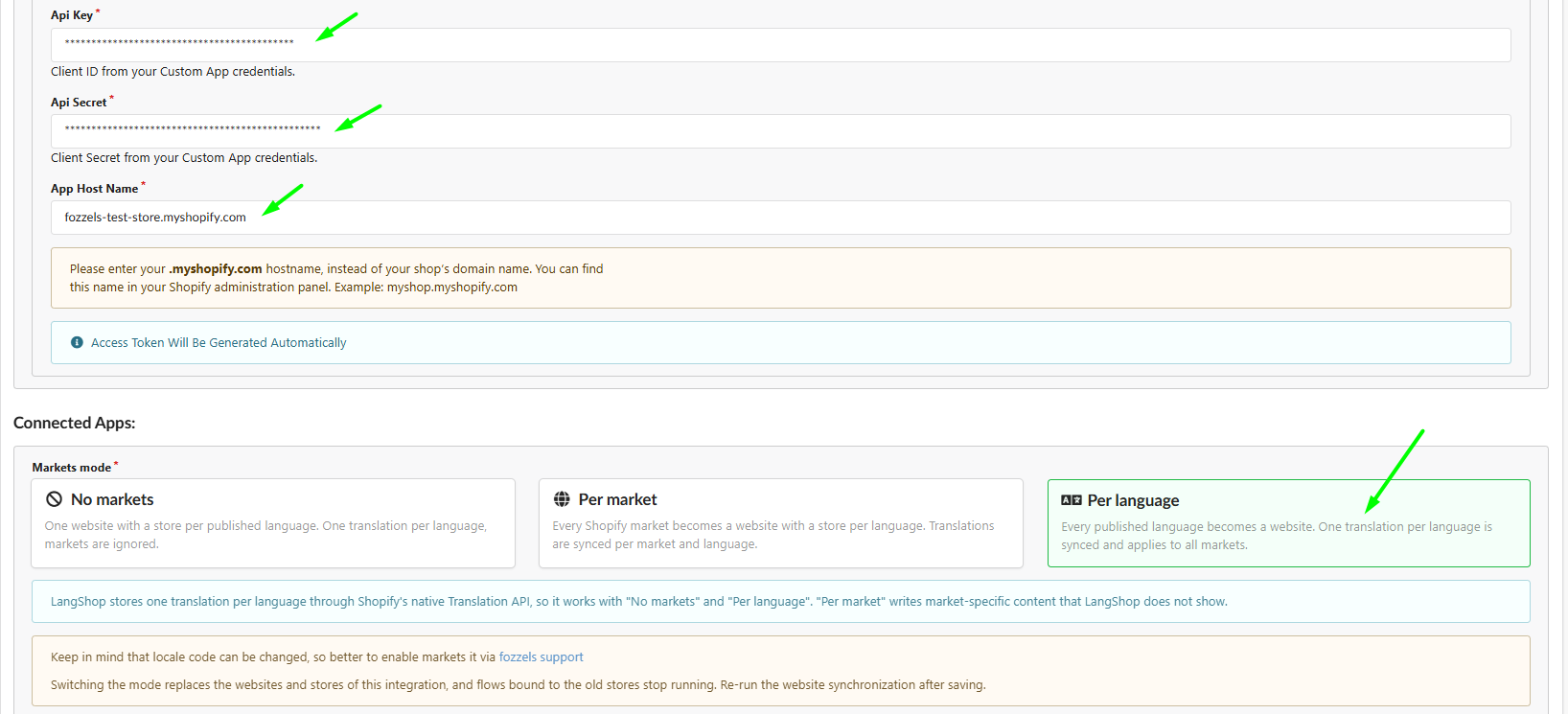
Pour la description complète de chaque champ, consultez 2.3.2. Connecting Shopify stores to Fozzels via Shopify Dev Dashboard.
Option B : flux déjà créés — contactez le support
Contactez le support Fozzels avant de changer le mode. Nous vous aiderons à effectuer le changement tout en conservant le bon fonctionnement de vos flux, et nous vérifierons les codes de locale côté Shopify, qui peuvent changer lors du passage.
Après la migration
En mode Per language, chaque langue publiée est un site web distinct avec une seule boutique.
- La version active de l'application dans Shopify inclut
read_publicationset tous les autres scopes requis - Le propriétaire de la boutique a approuvé les nouvelles autorisations (application réinstallée)
- L'intégration utilise Per language
- Authorized et REST API Connected sont au vert
- Les sites web et boutiques sont actifs pour les langues dont vous avez besoin
- Les quatre pulls (Product Attribute, Category Attribute, Category, Product) sont terminés à 100 %
- Les flux sont reconstruits sur les nouvelles boutiques, ou le support a confirmé le changement (option B)