Ce guide vous accompagne dans le processus complet de connexion de votre boutique en ligne Shopware 6 à Fozzels. L'intégration comporte deux parties :
Partie 1 : créer une intégration dans Shopware 6
Dans cette partie, vous allez créer une intégration API dans le panneau d'administration de Shopware 6. Cela génère les identifiants dont Fozzels a besoin pour communiquer avec votre boutique.
1. Introduction
Accédez au panneau d'administration de Shopware 6. Vous le trouverez généralement à l'adresse l'URL de votre boutique.
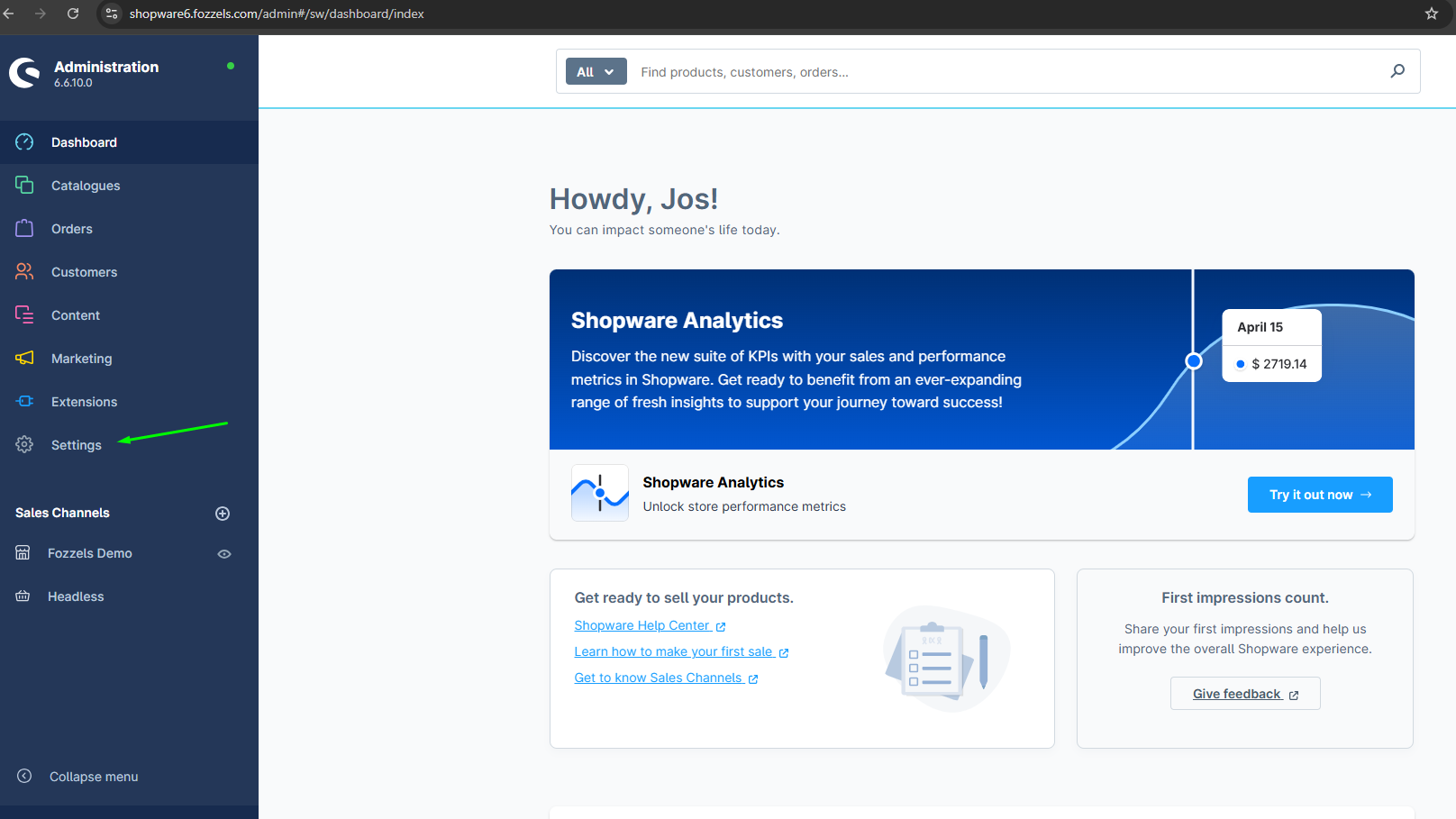
2. Cliquez sur "Settings"
Cliquez sur "Settings".
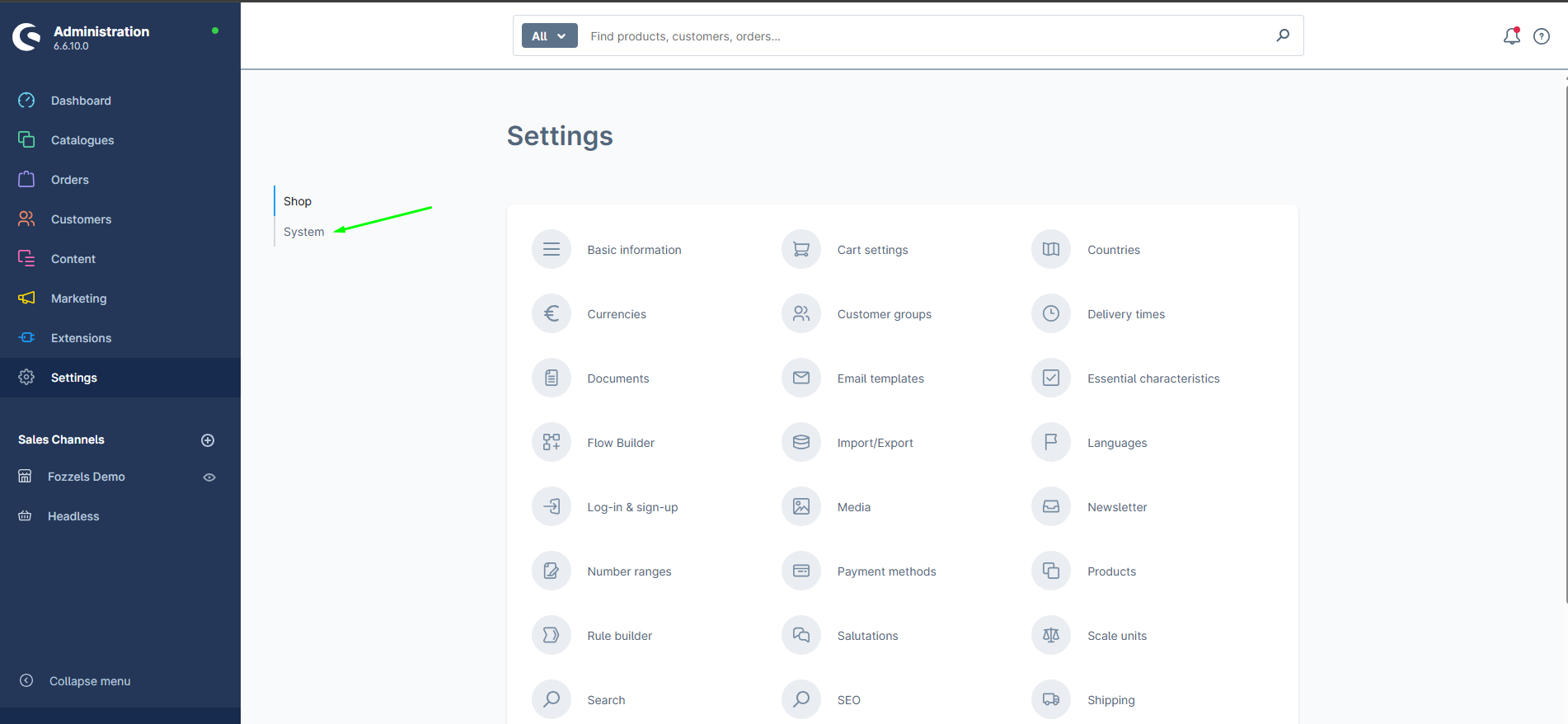
3. Cliquez sur "System"
Accédez aux paramètres système.
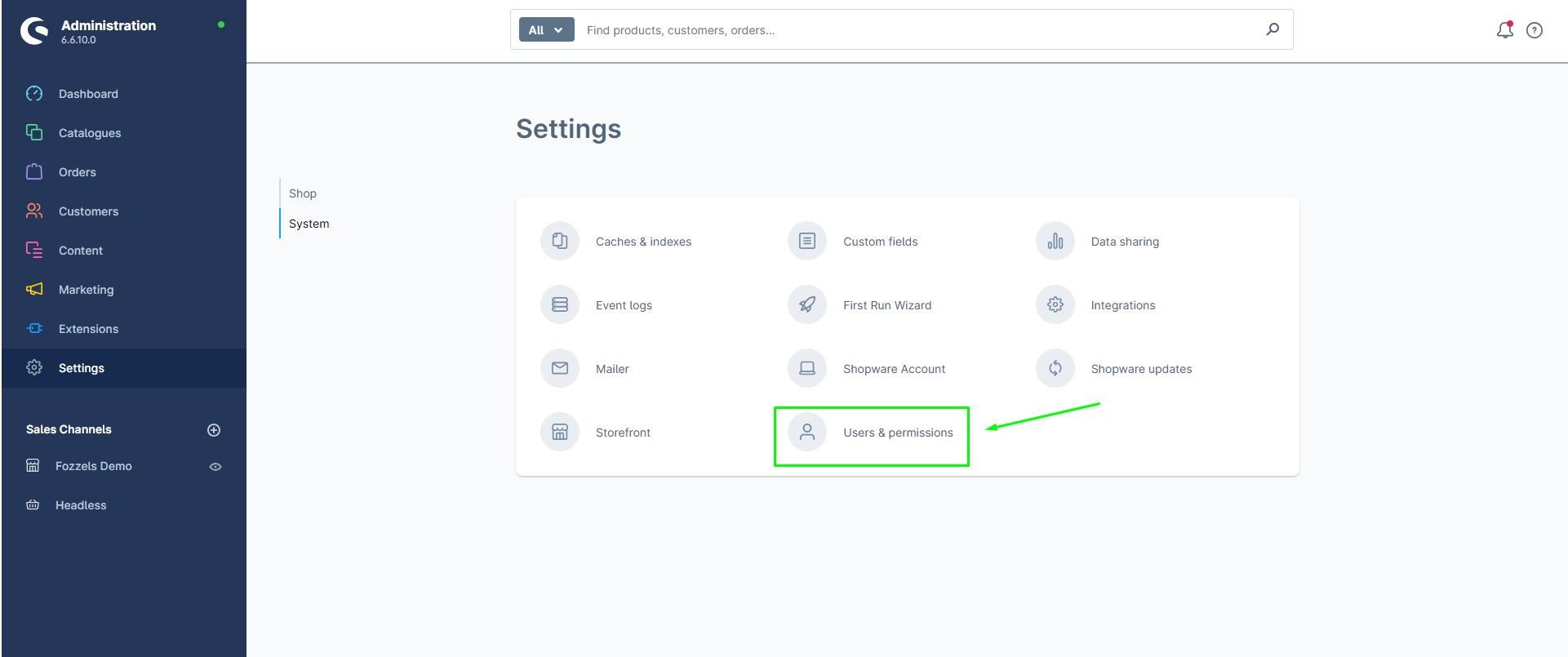
4. Cliquez sur "Users & permissions"
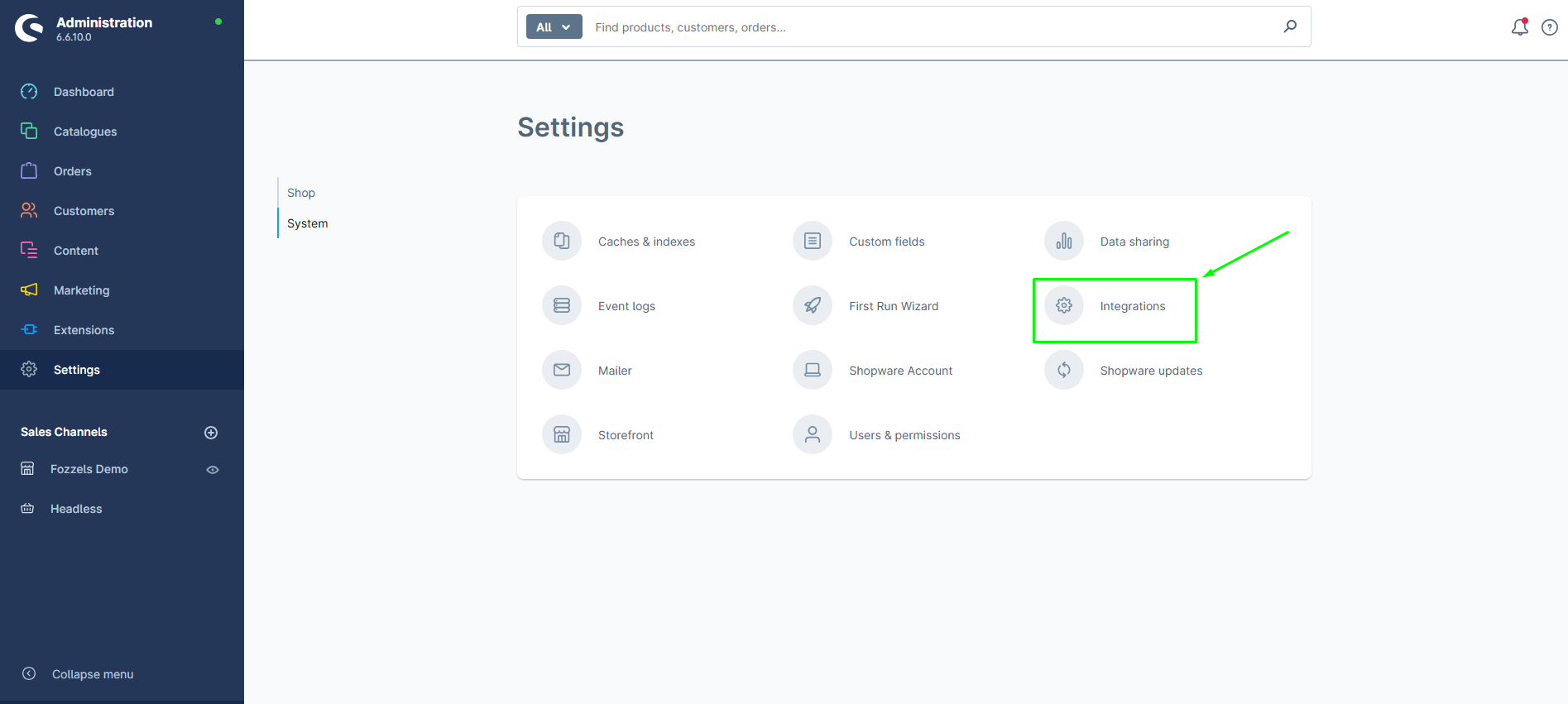
Sélectionnez l'option Integrations dans le menu System.
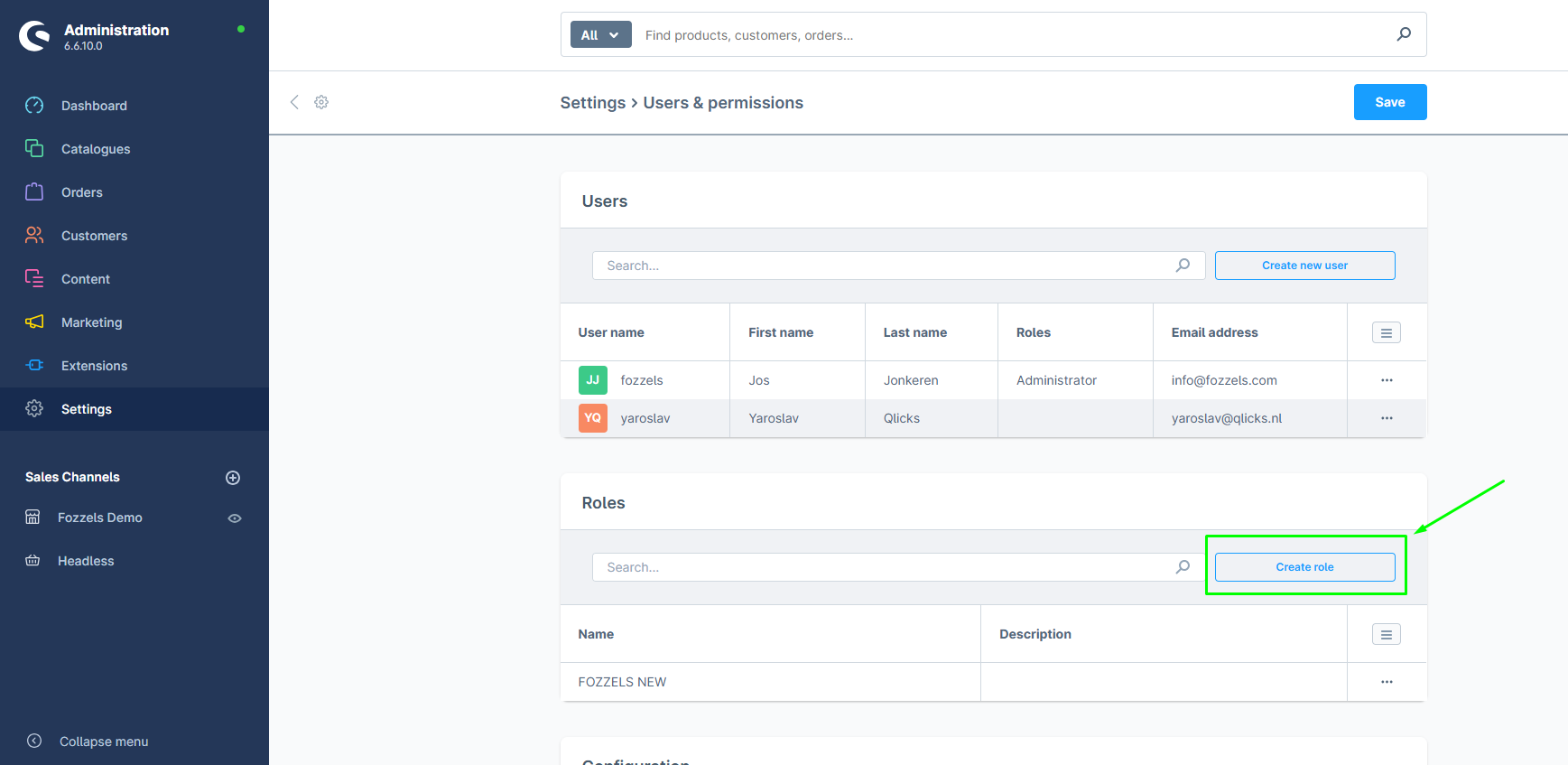
5. Faites défiler jusqu'à "Roles" et cliquez sur "Create role"
Sur la page Users & permissions, faites défiler jusqu'à la section Roles et cliquez sur le bouton "Create role".
6. Saisissez le nom du rôle
Dans l'onglet "General", saisissez un nom pour le rôle.
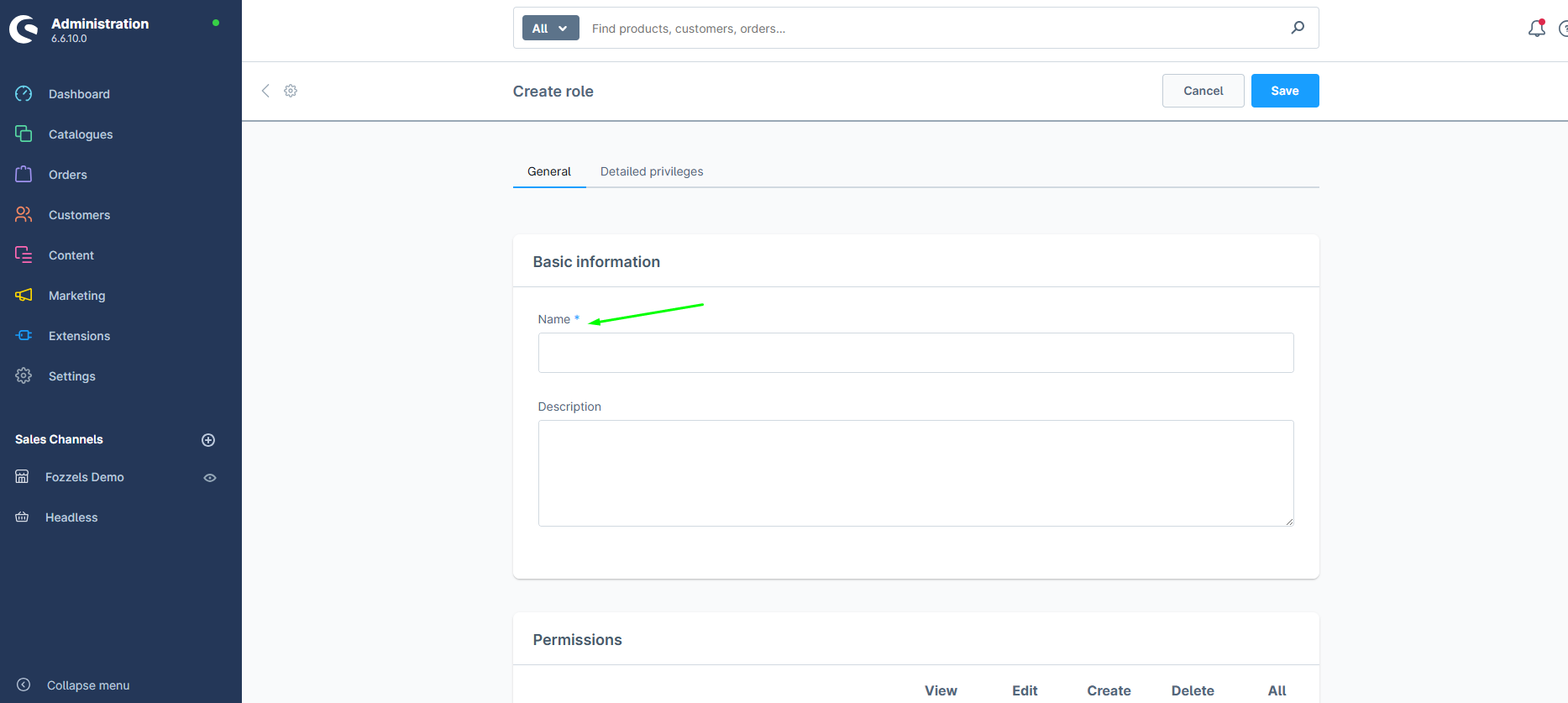
7. Cliquez sur "Permissions"
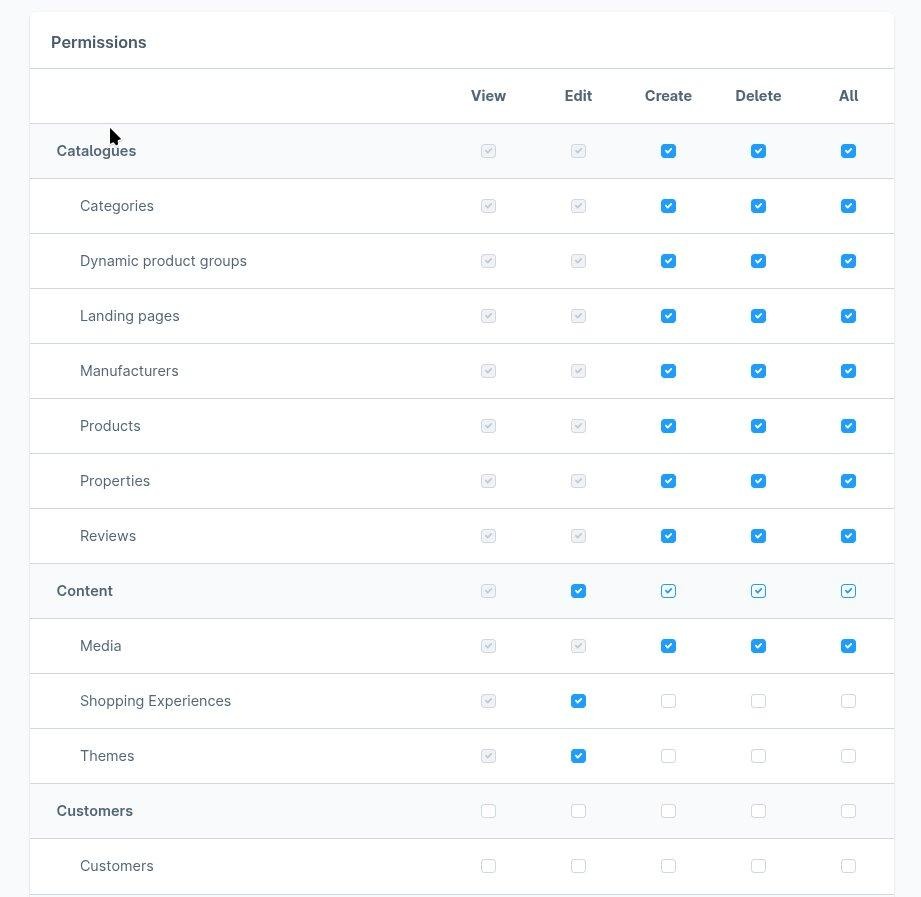
Le tableau des autorisations s'affiche, toutes les cases étant décochées. Activez les autorisations suivantes :
Catalogues (View, Edit, Create, Delete) :
- Categories
- Dynamic product groups
- Landing pages
- Manufacturers
- Products
- Properties
- Reviews
Content :
- Media (View, Edit, Create, Delete)
- Shopping Experiences (View, Edit)
- Themes (View, Edit)
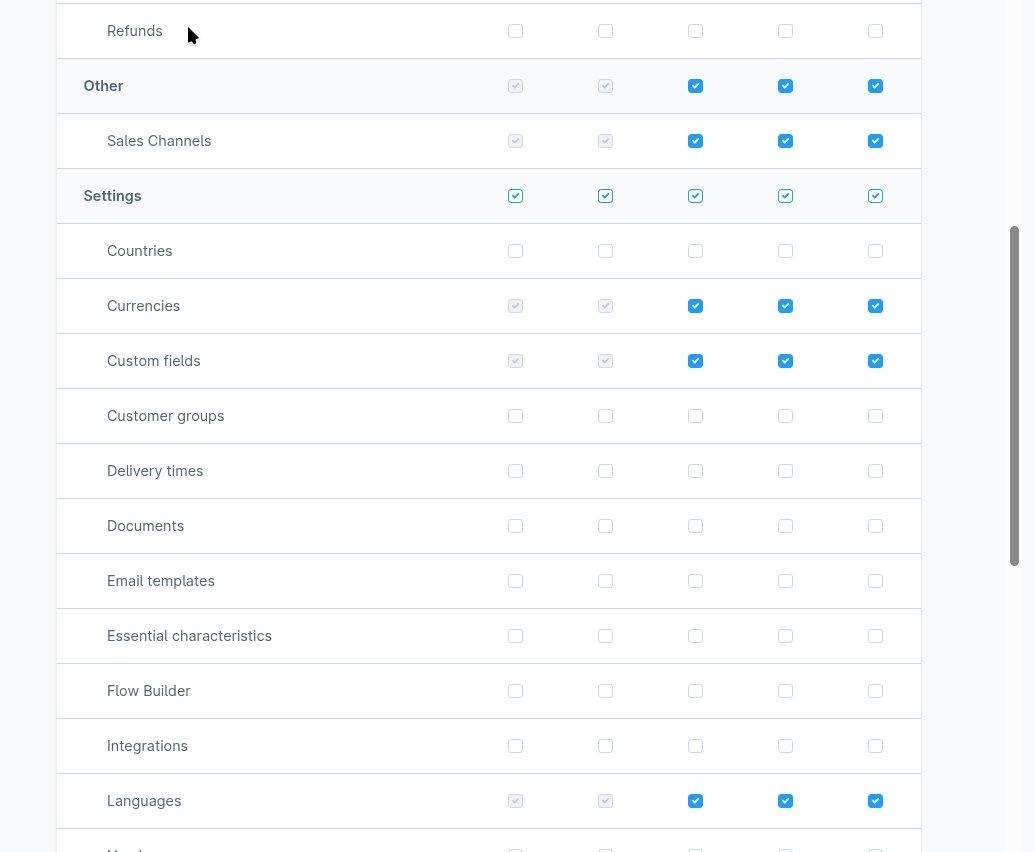
Other (View, Edit, Create, Delete) :
- Sales Channels
Settings :
- Currencies (View, Edit, Create, Delete)
- Custom fields (View, Edit, Create, Delete)
- Languages (View, Edit, Create, Delete)
8. Enregistrez le rôle
Après avoir défini toutes les autorisations, cliquez sur "Save" pour enregistrer le rôle.
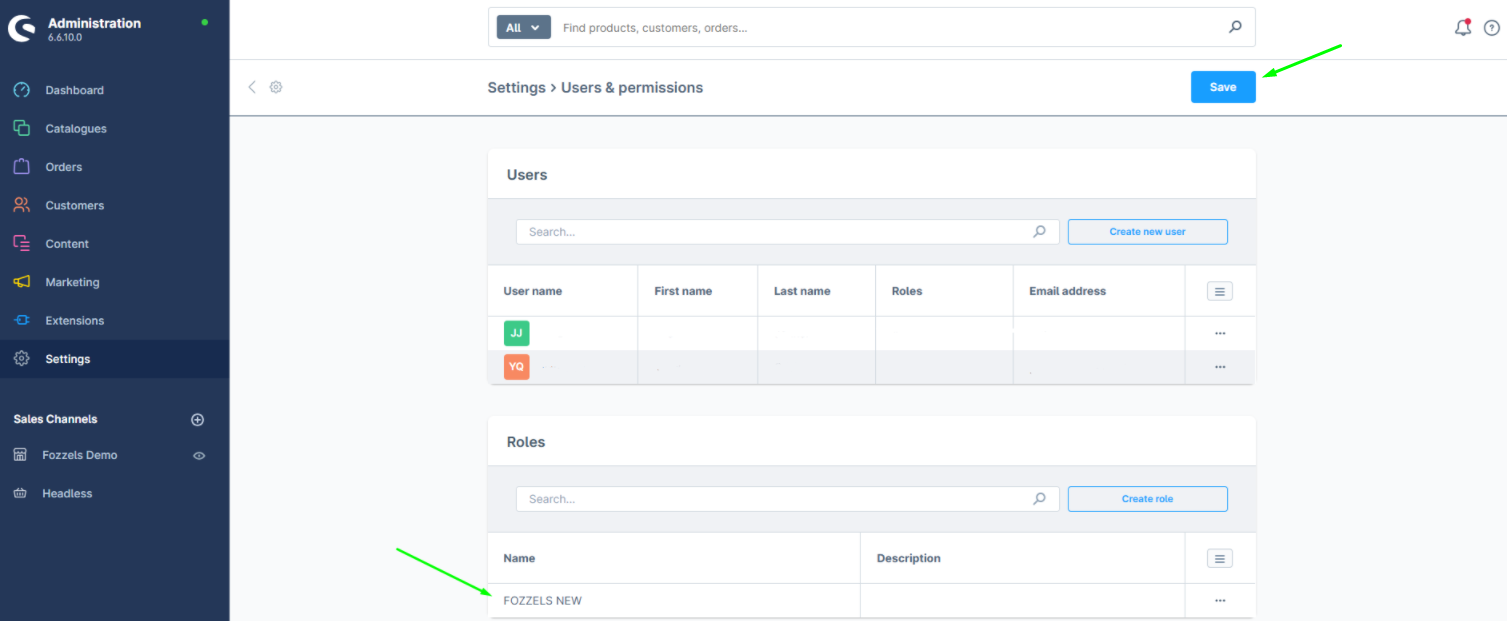
9. Accédez à System > Integrations
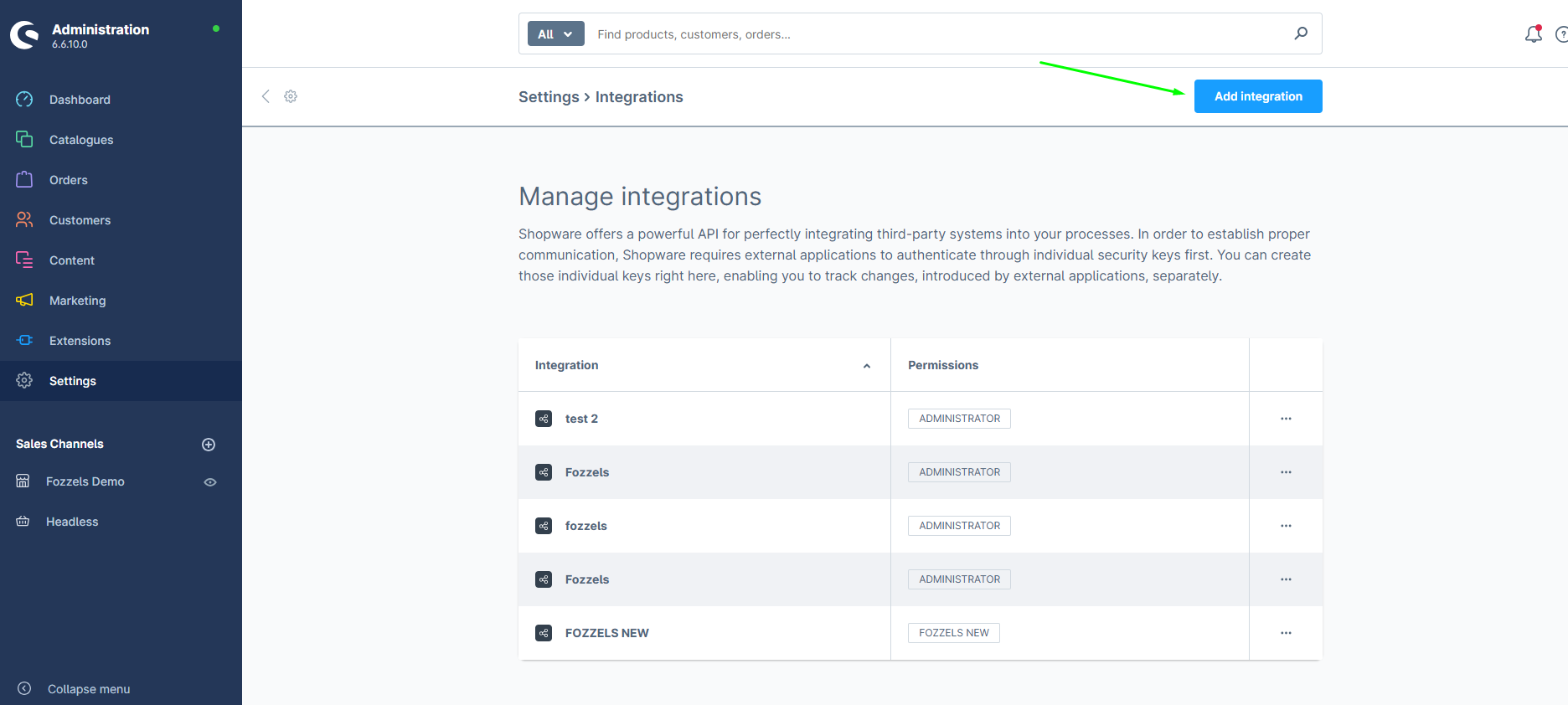
 10. Cliquez sur "Add integration"
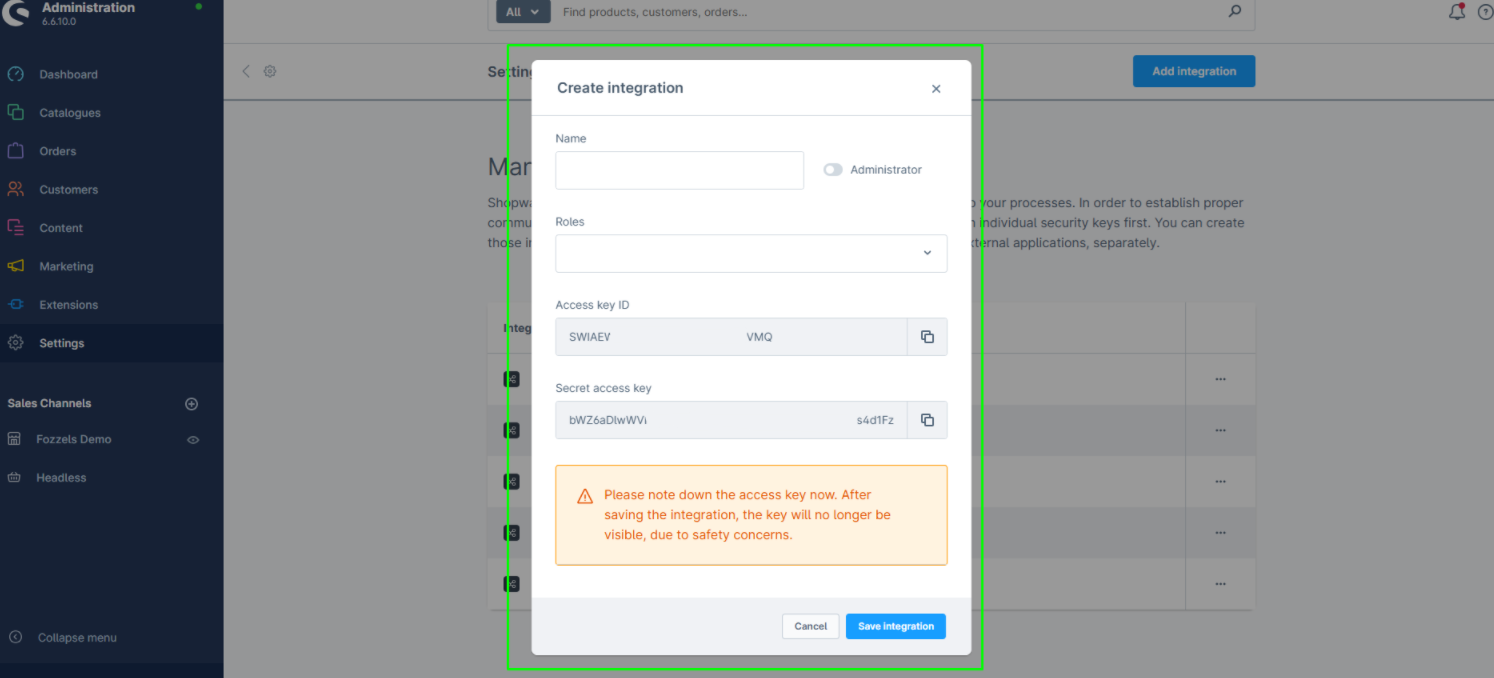
Cliquez sur le bouton "Add integration". La boîte de dialogue "Create integration" s'affiche :
11. Renseignez les informations de l'intégration
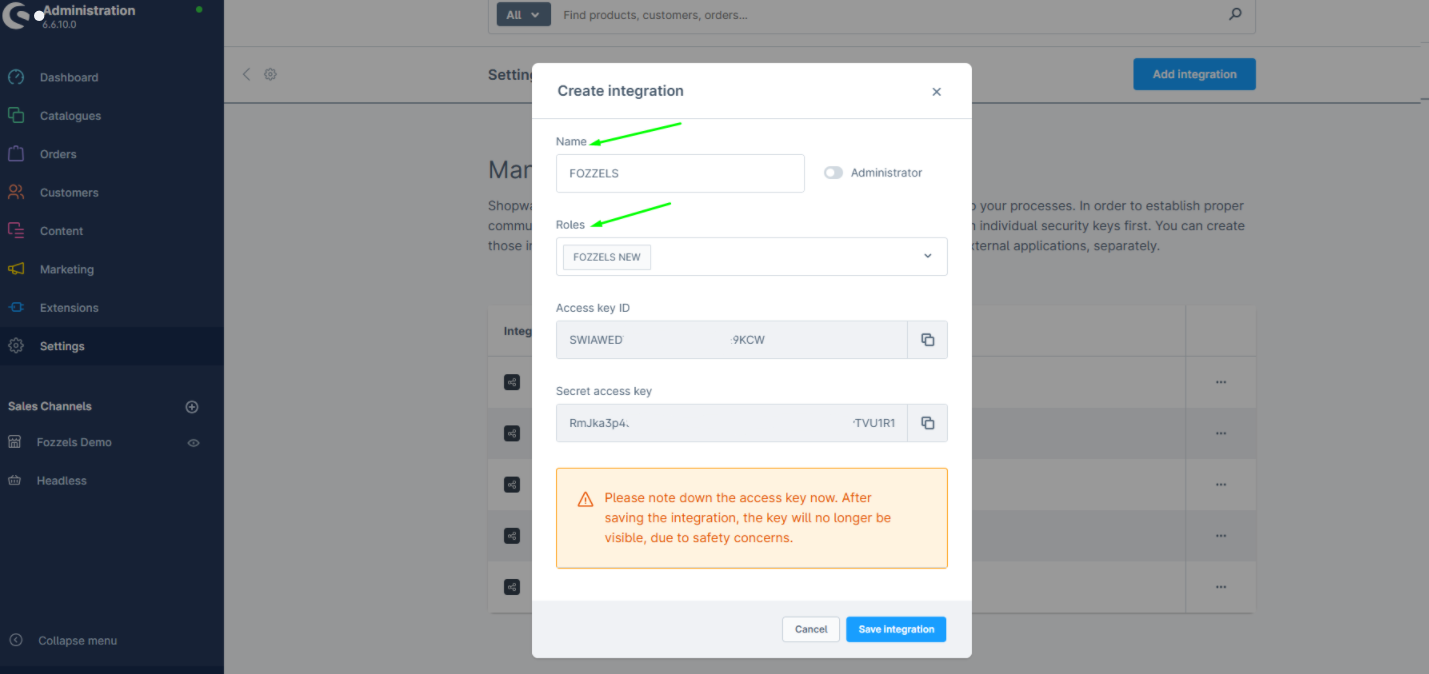
Saisissez un nom pour l'intégration. Ouvrez ensuite la liste déroulante "Roles" et sélectionnez le rôle que vous avez créé précédemment.
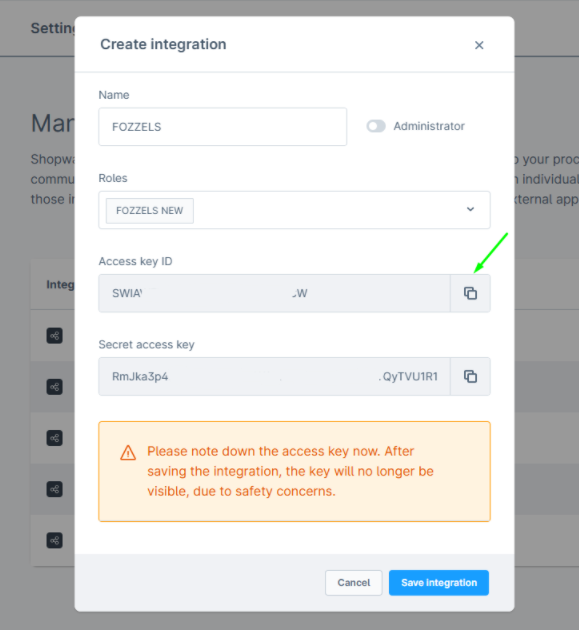
12. Copiez l'Access Key ID
Cliquez sur l'icône de copie à côté de l'Access Key ID pour la copier dans votre presse-papiers. Collez cette clé dans un document texte pour la conserver : vous en aurez besoin dans la partie 2.
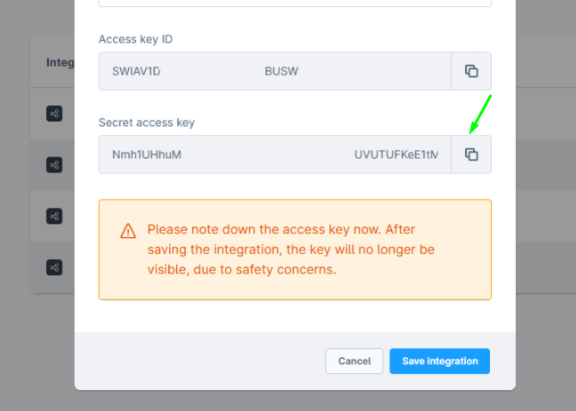
13. Copiez la Secret Access Key
Faites de même pour la Secret access key : cliquez pour la copier dans votre presse-papiers. Collez ensuite ce code dans un document texte afin de pouvoir y accéder et le copier plus tard.
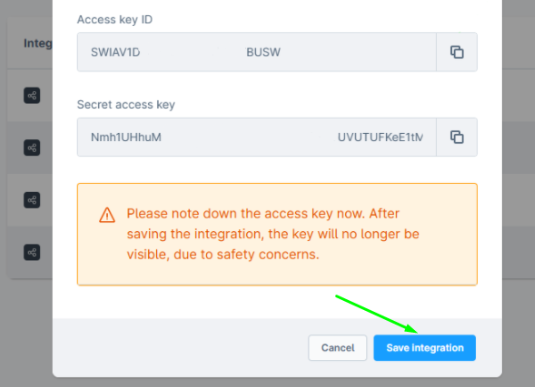
14. Cliquez sur "Save integration"
Enregistrez les paramètres de l'intégration.
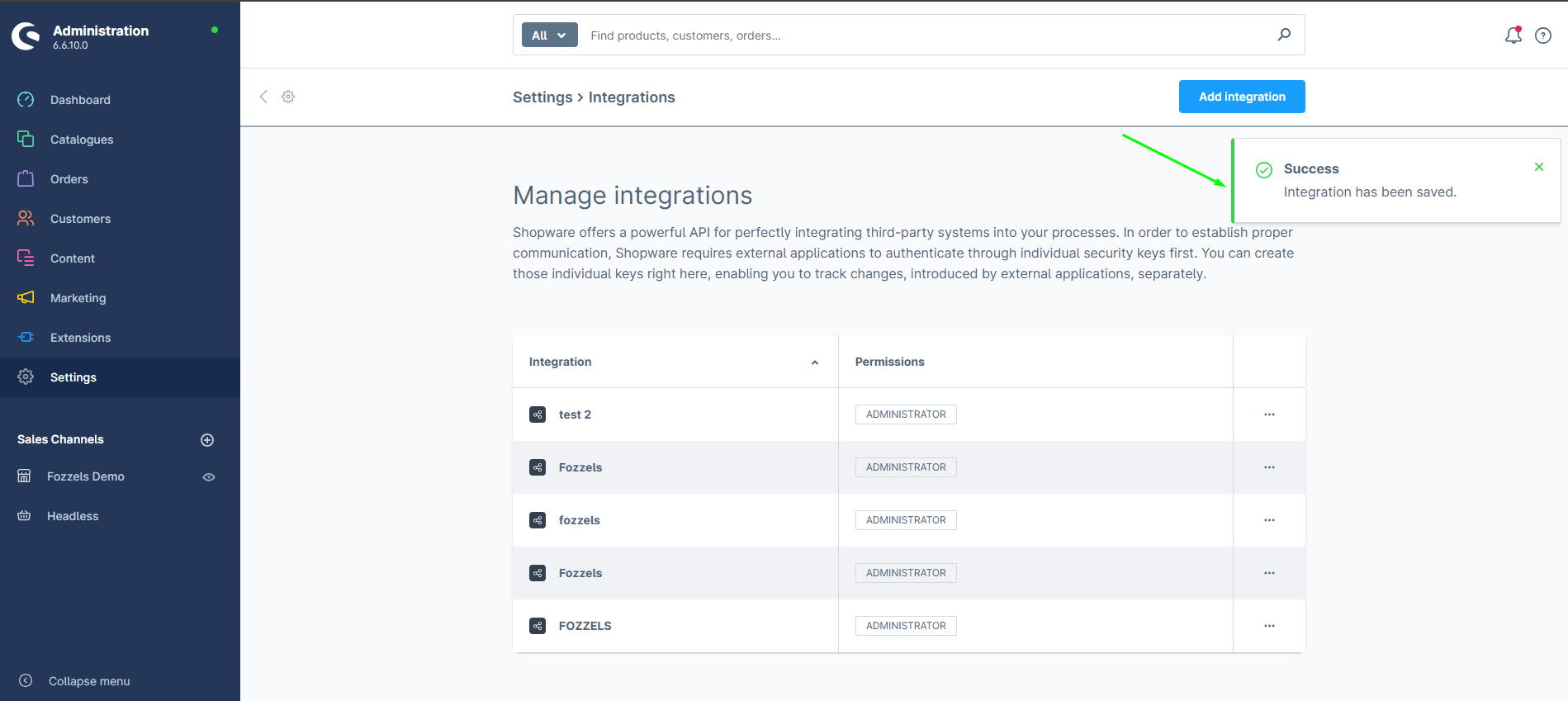
15. Confirmez le message de réussite
L'intégration est maintenant créée et active.
Partie 2 : connecter Fozzels à Shopware 6
Maintenant que vous avez créé l'intégration dans Shopware, vous allez configurer la connexion côté Fozzels à l'aide des identifiants de la partie 1.
1. Accédez à Fozzels.com
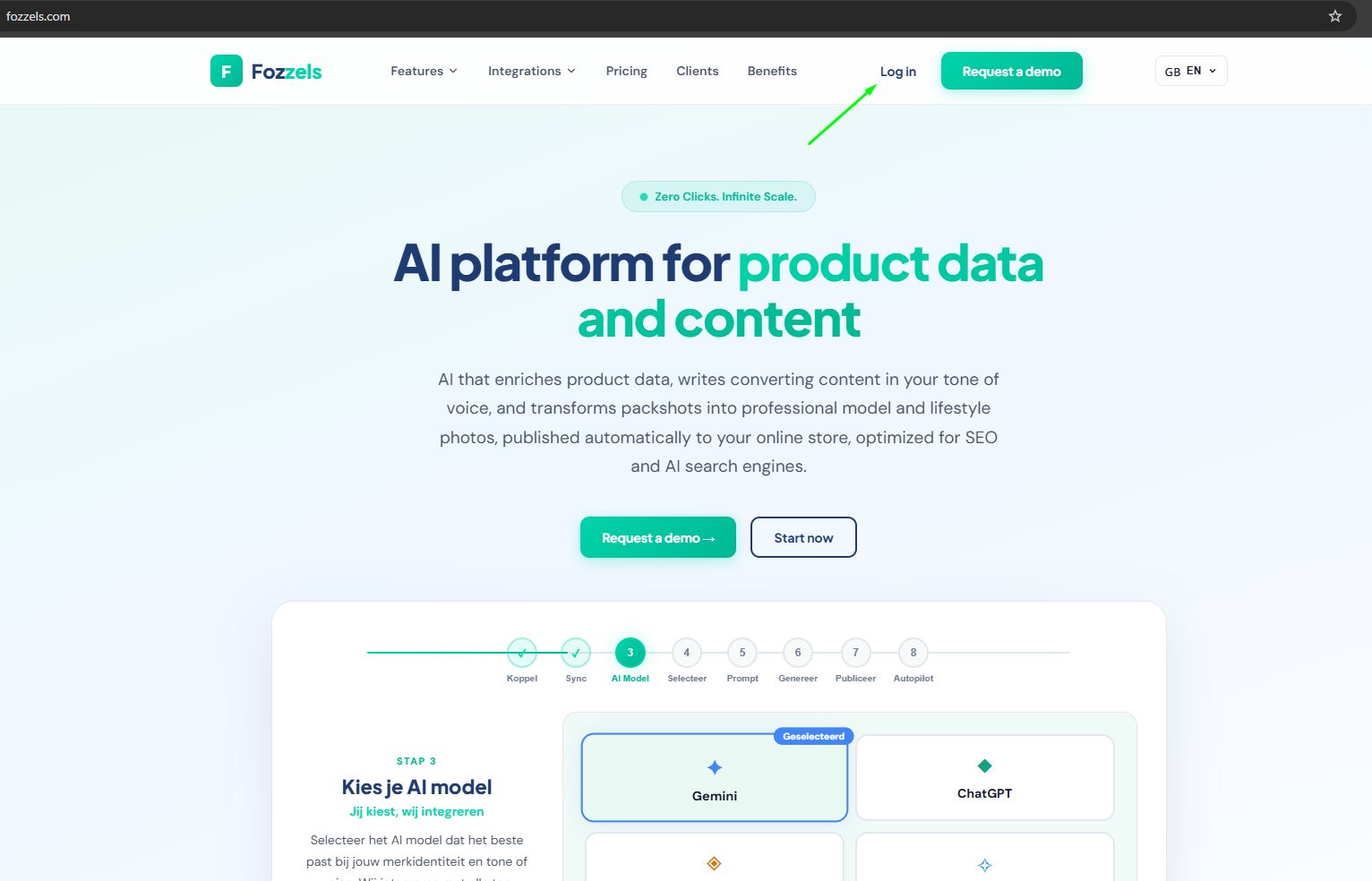
2. Cliquez sur "Integrations"
Dans le menu Fozzels, cliquez sur Integrations.
 3. Cliquez sur "Create"
Cliquez sur le bouton "Create" pour commencer à configurer une nouvelle intégration.
3. Cliquez sur "Create"
Cliquez sur le bouton "Create" pour commencer à configurer une nouvelle intégration.
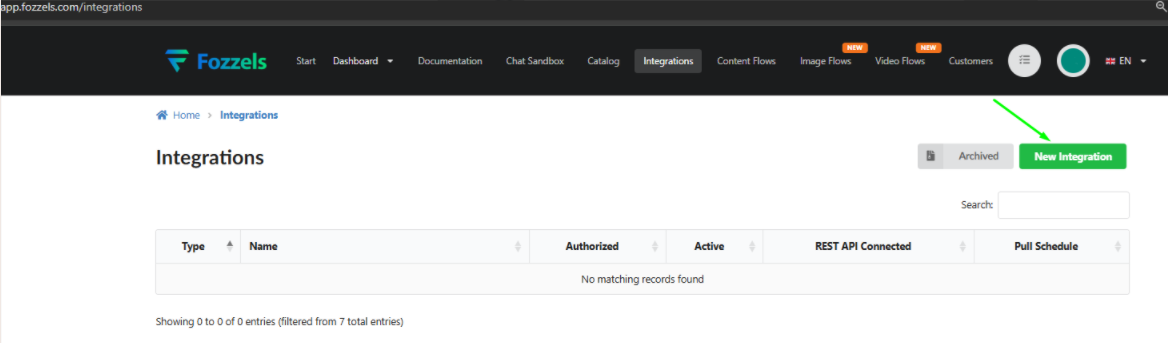 4. Sélectionnez le logo Shopware
Choisissez Shopware comme type d'intégration en cliquant sur le logo Shopware.
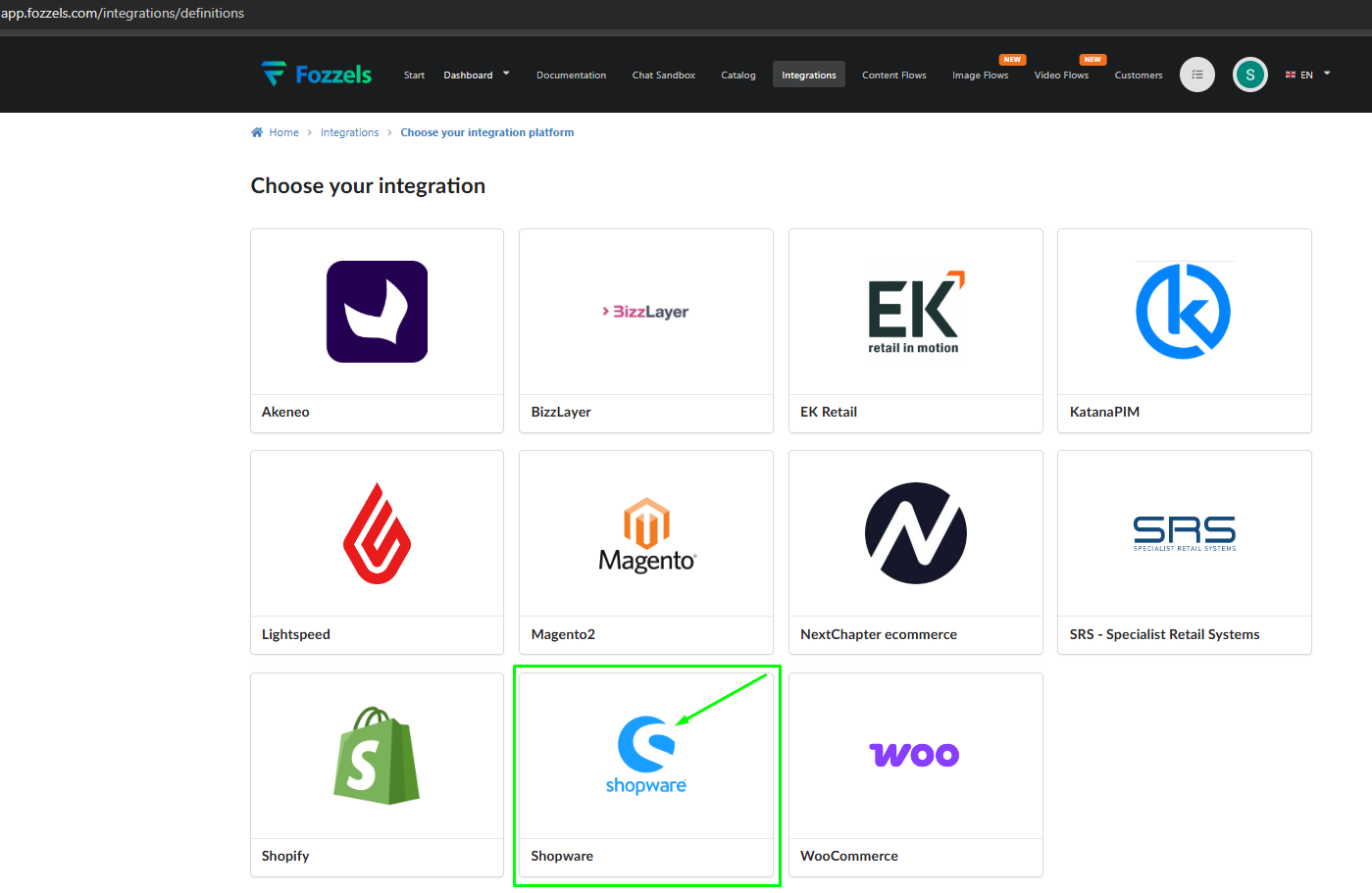 5. Renseignez les informations de l'intégration
Renseignez les champs suivants dans l'ordre :
1. Name — saisissez un nom pour cette intégration, par exemple "Shopware 6".
-
URL — saisissez l'URL de votre boutique en ligne Shopware 6 (par exemple https://your-store.com).
-
Access Key ID — collez l'Access Key ID que vous avez copiée depuis Shopware dans la partie 1.
-
Secret Access Key — collez la Secret Access Key que vous avez copiée depuis Shopware dans la partie 1.
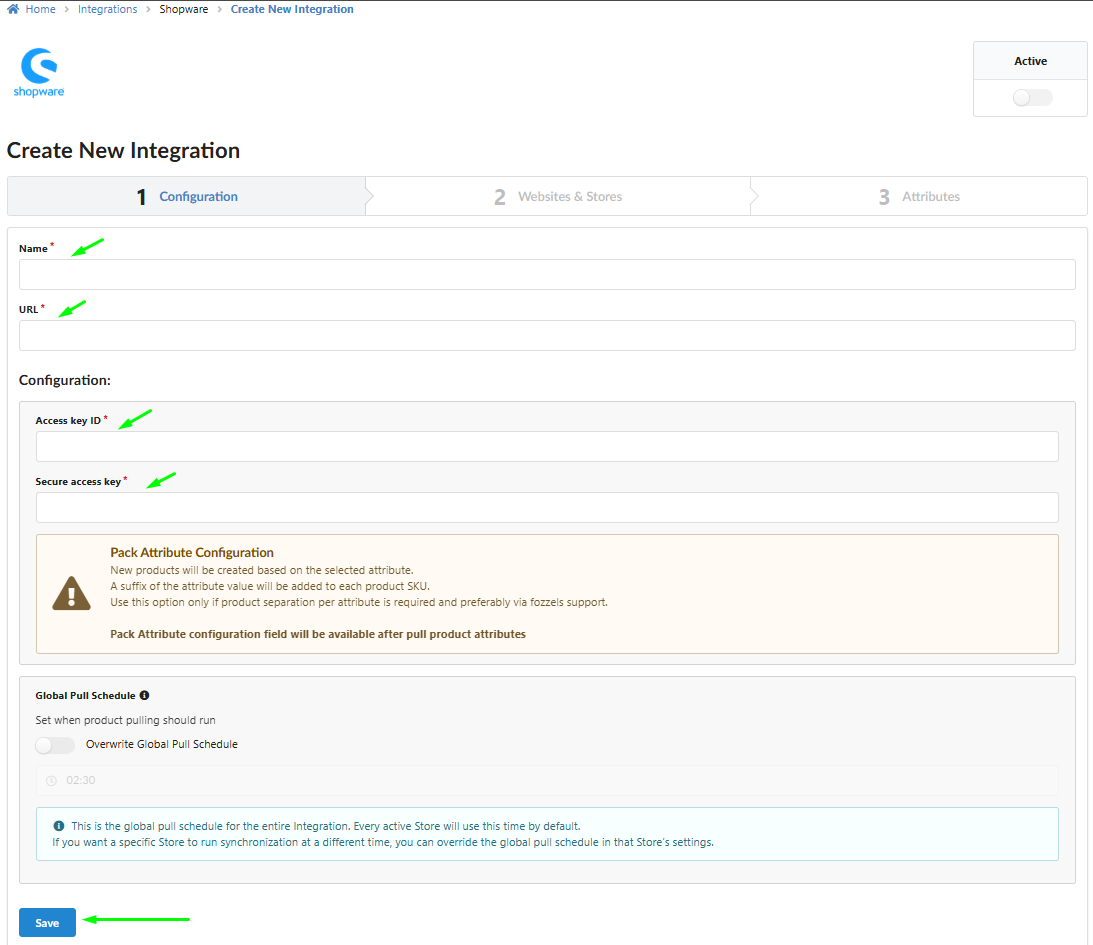
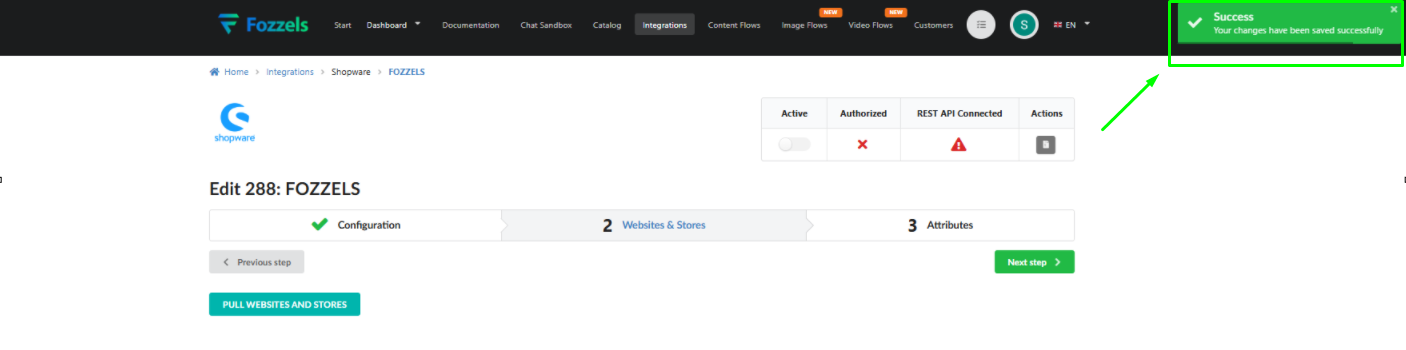
6. Lorsque tous les champs sont renseignés, cliquez sur "Save". Une fenêtre "Success" doit s'afficher pour confirmer l'enregistrement de la connexion.
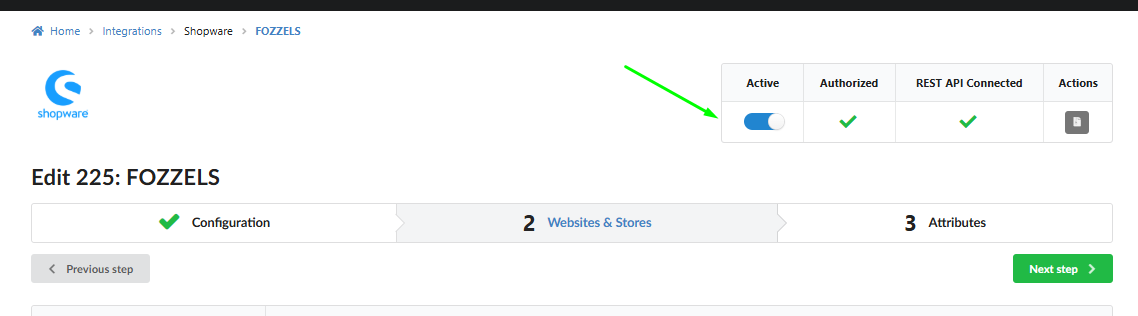
7. Activez l'intégration
Activez le commutateur "Active" pour activer l'intégration.
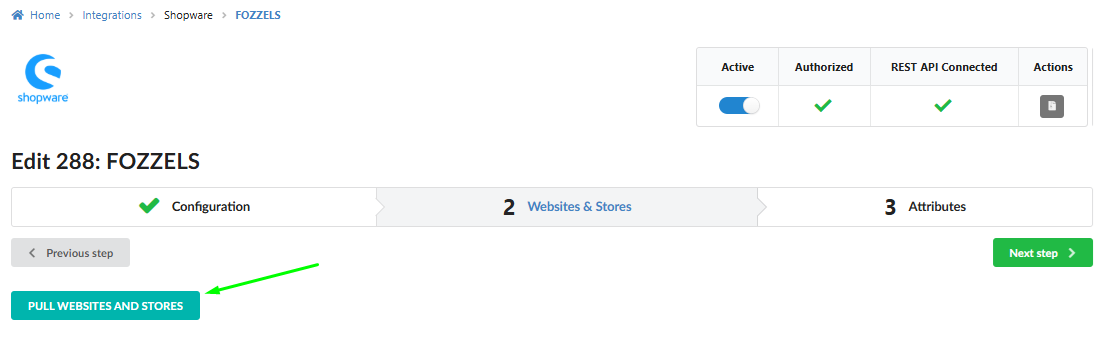
 8. Pull Websites and Stores
Cliquez sur le bouton "Pull Websites and Stores". Fozzels récupère toutes les données de vos canaux de vente depuis Shopware.
8. Pull Websites and Stores
Cliquez sur le bouton "Pull Websites and Stores". Fozzels récupère toutes les données de vos canaux de vente depuis Shopware.
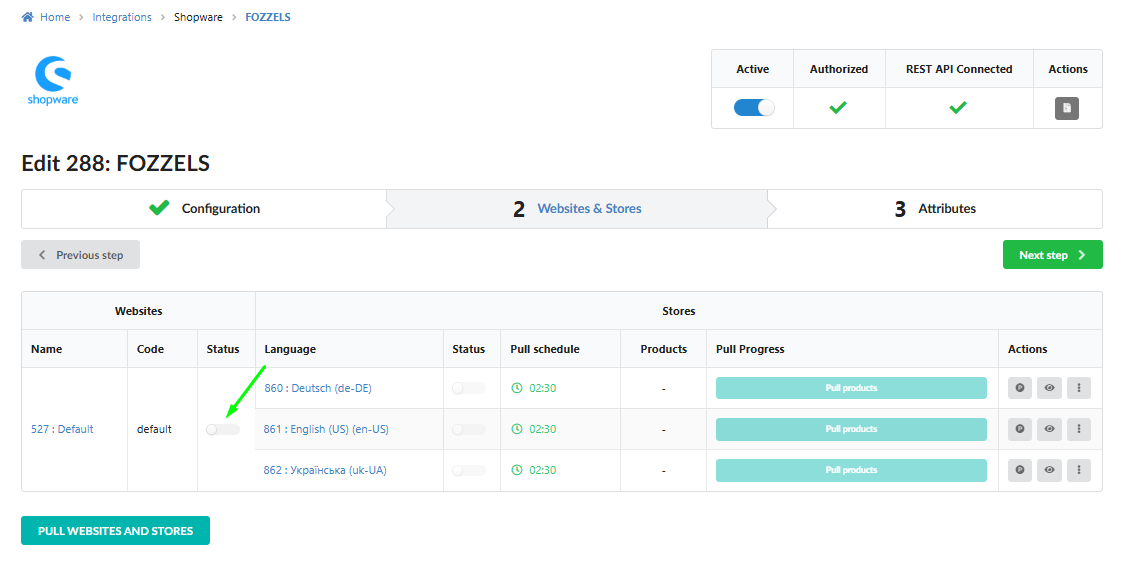
 9. Activez la connexion de votre boutique
Activez le commutateur Status pour votre boutique.
9. Activez la connexion de votre boutique
Activez le commutateur Status pour votre boutique.
-
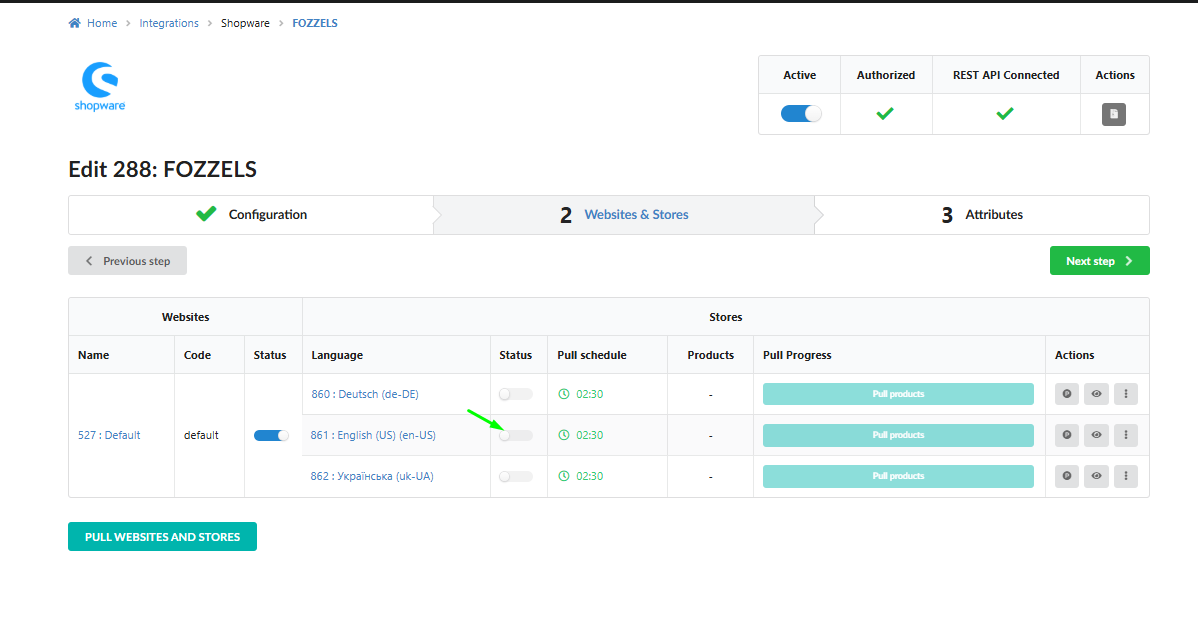
Activez les vues de boutique / canaux de vente
Activez les vues de boutique ou les canaux de vente disponibles que vous souhaitez utiliser dans Fozzels.
-
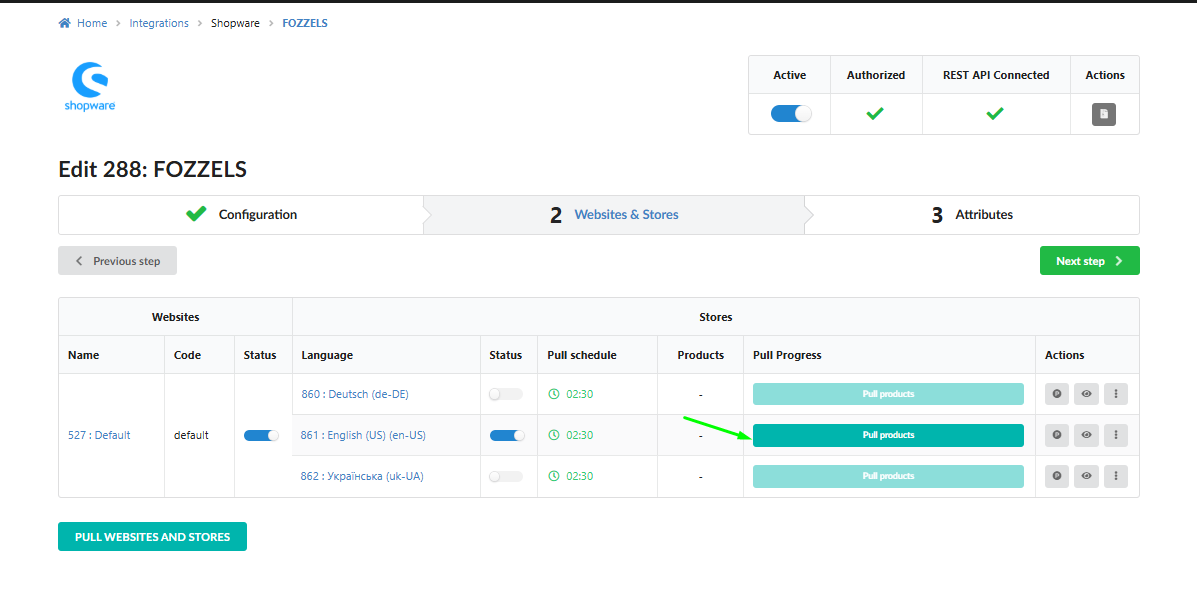
Pull Products
Cliquez sur "Pull Products" pour récupérer vos données produit depuis Shopware. Cela peut prendre un certain temps selon le nombre de produits.
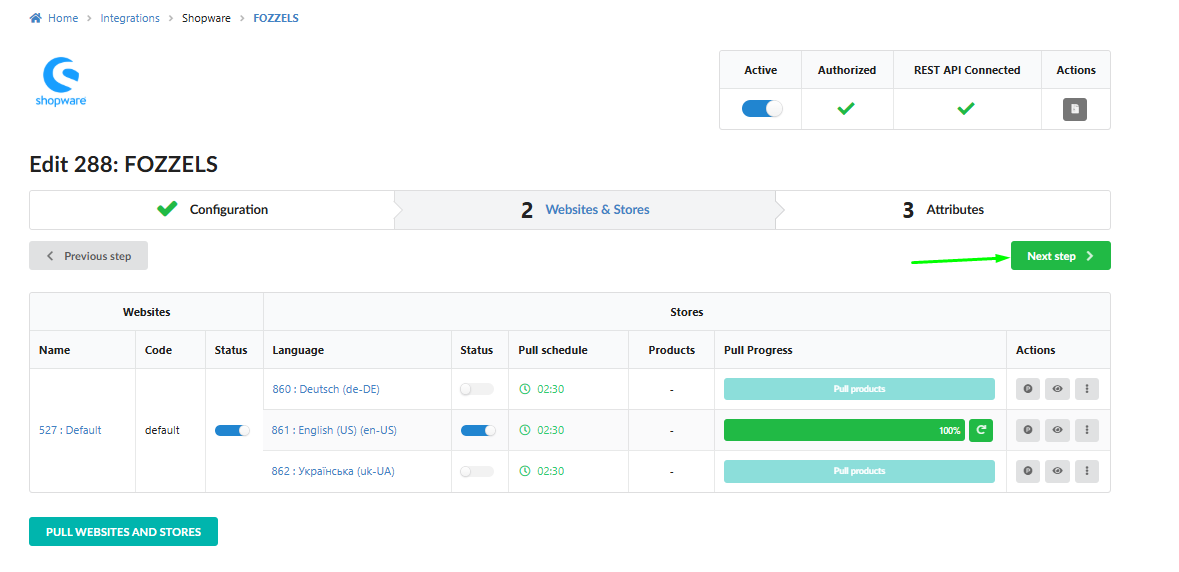
 12. Cliquez sur "Next step"
Passez à l'étape suivante pour finaliser la configuration.
12. Cliquez sur "Next step"
Passez à l'étape suivante pour finaliser la configuration.
Configuration terminée
Félicitations ! Votre boutique Shopware 6 est maintenant entièrement connectée à Fozzels. Vous pouvez utiliser cette intégration pour créer des Flows produit et gérer votre contenu produit directement depuis la plateforme Fozzels.
Pour bien démarrer
Voici d'autres articles qui peuvent vous aider à démarrer avec Fozzels :
-
When Do New Products Get Generated: The Pull Cycle Explained
-
Mass Actions and Operational Control in the Batch Lists / Daily Total Batch List
Ou contactez-nous directement : nous serons toujours ravis de vous aider !