2.3.3. Configuration complète de l'intégration avec Shopify
Ce guide détaille comment configurer une connexion bidirectionnelle sécurisée entre votre boutique Shopify et Fozzels à l'aide de Custom Apps (Private Apps) et comment configurer les paramètres de synchronisation.
Étape 1 : configuration de la Custom App Shopify
1.1. Création de l'application
-
Ouvrez un navigateur et connectez-vous à votre Shopify Admin.
-
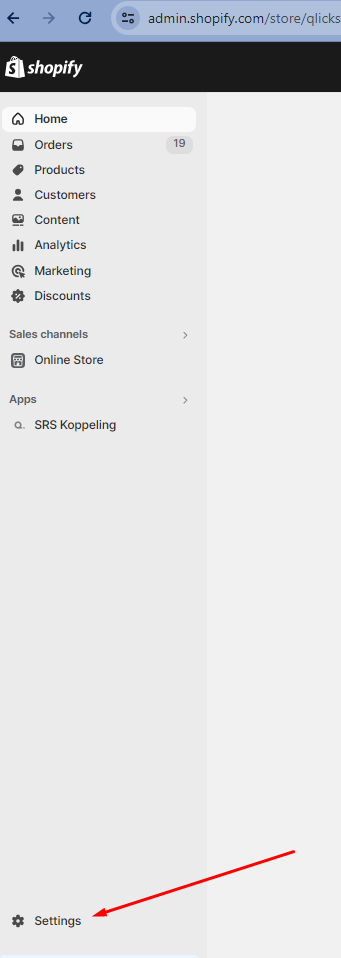
Accédez à la section Settings.
-
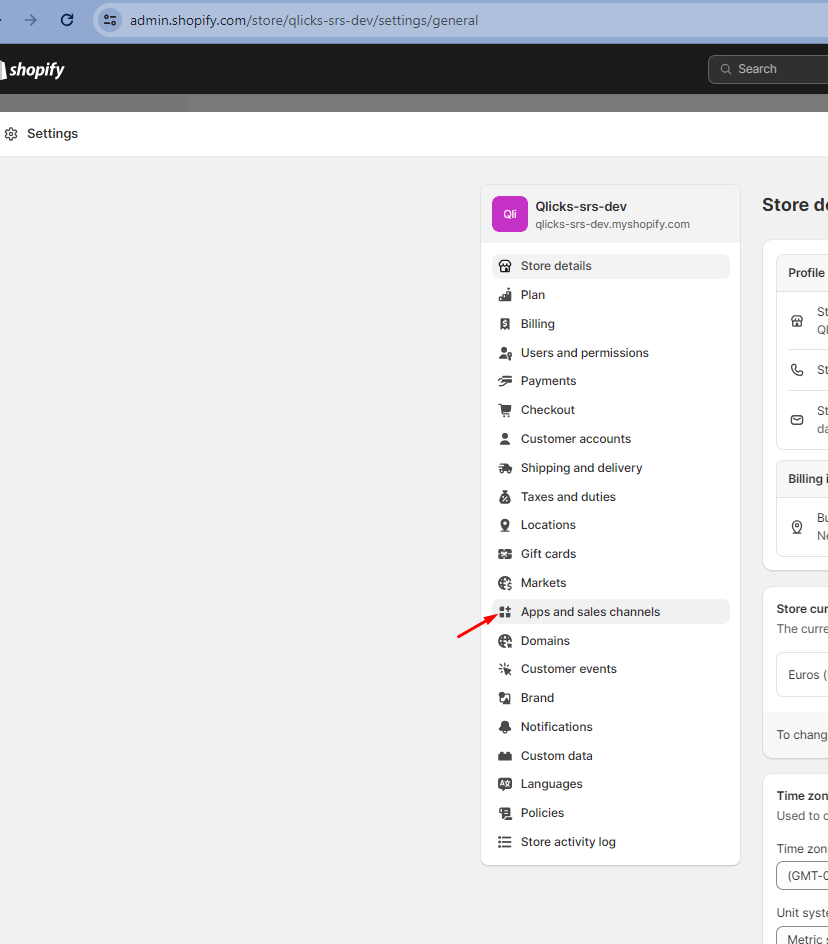
Accédez à la section Apps and sales channels dans le menu latéral.
-
Cliquez sur Develop apps.

-
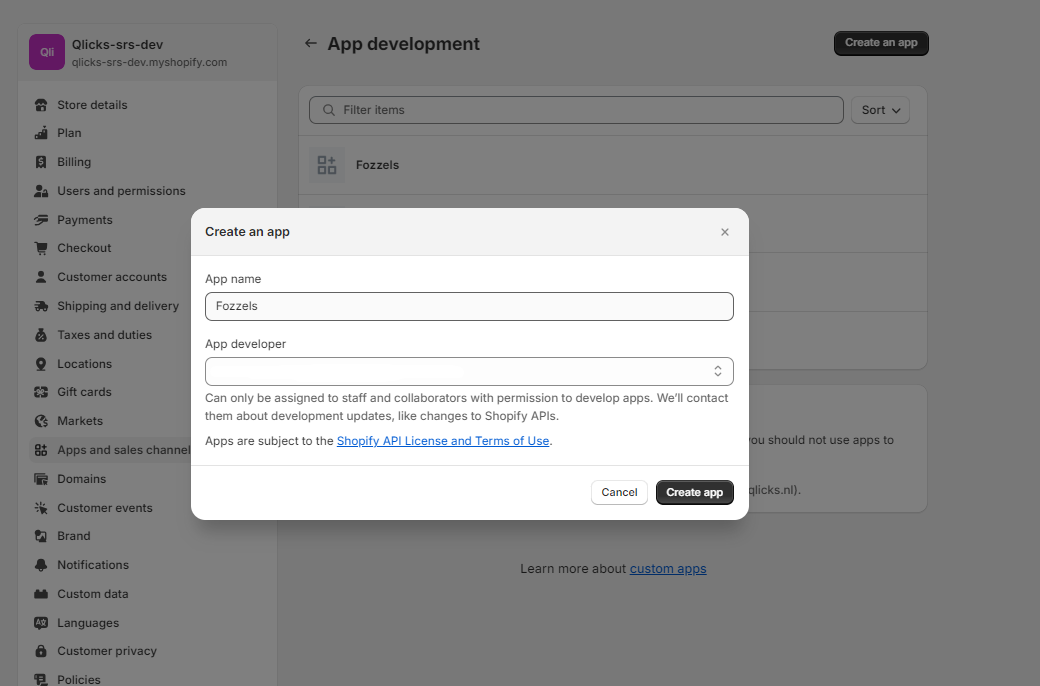
Cliquez sur Create an app.
-
Renseignez le nom de l'application (App name : Fozzels) et choisissez votre compte dans la section développeur de la fenêtre contextuelle "Create an app".
1.2. Configurer les autorisations (scopes)
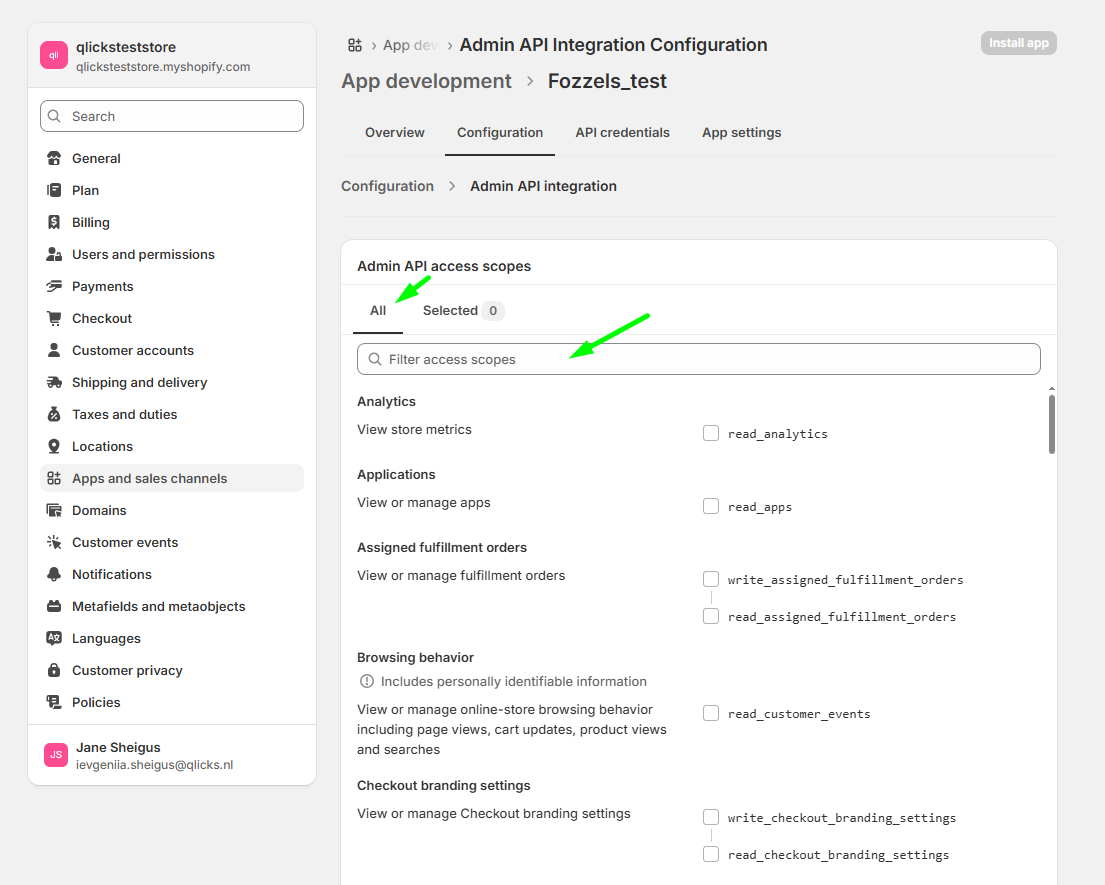
- Accédez à la section Configure Admin API scope.
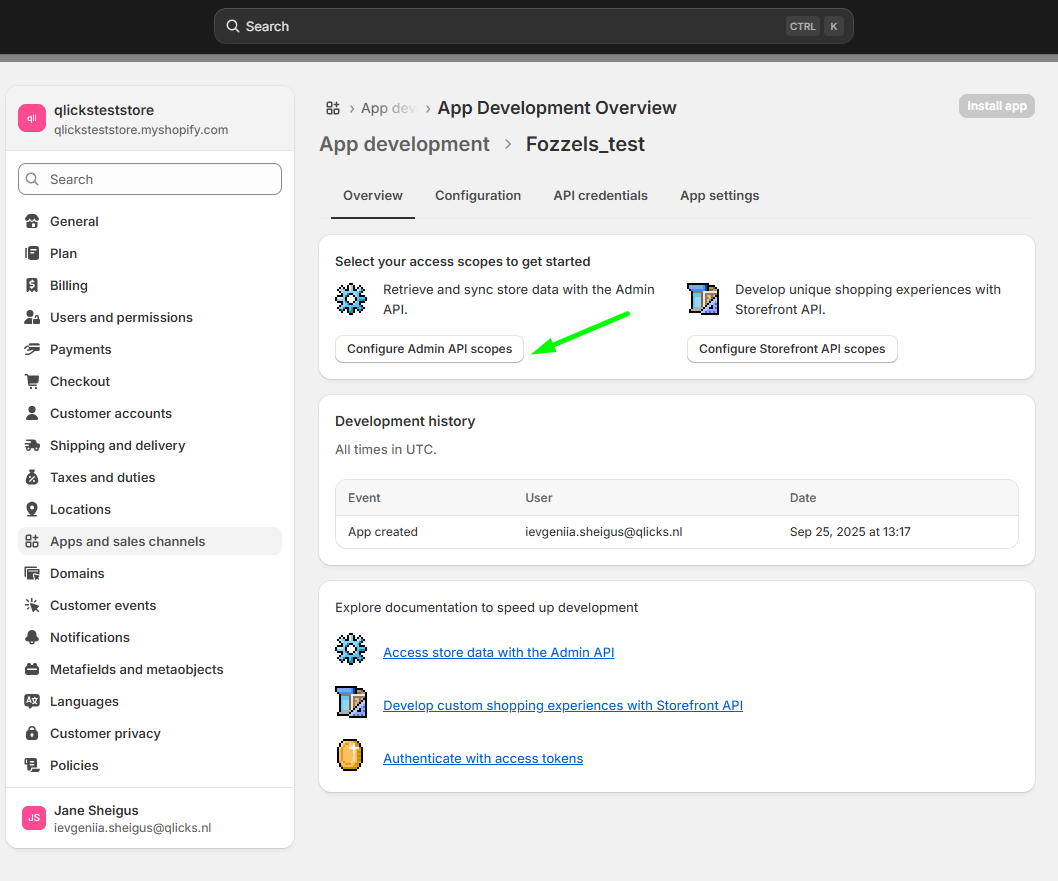
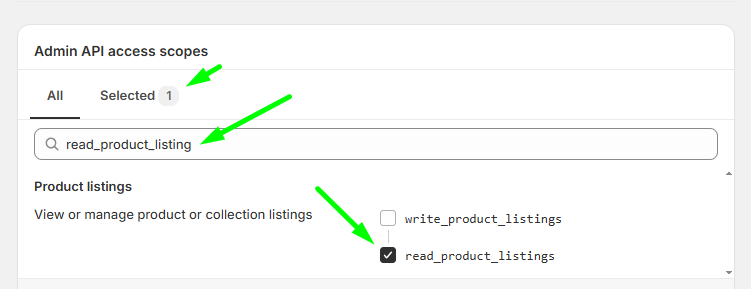
- Activez les autorisations obligatoires suivantes à l'aide du champ de recherche : read_product_listings , read_products , write_products , read_metaobject_definitions , read_metaobjects , read_product_feeds .
-
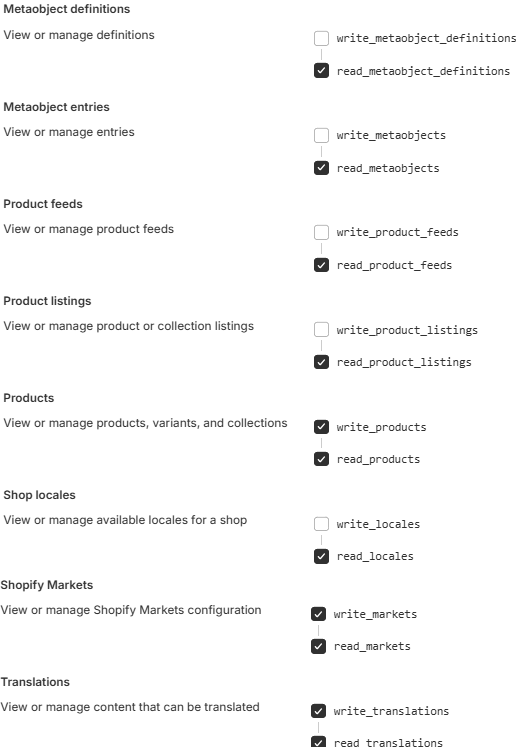
Attention ! Si vous utilisez Markets dans Shopify pour gérer différentes régions ou différents pays, vous devez également ajouter les autorisations suivantes : write_translations , read_translations , write_markets , read_markets , read_locales .
-
Vérifiez la liste complète des autorisations activées. Elle doit ressembler à ceci :
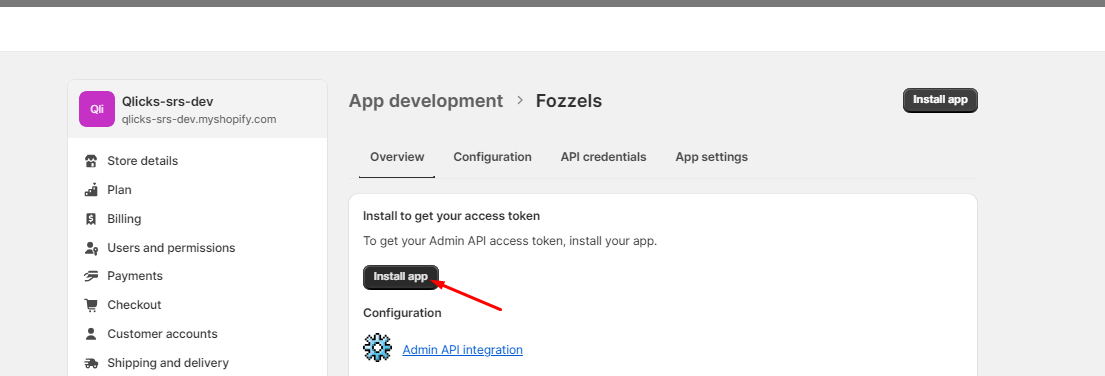
- Cliquez sur Install app pour terminer la création.
1.3. Préparer les identifiants
-
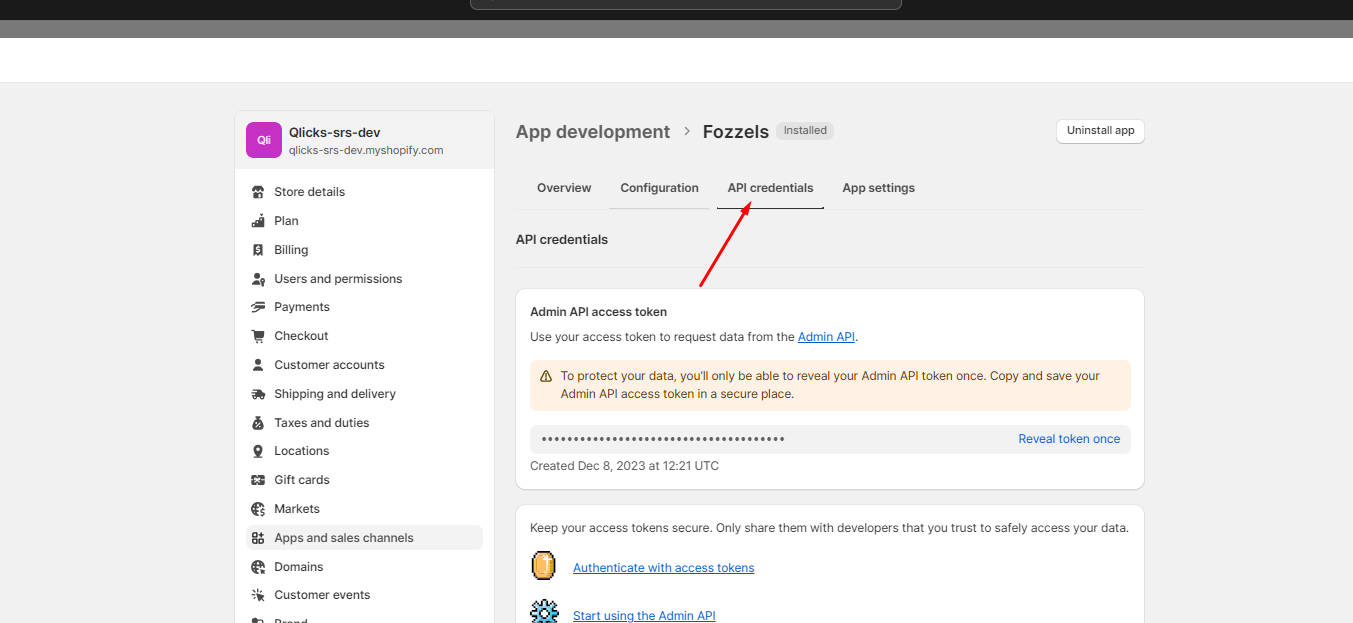
Accédez à la section API credentials.
-
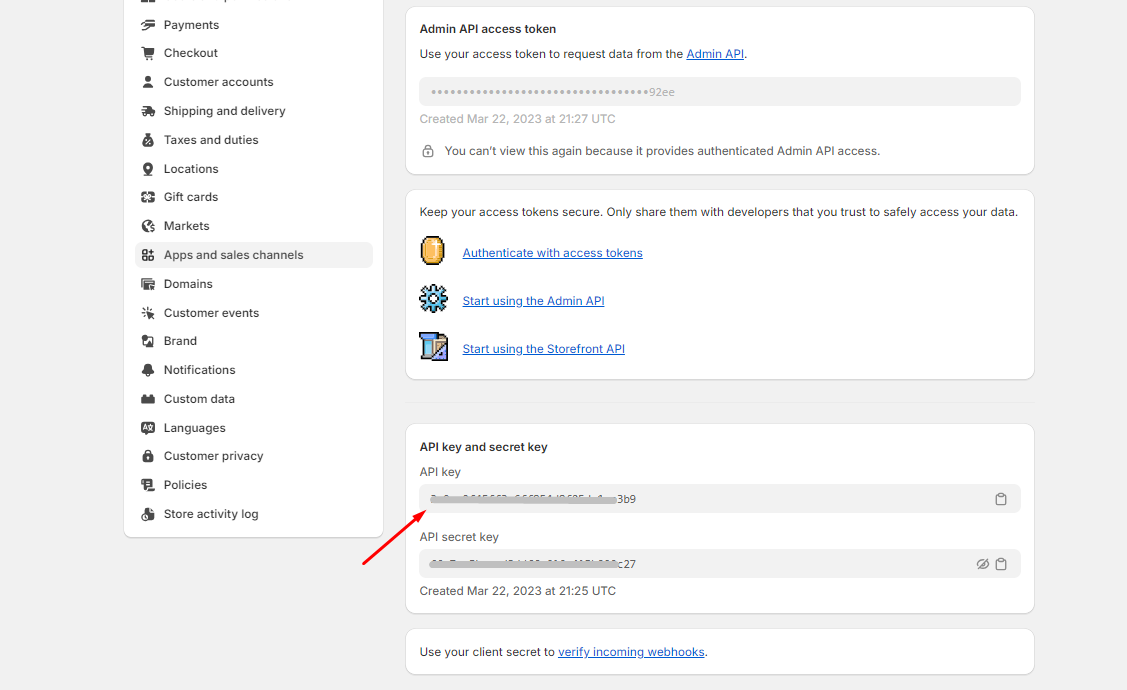
Copiez et conservez tous les champs nécessaires pour les ajouter dans Fozzels. 2.1. Copiez l'API key Shopify (pour le champ API key dans Fozzels). 2.2. Copiez l'API Secret key Shopify.
Étape 2 : créer l'intégration dans Fozzels
2.1. Configuration de la connexion
-
Connectez-vous à votre compte Fozzels via
https://app.fozzels.com. -
Accédez à la section Integration.
-
Cliquez sur « New Integration ».
-
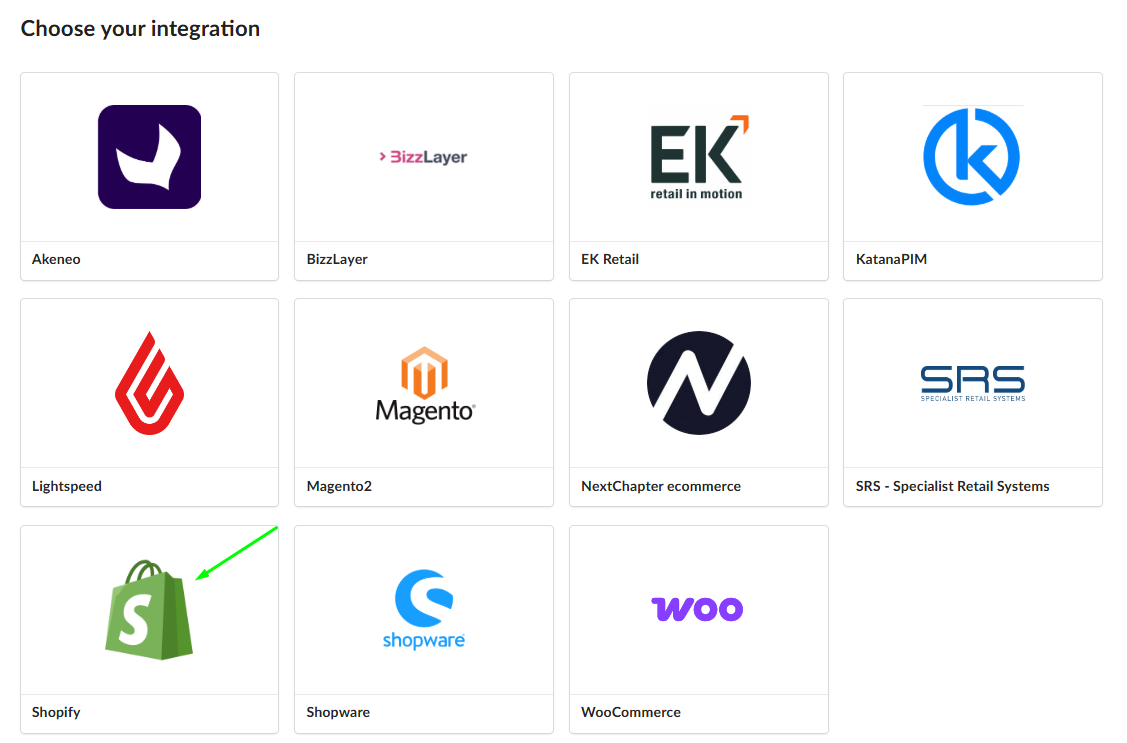
Choisissez la plateforme Shopify.

-
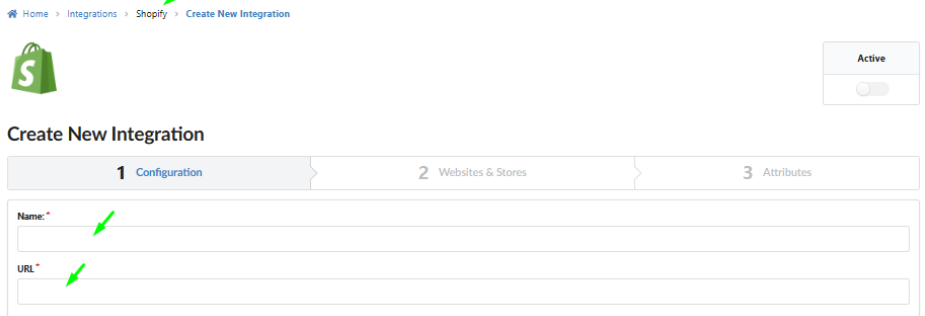
Renseignez le nom de votre intégration.
-
Renseignez l'URL de la boutique en ligne Shopify.
Remarque ! Pour les champs URL et App Host Name, utilisez toujours le sous-domaine .myshopify.com, et non l'URL « réelle ». Exemple : teststore.myshopify.com.

-
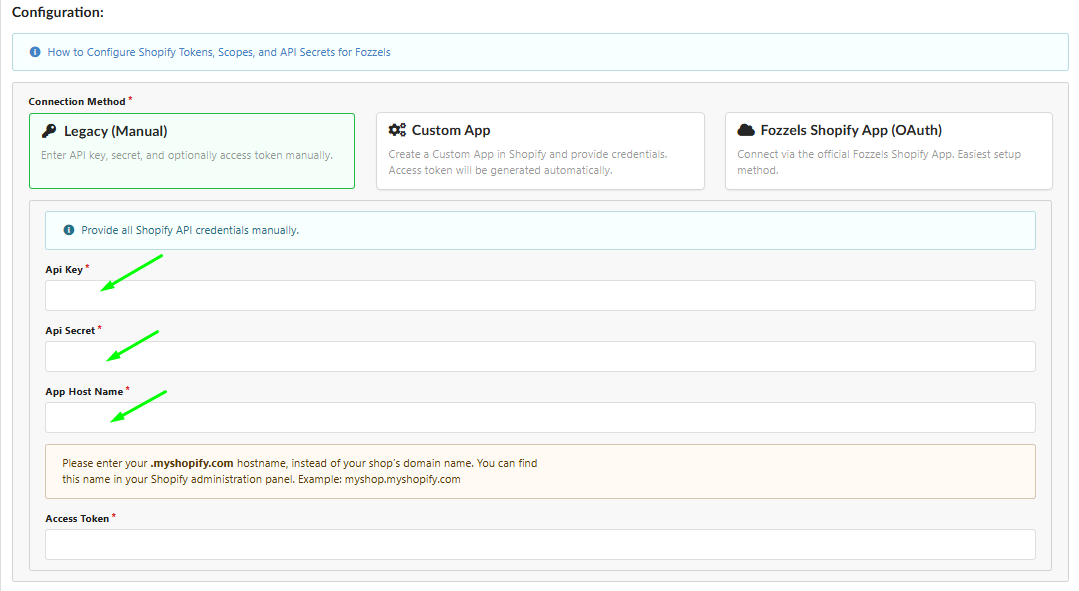
Copiez et collez tous les champs obligatoires dans Fozzels. 7.1. Collez l'API key Shopify dans le champ API key de Fozzels. 7.2. Collez l'API Secret key Shopify dans le champ API Secret de Fozzels. 7.3. Collez l'App Host Name.
-
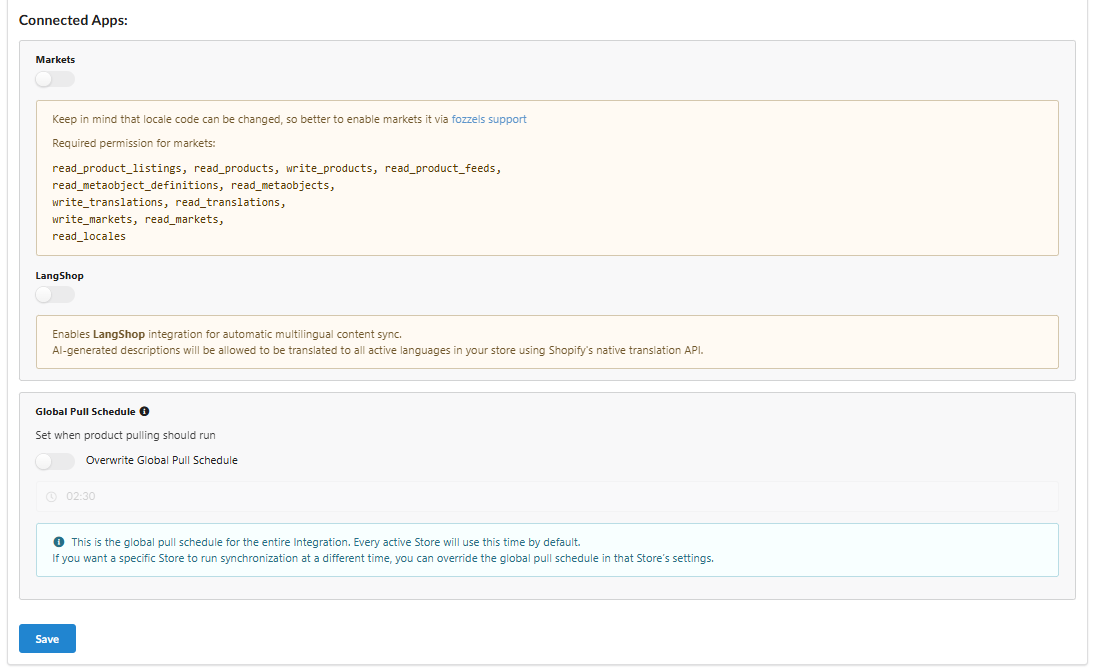
Activez l'interrupteur Markets or LangShop pour pouvoir synchroniser le contenu des produits de différentes boutiques (pour les locales, et pas seulement la boutique par défaut).
-
Cliquez sur le bouton Save.
2.2. Activation et synchronisation
-
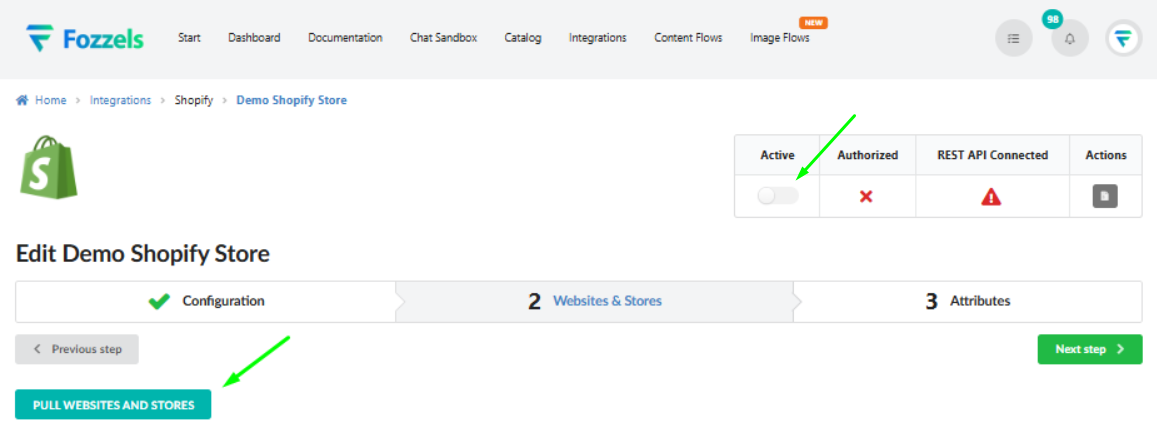
Activez l'intégration (Active).
-
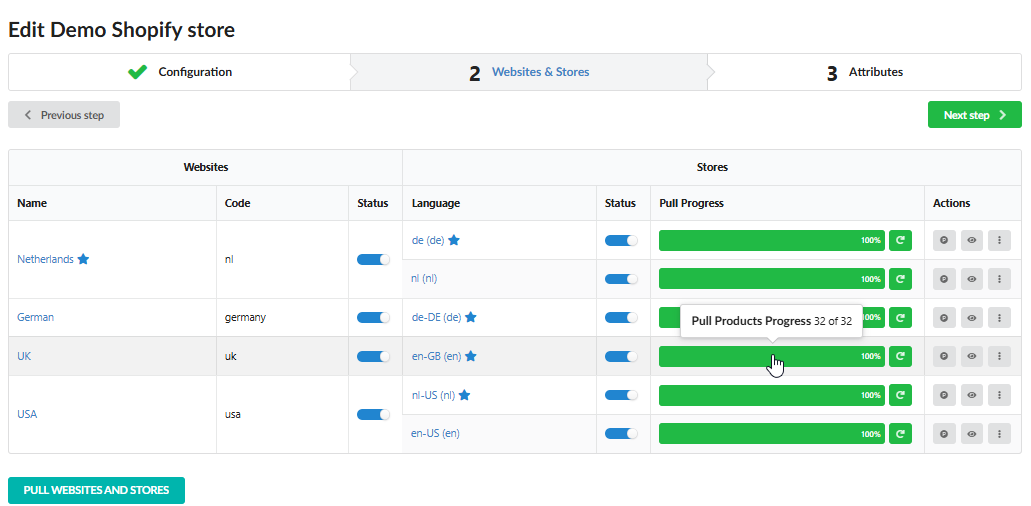
Récupérez les sites web et les boutiques (Pull).
-
Assurez-vous que l'intégration affiche les statuts suivants et que les sites web et boutiques actuels sont affichés : 3.1. Authorized: yes 3.2. REST API Connected: yes
-
Activez les sites web et les langues à l'aide des interrupteurs. La langue par défaut du marché est signalée par une étoile.
-
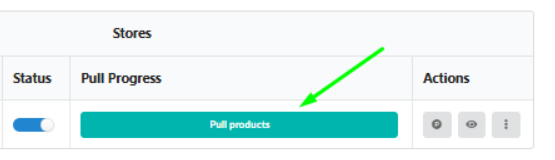
Cliquez sur le bouton « Pull Products » pour lancer la récupération des produits et des attributs. Attendez le chargement des produits (la progression est affichée dans la barre de progression).
-
Accédez à l'onglet « Attributes » pour consulter, activer/désactiver ou modifier les attributs chargés. Pour en savoir plus sur la gestion des attributs, cliquez ici.

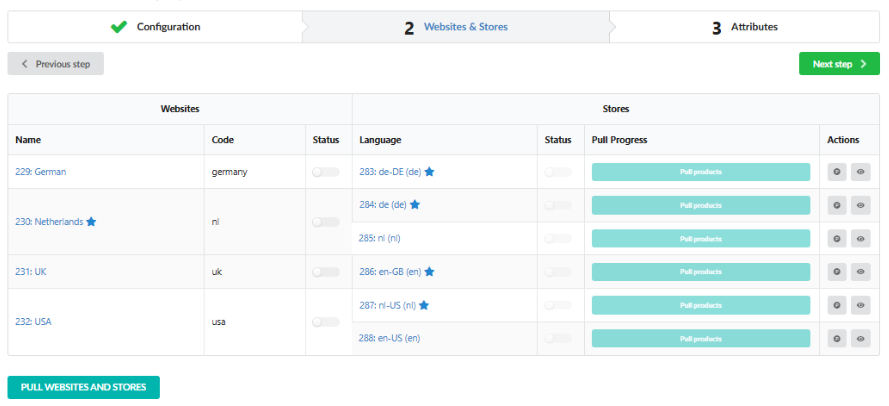
* La langue par défaut du marché est signalée par une étoile
Une fois l'intégration créée avec succès, vous pouvez commencer à créer des flows et générer votre premier contenu dans Fozzels !