2.2. Configuration complète de l'intégration avec Magento 2.
Ce guide détaille le processus d'établissement d'une connexion bidirectionnelle sécurisée entre votre boutique Magento 2 et Fozzels. Vous allez générer les jetons d'API nécessaires et configurer les autorisations, afin de garantir une importation fluide des données produit et une exportation fluide du contenu.
L'intégration Magento 2 nécessite de créer une nouvelle intégration dédiée (New Integration) dans le panneau d'administration de Magento afin de générer quatre clés essentielles : Consumer Key, Consumer Secret, Access Token et Access Token Secret. Nous configurerons également l'attribut requis fozzels_completion_date, qui permet de suivre la synchronisation du contenu.
Partie 1 : configuration de Magento 2 (création de l'intégration et des jetons)
Vous devez créer une nouvelle intégration et définir des autorisations spécifiques dans votre panneau d'administration Magento.
Étape 1 : créer une nouvelle intégration
-
Connectez-vous à votre panneau d'administration Magento.
-
Accédez à System / Integrations.
-
Cliquez sur le bouton “Add New Integration”.
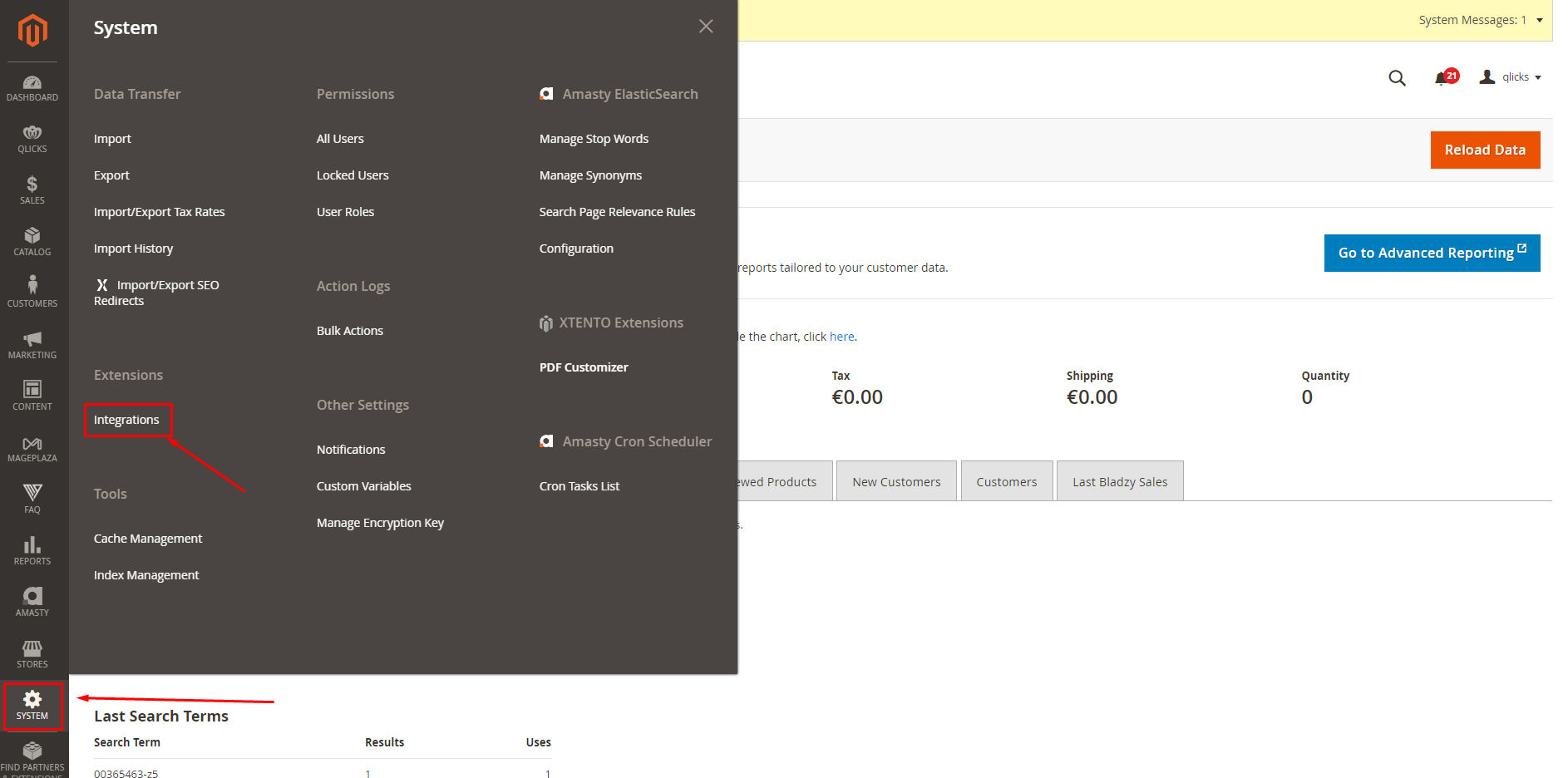
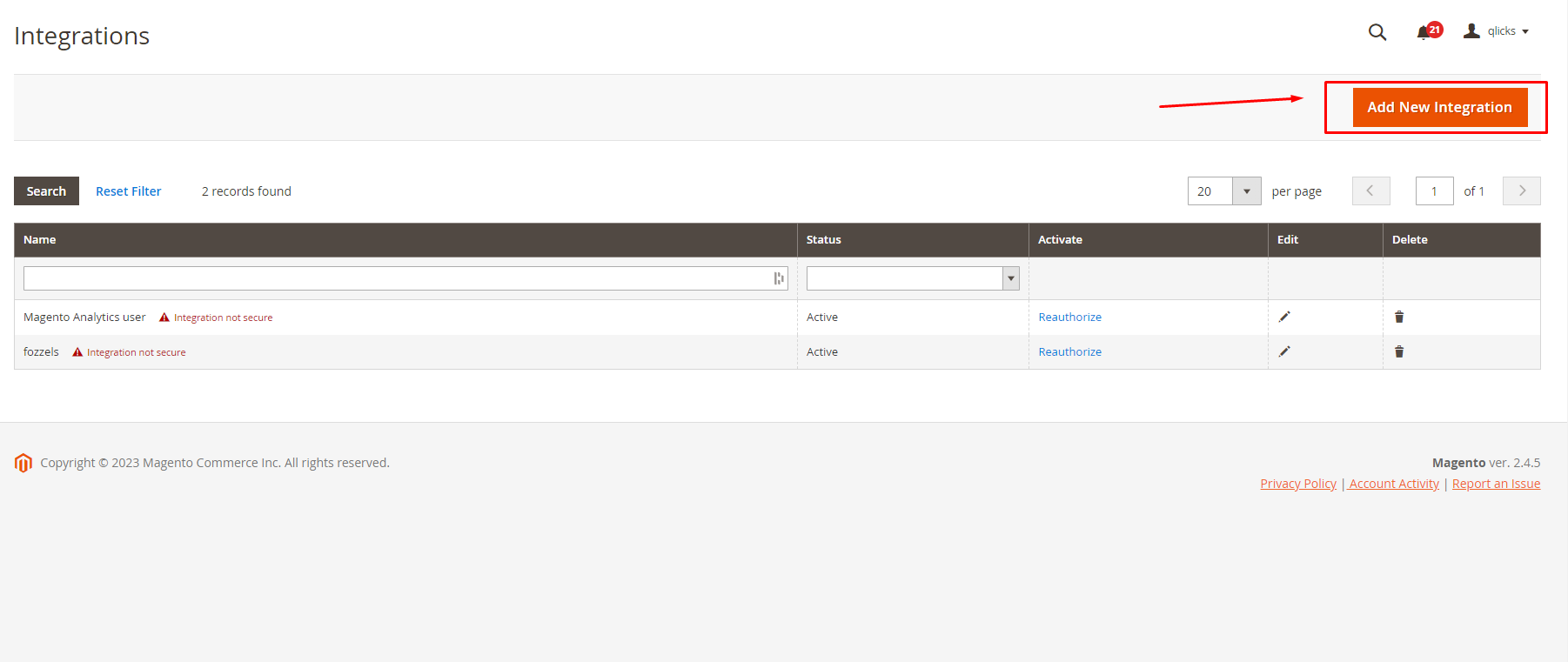
Étape 2 : renseigner les informations de l'intégration
-
Accédez à l'onglet Integration Info (paramètres de base).
-
Renseignez les champs obligatoires : 2.1. Saisissez Name : Fozzels. 2.2. Saisissez E-mail : info@fozzels.com. 2.3. Saisissez votre mot de passe d'administrateur Magento pour confirmation.
-
Ignorez les champs facultatifs (Callback URL, Identity link URL).
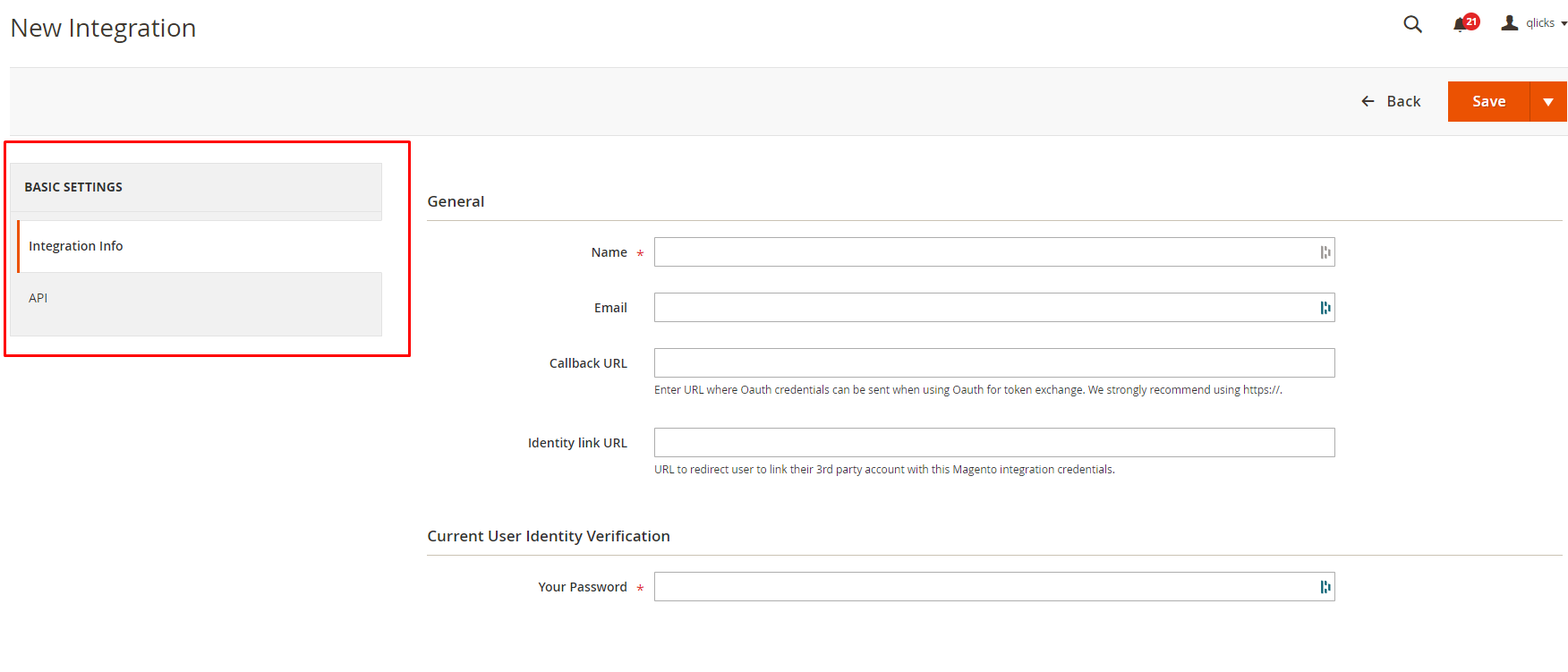
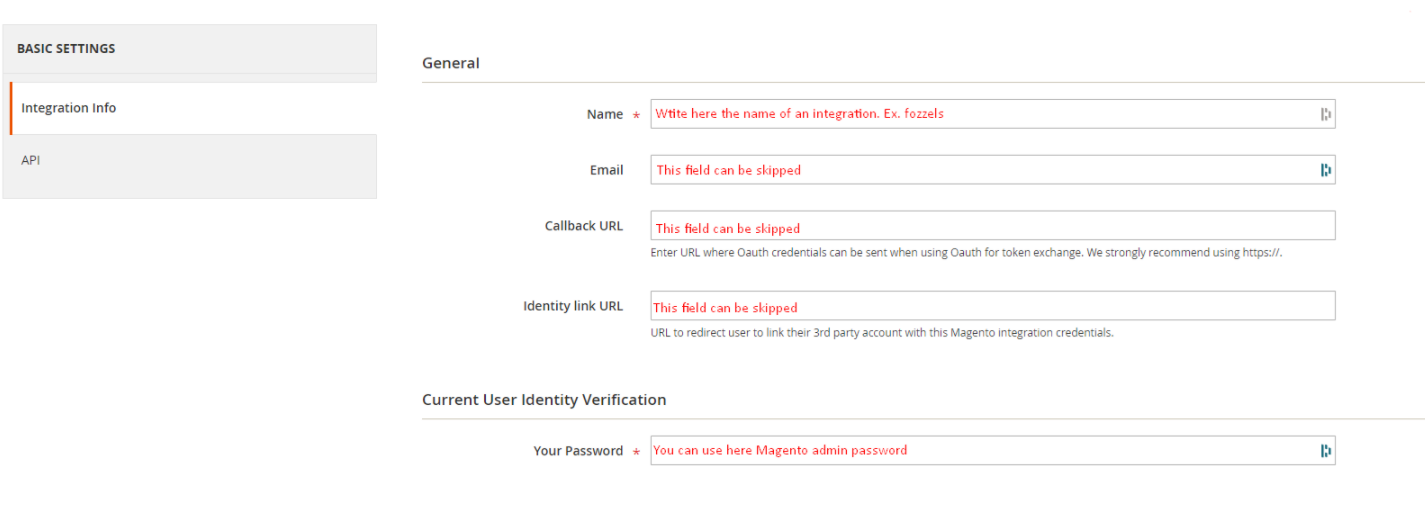
Étape 3 : configurer les autorisations d'API (Scopes)
-
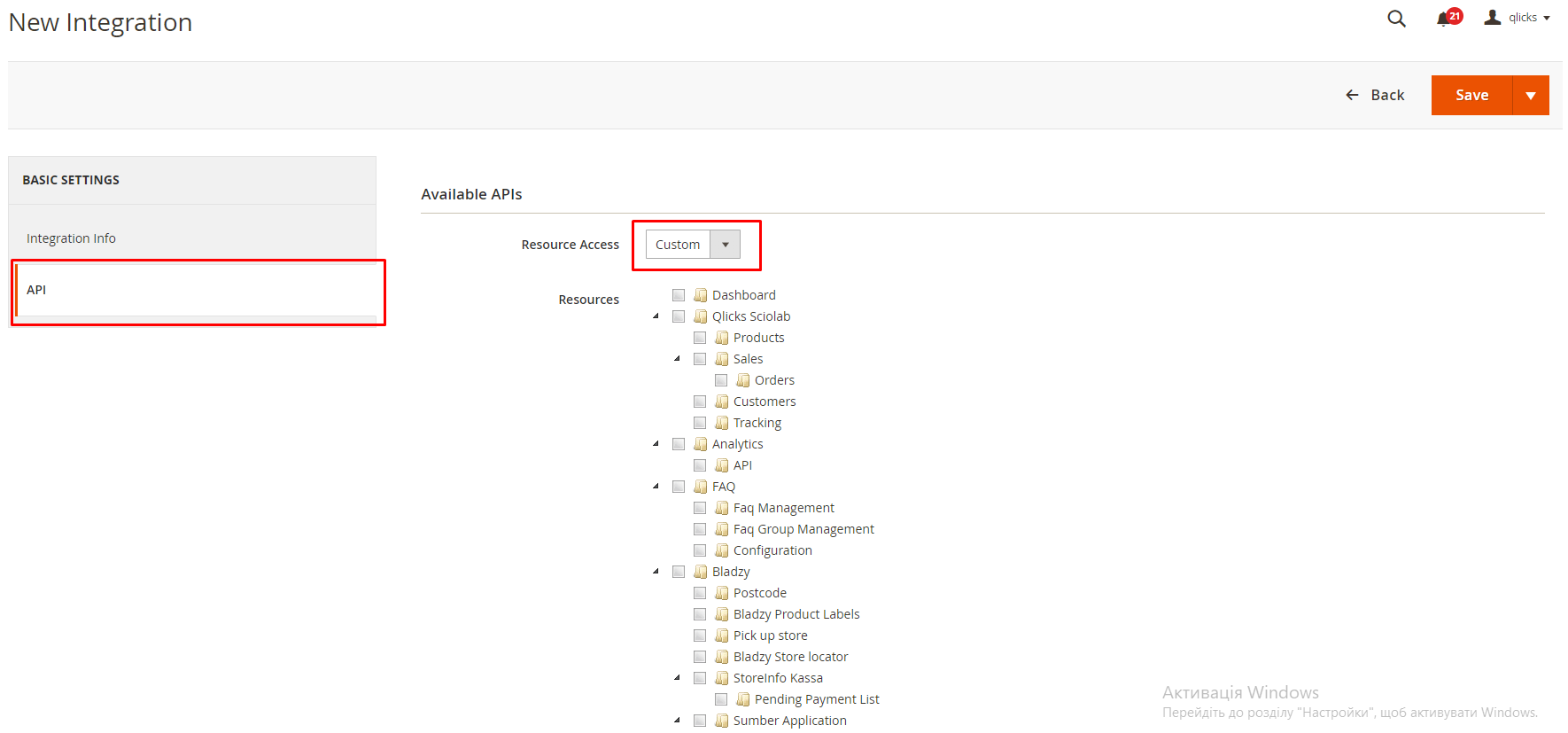
Cliquez sur l'onglet "API".
-
Dans le menu déroulant, sélectionnez "Custom".
-
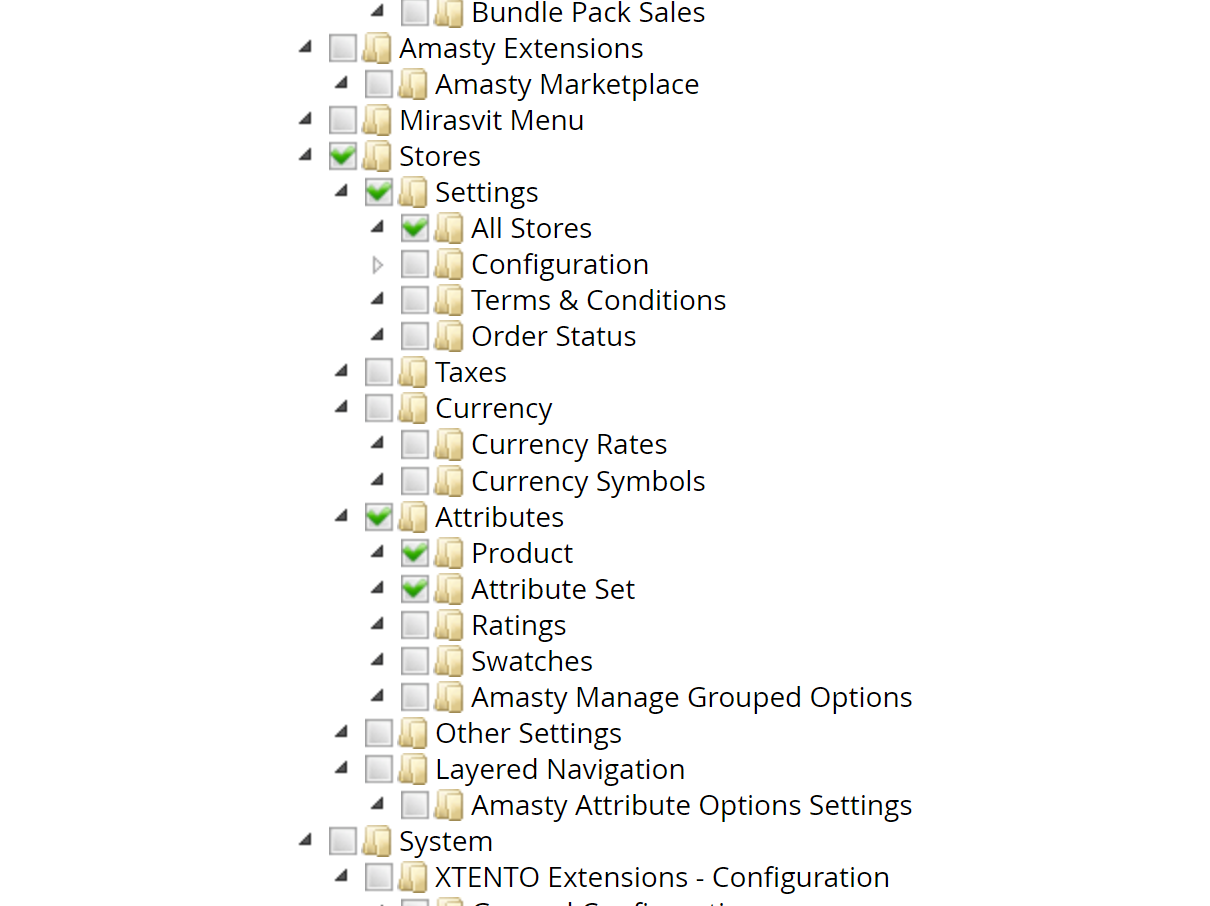
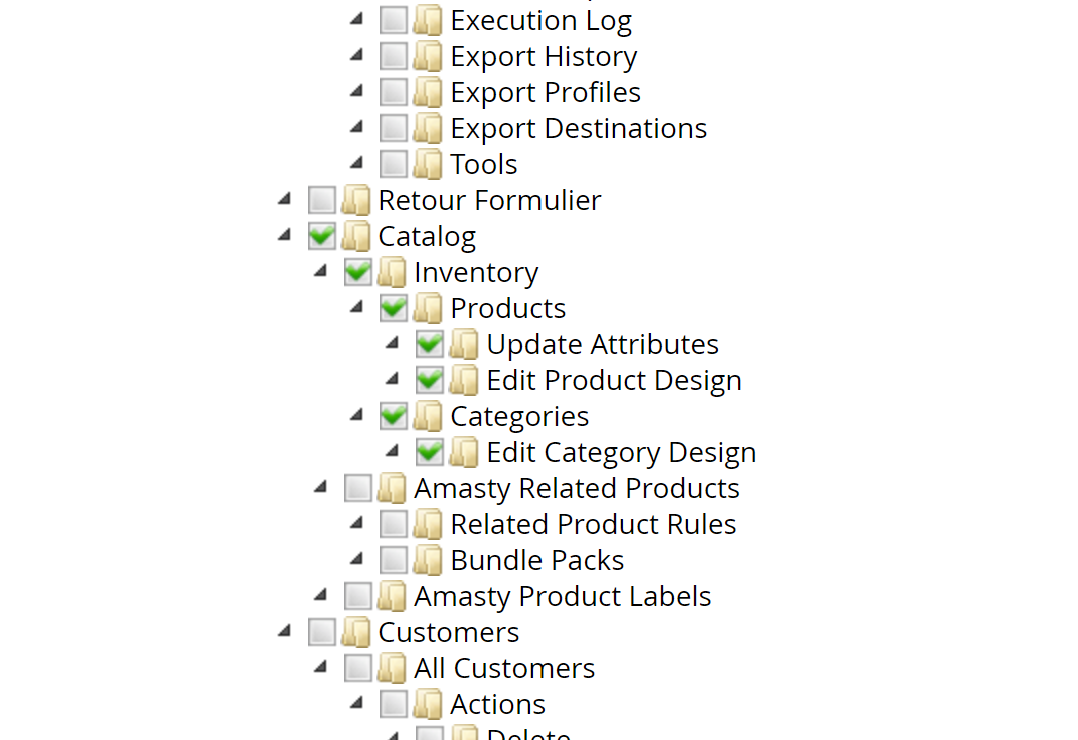
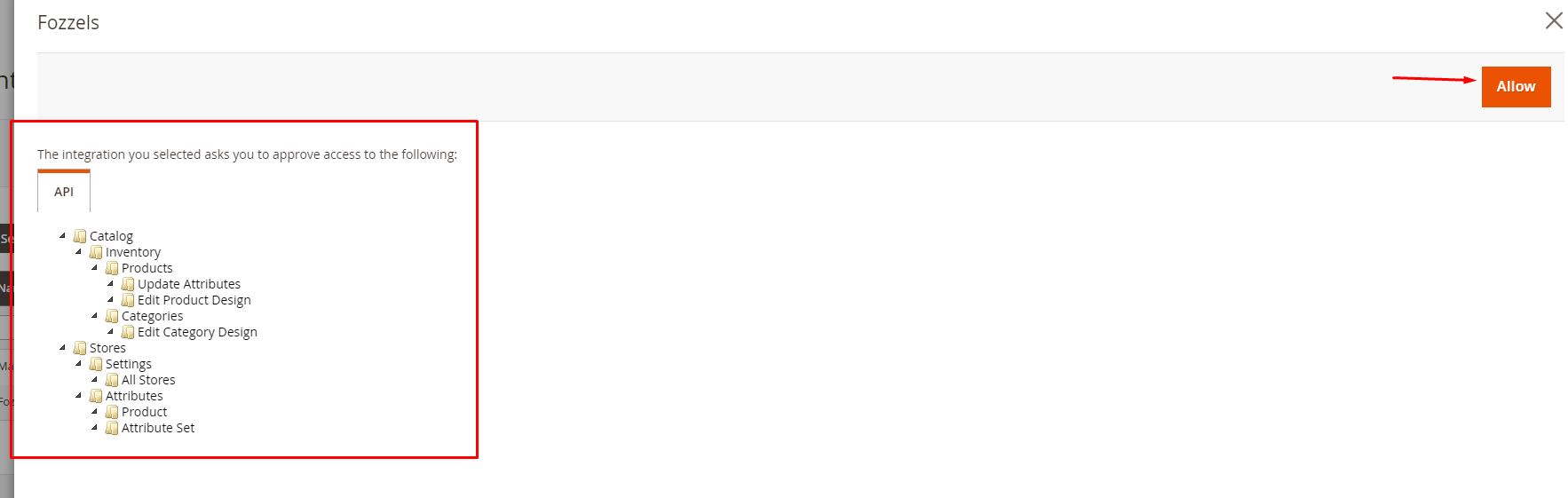
Cochez uniquement ces cases (pour l'accès en lecture/écriture) : 3.1. Catalog : Categories, Inventory, Products, Update Attributes, Edit Product Design. 3.2. Stores : Settings, All Stores. 3.3. Attributes : Product, Attribute Set.
Étape 4 : enregistrer et activer l'intégration
-
Cliquez sur le bouton “Save” en haut à droite.
-
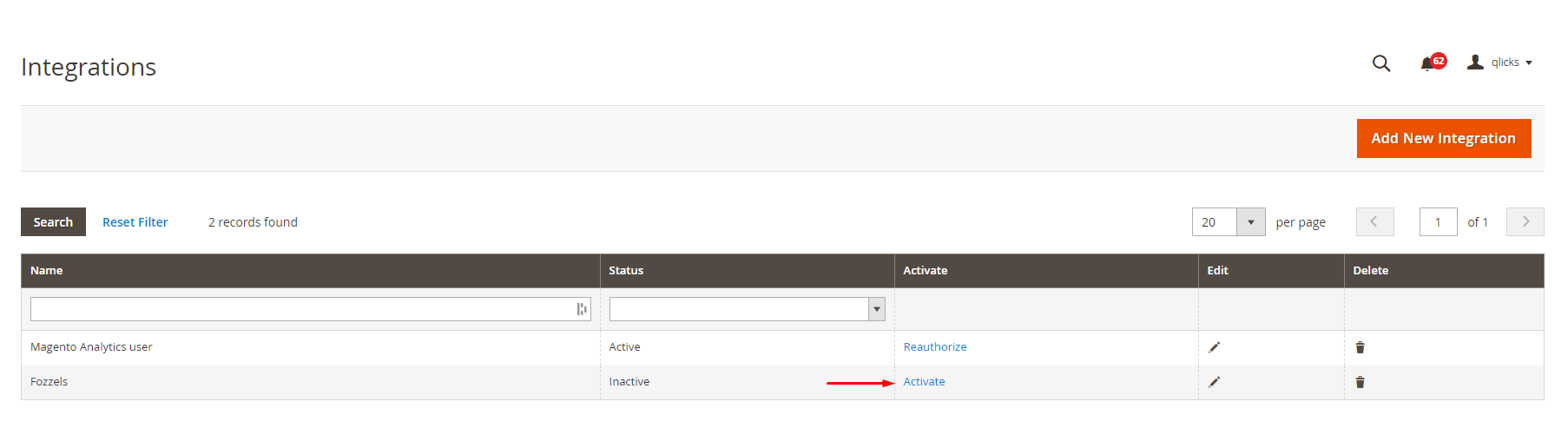
Sur la page de la liste des intégrations, repérez la nouvelle intégration Fozzels.
-
Cliquez sur le lien ”Activate”.
-
Sur la page de détail de l'activation, vérifiez que les API correctes (de l'étape 3) ont été sélectionnées, puis cliquez sur "Allow".
Étape 5 : copier et conserver les clés d'API
-
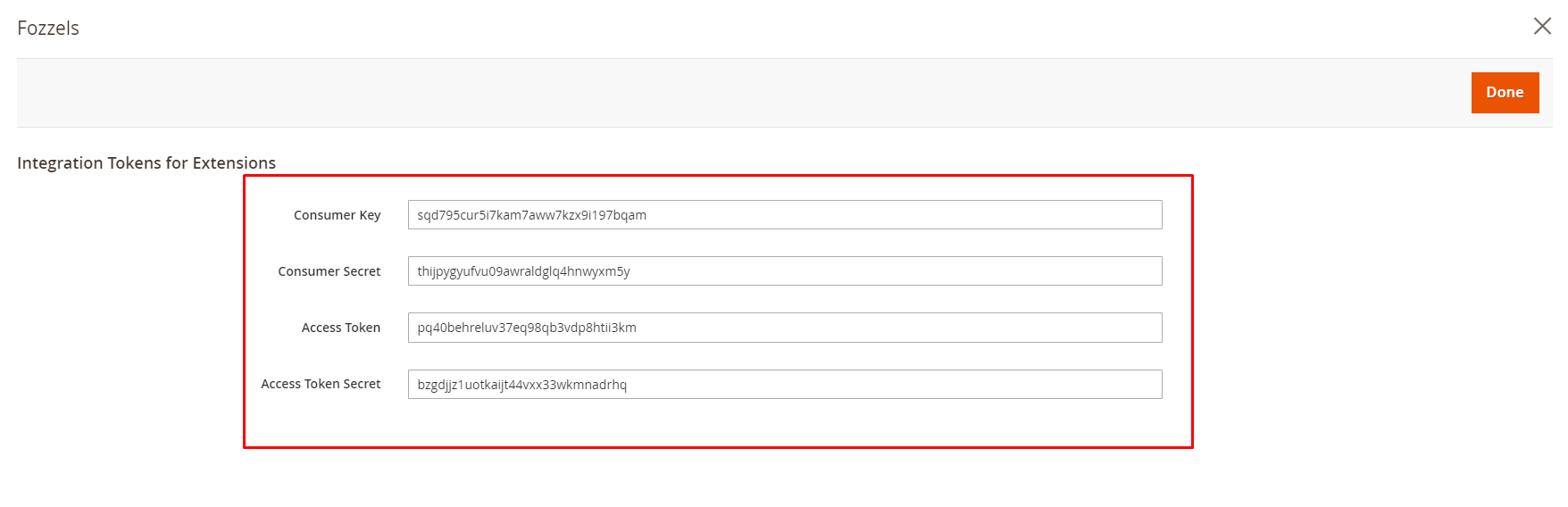
Après avoir cliqué sur "Allow", vous serez redirigé vers la page “Integration tokens for extensions”.
-
Copiez et conservez en lieu sûr les quatre valeurs renseignées automatiquement : 2.1. Consumer Key 2.2. Consumer Secret 2.3. Access Token 2.4. Access Token Secret
-
Cliquez sur “Done”.
-
Vous pourrez vérifier ou modifier les détails de l'intégration ultérieurement en appuyant sur le bouton “Edit” de la page Integrations.

Partie 3 : activation de Fozzels et synchronisation des données
Étape 6 : vérifier l'accès à l'API
Avant de connecter Fozzels, assurez-vous que votre serveur ne bloque pas et ne limite pas le débit des requêtes de Fozzels vers l'API REST de Magento (/rest/) et l'API GraphQL (/graphql). Les pare-feu, les WAF et les services de sécurité tels que Cloudflare ou Sucuri peuvent bloquer ces requêtes.
Que faire :
- Autorisez les adresses IP de Fozzels (IPv4 et IPv6) ainsi que le User-Agent de Fozzels, et excluez-les de la limitation de débit. Toutes les adresses et tous les paramètres, y compris les instructions pour Cloudflare, sont listés dans 2.1.1. Connection Requirements: IP Addresses, User-Agent and Firewall Settings.
- Transmettez cette page à votre hébergeur ou à l'administrateur de votre serveur.
Si cela n'est pas fait, vous recevrez une erreur 401 (Unauthorized) lors de la création de l'intégration dans Fozzels, ou une erreur 429 (Too Many Requests) pendant Pull Products, et la connexion ou la synchronisation ne pourra pas aboutir.
Une fois les modifications confirmées, passez à la création de l'intégration dans Fozzels.
Étape 8 : créer une nouvelle intégration dans Fozzels
-
Connectez-vous à votre compte Fozzels.
-
Accédez à Integrations.
-
Cliquez sur “Create New Integration”.
-
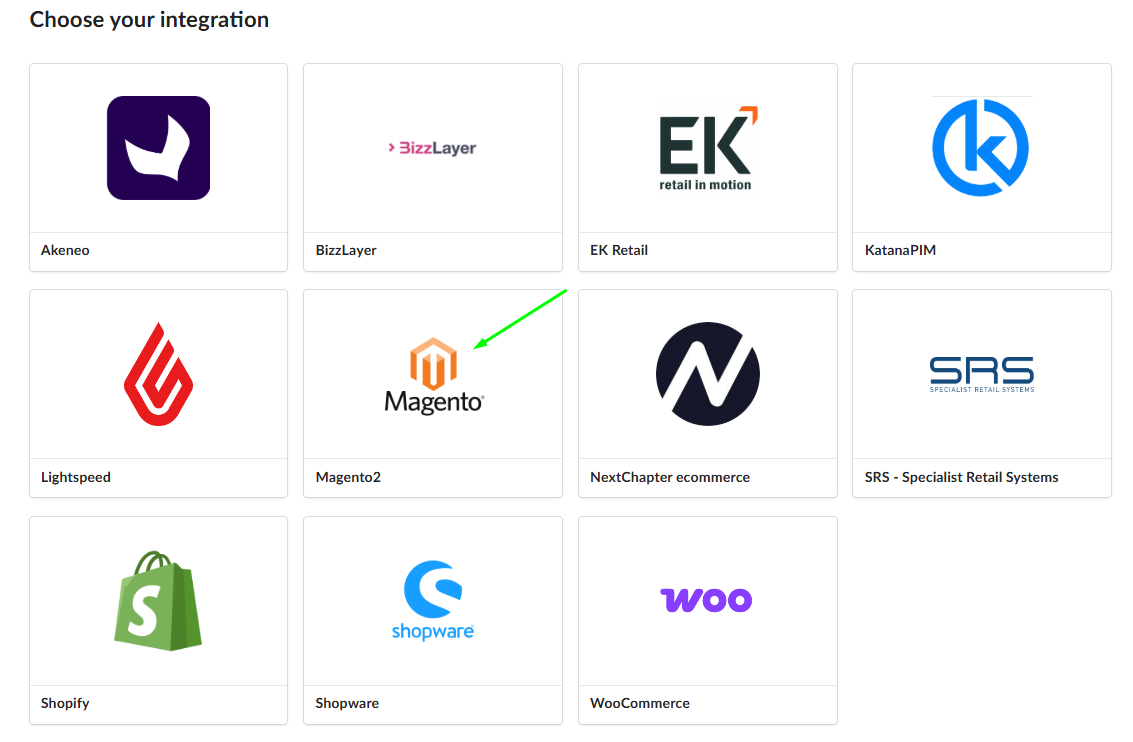
Choisissez "Magento" parmi les options disponibles.


Étape 9 : renseigner les informations de connexion
Vous utiliserez les clés de la partie 1 pour connecter Fozzels et lancer l'importation des données.
-
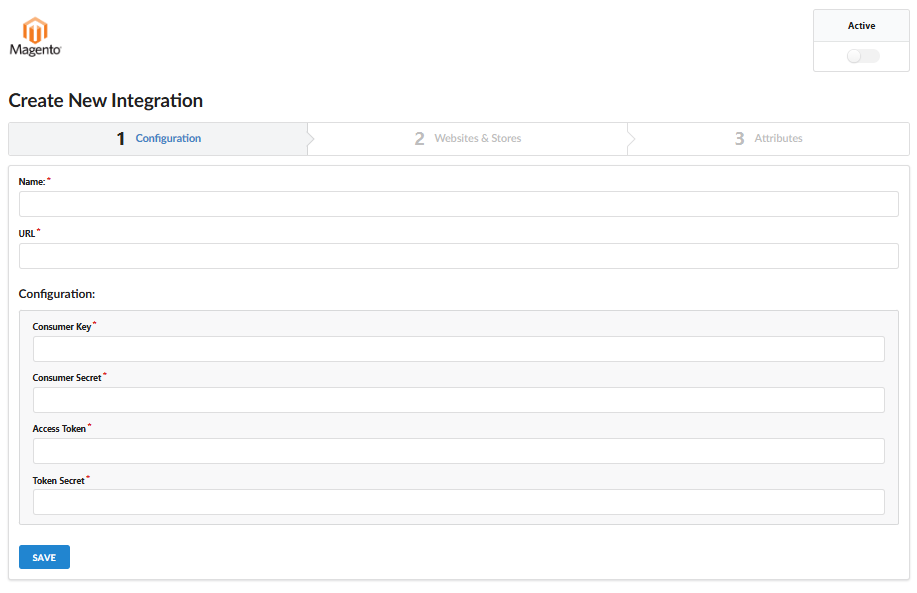
Donnez à votre intégration un nom explicite (Name).
-
Saisissez l'URL de votre site Magento.
-
Renseignez dans les champs correspondants les quatre clés copiées à l'étape 5.
-
Cliquez sur “Save”.
Étape 10 : activer et synchroniser les boutiques
-
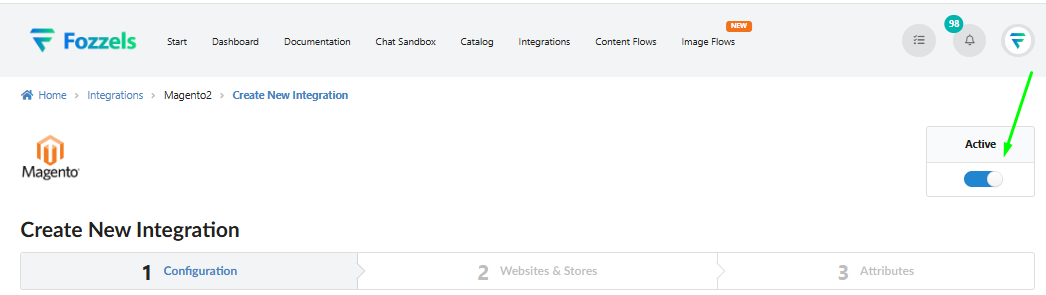
Activez le bouton bascule ‘Active’ en haut à droite. Sans cela, la connexion ne fonctionnera pas.
-
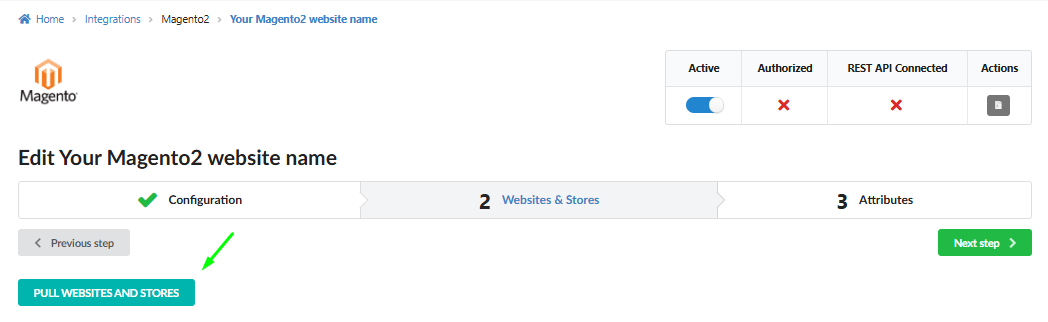
Accédez à l'onglet “Websites & Stores”.
-
Cliquez sur le bouton "Pull websites and stores". Vos sites web et vos boutiques devraient maintenant apparaître.
-
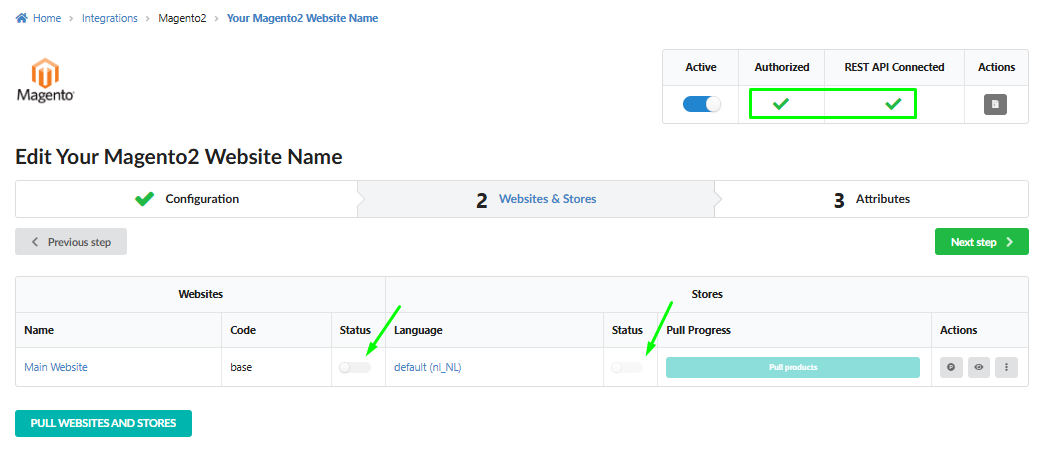
Vérifiez que l'intégration affiche les statuts suivants : Authorized: yes et REST API Connected: yes.
-
Activez les sites web et les boutiques concernés à l'aide du bouton bascule pour la suite du travail.
Étape 11 : lancer Pull Products et vérifier
-
Cliquez sur le bouton “Pull Products” pour lancer l'importation de votre catalogue de produits.

-
Attendez que les produits soient chargés (la progression s'affiche dans la barre de progression).
-
Accédez à l'onglet "Attributes" pour configurer vos règles de synchronisation.
-
Pour en savoir plus sur l'utilisation des attributs de produit et la personnalisation des champs de données, consultez cet article.