2.6. Configuration complète de l'intégration avec Lightspeed.
Ce guide détaille comment établir une connexion API bidirectionnelle sécurisée entre votre boutique Lightspeed eCom et Fozzels en générant l'API Key et l'API Secret requis dans le Lightspeed Manager. L'intégration Lightspeed nécessite de créer une New API Key dédiée et de définir des autorisations (Scopes) de lecture et d'écriture précises, afin que Fozzels puisse récupérer les données produit en toute sécurité et renvoyer le contenu généré par l'IA vers votre catalogue.
Partie 1 : configuration de Lightspeed (génération des identifiants API)
Vous devez accéder à votre compte Lightspeed pour créer et activer la paire de clés API nécessaire.
Étape 1 : connexion et accès aux paramètres API
-
Ouvrez un navigateur et connectez-vous au Back Office Lightspeed eCom (Lightspeed Retail Manager) avec vos identifiants d'administrateur.
-
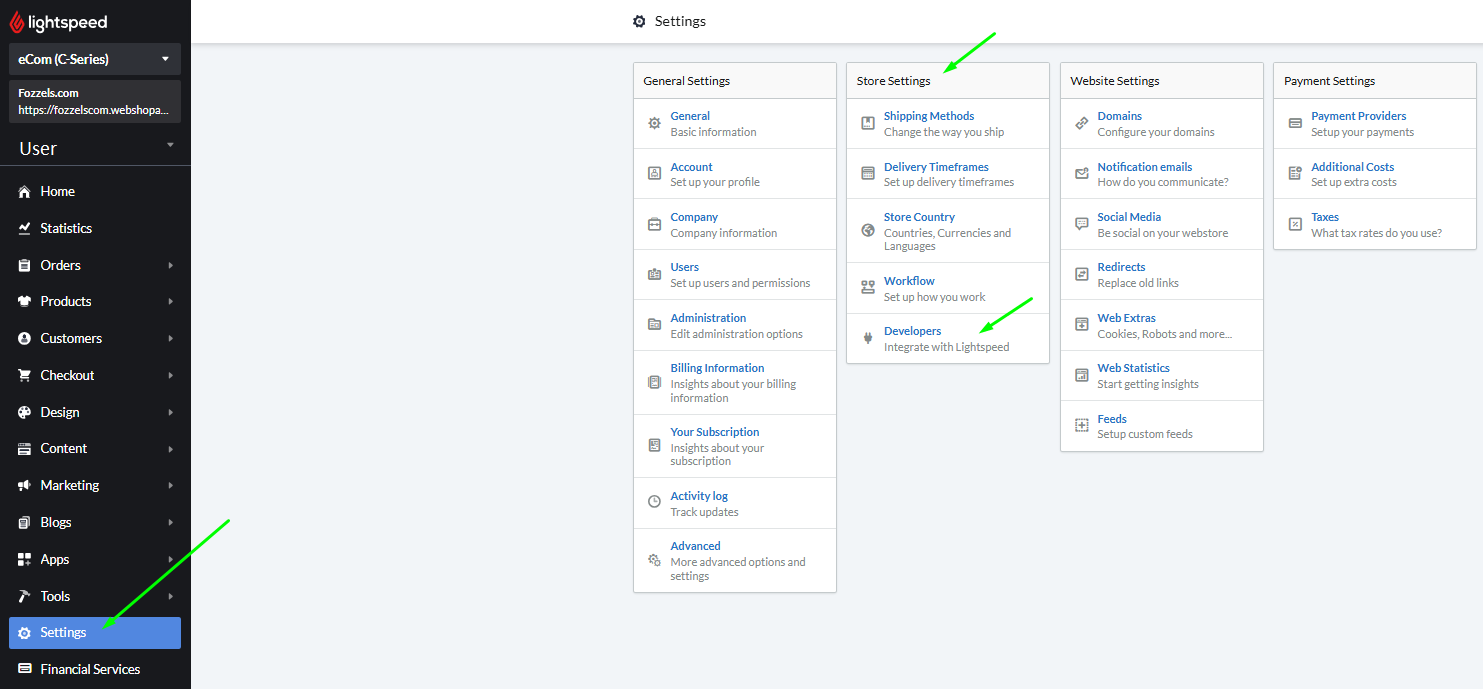
Dans le menu principal de Lightspeed, accédez à la section "Settings".
-
Repérez et sélectionnez "API Keys" ou "Developers".
Étape 2 : créer une nouvelle clé API
-
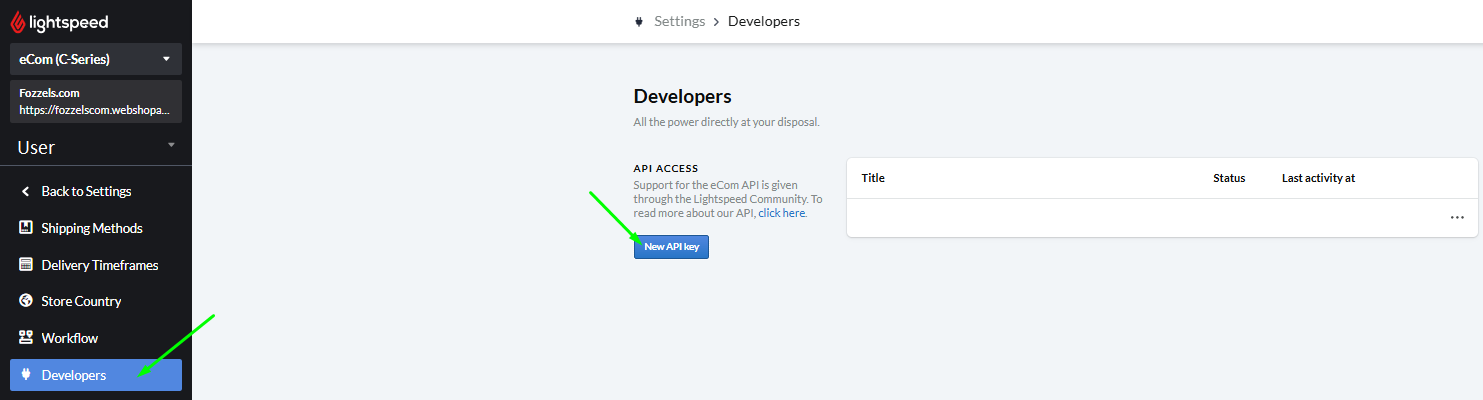
Cliquez sur le bouton "Add API Key" ou "New Key".
-
Nommez clairement l'intégration (par ex. Fozzels Integration).

Étape 3 : définir les autorisations (Scopes)
La page de paramètres de la nouvelle connexion s'ouvre automatiquement. Vous devez sélectionner les autorisations nécessaires pour Fozzels.
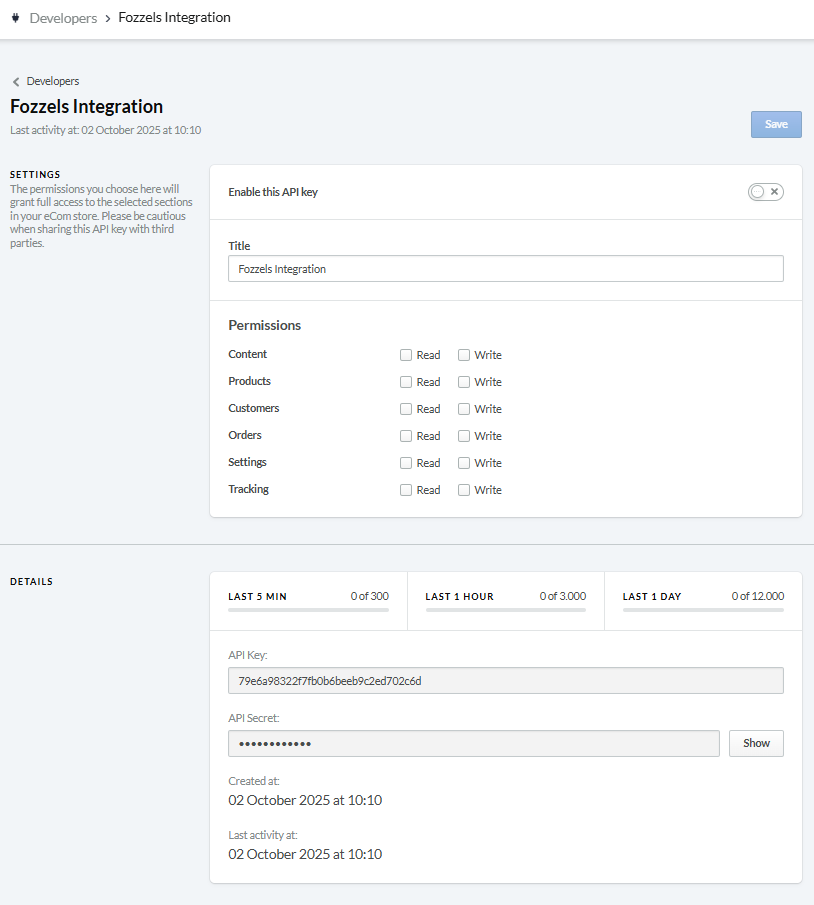
- Vérifiez que les autorisations de lecture et d'écriture sont accordées pour les sections suivantes :
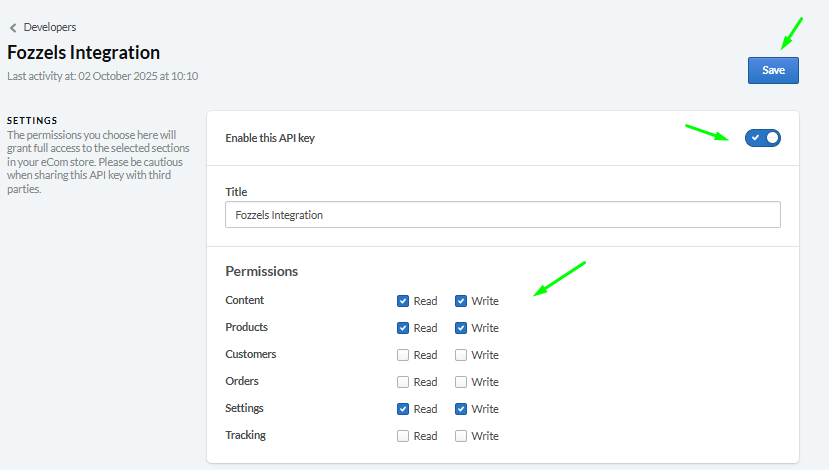
- Content → read and write
-
Products → read and write
-
Settings → read and write
Remarque : l'accès "Write" permet à Fozzels de mettre à jour les données de votre boutique Lightspeed, ce qui garantit la synchronisation bidirectionnelle.)
 Étape 4 : activation et copie des clés
-
Dans le coin supérieur droit de la page des paramètres d'autorisations, activez le bouton (Enable this API key).
-
Cliquez sur le bouton "Save".
-
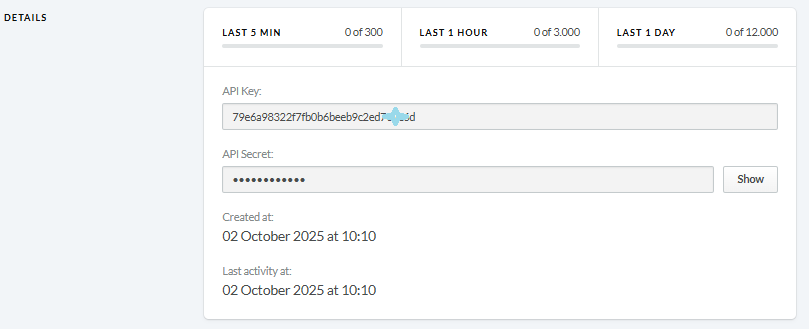
Faites défiler la page jusqu'au bloc "Details".
-
Pour afficher l'API Secret (Secret Key), cliquez sur le bouton "Show".
-
Copiez les deux clés (API Key et API Secret) pour l'étape suivante.
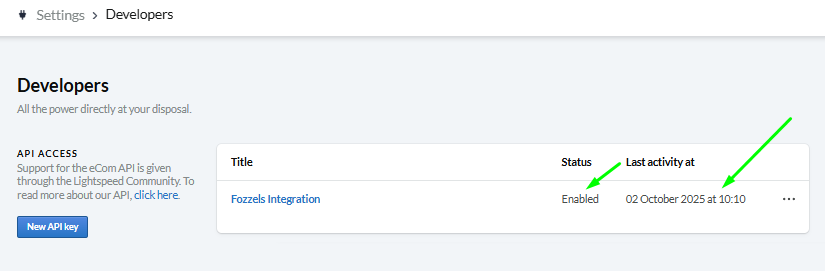 Résultat attendu : la liste Developers affiche désormais une entrée pour la connexion Fozzels créée et active.)
Partie 2 : activation de Fozzels et synchronisation des données
Transférez les clés copiées vers la plateforme Fozzels et lancez la synchronisation.
Étape 5 : démarrer une nouvelle intégration
-
Connectez-vous à votre compte Fozzels.
-
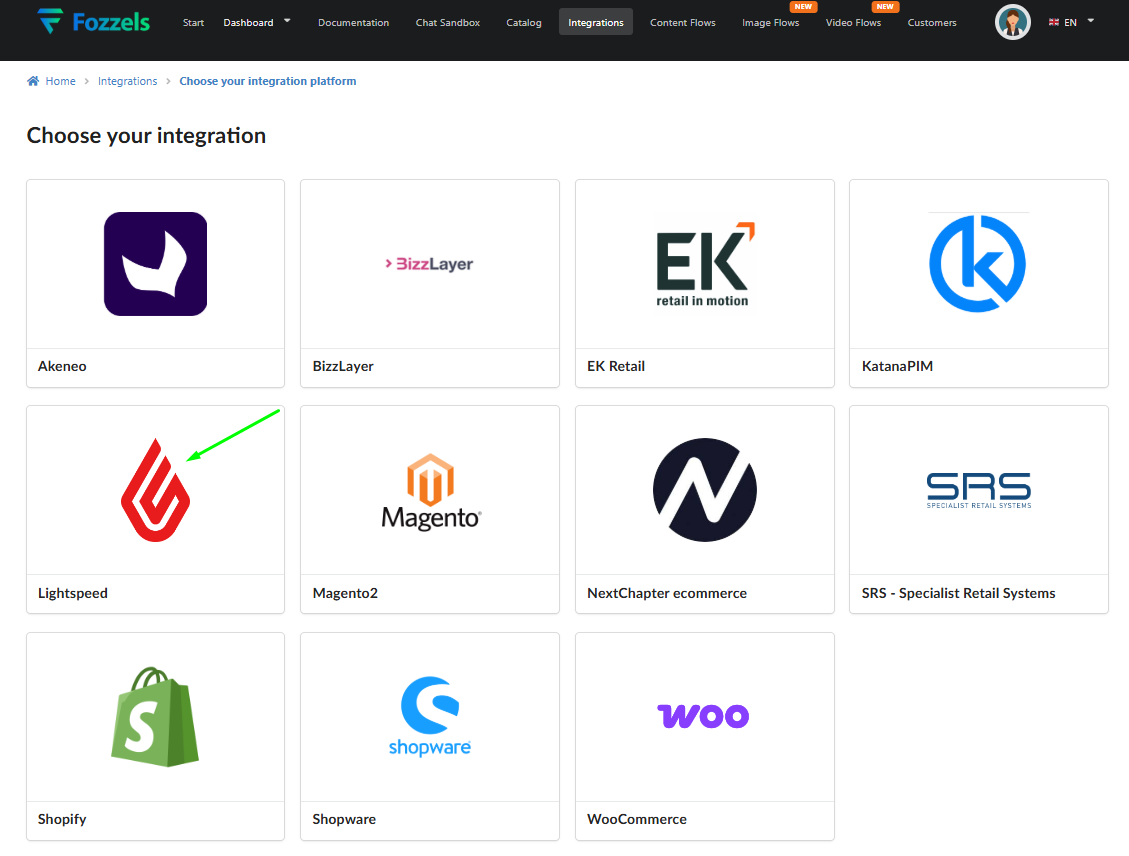
Accédez à la page Integrations.
-
Cliquez sur le bouton "New Integration".

-
Sélectionnez "Lightspeed" dans la liste des services disponibles.
Étape 6 : renseigner les champs de configuration
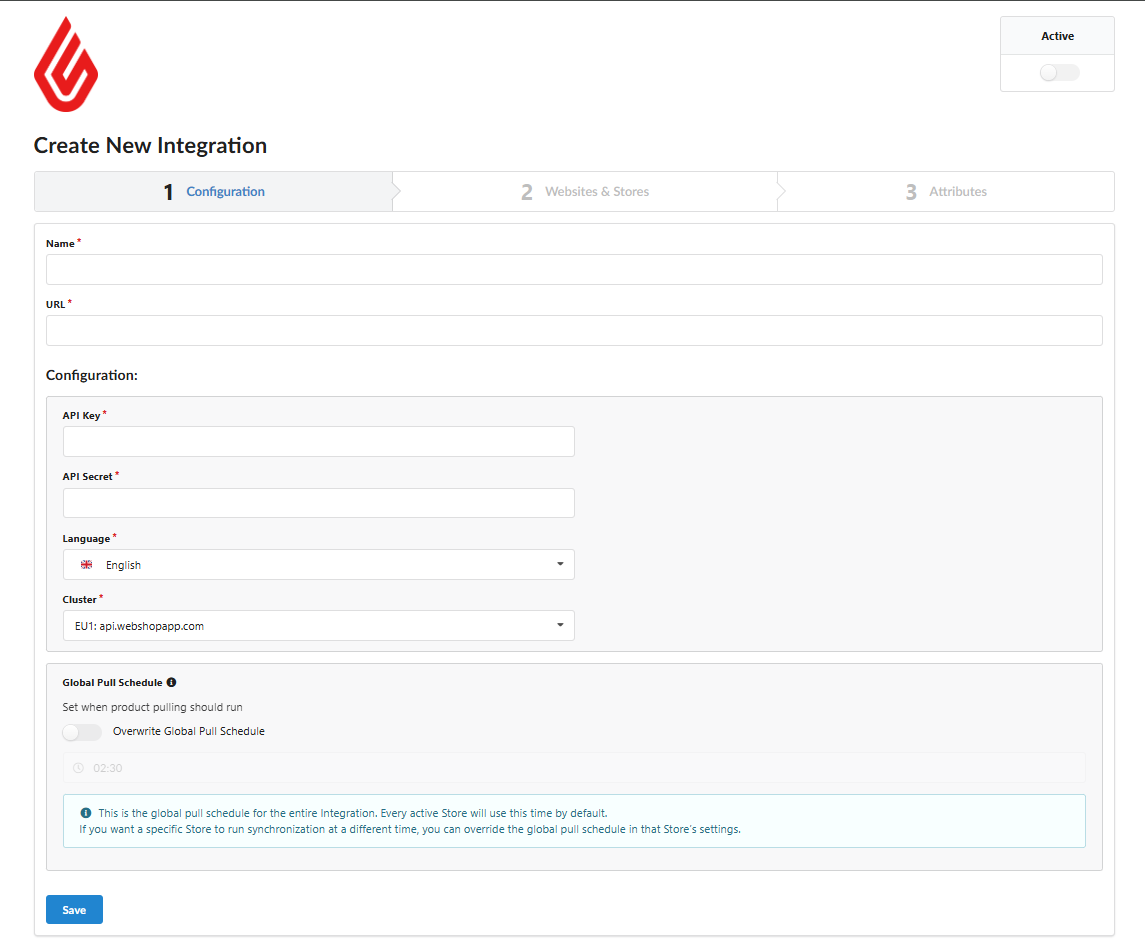
Sur la page "Create New Integration", renseignez les champs suivants :
-
Name : saisissez un nom clair pour cette intégration (par ex. Lightspeed_INT).
-
URL : saisissez l'URL de votre boutique Lightspeed.
-
API Key : collez l'API Key copiée depuis Lightspeed.
-
API Secret : collez l'API Secret copié depuis Lightspeed.
-
Language : choisissez la langue principale de votre site web.
-
Cluster : sélectionnez le cluster (région) approprié où est hébergée votre boutique Lightspeed.

Étape 7 : activer et enregistrer l'intégration
-
Activez l'intégration en positionnant sur On le bouton "Active" dans le coin supérieur droit.
-
Cliquez sur le bouton "Save".
Étape 8 : configuration de Websites & Stores et récupération des données
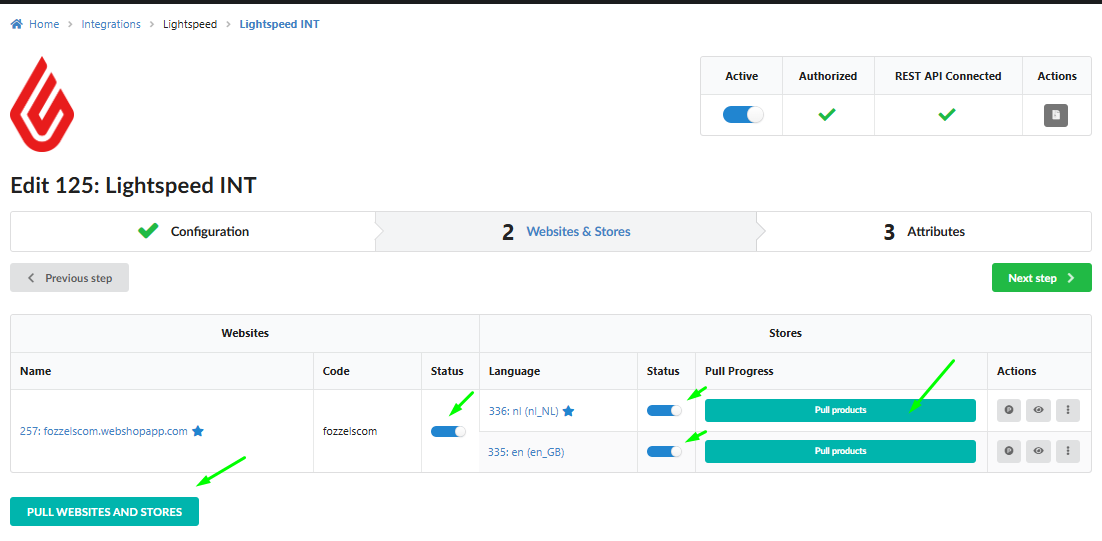
Vous passez maintenant à l'onglet "Websites & Stores" (étape 2) dans Fozzels.
-
Cliquez sur le bouton "Pull Websites and Stores".
-
Activez les sites web et les boutiques requis en positionnant sur On les boutons Status correspondants.
-
Pour chaque boutique nécessaire, cliquez sur le bouton "Pull products". Cette action lance le chargement initial des données produit dans Fozzels.
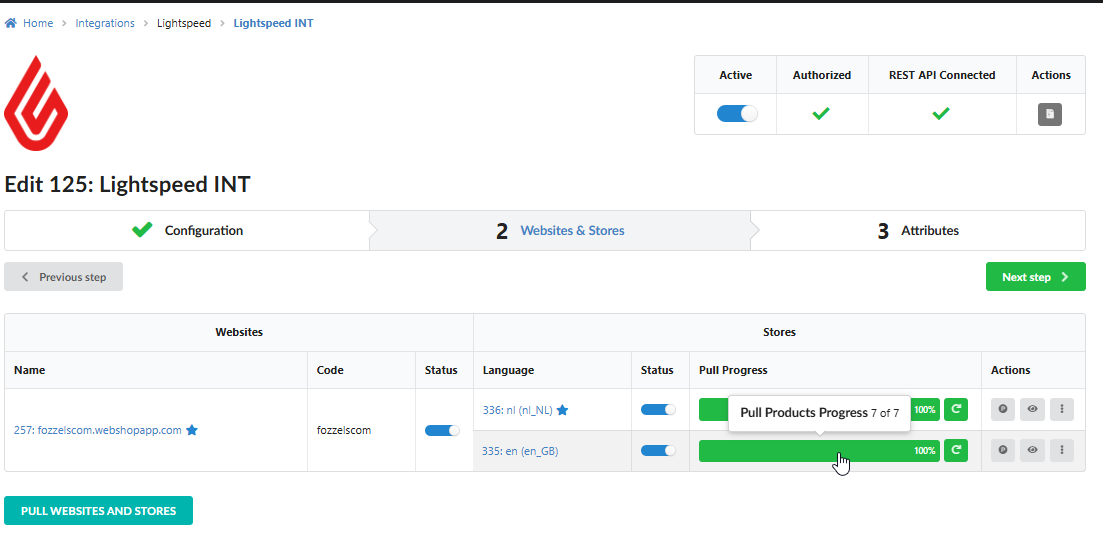
Une fois le chargement des produits terminé, Fozzels est prêt ! Vous pouvez passer à l'onglet "Attributes" pour configurer vos règles de synchronisation. Pour des instructions détaillées sur le travail avec les attributs produit et la personnalisation des champs de données, consultez : 3.1. Importing and Catalog Overview.