2.5.3. Intégration de Fozzels avec AIOSEO pour WooCommerce : le guide complet de configuration
All in One SEO (AIOSEO) est le principal plugin WordPress conçu pour améliorer le classement dans les moteurs de recherche et générer du trafic organique en automatisant des éléments SEO essentiels comme les balises meta et les aperçus sur les réseaux sociaux.
Nous sommes ravis de vous annoncer l'intégration complète entre Fozzels et AIOSEO pour WooCommerce ! Cette association puissante vous permet de traiter les champs SEO comme de simples attributs produit. Vous pouvez désormais :
-
Automatiser à grande échelle : générer des titres et des descriptions SEO uniques et optimisés par l'IA pour des milliers de produits simultanément.
-
Maîtriser les réseaux sociaux : gérer automatiquement les données Twitter Cards et Open Graph afin que vos produits soient parfaitement présentés lorsqu'ils sont partagés sur les plateformes sociales.
-
Des workflows intelligents : utiliser les Content Flows pour modifier et transformer les données SEO exactement comme n'importe quel autre attribut produit.
-
Une synchronisation fluide : supprimer la saisie manuelle en envoyant instantanément le contenu généré par l'IA directement dans votre boutique WooCommerce grâce à notre connecteur API dédié.
Ce guide explique comment connecter Fozzels, WooCommerce et All in One SEO (AIOSEO) pour automatiser les métadonnées de votre boutique. En suivant ces étapes, vos champs SEO se comporteront comme de simples attributs produit, ce qui vous permettra de générer et de synchroniser en masse du contenu optimisé pour la recherche.
Étape 1 : vérifier et activer AIOSEO dans WordPress
Assurez-vous que le plugin SEO principal est actif sur votre site WooCommerce :
-
Connectez-vous à votre tableau de bord d'administration WordPress.
-
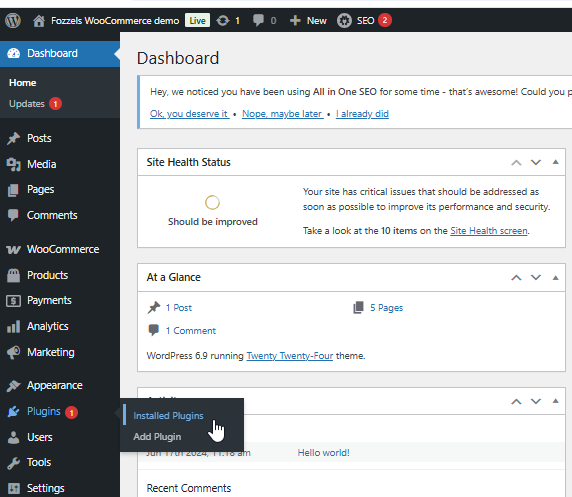
Accédez à Plugins > Installed Plugins.
-
Repérez All in One SEO dans la liste :
-
S'il est désactivé, cliquez sur Activate.
- S'il est actif, vous pouvez cliquer sur Check this plugin pour vérifier son état et ses paramètres actuels.

- S'il est actif, vous pouvez cliquer sur Check this plugin pour vérifier son état et ses paramètres actuels.
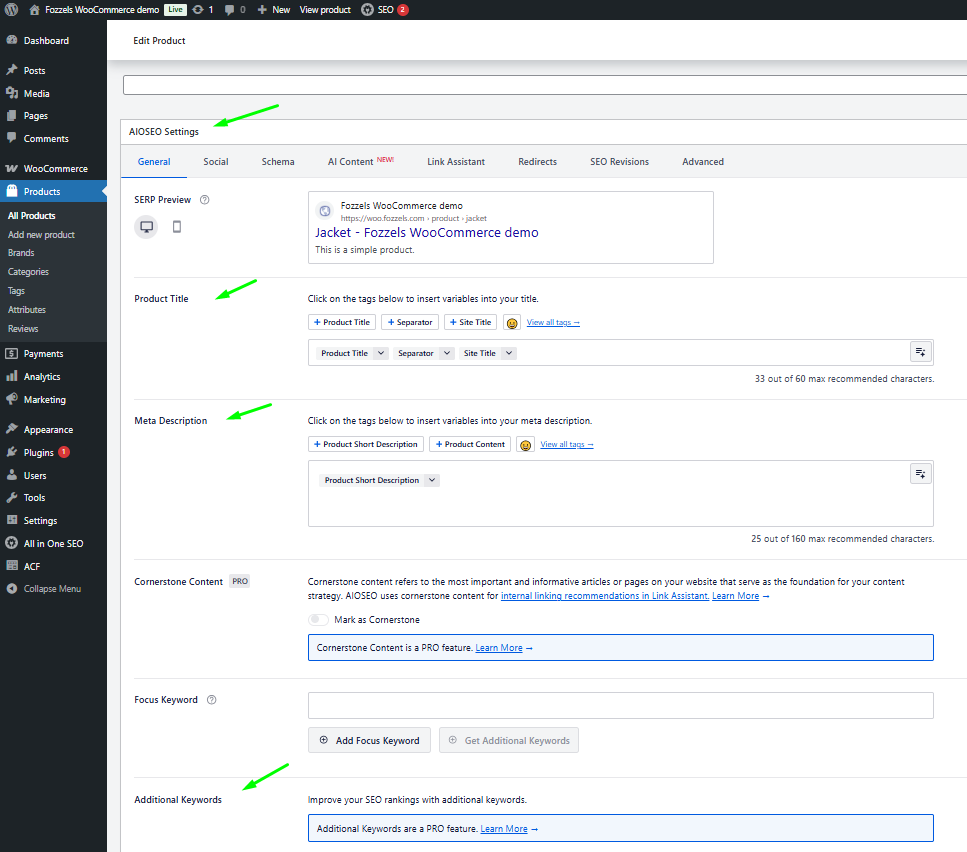
- Vérifier les champs : ouvrez un produit quelconque sous Products. Faites défiler jusqu'au bloc AIOSEO Settings. Vous devriez voir les champs standard Product Title et Meta Description.
Étape 2 : installer le plugin « AIOSEO API Sync by Fozzels »
Les paramètres AIOSEO standard ne permettent aux outils externes que de lire les données. Pour synchroniser le contenu généré vers votre boutique, vous devez installer notre connecteur spécialisé :
-
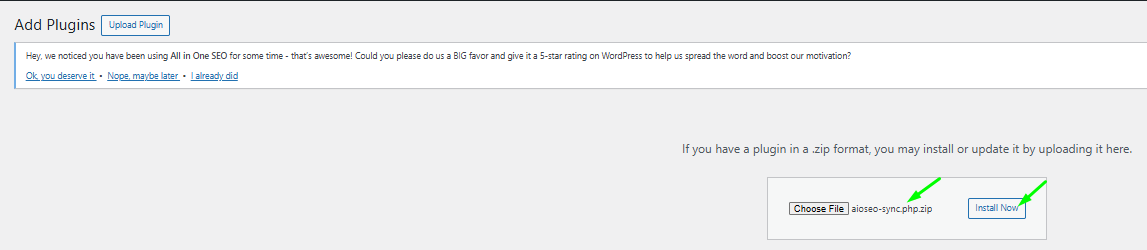
Dans le menu WordPress, accédez à Plugins > Add Plugin.
-
Cliquez sur Upload Plugin en haut de la page.


-
Sélectionnez le fichier ZIP fourni (AIOSEO API Sync by Fozzels), cliquez sur Install Now, puis sur Activate.
-
Ce plugin permet le transfert bidirectionnel sécurisé des métadonnées SEO via l'API WordPress.
*** Vous pouvez télécharger le fichier ZIP nécessaire pour le plugin « AIOSEO API Sync by Fozzels », joint en bas de cet article.
Étape 3 : activer la prise en charge dans Fozzels
Activez l'intégration dans la plateforme Fozzels :
-
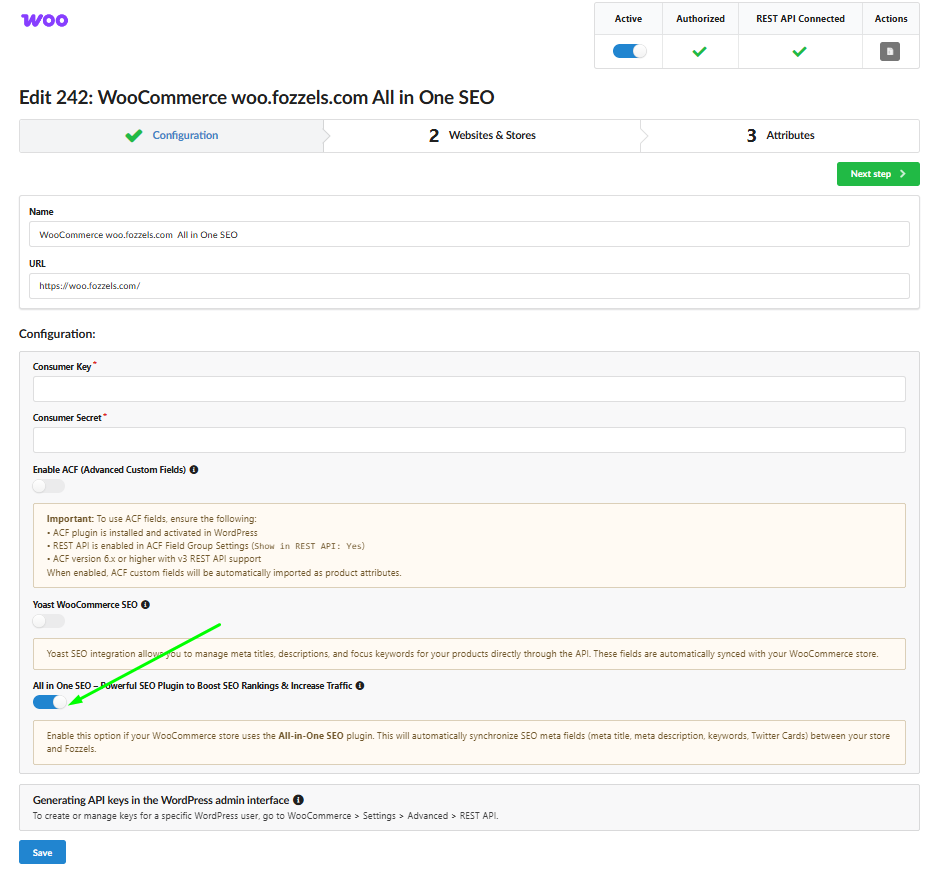
Ouvrez l'onglet Configuration de votre intégration WooCommerce existante ou nouvelle dans Fozzels.
-
Repérez la section : "All in One SEO – Powerful SEO Plugin to Boost SEO Rankings & Increase Traffic".
-
Placez l'interrupteur sur On et cliquez sur SAVE pour enregistrer les modifications.
Étape 4 : identification des attributs SEO
Une fois l'intégration activée, tous les champs liés au SEO apparaissent automatiquement dans votre liste générale d'attributs Fozzels. Ils sont faciles à identifier et préconfigurés pour un usage immédiat :
-
Codes techniques : chaque attribut SEO porte un code spécifique commençant par
_aioseo_(par ex._aioseo_title,_aioseo_description,_aioseo_keywords). -
Paramètres par défaut : pour votre confort, ces attributs sont automatiquement définis comme :
-
Active
-
Allowed HTML
-
Filterable
-
Réseaux sociaux : vous pouvez également gérer les aperçus sociaux via des attributs tels que
_aioseo_twitter_titleou_aioseo_og_title.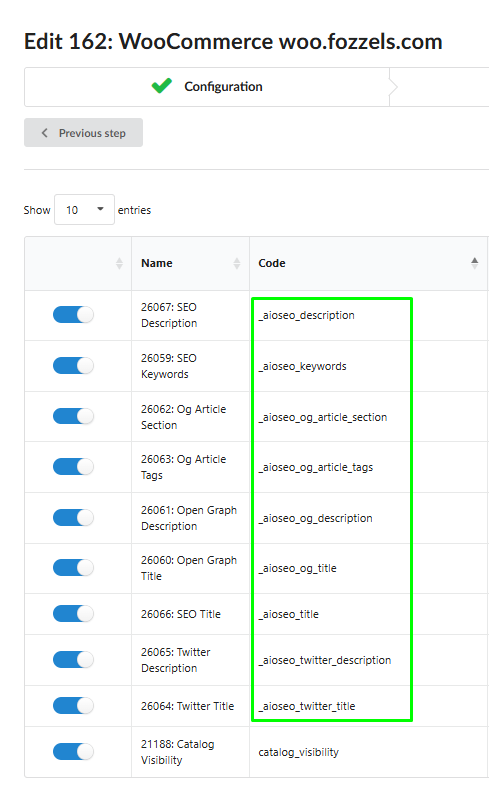
Étape 5 : Content Flows et synchronisation
Le principal avantage de cette intégration est que les champs SEO se comportent désormais comme des données produit ordinaires. Vous n'êtes plus limité à une simple synchronisation :
-
Créer des Flows personnalisés : vous pouvez créer des Content Flows spécifiques pour ces attributs. Utilisez vos modèles d'IA existants ou créez-en de nouveaux pour générer des titres et des descriptions SEO optimisés.
-
Workflow standard : traitez les attributs SEO comme n'importe quel autre champ produit : modifiez-les, appliquez des filtres ou mappez-les vers différentes sources de données dans Fozzels.
-
Mise à jour instantanée : une fois votre génération terminée, cliquez sur Sync to Store. Fozzels renseignera instantanément les champs AIOSEO correspondants de votre site WooCommerce avec le nouveau contenu généré par l'IA.