2.7. Connecter Fozzels à Akeneo : le guide de configuration complet
Ce guide explique comment établir une connexion bidirectionnelle entre votre PIM Akeneo et Fozzels. L'intégration nécessite de créer deux connexions distinctes dans Akeneo : l'une pour permettre à Fozzels d'envoyer des données vers Akeneo, et l'autre pour permettre à Akeneo d'exporter des données vers Fozzels. Une fois les deux connexions créées, vous les associez à votre compte Fozzels à l'aide des identifiants générés.
Prérequis
- Un compte Akeneo actif avec un accès administrateur
- Un compte Fozzels actif
- Un accès à la zone des paramètres Connection dans Akeneo
Partie 1 : configuration d'Akeneo (création des connexions)
Étape 1 : connexion et accès aux paramètres Connection
- Ouvrez un navigateur et connectez-vous à votre tableau de bord Akeneo avec vos identifiants d'administrateur.
- Dans la barre latérale gauche, accédez à Connect → Connection settings.
Étape 2 : créer la connexion « Data Source » (Fozzels IN)
Cette connexion permet à Fozzels d'envoyer des données vers Akeneo.
- Cliquez sur le bouton Create dans le coin supérieur droit.
- Renseignez les champs suivants :
- Label :
Fozzels IN - Code :
fozzels_in - Flow Type : sélectionnez
Data source
- Label :
- Cliquez sur Save.
- Faites défiler la page jusqu'à la section Permissions. Dans la liste déroulante Role, sélectionnez
Administrator. - Cliquez de nouveau sur Save.
- Gardez cette page ouverte : vous aurez besoin des valeurs Client ID, Secret, Username et Password affichées à l'écran.
Astuce : copiez chaque identifiant dans un fichier texte temporaire pour ne pas les perdre lorsque vous quittez la page.
Étape 3 : créer la connexion « Data Destination » (Fozzels OUT)
Cette connexion permet à Akeneo d'exporter des données vers Fozzels.
- Revenez à Connect → Connection settings et cliquez sur Create.
- Renseignez les champs suivants :
- Label :
Fozzels OUT - Code :
fozzels_out - Flow Type : sélectionnez
Data destination
- Label :
- Cliquez sur Save.
- Sous Permissions, définissez le Role sur
Administrator. - Cliquez sur Save.
- Copiez les valeurs Client ID, Secret, Username et Password de cette connexion.
Important : chaque connexion génère son propre jeu d'identifiants unique. Veillez à copier et à étiqueter séparément les deux jeux : vous devrez coller chacun dans le bon champ de Fozzels.
Partie 2 : activation dans Fozzels
Étape 4 : démarrer une nouvelle intégration
- Connectez-vous à votre compte Fozzels.
- Accédez à l'onglet Integrations.
- Cliquez sur Create New Integration.
- Sélectionnez Akeneo.
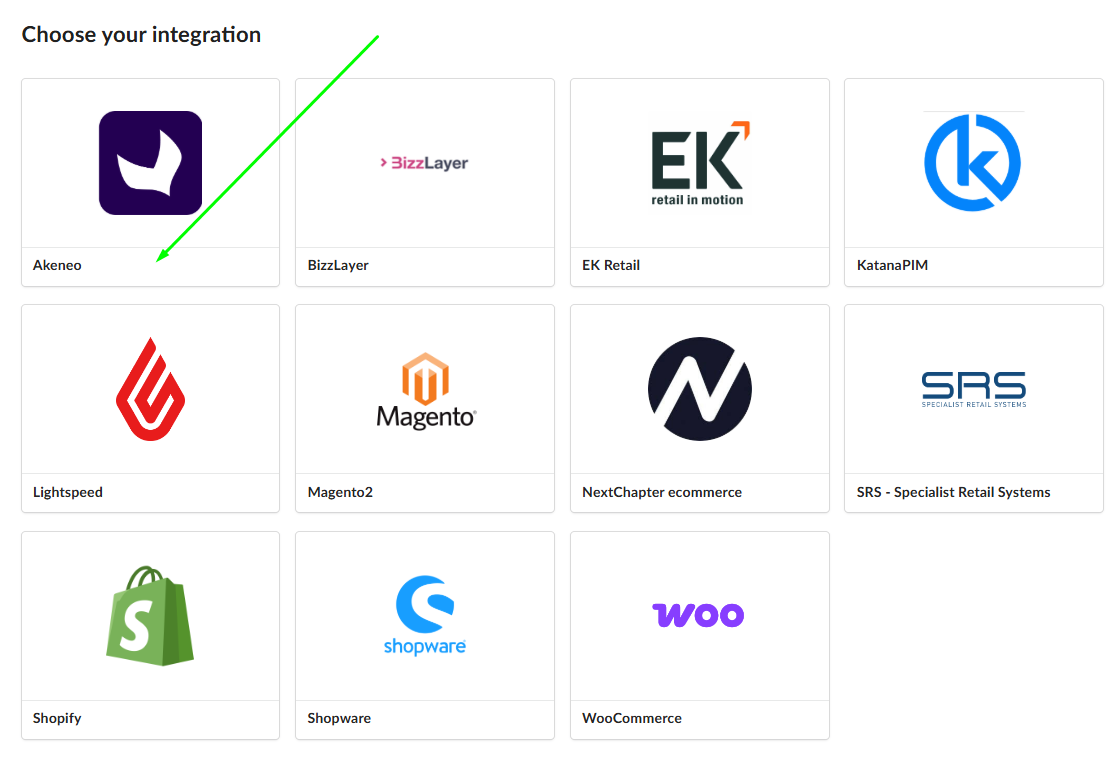
Étape 5 : renseigner les champs de configuration
Sur la page de configuration de l'intégration, renseignez les champs suivants :
- Name : saisissez un nom descriptif pour cette intégration (par ex.
Akeneo Connection) - L'URL de votre site web
- OUT connection (Data FROM Akeneo) : collez les identifiants de la connexion Fozzels OUT que vous avez créée à l'étape 3
- IN connection (Data TO Akeneo) : collez les identifiants de la connexion Fozzels IN que vous avez créée à l'étape 2
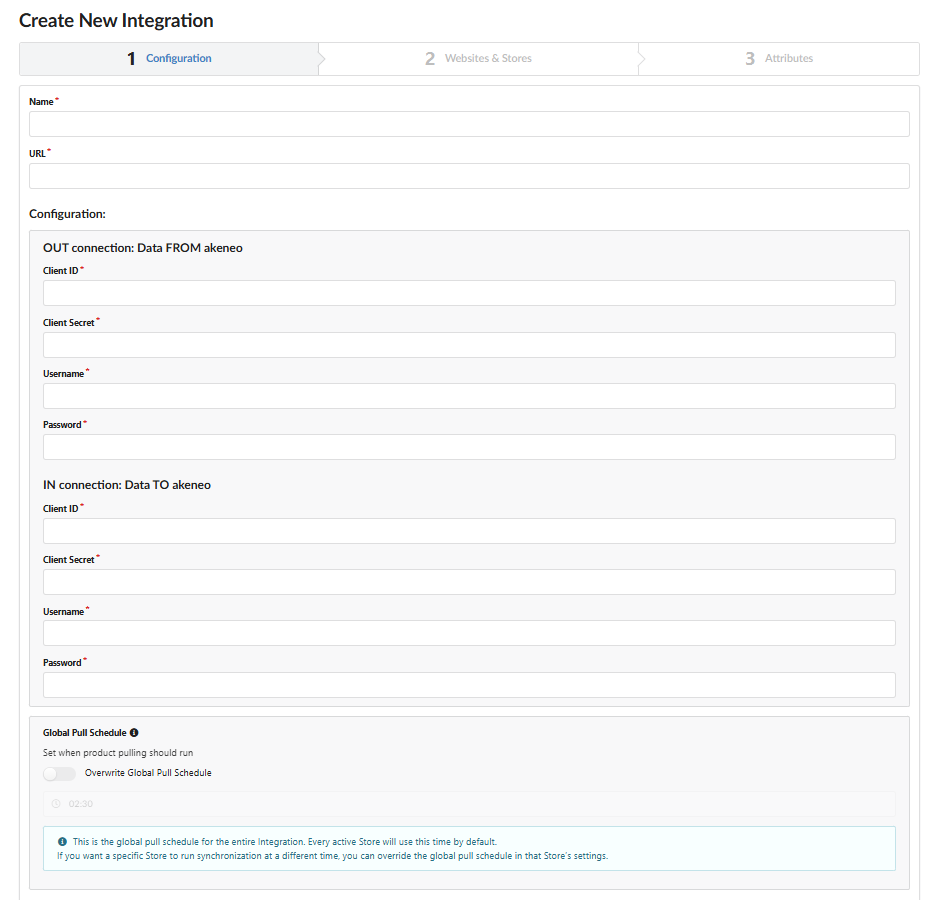 Étape 6 : enregistrer l'intégration
- Cliquez sur le bouton Save en bas de la page.
Votre compte Fozzels est maintenant connecté à Akeneo. Les données peuvent circuler dans les deux sens, selon les connexions que vous avez configurées.
Si vous rencontrez des difficultés pendant la configuration, contactez notre équipe de support : nous serons ravis de vous aider.