3.3. Filtrage des produits pour la génération de contenu
Ce guide explique comment utiliser efficacement le mécanisme de filtrage de Fozzels pour sélectionner précisément un sous-ensemble de produits selon les valeurs de leurs attributs, afin de garantir une génération de contenu ciblée et efficace.
1. Accéder aux options de filtrage
Les options de filtrage sont disponibles à deux endroits principaux :
-
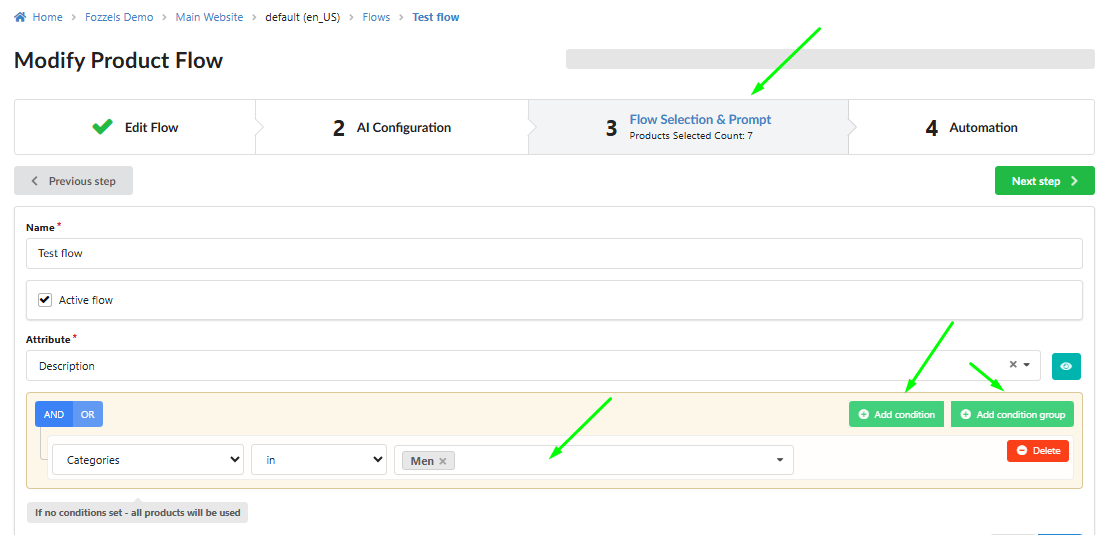
Content Flow Creation : pour définir le batch de produits spécifique qu'un flux va traiter, modifiez un flux existant (ou créez-en un nouveau) et accédez à l'onglet "Flow Selection & Prompt".
-
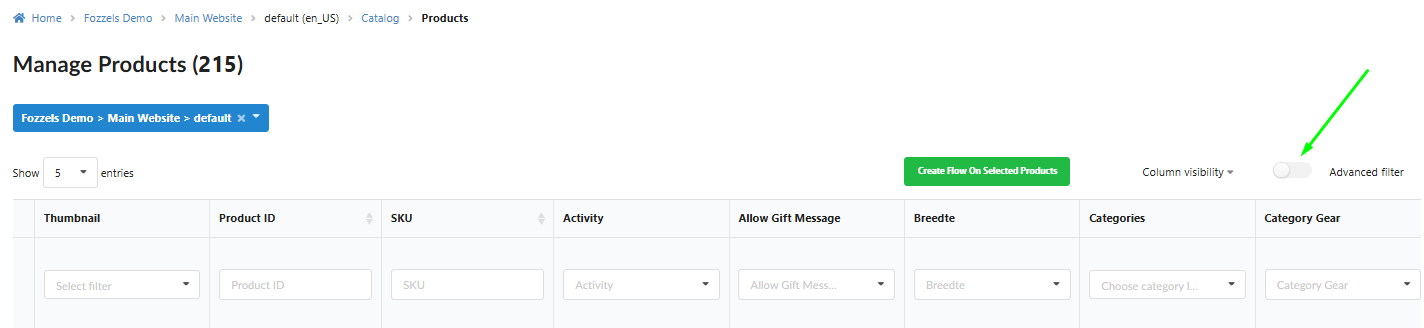
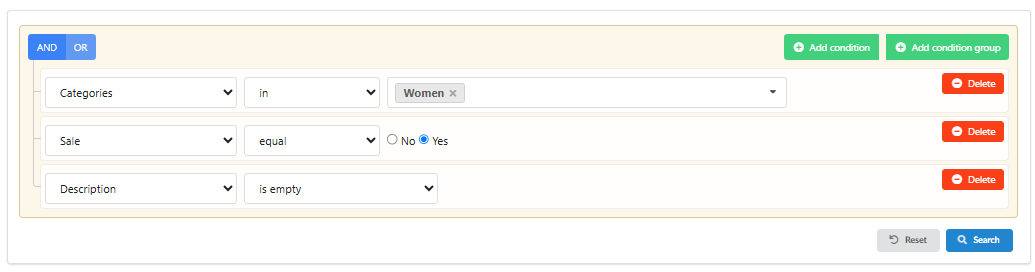
Product Catalog : 2.1 Activez l'option "Advanced filter". Cela ouvre un panneau dans lequel vous pouvez utiliser "Add condition" et "Add condition group" pour créer une logique complexe.

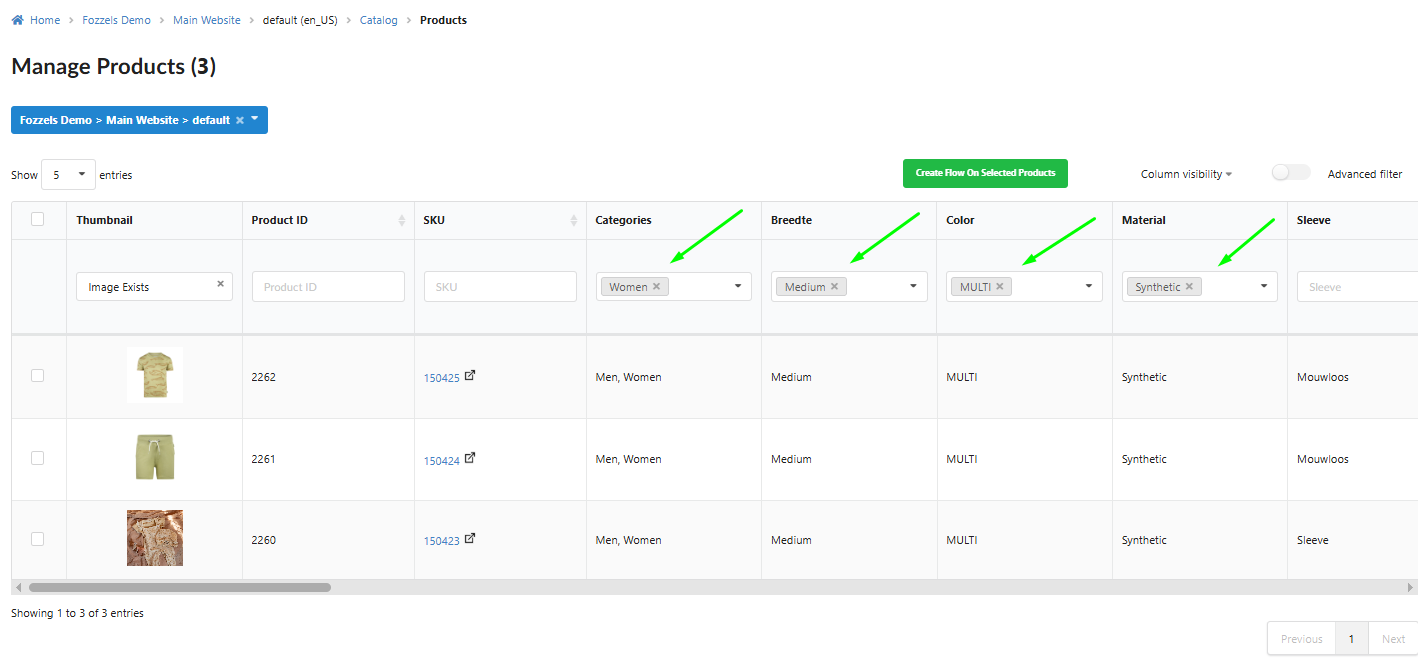
 2.2 Inline Filtering : filtrez les produits à l'aide des champs de saisie ou des listes déroulantes situés directement dans les en-têtes de colonnes du tableau des produits (disponible pour les attributs dont l'indicateur Filterable est activé).
-
Point essentiel : dans le Catalog, vous pouvez combiner des filtres en ligne en appliquant des conditions à plusieurs colonnes simultanément (par ex. filtrer par SKU ET par Brand).
2. Filtrer par conditions de valeur
Ce type de filtrage s'applique aux attributs de type texte, numérique et à sélection multiple.
-
Equal : la valeur de l'attribut doit correspondre exactement à la valeur saisie. Exemple : afficher uniquement les produits dont
Colorest égal àBlue. -
Not equal : affiche tous les produits sauf ceux qui correspondent exactement à la valeur saisie. Exemple : afficher tous les produits dont
Materialn'est pasCotton. -
Is empty : affiche uniquement les produits dont l'attribut sélectionné n'a aucune valeur (est vide). Exemple : trouver les produits dont
Short Descriptionest vide. -
Is not empty : affiche uniquement les produits dont l'attribut sélectionné contient une valeur renseignée. Exemple : trouver les produits dont le nom du
Manufacturerest renseigné. -
Contains : la valeur de l'attribut doit contenir le fragment de texte ou de nombre saisi. Exemple : trouver tous les produits dont
Namecontient le motSummer. -
Doesn't contain : la valeur de l'attribut ne doit pas contenir le fragment de texte saisi. Exemple : exclure les produits dont
SKUne contient pasDISCOUNT. -
In / Not in : la valeur de l'attribut doit correspondre à l'une des valeurs saisies (séparées par des virgules) ou ne doit correspondre à aucune d'entre elles. Exemple (In) : afficher les produits dont
SizeestS, M, L. -
Begins with / Ends with : trouvez des produits selon les premiers ou les derniers caractères de la valeur. Exemple : trouver les produits dont
SKUcommence parP_. -
Is null / Is not null : conditions techniques permettant de gérer correctement les valeurs vides ou non vides au niveau système.
3. Filtrer par conditions de date
Ce type s'applique aux attributs au format date et permet de filtrer selon la chronologie (par ex. created_at, updated_at).
-
Is empty / Is not empty : affiche les enregistrements dont le champ de date est absent ou renseigné. Exemple : trouver tous les produits sans
update date. -
Equal : affiche les enregistrements dont la valeur correspond exactement à la date saisie. Exemple : trouver tous les produits créés le
2024-01-01. -
Less : affiche les enregistrements dont la date est chronologiquement antérieure à la date saisie. Exemple : trouver tous les produits mis à jour avant
last month. -
Greater : affiche les enregistrements dont la date est chronologiquement postérieure à la date saisie. Exemple : trouver tous les nouveaux produits mis à jour après
yesterday. -
Less or equal / Greater or equal : inclut la date saisie dans les résultats. Exemple : trouver tous les produits mis à jour à partir du
01-01-2024inclus.
4. Filtrer par images de produit
Ce type de filtrage spécial est disponible dans le Catalog via le filtre en ligne de la colonne Thumbnail. Il est d'une importance cruciale pour les initiatives de génération de contenu qui utilisent des modèles multimodaux.
-
Image Exists : affiche uniquement les produits qui possèdent une image associée.
-
Image Missing : affiche uniquement les produits pour lesquels une image est manquante.

5. Regrouper les conditions (logique avancée)
Vous pouvez constituer des batchs de produits très spécifiques en utilisant plusieurs conditions et groupes.
-
Adding Multiple Conditions : pour filtrer selon plusieurs attributs (par ex.
Color = BlueETSize = M), il suffit de cliquer sur "Add condition" plusieurs fois. -
Condition Group : cliquer sur « Add condition group » vous permet de combiner des conditions avec une logique complexe (par ex. (
Category = ShirtsETPrice > 50) OU (Category = Jackets)).