3.1 Planifications de Pull personnalisées et logique d'automatisation
Nous avons mis à jour la plateforme Fozzels pour l'aligner sur le rythme de votre activité locale. Vous avez désormais le contrôle total du moment où débute votre cycle de mise à jour du contenu, ce qui vous permet de synchroniser les opérations d'IA avec vos mises à jour de stock et la capacité de vos serveurs.
Planifications de Pull personnalisées
Vous n'êtes plus limité à un cycle système unique qui démarrait auparavant à 00:30 UTC pour tout le monde. Vous définissez désormais l'heure de début pour chaque intégration ou pour chaque boutique.
1. Niveaux de configuration :
-
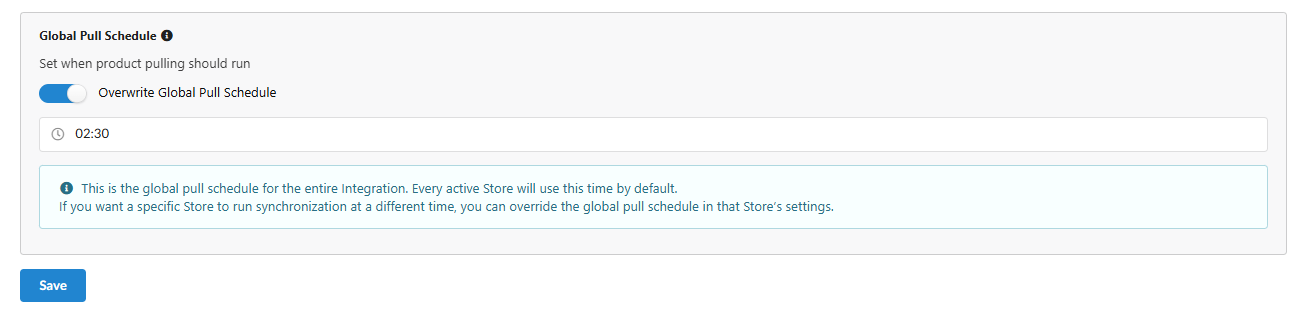
Niveau global de l'intégration : définissez une planification unique pour toute l'intégration (configurée dans l'onglet Configuration).
-
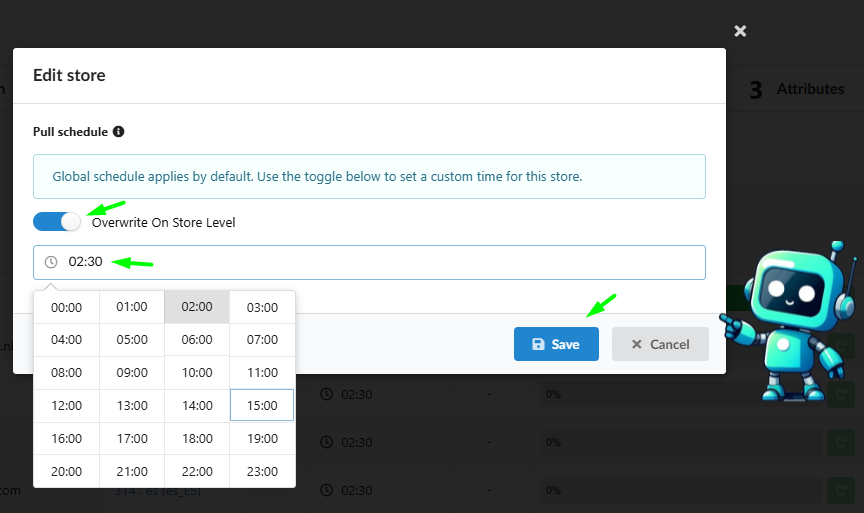
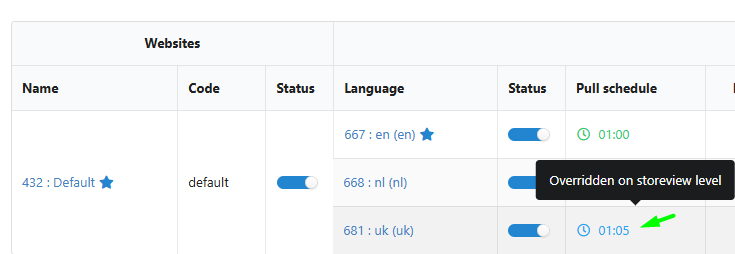
Niveau de la boutique individuelle : définissez une planification propre à une boutique spécifique (configurée dans l'onglet Websites & Stores via l'option "Overwrite On Store Level").
Fonctionnement : la réaction en chaîne de l'automatisation
Il est important de comprendre que l'heure de Pull planifiée est le déclencheur d'une chaîne complète de processus. Une fois que le Pull a importé vos données avec succès, le système exécute automatiquement les étapes suivantes :
Parcours des données : du Pull à la génération (étape par étape)
Étape
Ce qui se passe
Résultat
1. Product Pull
Fozzels se connecte à votre site via l'API et télécharge les données mises à jour.
Le système dispose d'une liste à jour des produits et de leurs caractéristiques.
2. Flow Sync
Le système « filtre » le catalogue à travers les filtres de vos Flows actifs.
Les nouveaux produits sont ajoutés à la file d'attente ; ceux qui ne sont plus pertinents sont retirés.
3. Attribute Refresh
Les valeurs (prix, catégorie, champs personnalisés) sont mises à jour pour chaque produit du Flow.
L'IA reçoit le contexte le plus récent pour la génération.
4. AI Generation
La file de génération démarre en fonction de vos prompts spécifiques.
Les textes, les balises SEO et les traductions sont créés.
5. Data Export
Le contenu terminé est automatiquement renvoyé vers votre site.
Vos clients voient la fiche produit mise à jour.
Exemple : si vous définissez l'heure de votre Pull à 17:00 (5 PM), la génération par l'IA démarrera immédiatement après l'importation des données et les vérifications des flux (par exemple vers 17:20 ou 17:45), au lieu d'attendre le milieu de la nuit.
Interface localisée : définir votre fuseau horaire
Pour rendre la planification intuitive et vous éviter de calculer en UTC, vous pouvez définir votre fuseau horaire local directement dans votre profil.
Comment configurer votre fuseau horaire :
-
Accédez à Settings > Profile.
-
Trouvez le champ Timezone et sélectionnez votre région dans le menu déroulant.
-
Essentiel : cliquez sur le bouton SAVE pour appliquer les modifications.
Pourquoi c'est important :
-
Aucun calcul en UTC : si vous planifiez un Pull à 17:00 dans votre fuseau horaire, il démarrera exactement à 17:00 selon votre horloge locale.
-
Journaux transparents : chaque journal d'activité et chaque statut de génération s'affichent dans votre heure locale, ce qui simplifie le suivi.
Principaux avantages
-
Maîtrise de la fraîcheur : la génération par l'IA a lieu immédiatement après la mise à jour des données produit sur votre site.
-
Optimisation des serveurs : échelonnez les heures de Pull des différentes boutiques pour éviter que votre API ne soit submergée par des requêtes simultanées.
-
Prévisibilité : sachez exactement quand vos nouveautés seront traitées par l'IA et prêtes à être relues.