4.7.5 Modifier le contenu dans la Batch List. Éditeur de texte enrichi
La Batch List est l'endroit où vous vérifiez, modifiez et approuvez le contenu généré par vos flux avant sa synchronisation avec votre boutique. En plus de consulter le résultat brut, Fozzels propose désormais un Text Editor intégré : une barre d'outils de mise en forme qui vous permet de structurer et de styliser le texte généré.
1. Accéder à l'éditeur
- Accédez à la section Content Flows dans le menu de l'en-tête.
- Ouvrez le flux souhaité et cliquez sur le bouton Batch List (ou sur le rapport quotidien)
- Repérez le produit que vous souhaitez modifier dans le batch.
- Cliquez sur le contenu généré dans la colonne Target attribute pour ouvrir le panneau d'édition
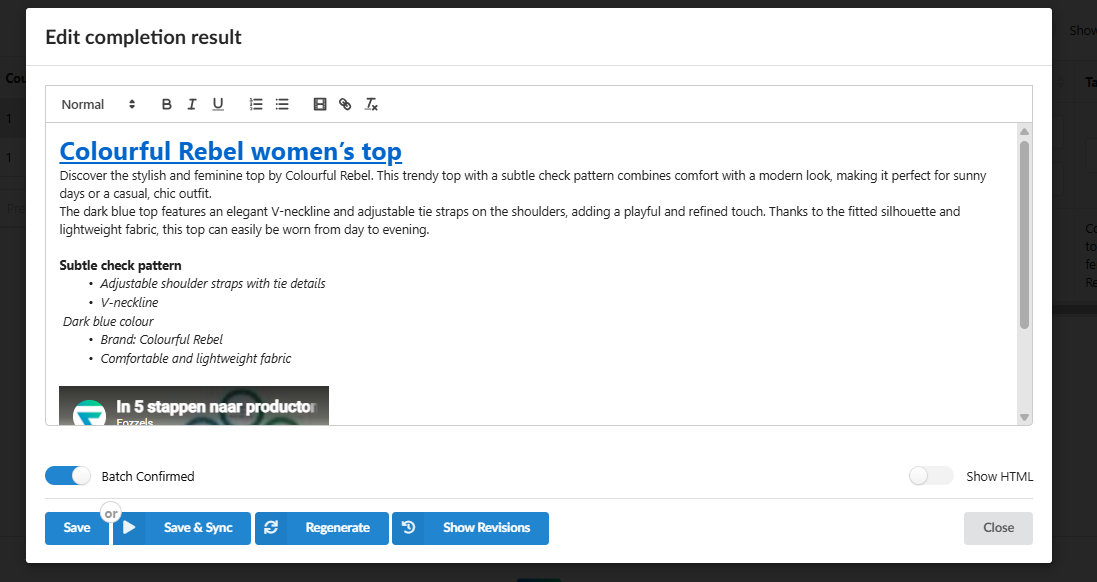
2. Présentation de la barre d'outils du Text Editor
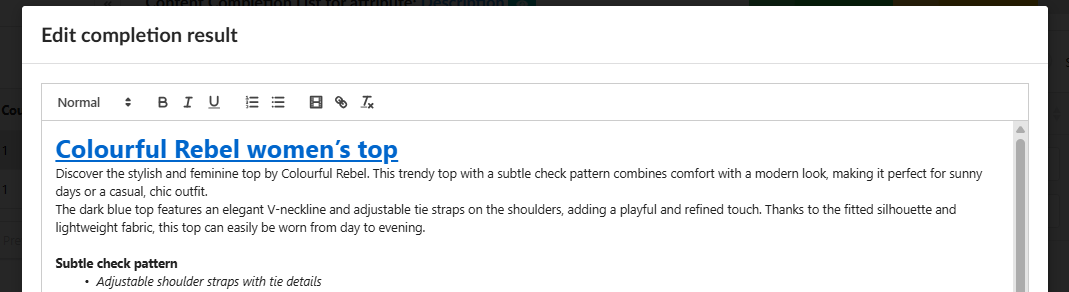
Une fois le panneau d'édition ouvert, une barre d'outils de mise en forme apparaît en haut du champ de contenu. Elle comprend les commandes suivantes :
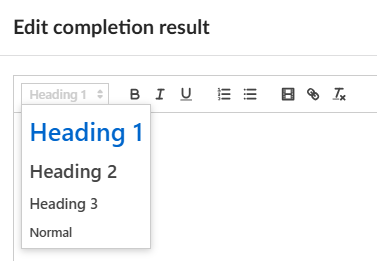
- Text Style Selector (liste déroulante située tout à gauche, affichant "Normal" par défaut) : permet d'appliquer un style de titre au texte sélectionné. Les options disponibles sont Heading 1, Heading 2, Heading 3 et Normal (texte courant).
- B : applique la mise en forme gras au texte sélectionné.
- I : applique la mise en forme italique au texte sélectionné.
- U : applique le soulignement au texte sélectionné.
- Ordered list : insère une liste numérotée.
- Unordered list : insère une liste à puces.
- Insert video link — vous permet d'intégrer directement un lien vers une vidéo (par exemple YouTube) dans le contenu. La vidéo s'affichera sous forme de lecteur intégré dans votre description produit.
- Insert link : transforme le texte sélectionné en lien hypertexte. Vous serez invité à saisir l'URL de destination.
- Clear formatting : supprime toute la mise en forme du texte sélectionné et le remet en texte courant.
3. Appliquer des titres au texte
Les titres vous permettent de créer une hiérarchie claire dans votre description produit. C'est particulièrement utile pour les textes longs, les descriptions SEO ou les contenus structurés en plusieurs sections.
- Sélectionnez le texte que vous souhaitez transformer en titre en cliquant et en faisant glisser le curseur dessus.
- Cliquez sur la liste déroulante Style à gauche de la barre d'outils (elle affiche "Normal" par défaut)
- Choisissez le niveau de titre approprié :
- Heading 1 — utilisé pour le titre principal ou la section la plus importante.
- Heading 2 — utilisé pour les sous-sections principales.
- Heading 3 — utilisé pour les sous-sections imbriquées dans un bloc Heading 2.
- Normal — texte de paragraphe standard.
- Vérifiez que l'apparence du texte sélectionné change dans l'éditeur pour refléter le style choisi
 4. Insérer un lien dans le contenu
- Sélectionnez le mot ou l'expression que vous souhaitez transformer en lien cliquable.
- Cliquez sur l'icône de lien (icône de chaîne) dans la barre d'outils.
- Saisissez l'URL de destination dans la boîte de dialogue qui s'affiche.
- Confirmez le lien. Le texte sélectionné s'affiche désormais sous forme de lien hypertexte dans l'éditeur
5. Enregistrer et synchroniser le contenu modifié
Après avoir effectué vos modifications :
- Cliquez sur Save pour enregistrer les modifications localement sans les synchroniser avec votre boutique.
- Cliquez sur Save & Sync pour enregistrer les modifications et envoyer immédiatement le contenu mis à jour vers votre boutique.
- Cliquez sur Regenerate si vous souhaitez annuler vos modifications manuelles et demander à l'IA de générer une nouvelle version du texte à partir de zéro.
- Cliquez sur Show Revisions pour consulter l'historique des versions précédemment générées ou enregistrées de ce contenu et restaurer une version antérieure si nécessaire

Remarque : le bouton bascule Show HTML fait passer l'affichage du mode visuel de texte enrichi à la source HTML brute. Utilisez cette option si vous devez vérifier ou ajuster manuellement le balisage HTML du contenu.