4.8.1 Content Completion History : historique des révisions et contrôle de version
Ne craignez plus de perdre une bonne idée ou la description originale de votre produit. Avec le Content Completion History, vous gardez un contrôle total sur l'évolution de votre contenu.
Qu'est-ce que le Content Completion History ?
Fozzels archive désormais automatiquement chaque itération de votre texte, qu'elle soit générée par l'IA ou modifiée manuellement par votre équipe. Il s'agit d'un système professionnel de contrôle de version conçu spécifiquement pour les données produit.
Fonctionnalités clés :
-
Source de vérité : la toute première version de votre historique est toujours la valeur d'origine de l'attribut récupérée depuis votre boutique. Votre contenu de référence (« baseline ») n'est jamais qu'à un clic.
-
Versions illimitées : vous pouvez avoir autant d'itérations que nécessaire. Utilisez la version dropdown pour parcourir tous les états par lesquels le contenu est passé.
-
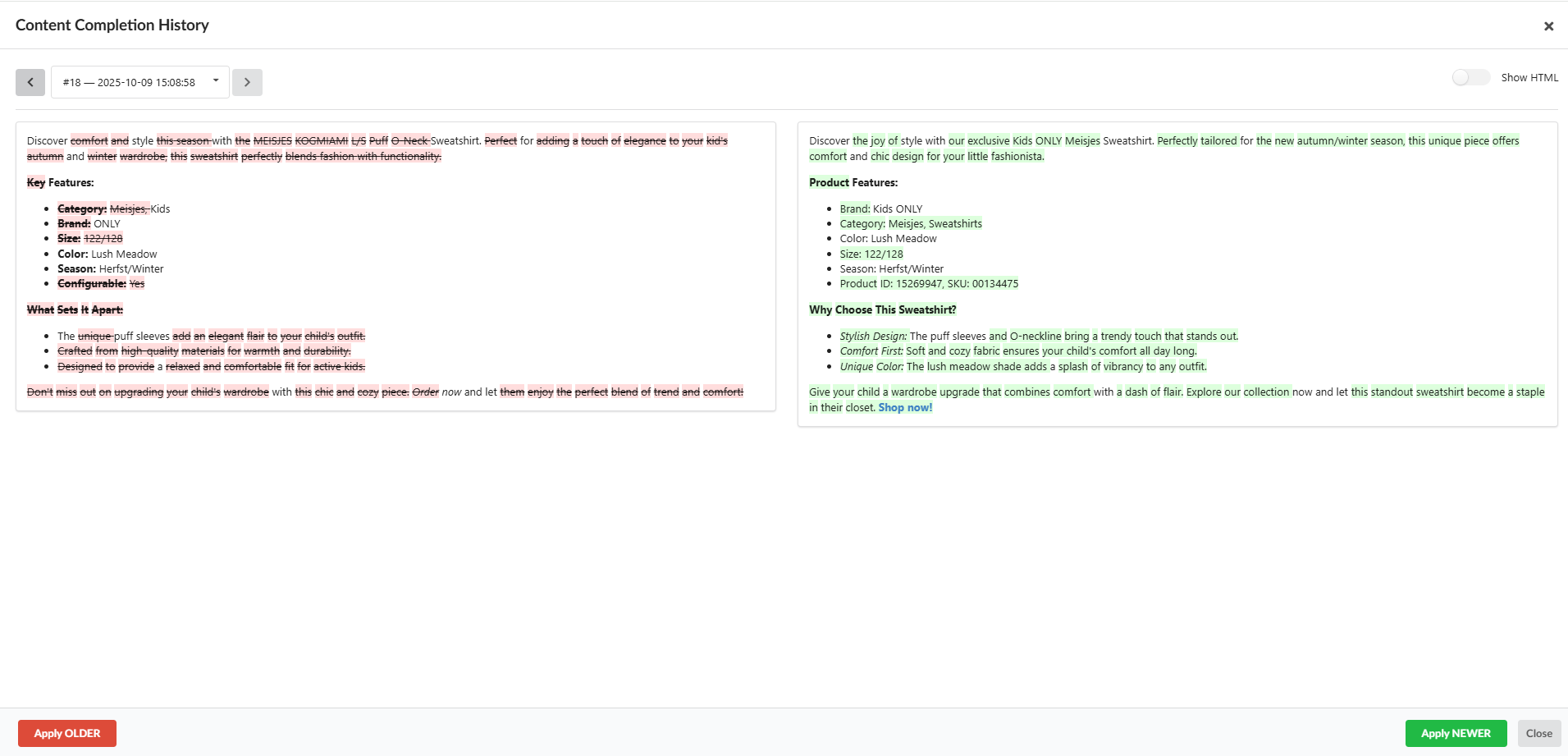
Comparaison de type GitHub : les modifications sont mises en évidence (rouge pour ce qui est supprimé, vert pour ce qui est ajouté). Visualisez en temps réel exactement ce qui a été modifié entre deux versions sélectionnées.
-
Prise en charge des Suspicious Words : même dans l'historique des révisions, le système met en évidence les termes « suspects », ce qui vous aide à identifier la version contenant d'éventuels artefacts d'IA ou notes techniques.
-
Deux modes d'affichage :
-
Rendered (Show HTML) : voyez exactement comment le contenu apparaîtra sur le front-end de votre site en production.
-
Raw Tags : affichez le texte avec ses balises HTML pour un contrôle technique précis de la mise en forme.
Comment restaurer et enregistrer des versions ?
-
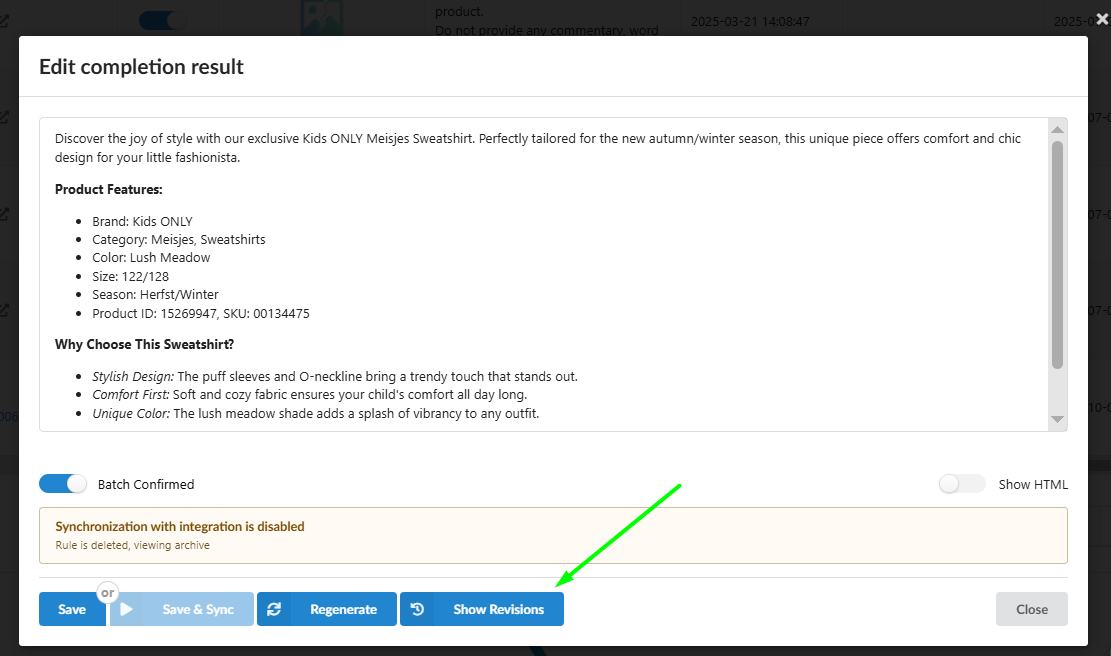
Ouvrez la fenêtre d'édition (Edit completion result).
-
Cliquez sur le bouton "Show Revisions" dans le panneau inférieur.
-
Dans la fenêtre Content Completion History, utilisez les menus déroulants pour sélectionner les versions que vous souhaitez comparer. Activez Show HTML pour comparer la mise en page visuelle et le code brut.
-
Repérez dans le menu déroulant la version que vous préférez.

-
Cliquez sur "Apply OLDER" ou "Apply NEWER". La fenêtre contextuelle se ferme et le texte sélectionné remplit l'éditeur principal.
-
⚠️ Étape cruciale : une fois la fenêtre contextuelle fermée, la version choisie est chargée dans l'éditeur mais pas encore enregistrée dans la base de données. Vous DEVEZ cliquer sur SAVE pour enregistrer les modifications ou sur SAVE & SYNC pour les envoyer immédiatement vers votre site.