1.2.2. Gestion des accès de l'équipe : guide des rôles Fozzels (Customer vs Reseller)
Nous comprenons que la délégation de l'accès aux intégrations peut prêter à confusion. Si vous cherchez un moyen sûr et efficace d'accorder à vos collègues (marketeurs, responsables de contenu) l'autorisation de travailler avec vos données, ce guide est exactement ce qu'il vous faut !
Ce document explique comment nous utilisons les rôles Customer et Reseller pour gérer les accès au sein de votre équipe. Remarque importante sur les rôles : l'attribution du rôle Reseller n'est pas une action que vous pouvez effectuer vous-même. Pour obtenir ce rôle, vous devez contacter les administrateurs de Fozzels avec la demande appropriée.
1. Les rôles : la clé de votre gestion
Customer : propriétaire des ressources
Il s'agit de votre compte principal, qui regroupe toutes vos intégrations configurées, les Flows créés et les données de votre catalogue.
Vous avez le droit de révoquer l'accès Reseller ('Revoke') à tout moment.
Reseller : gestionnaire délégué
Ce rôle est idéal pour vos collègues chargés de la gestion, car il donne accès à l'onglet 'Customers' pour la gestion des connexions.
2. Comment établir une connexion
La connexion entre les comptes s'établit par une invitation, qui est toujours initiée par le Reseller via l'onglet 'Customers'.
Scénario A : « Mon compte est déjà configuré ; comment ajouter un collègue ? »
(Un compte avec des intégrations existe -> un Reseller est nécessaire pour l'accès)
-
Préparation du rôle et du compte : votre collègue crée un compte et obtient le rôle Reseller (en contactant les administrateurs de Fozzels).
-
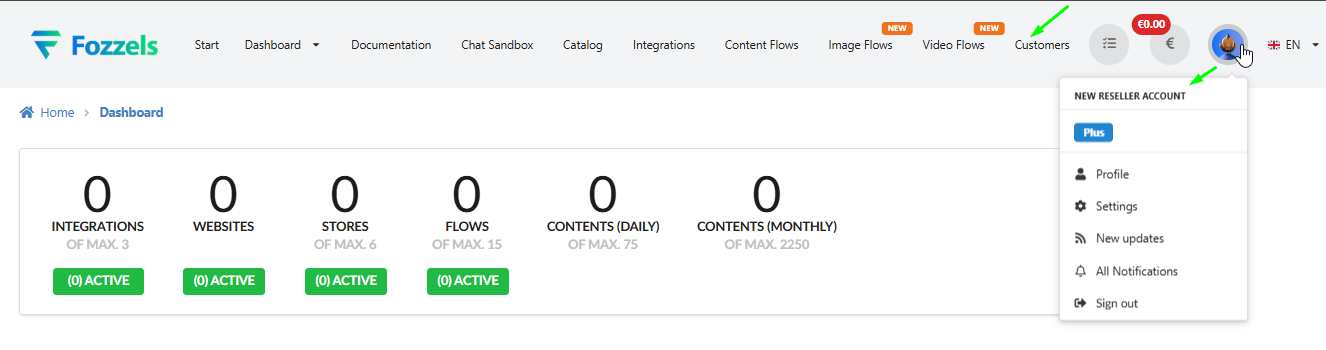
Sélection de l'outil d'invitation (action du Reseller) : le Reseller accède à l'onglet 'Customers' et sélectionne "New invitation".
-
Lancement de l'invitation (action du Reseller) :
-
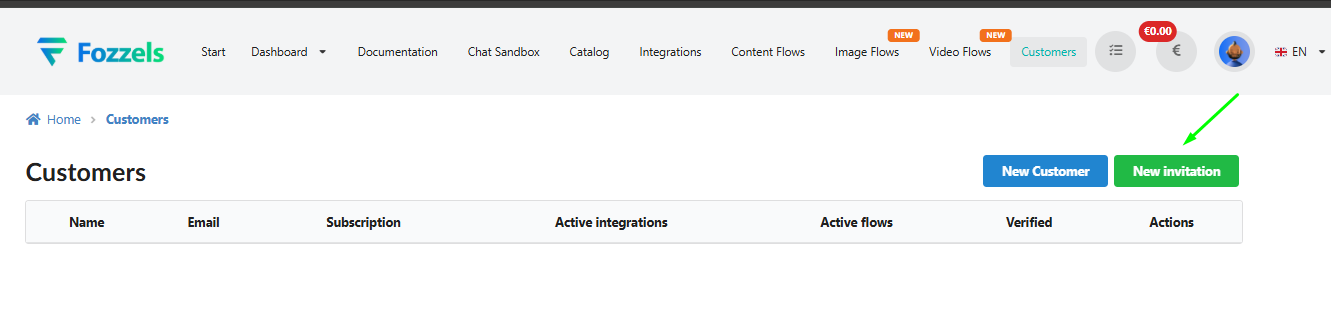
Le Reseller saisit l'adresse e-mail de votre compte Customer dans la fenêtre contextuelle "Send Reseller Invitation" et clique sur 'Invite'.
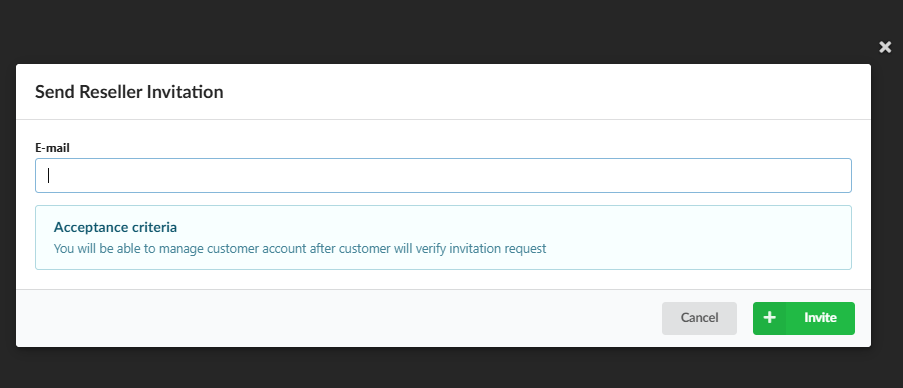
- Résultat : le Reseller voit la notification "Success". Dans le tableau 'Customers', l'enregistrement de votre compte apparaît comme pending (Verified : ❌). Le Reseller reçoit également un e-mail confirmant l'envoi de la demande.
- Résultat : le Reseller voit la notification "Success". Dans le tableau 'Customers', l'enregistrement de votre compte apparaît comme pending (Verified : ❌). Le Reseller reçoit également un e-mail confirmant l'envoi de la demande.
- Finalisation et activation (actions du Customer) :
-
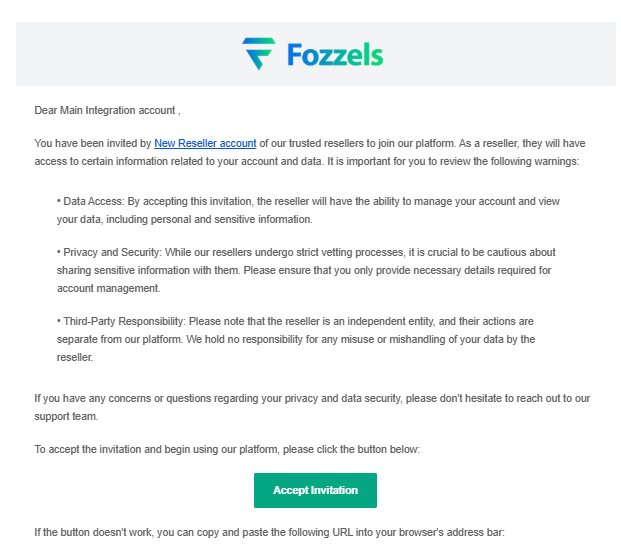
Vous (le Customer) recevez un e-mail contenant un avertissement d'accès et cliquez sur "Accept Invitation".
- Résultat : l'icône Customer Control apparaît dans votre en-tête. Le Reseller actualise la page, voit ✅ Verified ainsi que le bouton "Impersonate".
- Résultat : l'icône Customer Control apparaît dans votre en-tête. Le Reseller actualise la page, voit ✅ Verified ainsi que le bouton "Impersonate".


Scénario B : « Nous sommes une nouvelle équipe ; comment devons-nous démarrer ? »
(Le Reseller est créé en premier -> un nouveau compte Customer pour l'intégration est créé ensuite)
-
Compte d'équipe (Reseller) : un membre de l'équipe obtient le rôle Reseller.
-
Création du Customer (action du Reseller) :
- Le Reseller sélectionne "New Customer" dans l'onglet 'Customers'.
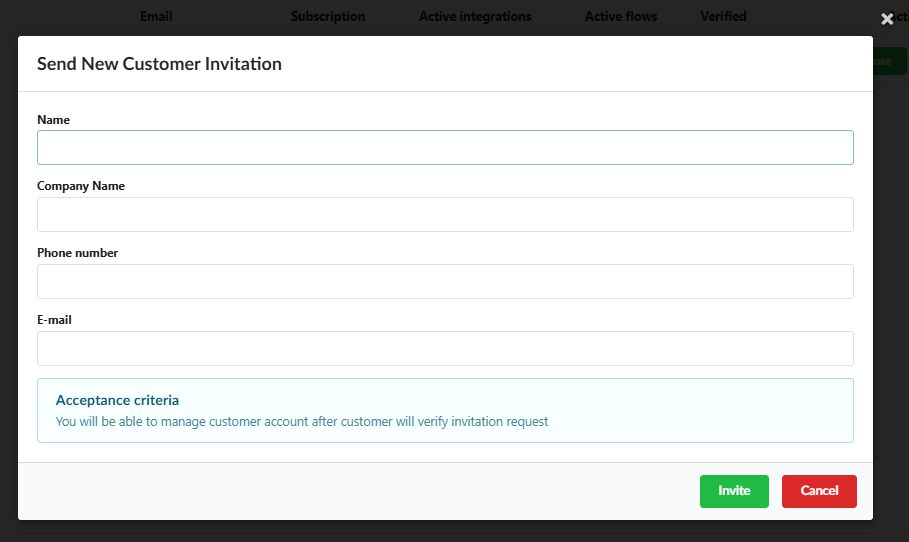
- Le Reseller sélectionne "New Customer" dans l'onglet 'Customers'.
-
Dans la fenêtre contextuelle "Send New Customer Invitation", le Reseller renseigne les données (Name, Company Name, E-mail) et clique sur 'Invite'.
- Résultat : un nouvel enregistrement apparaît dans le tableau 'Customers' avec l'étiquette "Pending invitation".

- Résultat : un nouvel enregistrement apparaît dans le tableau 'Customers' avec l'étiquette "Pending invitation".
- Activation du compte Customer (action du nouvel utilisateur) :
-
Le nouvel utilisateur reçoit l'e-mail "Join Our New Fozzels Platform Today!".
-
L'utilisateur clique sur "Join Now", est redirigé vers Fozzels, définit un mot de passe et doit finaliser la configuration de son compte.
- Début du travail : une fois que le nouvel utilisateur a terminé la configuration, son compte devient disponible pour le Reseller. Le Reseller verra les données du nouveau Customer, ainsi que les boutons "Impersonate" et "Delete".

3. Outil clé : Impersonate (accès complet et gestion)
-
Activation : un clic sur "Impersonate" redirige le Reseller vers le compte Customer.
-
Indicateur visuel : l'en-tête du système devient noir (ou change d'apparence) lorsque le Reseller travaille en mode accès.
-
Sortie : le Reseller peut revenir à son propre compte via le lien 'Leave impersonation'.
4. Section importante : responsabilité et contrôle
-
Délégation de responsabilité : en acceptant l'invitation, vous déléguez la pleine responsabilité opérationnelle pour toutes les actions effectuées dans ce compte. Le Reseller peut modifier ou supprimer des données et des intégrations critiques.
-
Votre contrôle (Revoke) : vous pouvez toujours révoquer l'accès du Reseller. Cliquez sur l'icône Customer Control dans l'en-tête et sélectionnez le bouton rouge 'Revoke'.
-
Fin de la connexion (Delete) : le Reseller peut également mettre fin à la connexion à l'aide du bouton 'Delete'.
-
Situations critiques : en cas de circonstances imprévues liées à l'accès ou à la sécurité, n'attendez pas — contactez immédiatement les administrateurs de Fozzels pour une intervention urgente.