1.1. Création d'un nouveau compte et onboarding pas à pas
Ce guide décrit la procédure simple, étape par étape, pour activer votre compte Fozzels, de l'inscription initiale à la génération complète de contenu.
2.1. Inscription du compte
-
Accédez à la plateforme : ouvrez le site Fozzels à l'adresse
https://app.fozzels.com/et sélectionnez l'option Sign up.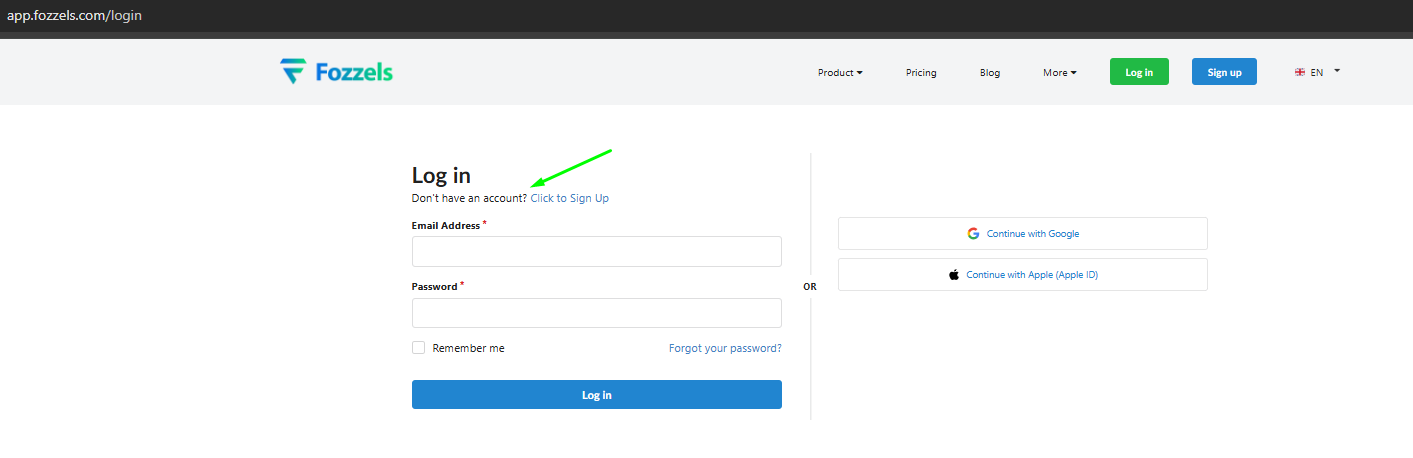
-
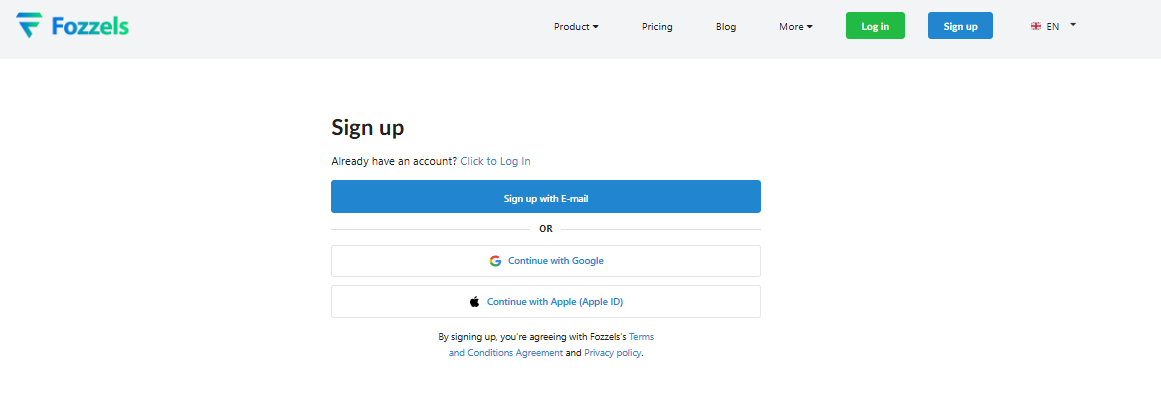
Choisissez votre méthode : vous pouvez créer votre compte avec votre adresse e-mail et un mot de passe (inscription manuelle), ou vous connecter instantanément via votre compte Google ou Apple ID.
-
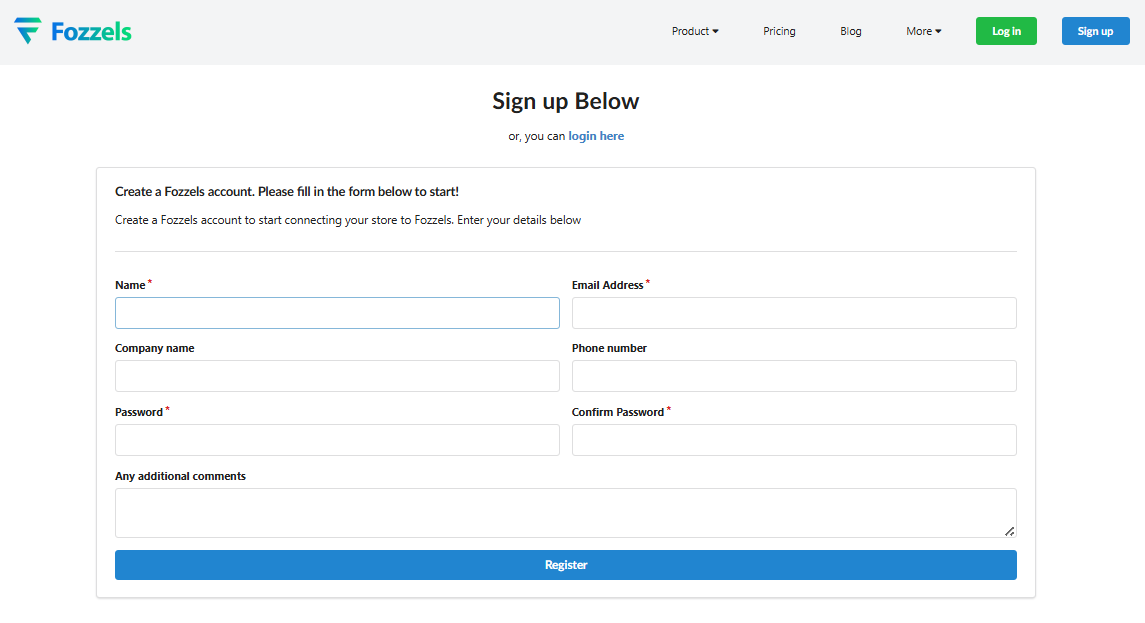
Remplissez le formulaire : si vous vous inscrivez manuellement, vous devez renseigner votre Name et votre Email. Les champs Company name, Phone number et « About the company » sont facultatifs.
2.2. Vérification de l'adresse e-mail
-
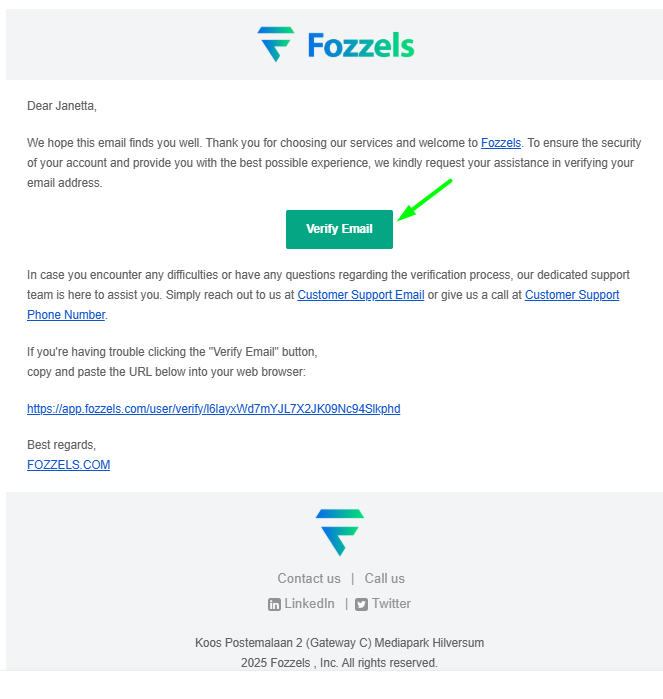
Réception de la confirmation : après l'envoi du formulaire, consultez votre boîte de réception pour trouver un e-mail dont l'objet est : "Confirm Your Email Address – Important Account Verification Required". Il est envoyé par le bot Fozzels AI bot@app.fozzels.com.
-
Activation du compte : cliquez sur le bouton Verify Email ou sur le lien alternatif fourni. Cette action active immédiatement votre compte et vous permet de vous connecter.
2.3. Checklist d'onboarding : votre chemin vers l'activation complète
Après avoir vérifié votre adresse e-mail, vous êtes redirigé vers l'écran Welcome, où commence la checklist d'onboarding essentielle en 6 étapes. Votre compte n'est entièrement activé qu'une fois les 6 étapes terminées.
- Message de bienvenue : l'écran affiche : "Your email has been verified and your account will be active after choosing a subscription".
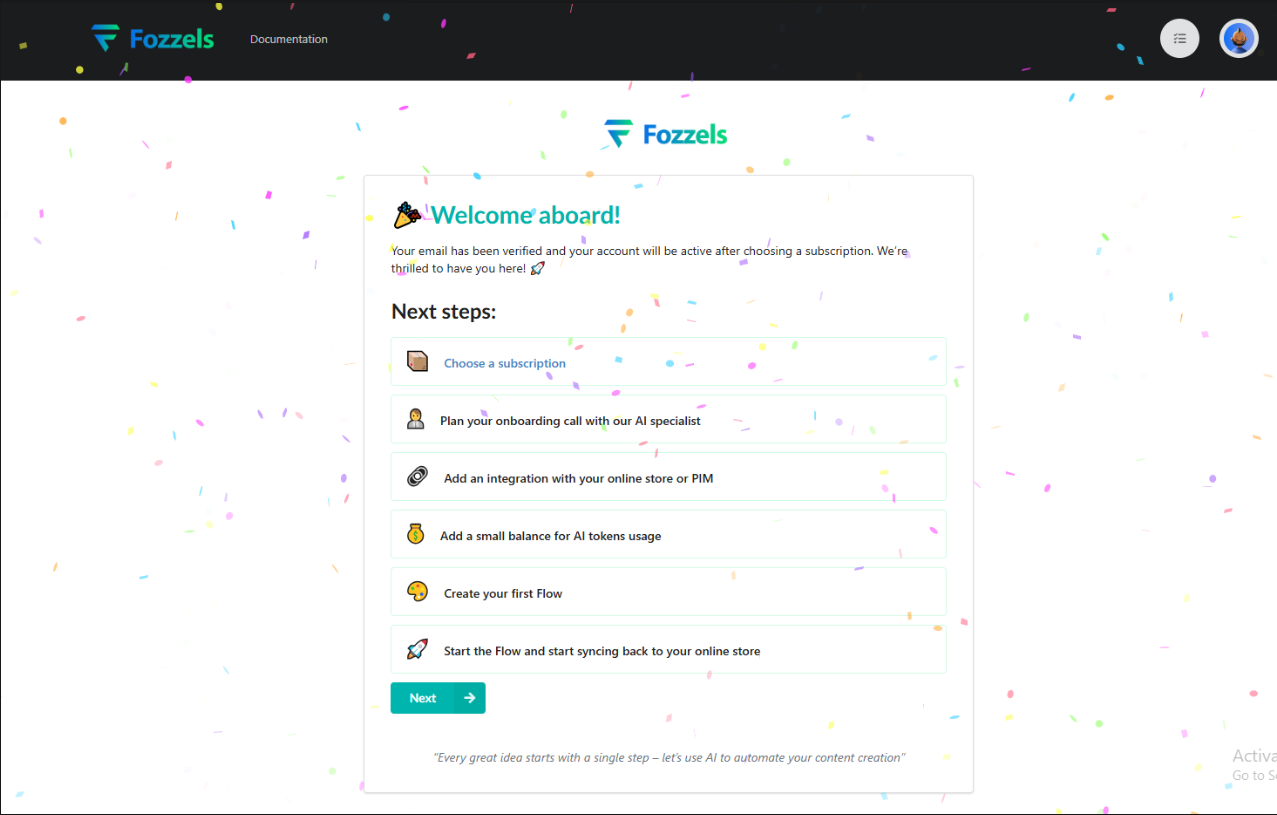 Checklist d'onboarding
- Choose a subscription : sélectionnez l'offre qui correspond le mieux à vos besoins. Vous serez redirigé vers Stripe Checkout pour finaliser votre achat. Remarque : votre compte n'est pas entièrement actif sans abonnement.
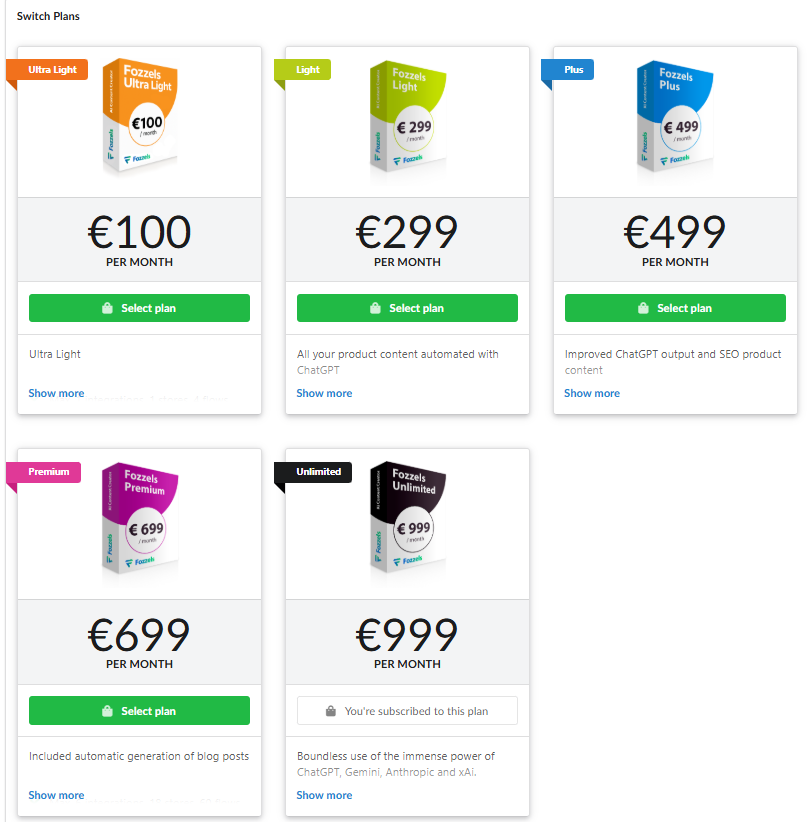
- Pour plus d'informations sur les fonctionnalités, les tarifs et les limites des offres, en savoir plus ici.
-
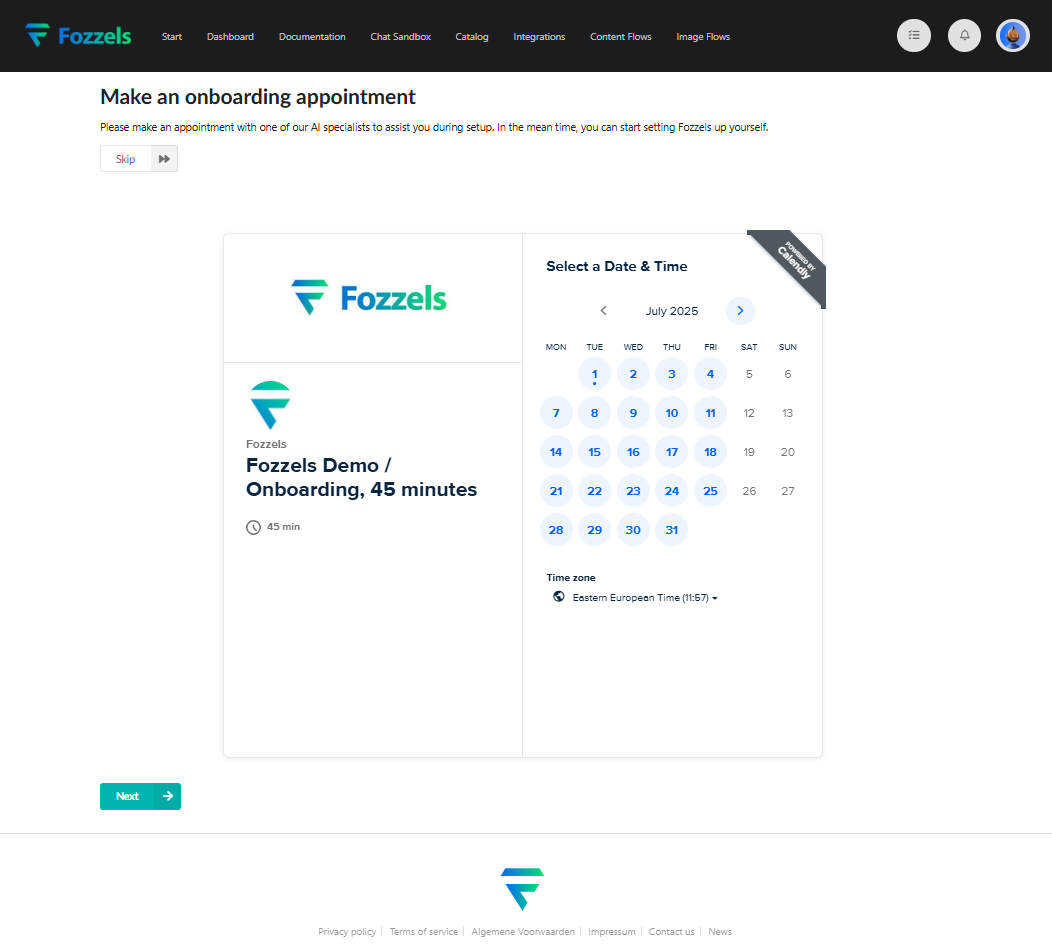
Plan your onboarding call : utilisez le widget Calendly intégré pour planifier rapidement un appel de consultation avec un spécialiste Fozzels.
-
Add an integration : connectez votre boutique en ligne ou votre système PIM. Cette étape est essentielle pour synchroniser automatiquement le contenu généré par Fozzels.
- Pour des instructions détaillées sur la connexion de votre boutique ou de votre PIM, en savoir plus ici.
- Add a small balance for AI tokens usage : accédez à Payments Settings et cliquez sur le bouton "Charge Now" pour alimenter votre compte. Remarque : un solde positif est nécessaire pour générer du contenu, car l'utilisation des tokens est facturée selon votre abonnement et le modèle d'IA sélectionné.
- Pour plus de détails sur la gestion de votre solde, des moyens de paiement et des paramètres de recharge automatique, en savoir plus ici.
- Create your first Flow : concevez votre scénario de génération de contenu (Flow). Vous pouvez partir d'un modèle ou le personnaliser entièrement (langue, ton, structure, etc.).
- Pour un guide complet sur la création, la configuration et le test de votre premier Content Flow, en savoir plus ici.
- Start the Flow and start syncing back to your online store : lancez votre Flow. Une fois celui-ci en cours d'exécution et votre intégration active, les textes générés se synchronisent automatiquement avec votre boutique ou votre PIM.