2.3.4. Migrar una integración de Shopify de Per market a Per language
La forma más limpia de pasar de Per market a Per language es actualizar los scopes de tu aplicación de Shopify y, a continuación, crear una nueva integración de Fozzels con el modo Per language. Si ya tienes flows, ponte en contacto con el soporte de Fozzels en lugar de hacer el cambio por tu cuenta.
Antes de empezar
Esta guía está dirigida a clientes cuya integración de Shopify usa el modo Per market y que no necesitan contenido específico por mercado dentro de un mismo idioma. Con Per language, sincronizas una traducción por idioma y Shopify la aplica a todos los mercados en los que ese idioma está publicado. Esto significa menos operaciones de sincronización y un coste menor.
Comprueba primero dos cosas.
1. ¿Tiene tu aplicación todos los scopes necesarios? Per language necesita scopes que las versiones antiguas de la aplicación pueden no tener, sobre todo read_publications. Abre tu aplicación en el Shopify Dev Dashboard, ve a Versions, abre la versión activa y compara sus Scopes con la lista del paso 1. Si falta alguno, realiza el paso 1. Si están todos, pasa directamente al paso 2.
2. ¿Ya tienes flows en Fozzels? Esto determina cómo cambias el modo.
| Tu situación | Qué hacer |
|---|---|
| Aún no hay flows | Paso 1 si es necesario y, después, paso 2, opción A: archivar y volver a crear la integración |
| Ya hay flows creados | Paso 1 si es necesario y, después, ponte en contacto con el soporte de Fozzels (paso 2, opción B) |
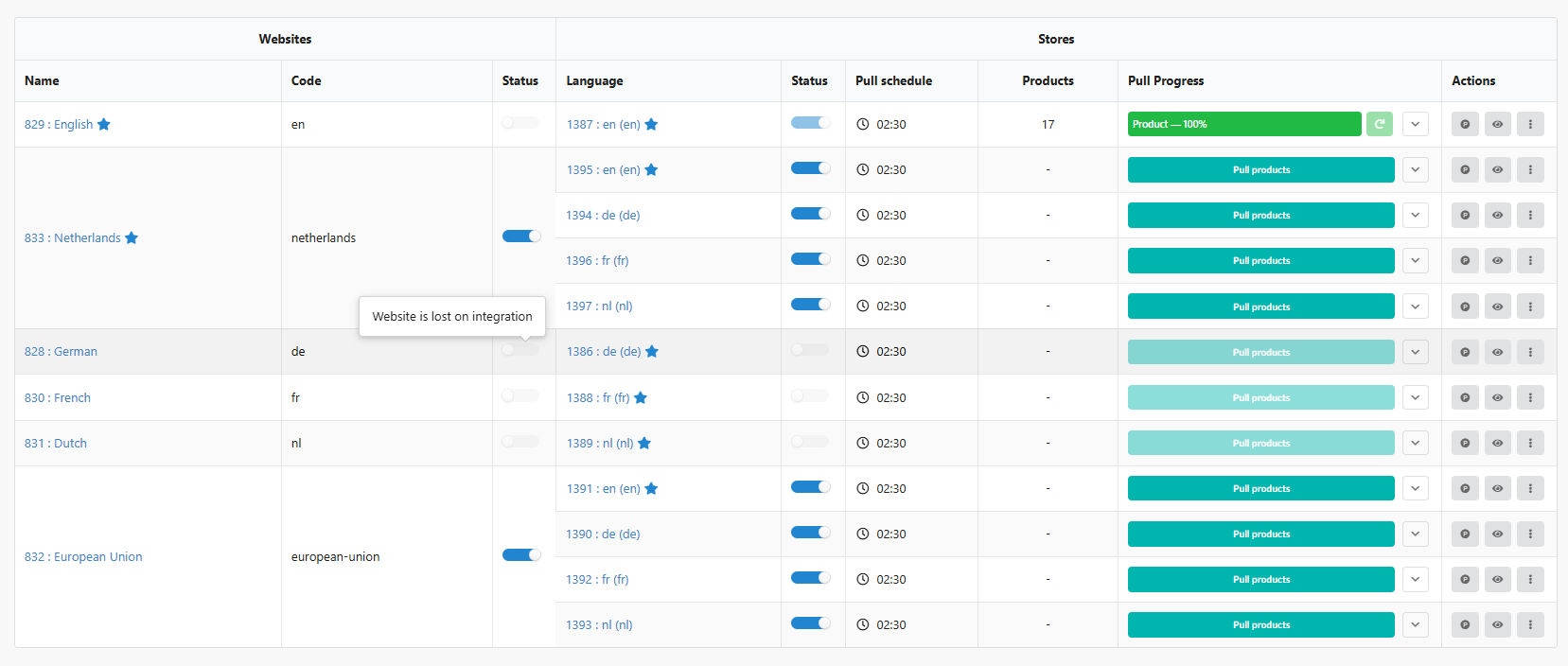
¿Por qué no cambiar simplemente el modo en la integración existente? El cambio no elimina los sitios web y las tiendas antiguos basados en mercados. Permanecen en la tabla como inactivos, marcados con "Website is lost on integration", junto a los nuevos basados en idiomas. Los flows vinculados a las tiendas antiguas dejan de ejecutarse y la tabla se vuelve difícil de manejar.
Paso 1. Shopify: añadir los scopes que faltan
No necesitas una nueva aplicación. Creas una nueva versión de tu aplicación existente con los scopes actualizados. El Client ID y el Secret no cambian.
1.1. Crear una nueva versión
- Inicia sesión en el Shopify Dev Dashboard: https://dev.shopify.com/dashboard.
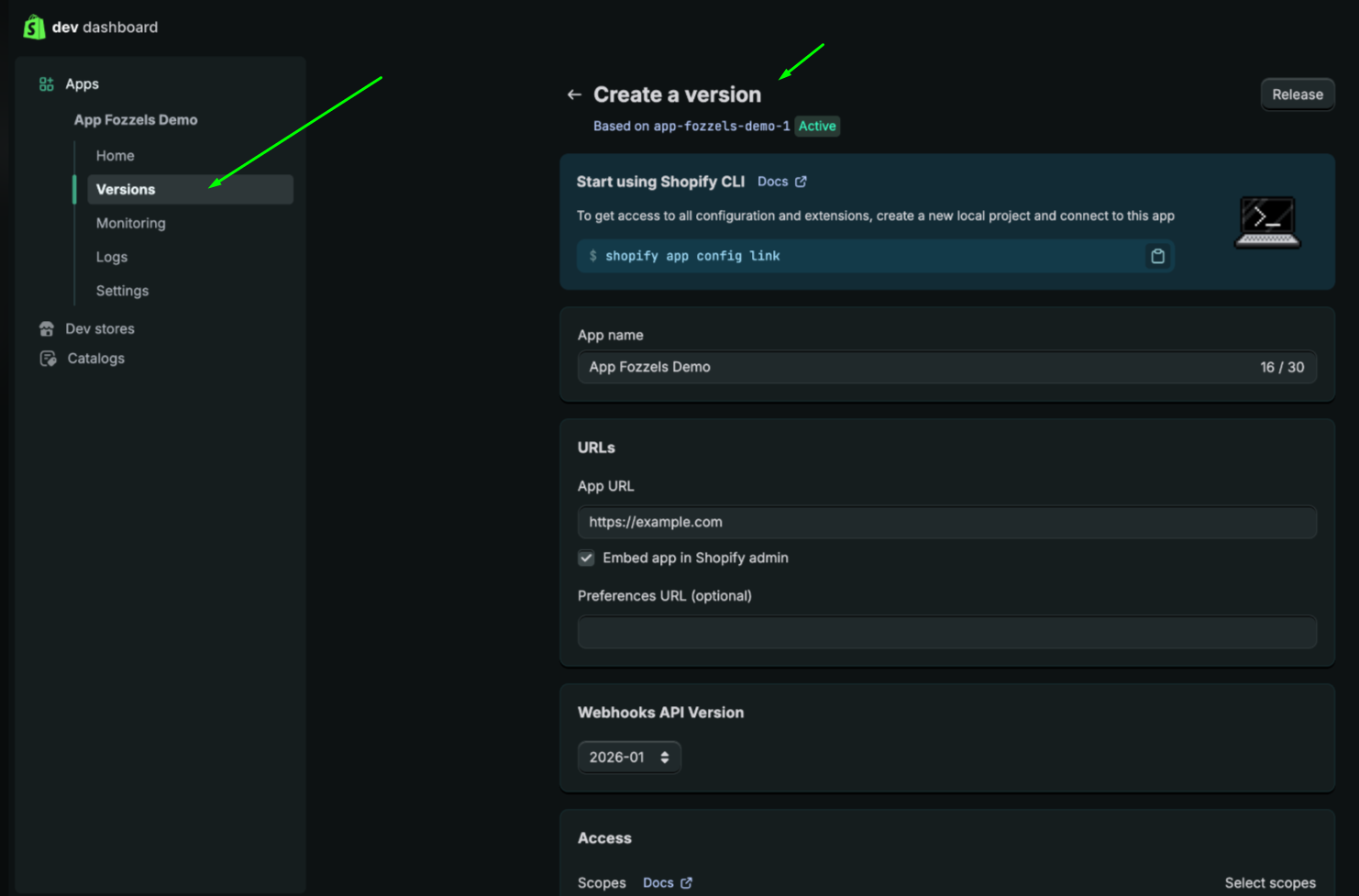
- Abre Apps y selecciona tu aplicación de Fozzels.
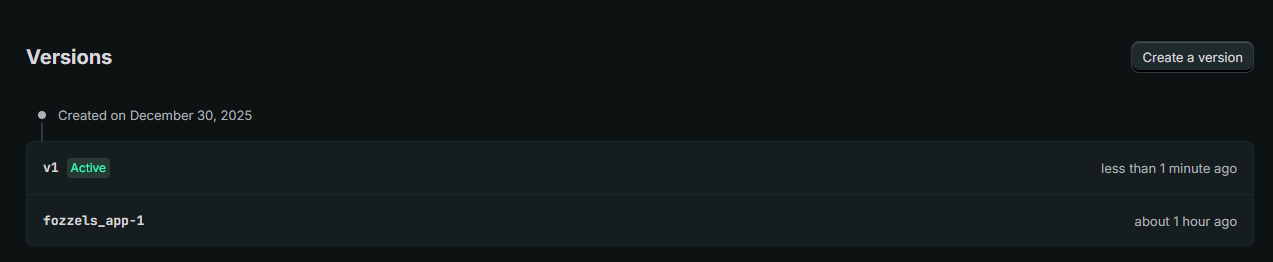
- Ve a Versions y haz clic en Create version. La nueva versión se basa en tu versión activa actual, por lo que se copian todos los ajustes existentes.
1.2. Actualizar los scopes
Desplázate hasta la sección Access. En las versiones antiguas de la aplicación, al campo Scopes a menudo le falta read_publications. Este es un ejemplo de lista incompleta:
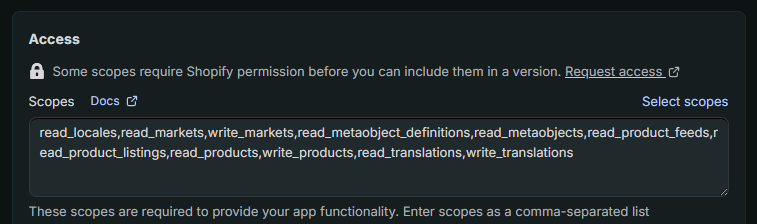
Sustituye el contenido del campo Scopes por la lista completa:
read_locales,read_markets,write_markets,read_metaobject_definitions,read_metaobjects,read_product_feeds,read_product_listings,read_products,write_products,read_translations,write_translations,read_publications
Si también quieres sincronizar datos de peso (la opción Inventory de Fozzels), añade read_inventory y write_inventory al final de la lista.
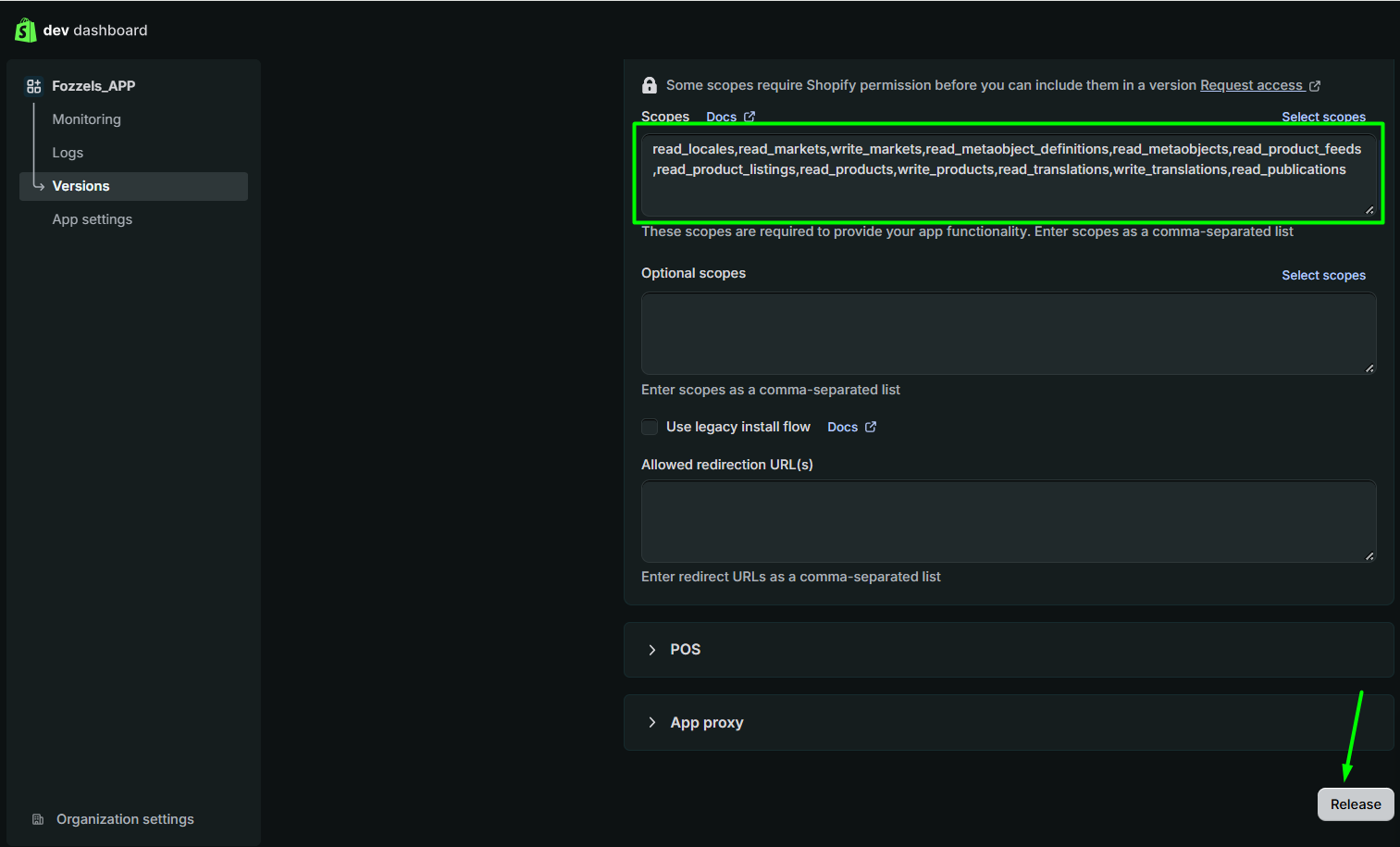
Deja todo lo demás sin cambios: Optional scopes vacío y Use legacy install flow sin marcar.
1.3. Publicar la versión
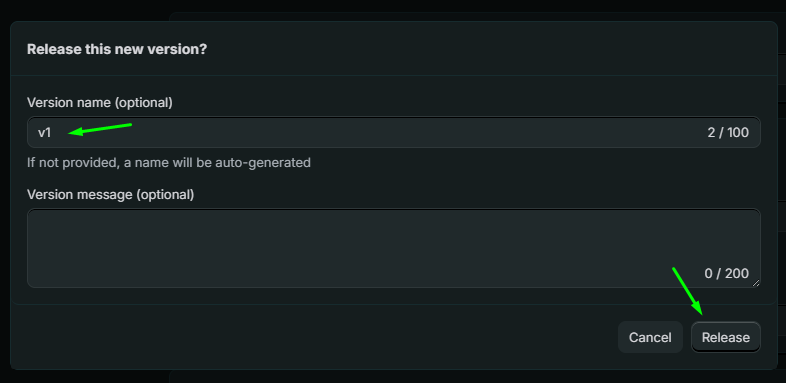
- Haz clic en Release (esquina superior derecha o final de la página).
- Opcionalmente, introduce un nombre de versión, por ejemplo
v2, y haz clic en Release para confirmar.
La nueva versión pasa a estar Active.
1.4. Aprobar los nuevos permisos en tu tienda
Publicar una versión todavía no concede a la aplicación los nuevos permisos. El propietario de la tienda tiene que aprobarlos instalando de nuevo la aplicación. Hasta entonces, Per language no funcionará correctamente.
- Abre la página Overview de la aplicación y haz clic en Install app, o abre el enlace de instalación desde Distribution si usas Custom distribution.
- Si se te solicita, inicia sesión con la cuenta del propietario de la tienda.
- Revisa la lista de accesos y confirma la instalación.
Paso 2. Fozzels: cambiar a Per language
Opción A: aún no hay flows — archivar y volver a crear
Así obtienes una tabla Websites & Stores limpia, solo con los nuevos sitios web basados en idiomas.
- Antes de empezar, copia los valores actuales de Api Key, Api Secret y App Host Name del paso Configuration de la integración, o toma el Client ID y el Secret de App settings → Credentials en el Shopify Dev Dashboard.
- Abre la integración actual y desactiva el interruptor Active.
- Archiva la integración.
- Crea una nueva integración de Shopify: Integrations → Shopify, método de conexión Custom App.
- Introduce los mismos URL, Api Key, Api Secret y App Host Name.
- En Markets mode, elige Per language.
- Configura los ajustes opcionales si los usabas antes (Inventory, Global Pull Schedule, retardos) y haz clic en Save.
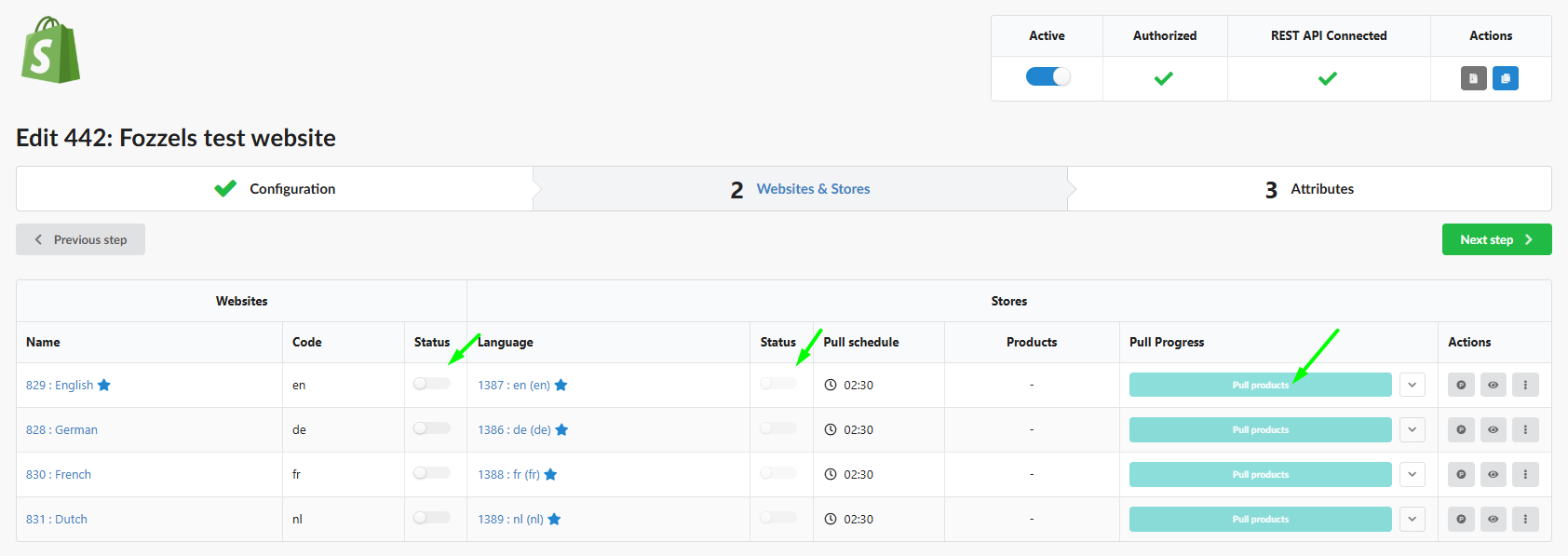
- Activa Active y haz clic en Pull Websites and Stores.
- Activa Status para cada sitio web y su tienda y, a continuación, haz clic en Pull products.
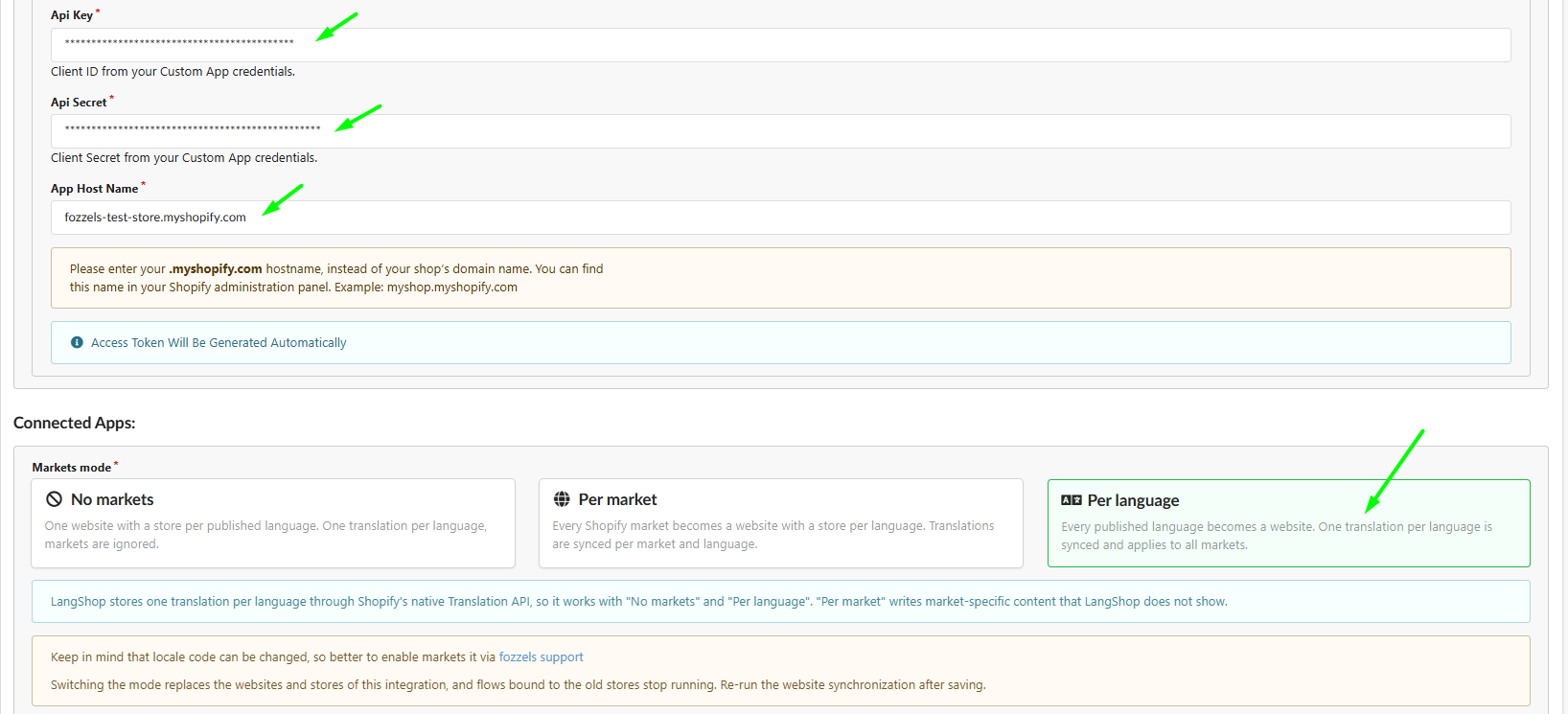
Para ver la descripción completa de cada campo, consulta 2.3.2. Conectar tiendas Shopify a Fozzels mediante el Shopify Dev Dashboard.
Opción B: ya hay flows creados — ponte en contacto con el soporte
Ponte en contacto con el soporte de Fozzels antes de cambiar el modo. Te ayudaremos a hacer el cambio manteniendo tus flows en funcionamiento y comprobaremos los códigos de configuración regional en Shopify, que pueden cambiar durante el proceso.
Después de la migración
En el modo Per language, cada idioma publicado es un sitio web independiente con una tienda.
- La versión activa de la aplicación en Shopify incluye
read_publicationsy todos los demás scopes necesarios - El propietario de la tienda ha aprobado los nuevos permisos (aplicación instalada de nuevo)
- La integración usa Per language
- Authorized y REST API Connected están en verde
- Los sitios web y las tiendas están activos para los idiomas que necesitas
- Las cuatro extracciones (Product Attribute, Category Attribute, Category, Product) han finalizado al 100 %
- Los flows se han reconstruido en las nuevas tiendas, o el soporte ha confirmado el cambio (opción B)