2.11.1. Cómo configurar una integración con Pimcore
Esta guía te ayuda a conectar tu catálogo de productos de Pimcore a Fozzels, paso a paso.
Antes de empezar: preparación en Pimcore
Fozzels se conecta a Pimcore a través del módulo Datahub, una herramienta integrada de Pimcore que da acceso a tus datos mediante una API.
Tu instancia de Pimcore debe tener configurado un endpoint de Datahub (es posible que tu administrador de Pimcore ya lo haya hecho). Si no es así, ponte en contacto con él o con nuestro equipo de soporte. Necesitarás:
- Nombre del endpoint: se encuentra en Pimcore, en Datahub, en el campo Name.
- Clave de API: aparece junto al endpoint, en la pestaña Security Definition, en el campo Datahub API Keys.
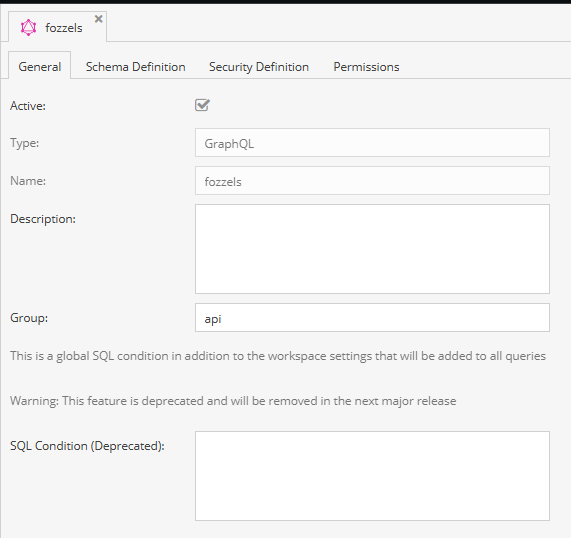
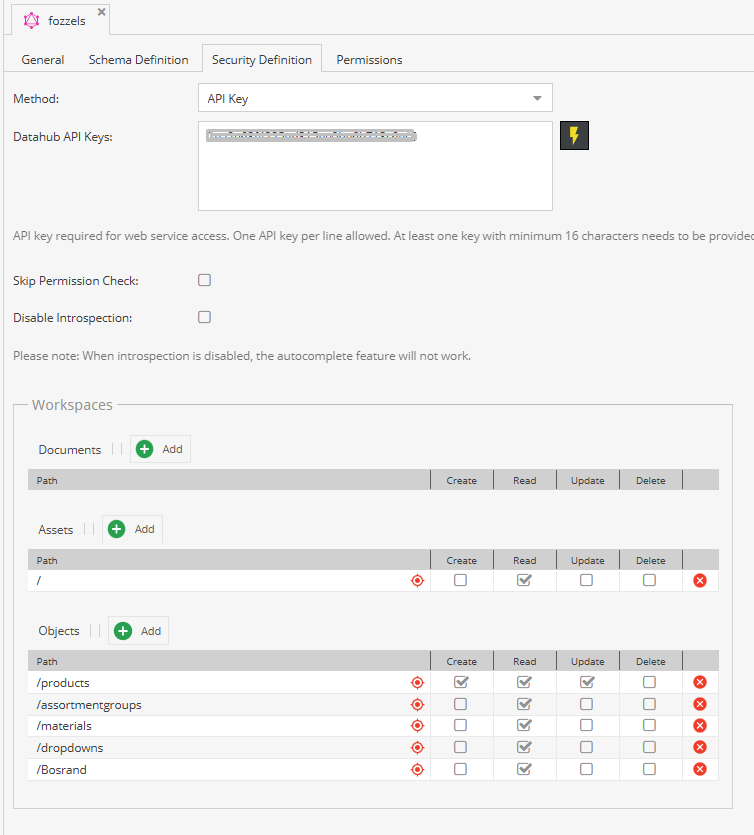
Importante: en los ajustes del endpoint (pestaña Security Definition → Workspaces), debe concederse acceso de lectura (Read) a los objetos correspondientes, sobre todo a la carpeta que contiene tus productos (por ejemplo
/products). Si tus productos están repartidos en varias carpetas anidadas, asegúrate de conceder acceso a todas ellas.
1. Crear la integración
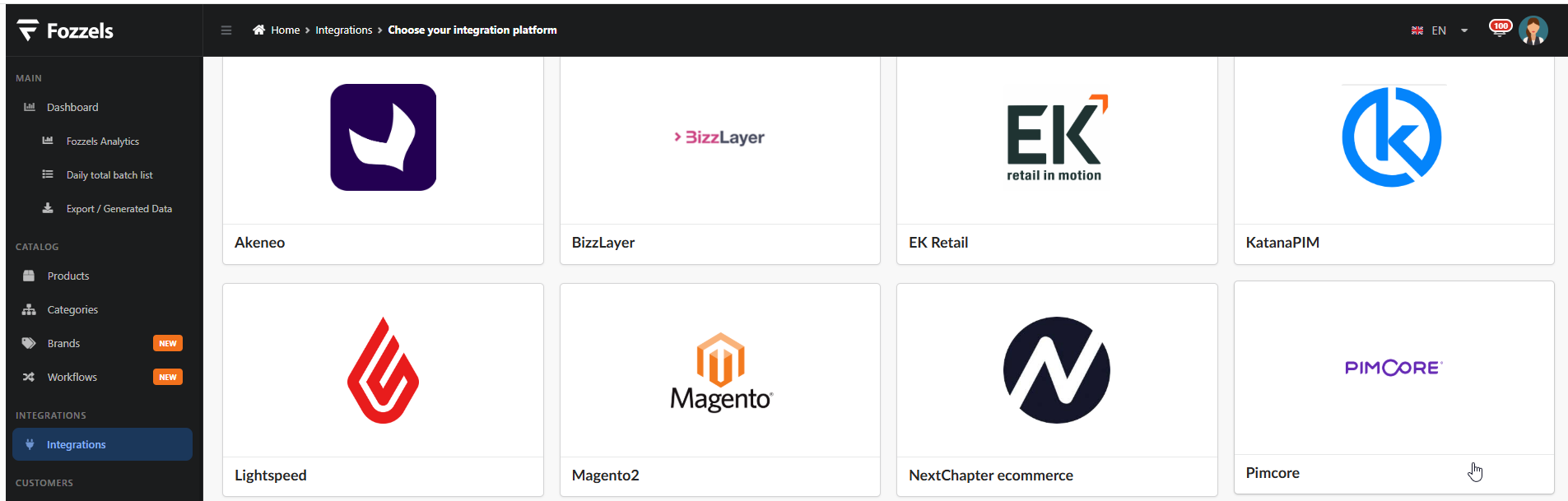
- Ve a Home → Integrations.
- Haz clic en Create.
- Selecciona la plataforma Pimcore.
2. Rellenar el formulario de configuración
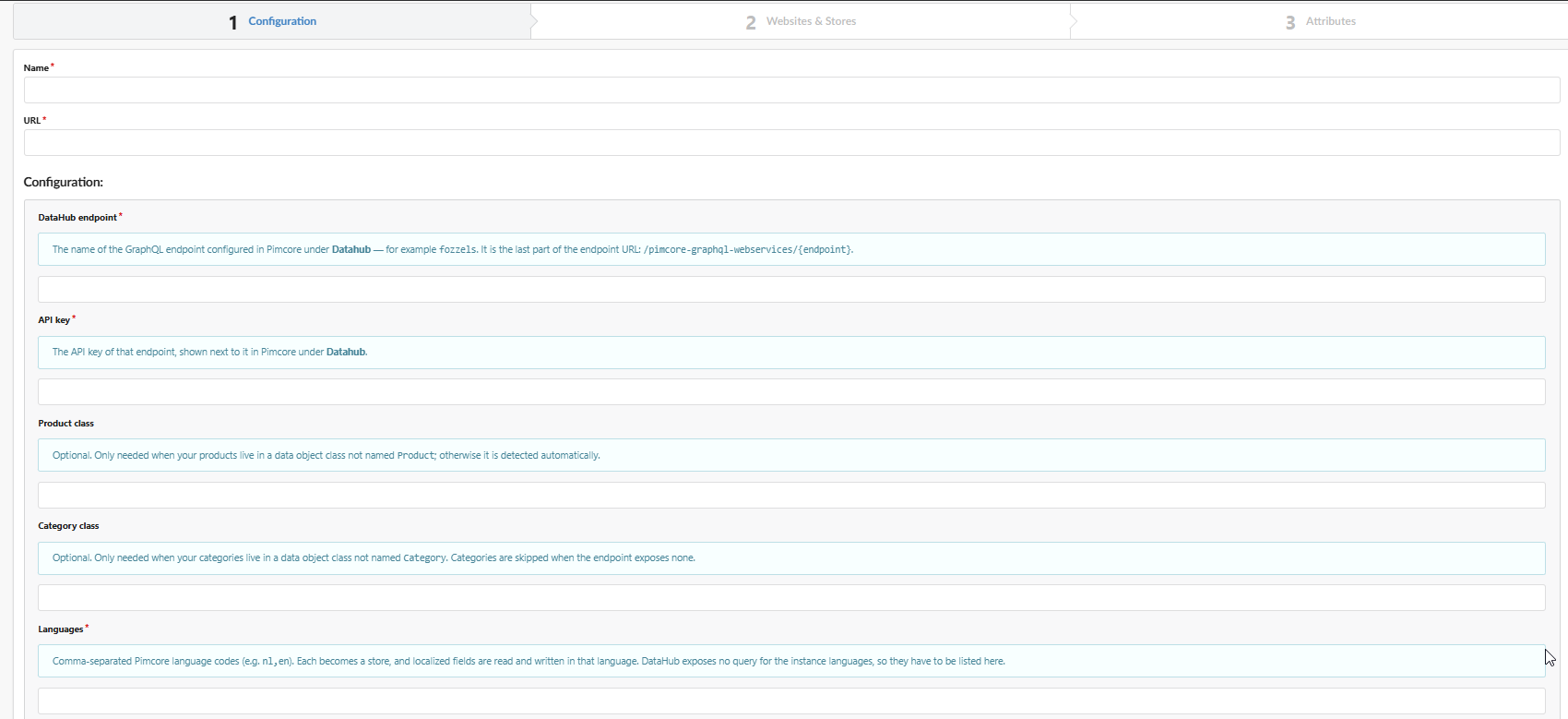
| Campo | Qué introducir |
|---|---|
| Name | Nombre de la integración, para tu propia referencia |
| URL | Dirección base de tu instancia de Pimcore (por ejemplo https://your-company.pimcore.com) |
| DataHub endpoint | El nombre del endpoint de Pimcore (por ejemplo fozzels) |
| API key | La clave de acceso de Pimcore (de la pestaña Security Definition) |
| Product class | Déjalo vacío si tus productos se almacenan en una clase llamada Product. Rellénalo solo si la clase tiene otro nombre |
| Category class | Igual que el anterior: déjalo vacío si las categorías se almacenan en una clase llamada Category |
| Asset folder | Opcional. Solo es necesario si Fozzels va a generar nuevas imágenes de producto para ti y necesitan una ubicación en Pimcore donde guardarse (por ejemplo /products) |

| Campo | Qué introducir |
|---|---|
| Languages | Lista de códigos de idioma separados por comas (por ejemplo nl,en). Cada idioma se convierte en una Store independiente en Fozzels |
| Include unpublished objects | Desactivado de forma predeterminada. Actívalo si quieres que la sincronización extraiga también los productos y categorías no publicados (borradores). Se procesarán del mismo modo que los normales |
Programación de la sincronización (Global Pull Schedule)
Puedes mantener la programación predeterminada o activar Overwrite Global Pull Schedule y establecer tu propia hora.
La hora está en UTC: la hora se establece en UTC, no en tu zona horaria local. Si quieres que la sincronización se ejecute durante tu noche, convierte tu hora nocturna local a UTC antes de introducirla aquí.
Retardo entre solicitudes
Te recomendamos no rellenar estos campos de inmediato. Ejecuta primero algunas sincronizaciones con la configuración predeterminada. Si todo funciona bien, no hace falta configurar nada más. Si aparecen errores, vuelve y añade un pequeño retardo.
Haz clic en Save.
3. Activar e importar los productos
- Activa el interruptor Active (arriba a la derecha).
- Haz clic en PULL WEBSITES AND STORES. Fozzels importa tus idiomas como Stores independientes.
- Activa los interruptores de Website y Store correspondientes.
- Haz clic en Pull products para importar los productos, las categorías y sus atributos.
Si el número de productos es inferior al esperado
Si se han importado a Fozzels menos productos de los que tienes en Pimcore, la causa más habitual son productos que no están publicados (tienen el estado unpublished/draft) en Pimcore. Activa el interruptor Include unpublished objects en los ajustes de la integración (Configuration) y vuelve a ejecutar la sincronización.
Consejo: una vez activado, los productos tendrán un nuevo atributo Published (Yes/No). Puedes usarlo para filtrar productos en el catálogo o para limitar un flow concreto a él, por ejemplo si solo quieres procesar productos publicados.
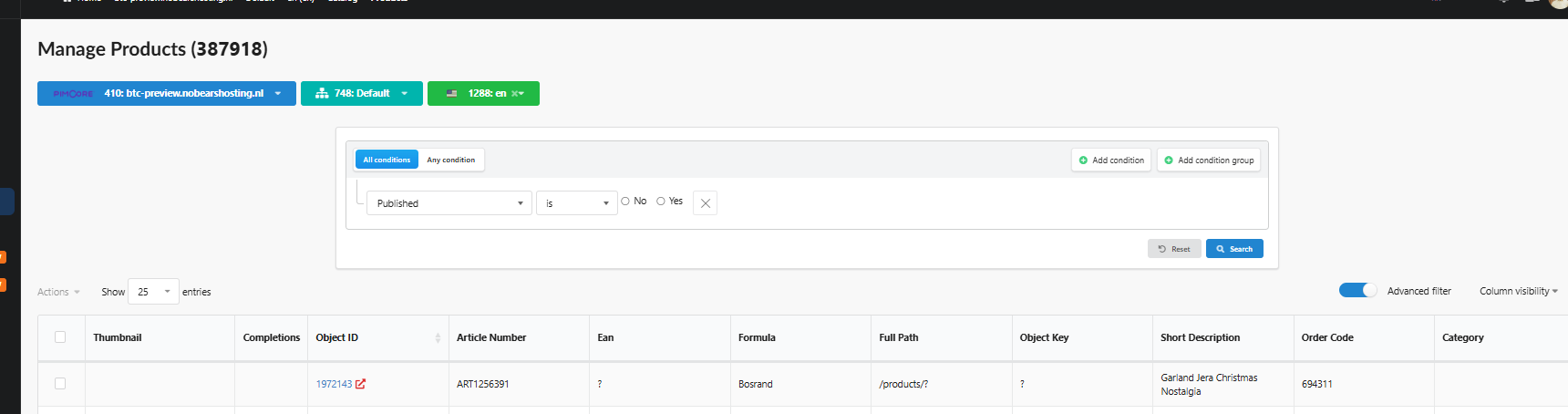
Otras posibles causas son el acceso limitado a algunas de las carpetas de productos o productos repartidos en varias clases de Pimcore. En estos casos, lo mejor es ponerte en contacto con nosotros o con tu administrador de Pimcore para revisar la configuración de acceso.
Para exponer más atributos, como el indicador de publicación o tu galería de imágenes, consulta 2.11.2. Pimcore: exponer atributos mediante DataHub.
Eso es todo: tu catálogo de Pimcore ya está conectado. Puedes actualizar los datos en cualquier momento haciendo clic de nuevo en Pull products.