Esta guía te guía a través del proceso completo de conectar tu tienda en línea Shopware 6 con Fozzels. La integración consta de dos partes:
Parte 1: Crear una integración en Shopware 6
En esta parte, crearás una integración de API dentro de tu panel de administración de Shopware 6. Esto genera las credenciales que Fozzels necesita para comunicarse con tu tienda.
1. Introducción
Ve a tu panel de administración de Shopware 6. Por lo general, lo puedes encontrar en la URL de tu tienda.
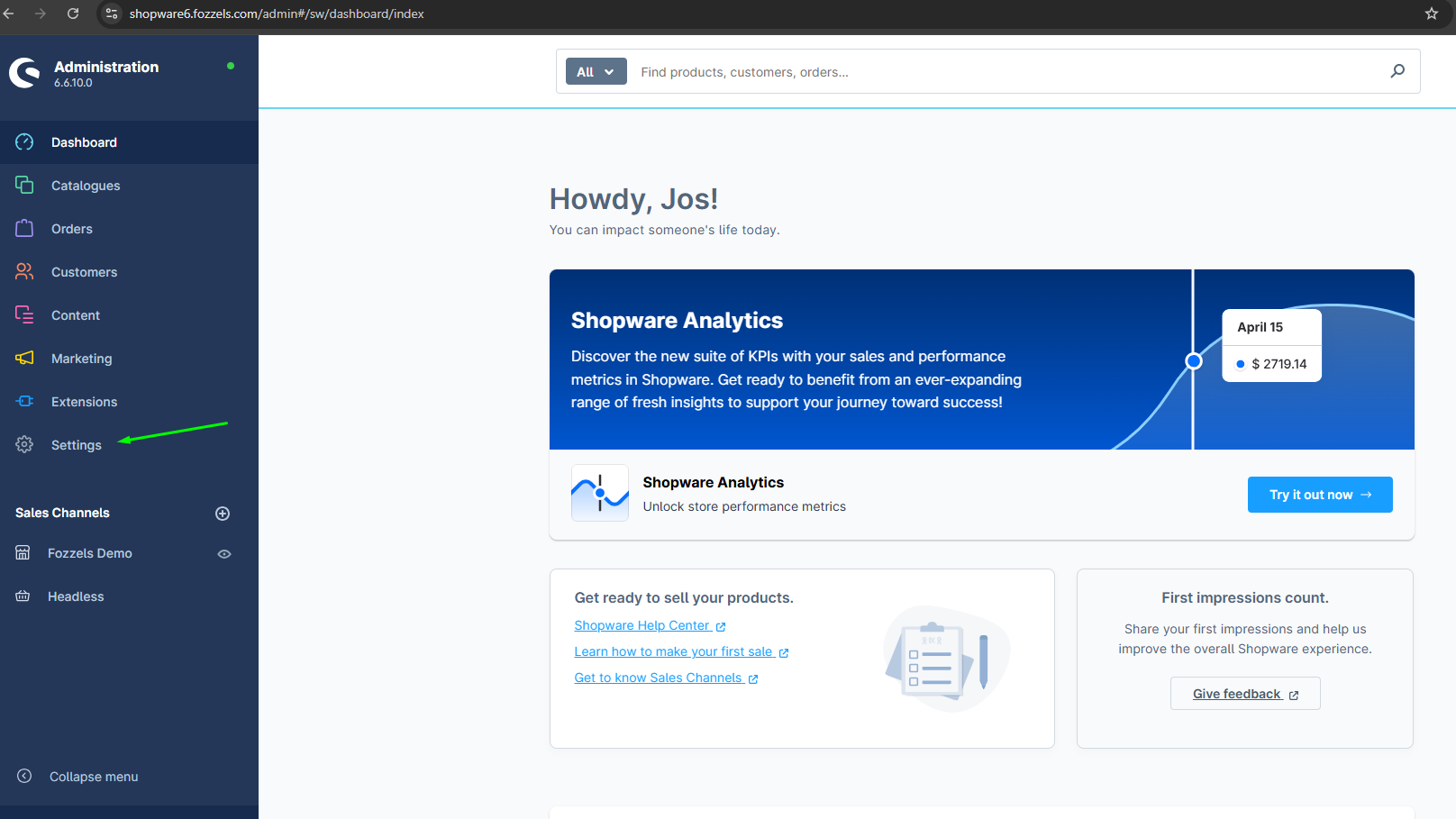
2. Haz clic en "Configuración"
Haz clic en "Configuración".
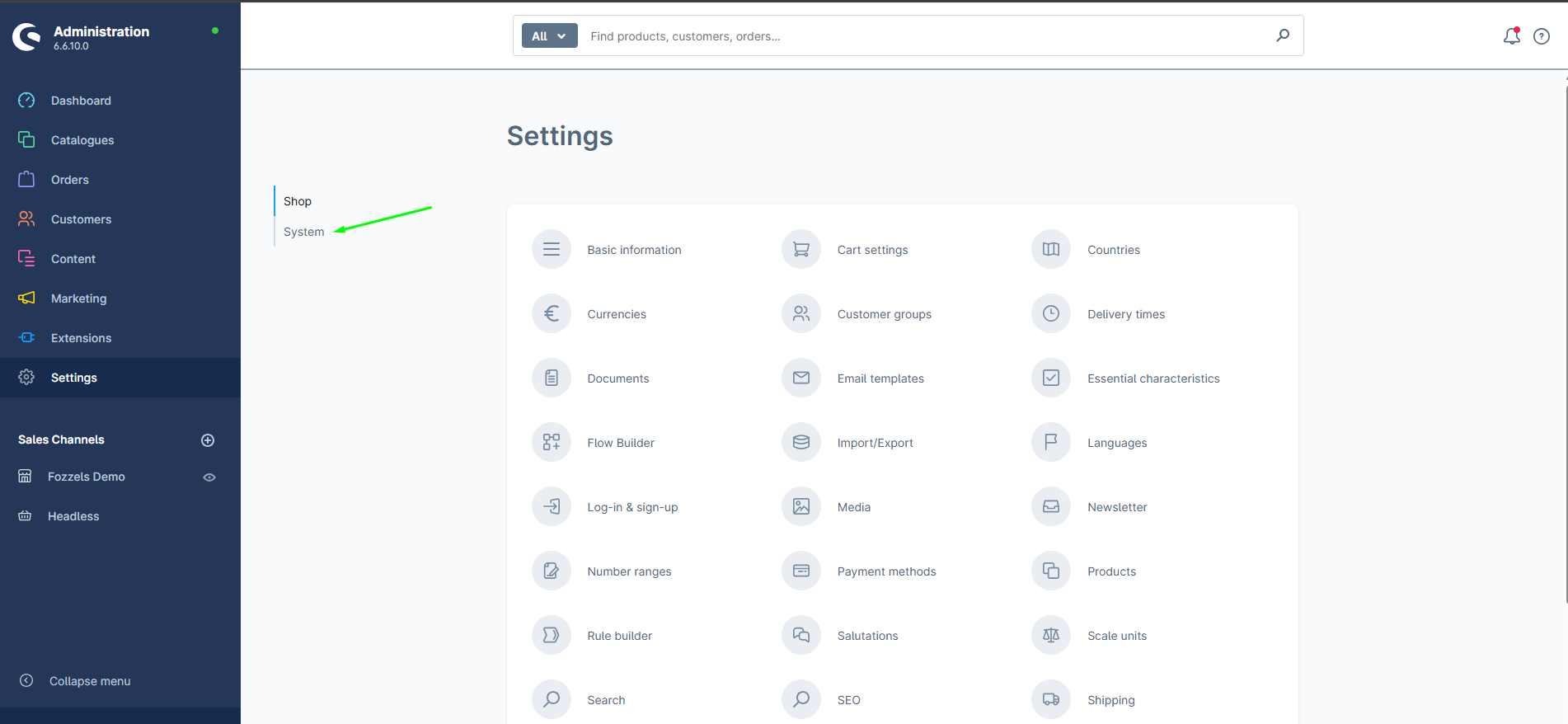
3. Haz clic en "Sistema"
Ve a la configuración del sistema.
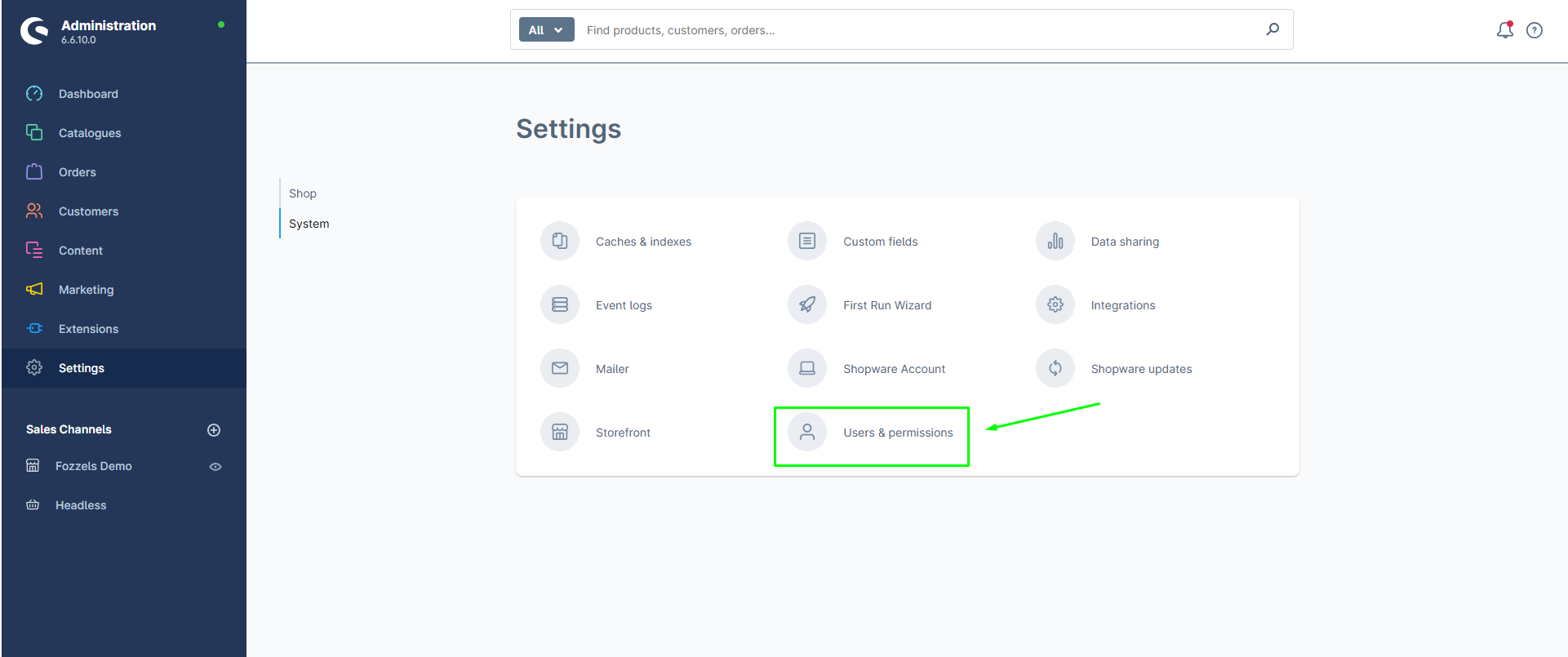
- Haz clic en "Usuarios y permisos"
Selecciona la opción Integraciones del menú Sistema.
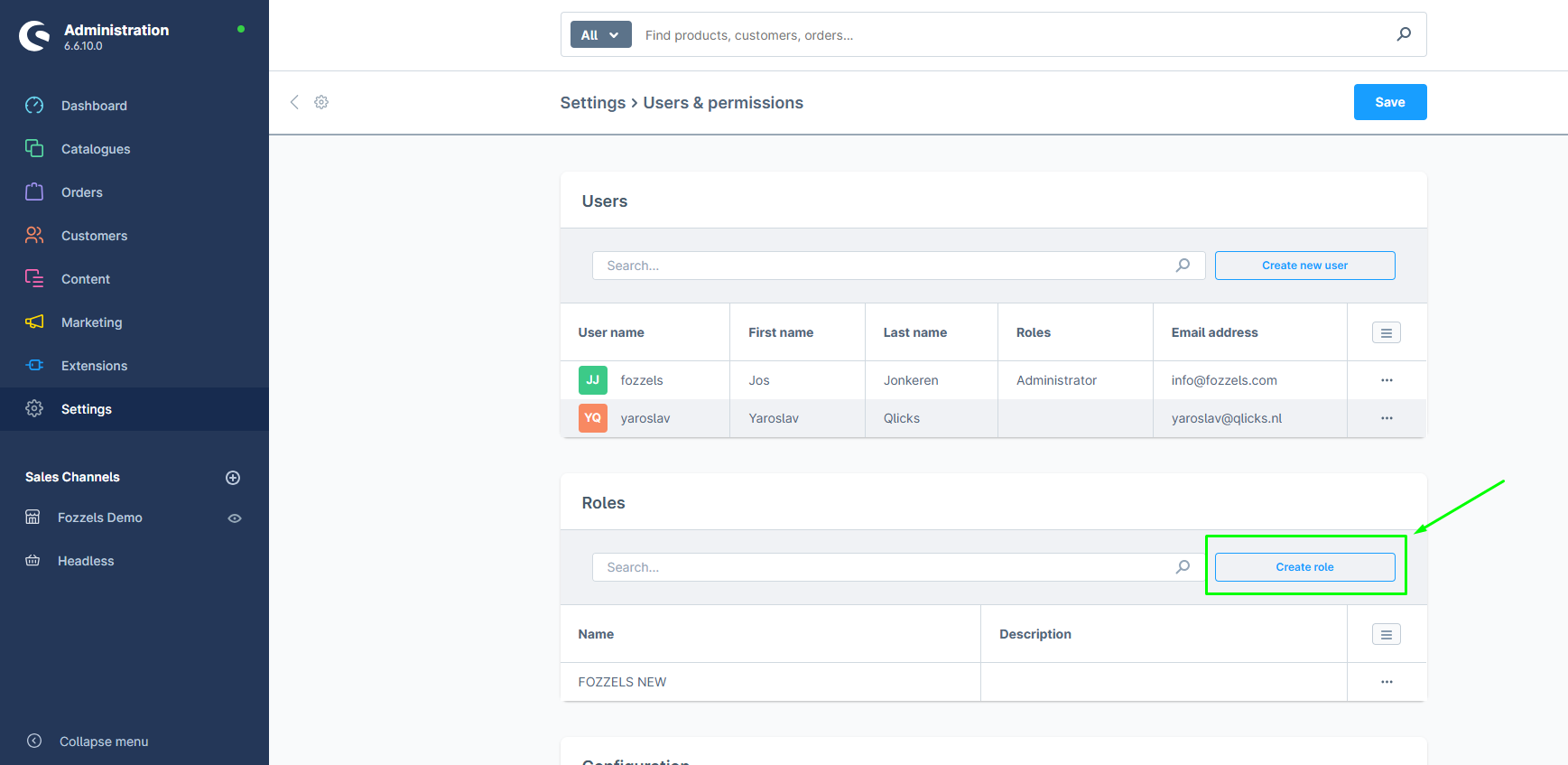
5. Desplázate hacia abajo hasta "Roles" y haz clic en "Crear rol"
En la página Usuarios y permisos, desplázate hacia abajo hasta la sección Roles y haz clic en el botón "Crear rol".
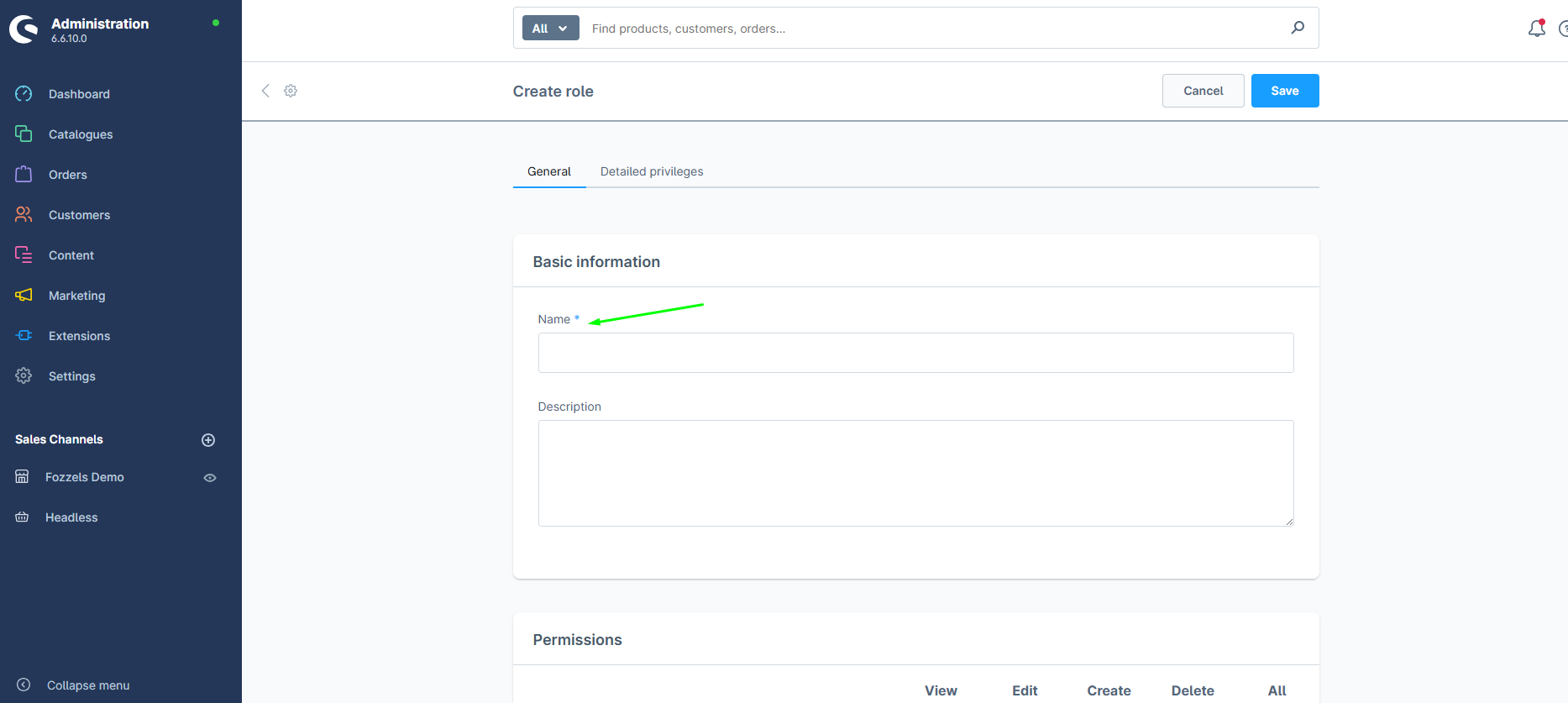
6. Rellena el nombre del rol
En la pestaña "General", introduce un nombre para el rol.
7. Haz clic en "Permisos"
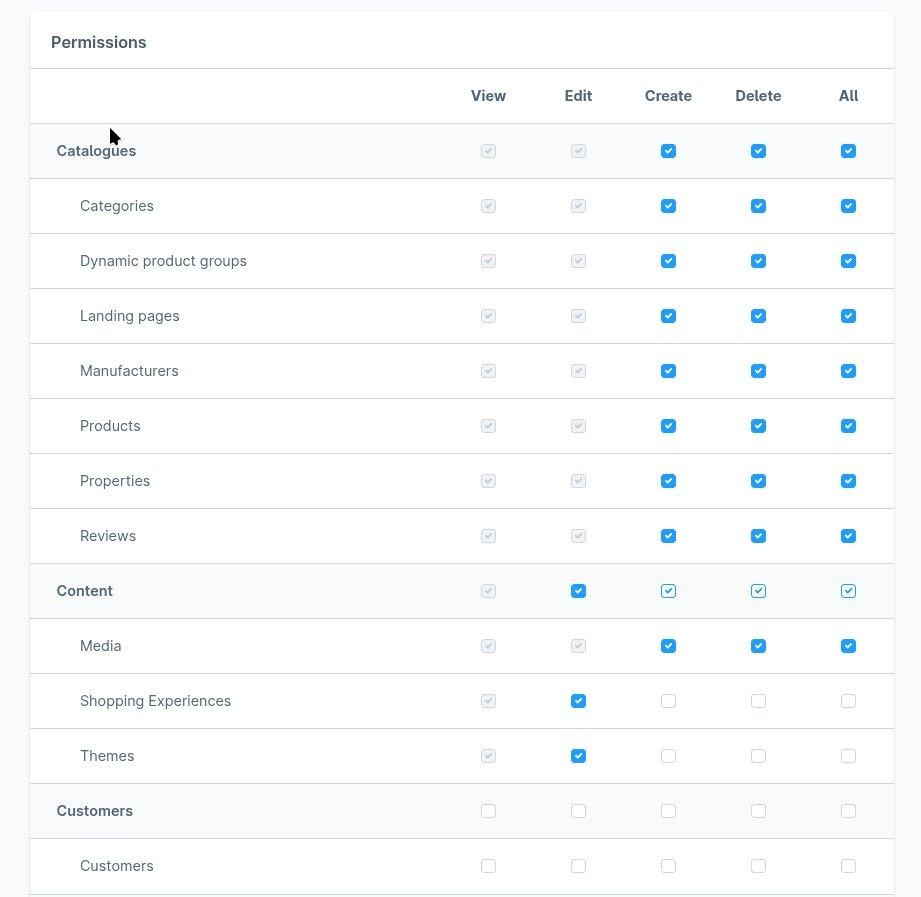
Verás la tabla de permisos con todas las casillas sin marcar. Habilita los siguientes permisos:
Catálogos (Ver, Editar, Crear, Eliminar):
- Categorías
- Grupos de productos dinámicos
- Páginas de destino
- Fabricantes
- Productos
- Propiedades
- Reseñas
Contenido:
- Medios (Ver, Editar, Crear, Eliminar)
- Experiencias de compra (Ver, Editar)
- Temas (Ver, Editar)
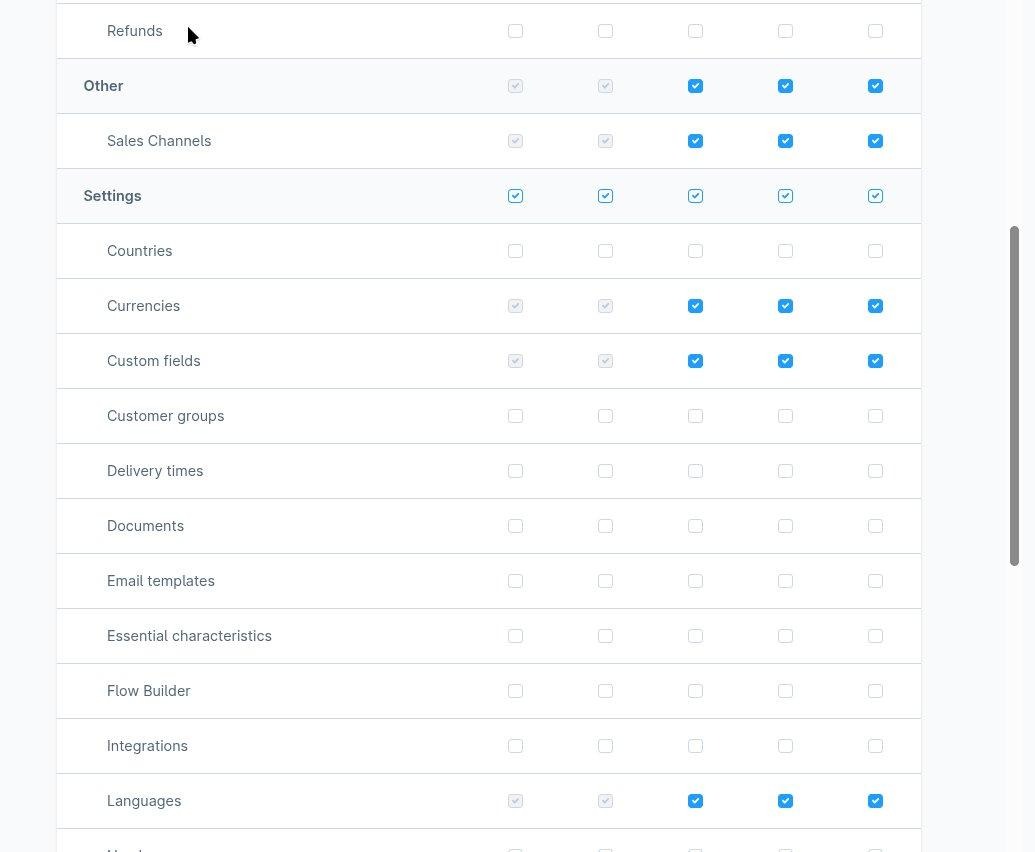
Otros (Ver, Editar, Crear, Eliminar):
- Canales de ventas
Configuración:
- Monedas (Ver, Editar, Crear, Eliminar)
- Campos personalizados (Ver, Editar, Crear, Eliminar)
- Idiomas (Ver, Editar, Crear, Eliminar)
8. Guardar el rol
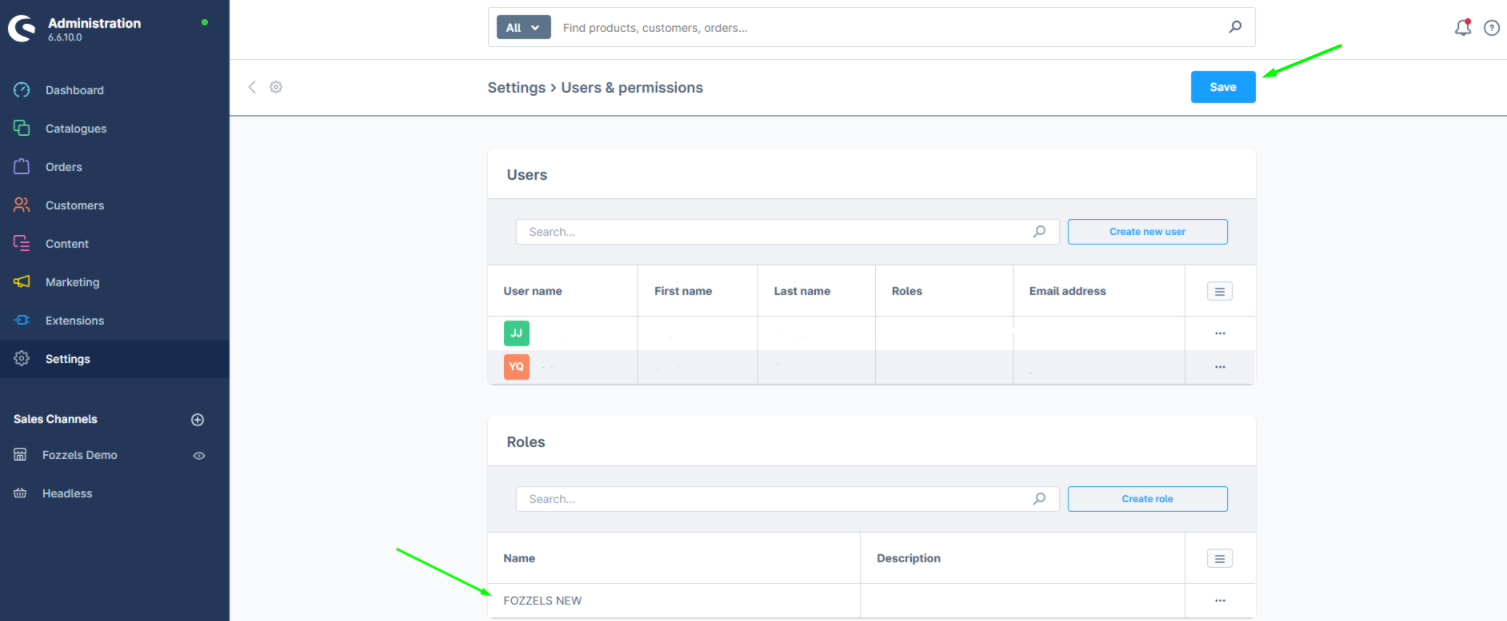
Después de establecer todos los permisos, haz clic en "Guardar" para guardar el rol.
9. Ve a Sistema > Integraciones
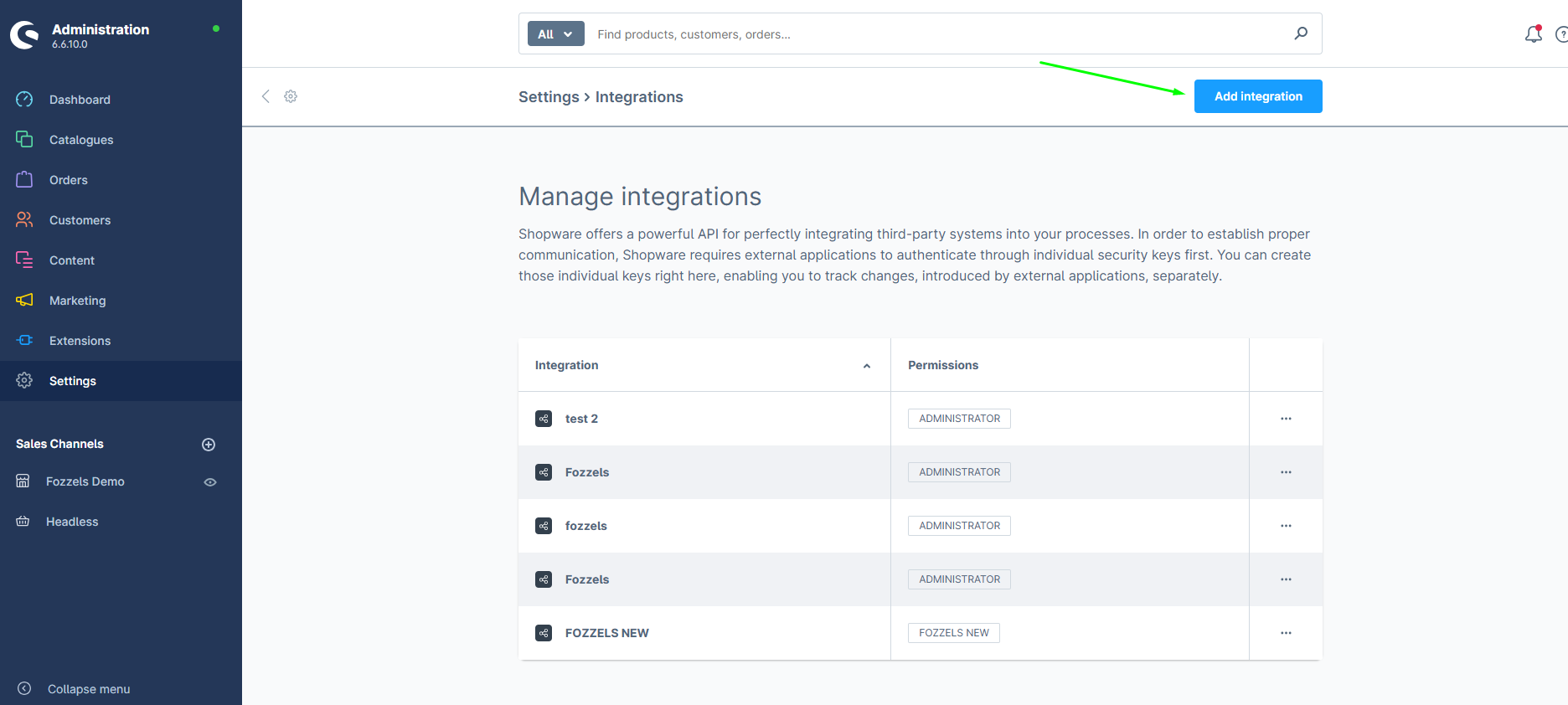
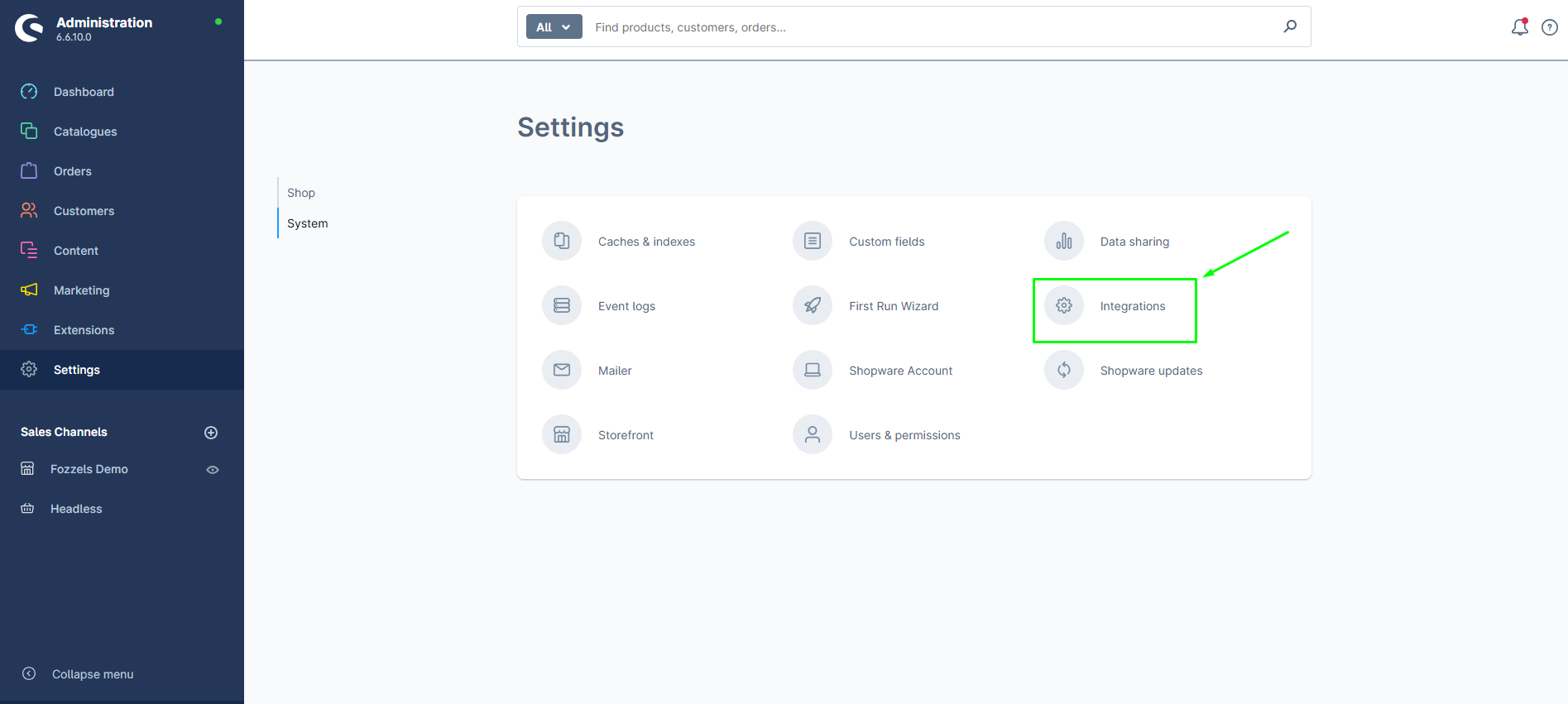 10. Haz clic en "Agregar integración"
Haz clic en el botón "Agregar integración". Aparecerá el diálogo "Crear integración":
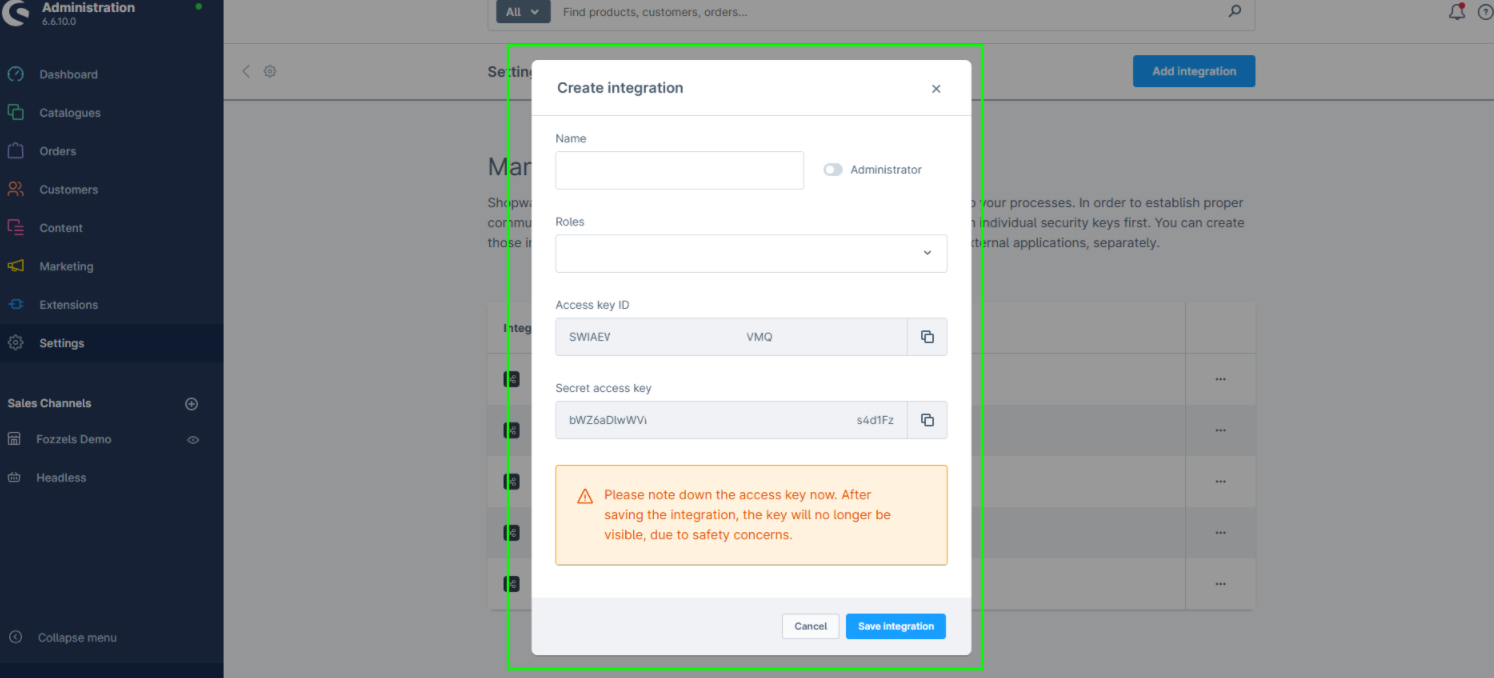
11. Rellena los detalles de integración
Introduce un nombre para la integración. Luego abre el menú desplegable "Roles" y selecciona el rol que creaste anteriormente.
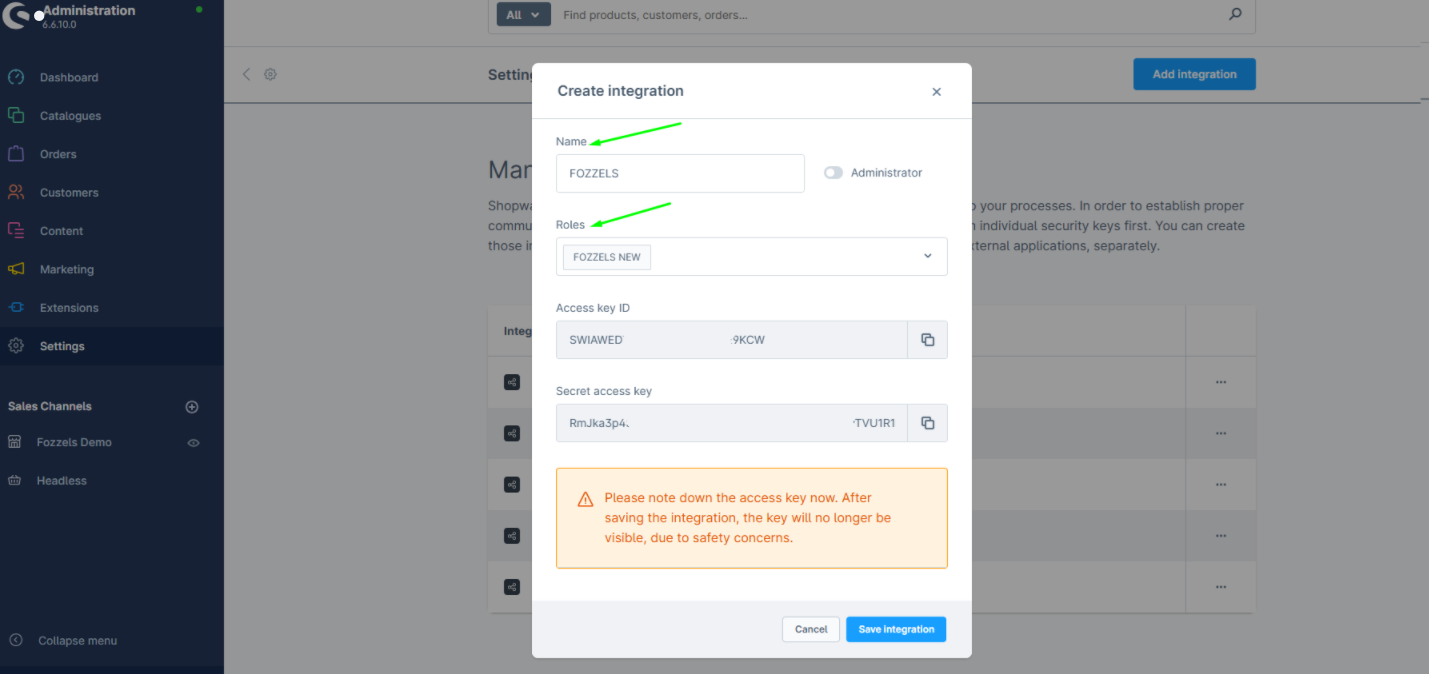
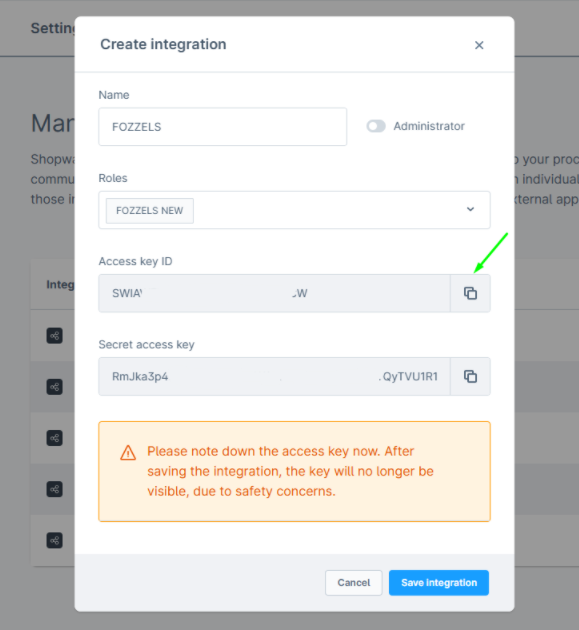
- Copia el ID de clave de acceso
Haz clic en el icono de copia junto al ID de clave de acceso para copiarlo en tu portapapeles. Pega esta clave en un documento de texto para salvaguardarla — la necesitarás en la parte 2.
13. Copia la clave de acceso secreto
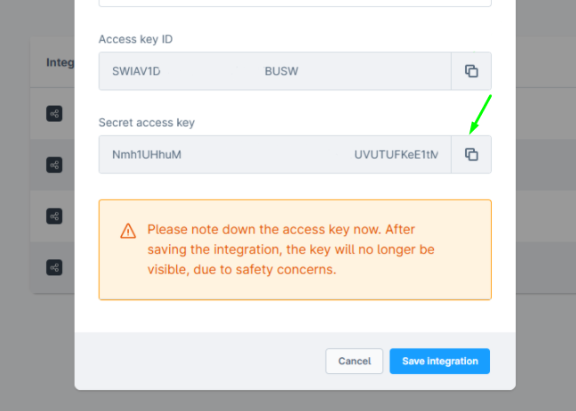
Haz lo mismo con la clave de acceso secreto: haz clic para copiar la clave de acceso secreto en tu portapapeles. Luego pega este código en algún documento de texto para que puedas acceder y copiar el código más tarde.
14. Haz clic en "Guardar integración"
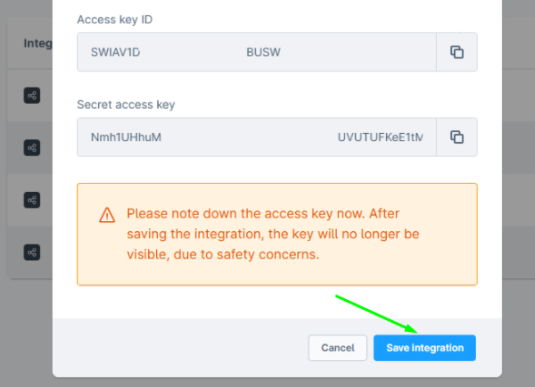
Guarda la configuración de integración.
15. Confirma el mensaje de éxito
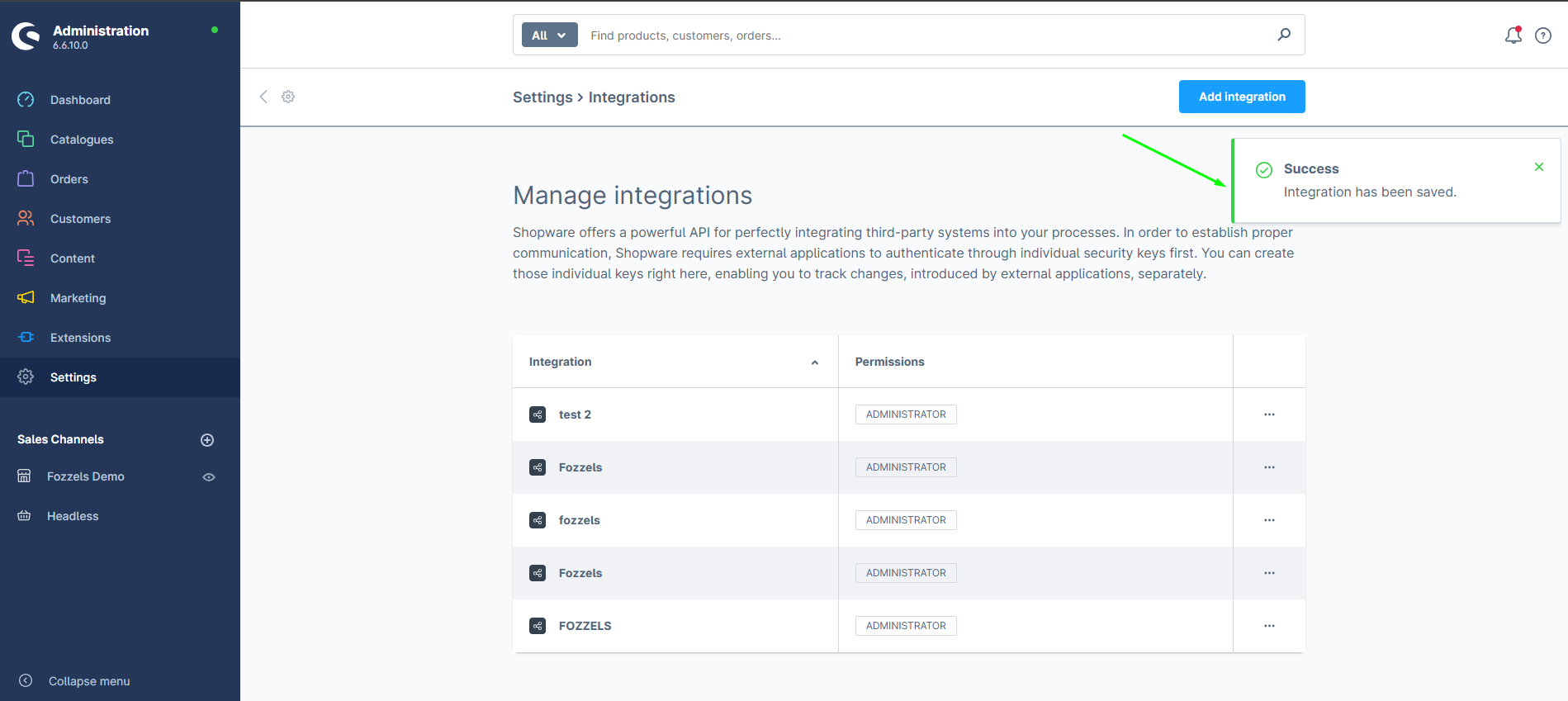
La integración ahora está creada y activa.
Parte 2: Conecta Fozzels a Shopware 6
Ahora que has creado la integración en Shopware, configurarás la conexión en el lado de Fozzels usando las credenciales de la parte 1.
1. Ve a Fozzels.com
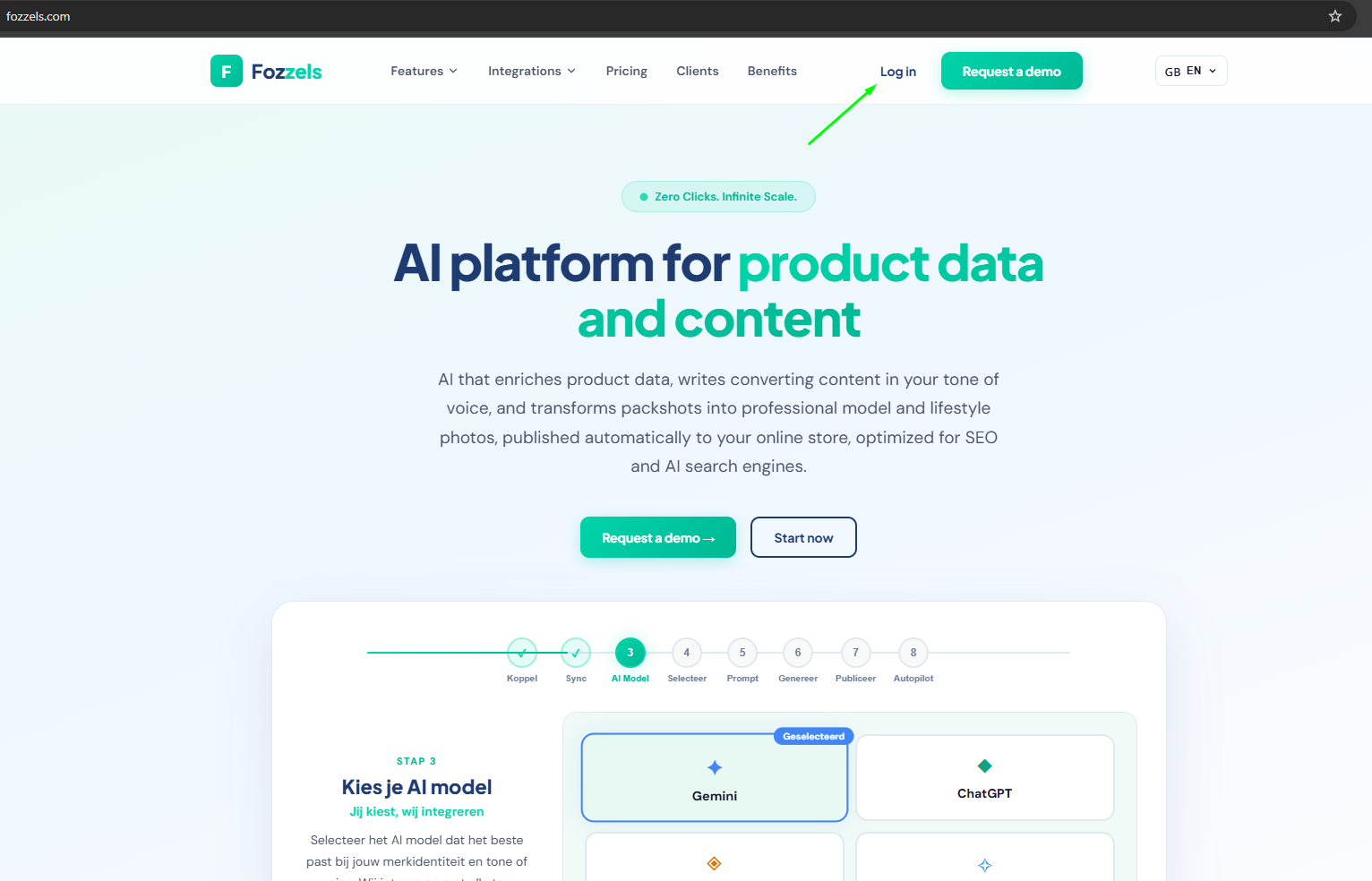
2. Haz clic en "Integraciones"
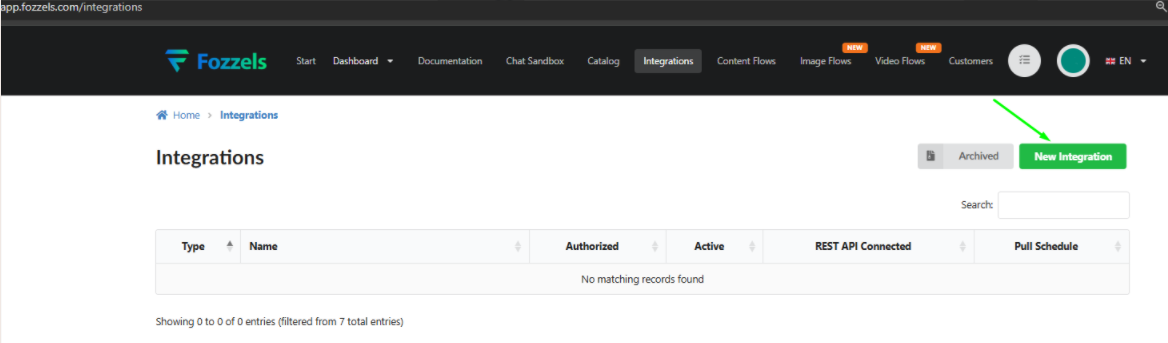
En el menú de Fozzels, haz clic en Integraciones.
 3. Haz clic en "Crear"
Haz clic en el botón "Crear" para comenzar a configurar una nueva integración.
3. Haz clic en "Crear"
Haz clic en el botón "Crear" para comenzar a configurar una nueva integración.
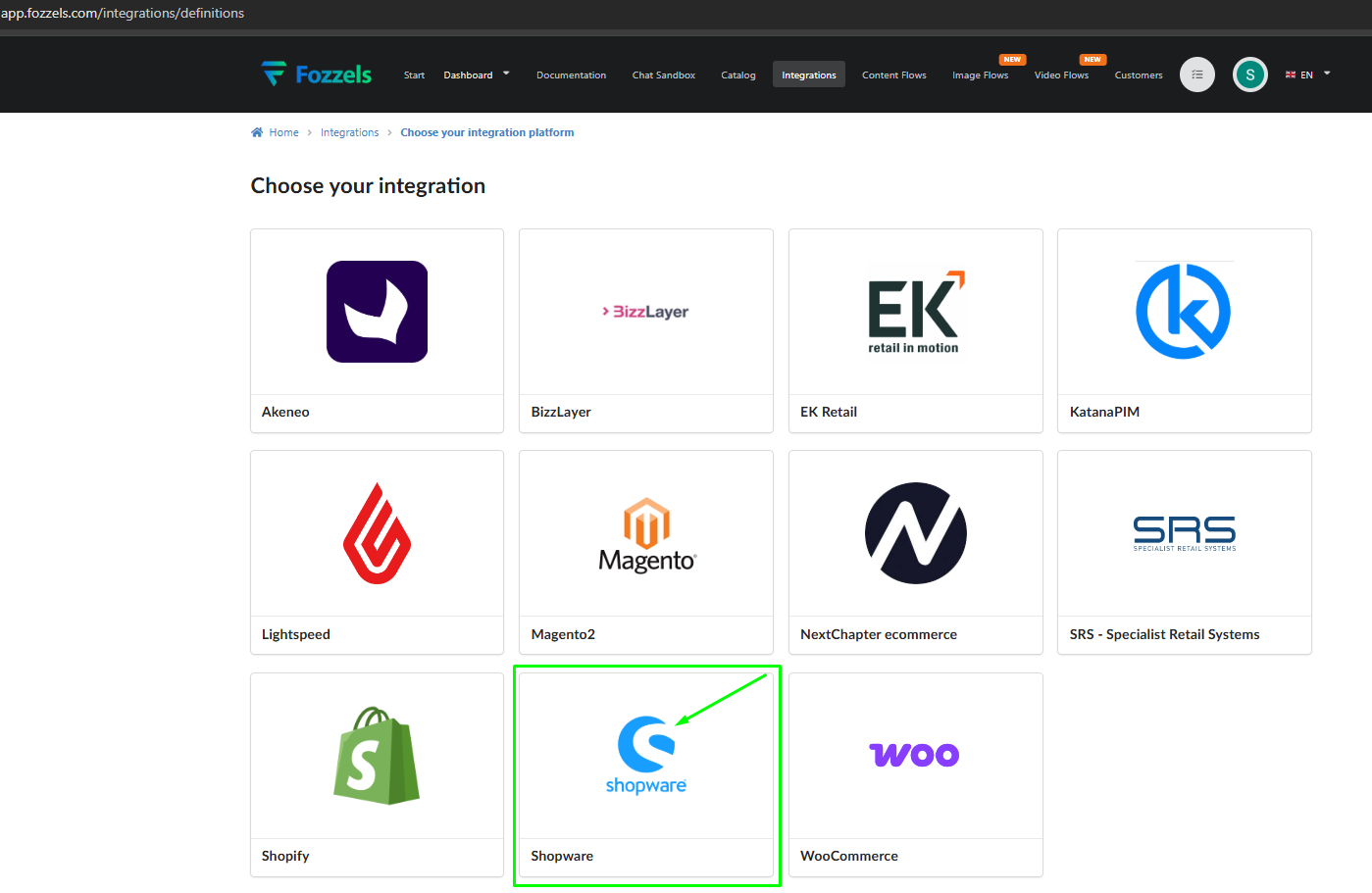
 4. Selecciona el logo de Shopware
Elige Shopware como tipo de integración haciendo clic en el logo de Shopware.
 5. Rellena los detalles de integración
Rellena los siguientes campos en orden:
-
Nombre — Introduce un nombre para esta integración, por ejemplo "Shopware 6".
-
URL — Introduce la URL de tu tienda en línea Shopware 6 (por ejemplo, https://your-store.com).
-
ID de clave de acceso — Pega el ID de clave de acceso que copiaste de Shopware en la parte 1.
-
Clave de acceso secreto — Pega la clave de acceso secreto que copiaste de Shopware en la parte 1.
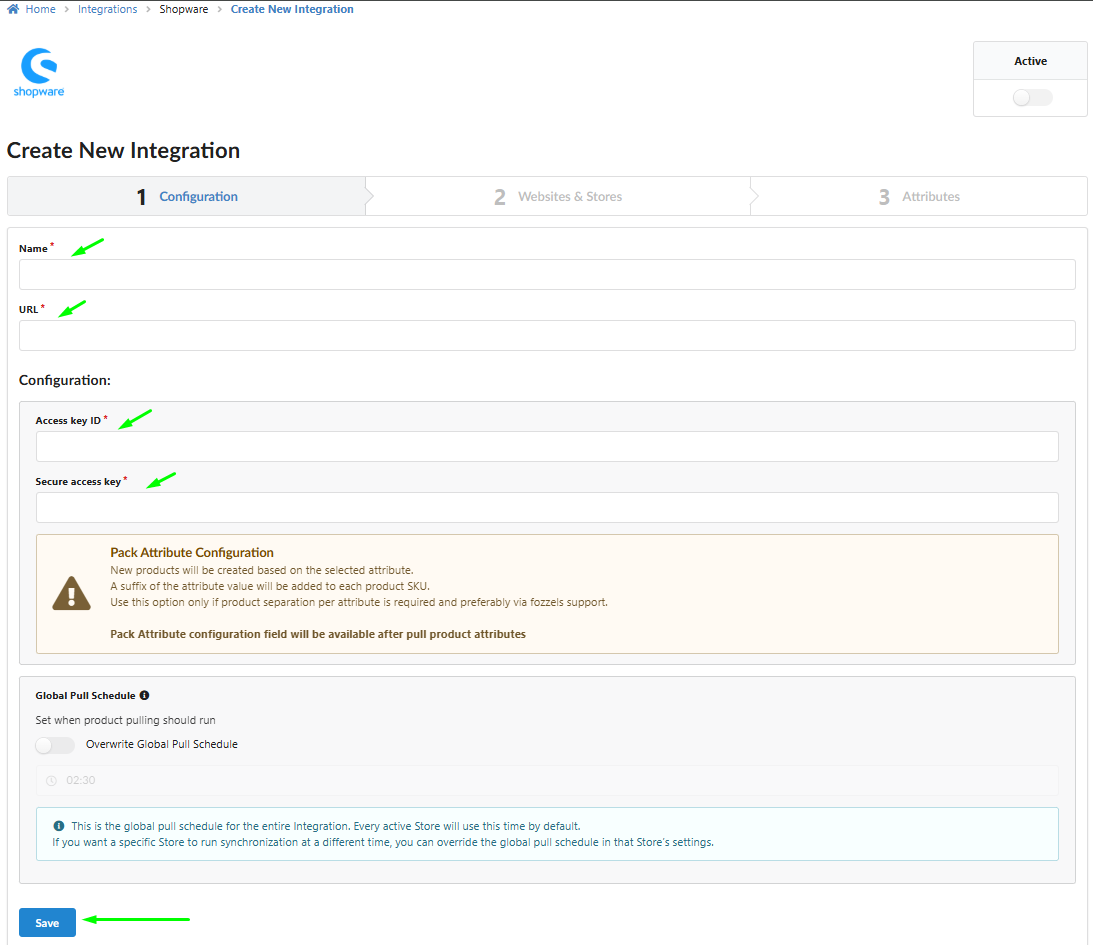
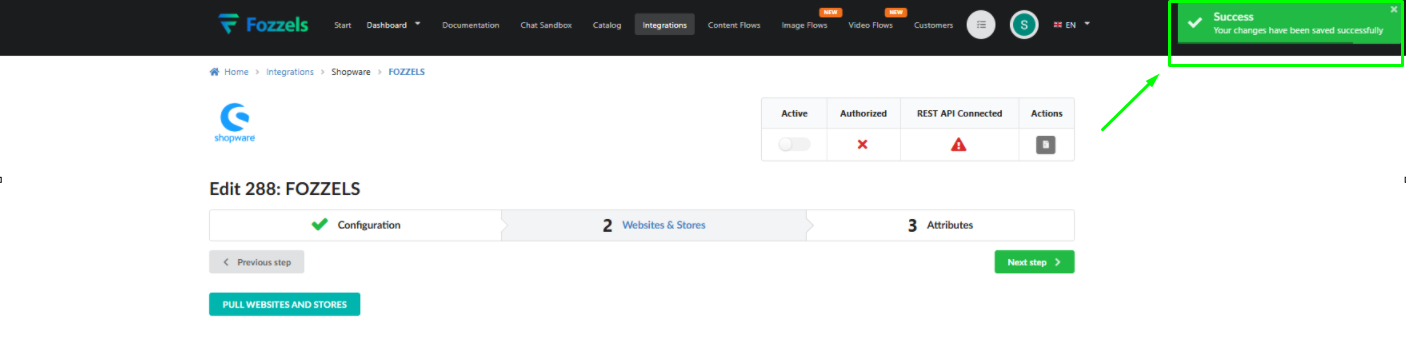
6. Cuando todos los campos estén rellenos, haz clic en "Guardar". Deberías ver un pop-up de "Éxito" confirmando que la conexión fue guardada.
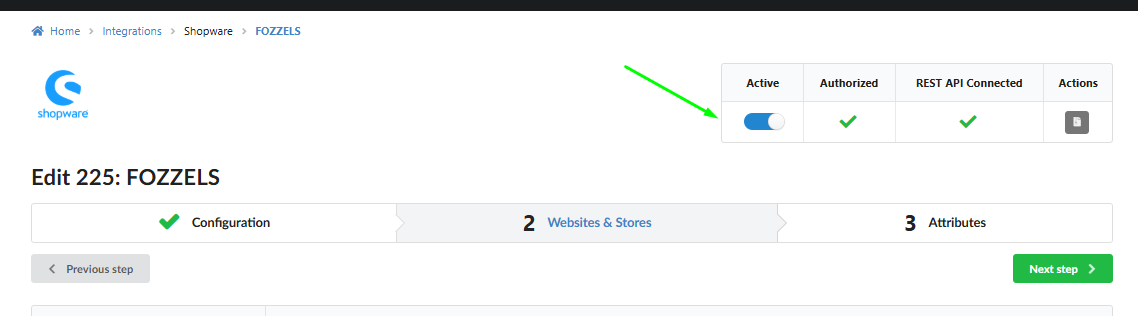
7. Activa la integración
Cambia el interruptor "Activo" a encendido para activar la integración.
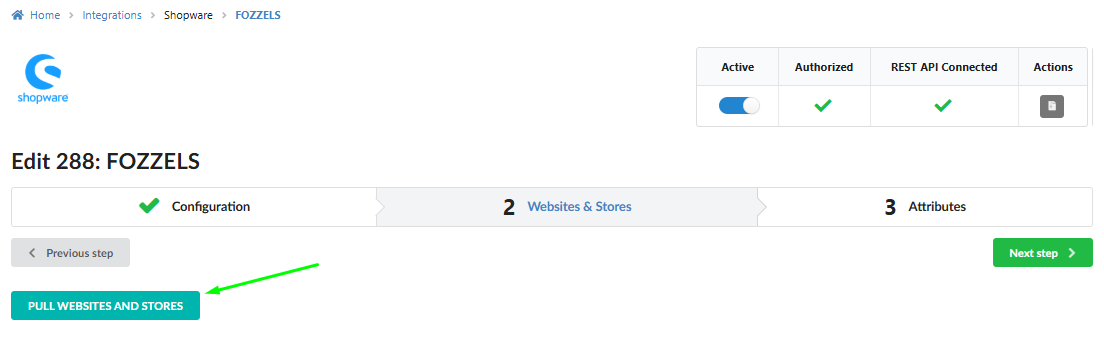
 8. Extraer sitios web y tiendas
Haz clic en el botón "Extraer sitios web y tiendas". Fozzels recuperará todos tus datos del canal de ventas de Shopware.
8. Extraer sitios web y tiendas
Haz clic en el botón "Extraer sitios web y tiendas". Fozzels recuperará todos tus datos del canal de ventas de Shopware.
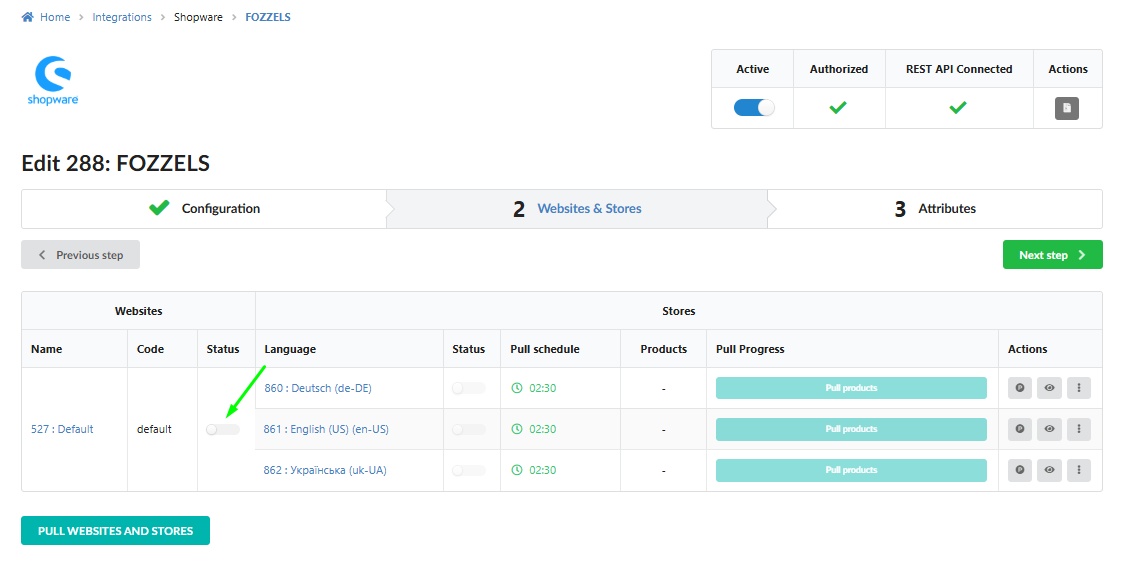
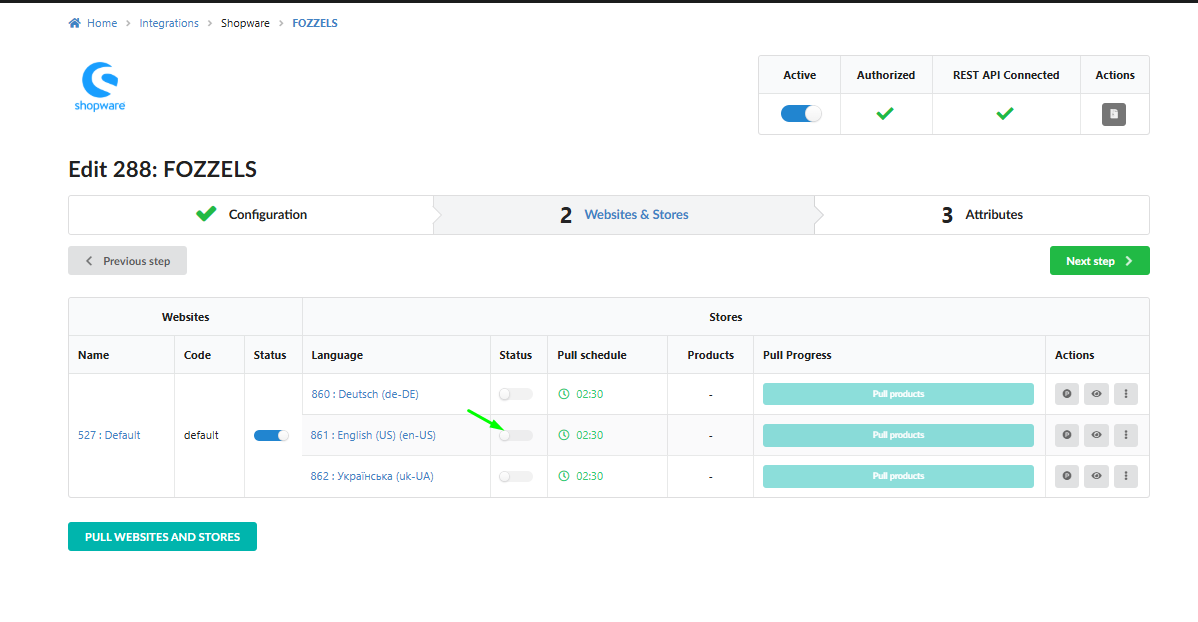
 9. Habilita tu conexión de tienda
Cambia el interruptor de estado a encendido para tu tienda.
9. Habilita tu conexión de tienda
Cambia el interruptor de estado a encendido para tu tienda.
-
Habilita vistas de tienda / canales de ventas
Habilita las vistas de tienda disponibles o canales de ventas que te gustaría usar en Fozzels.
-
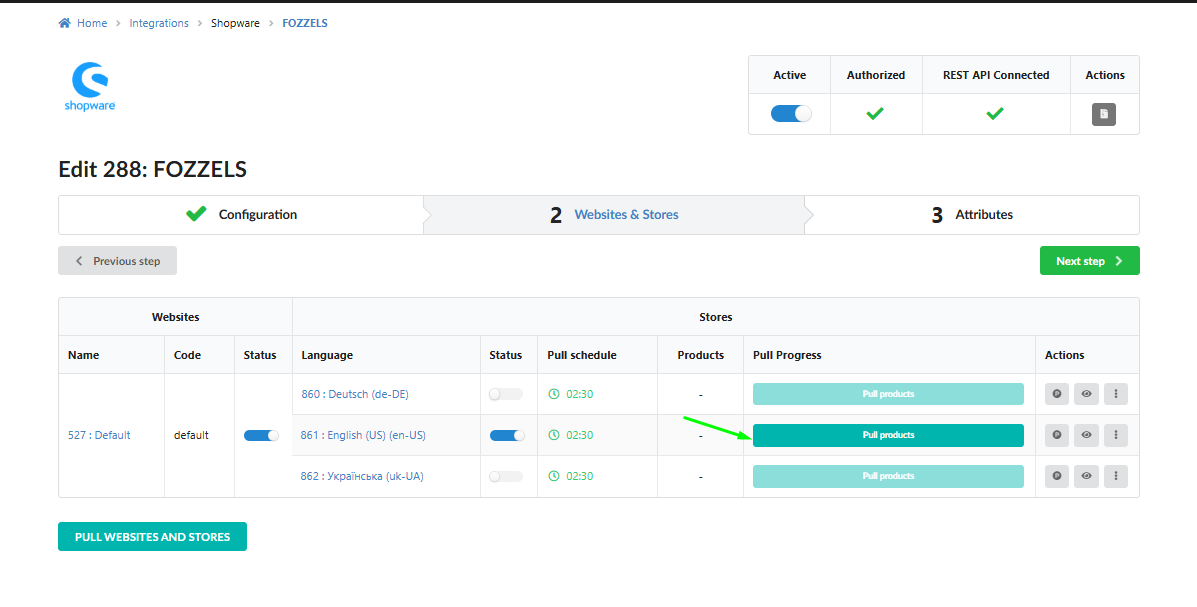
Extraer productos
Haz clic en "Extraer productos" para recuperar tus datos de productos de Shopware. Esto puede tardar un tiempo dependiendo del número de productos.
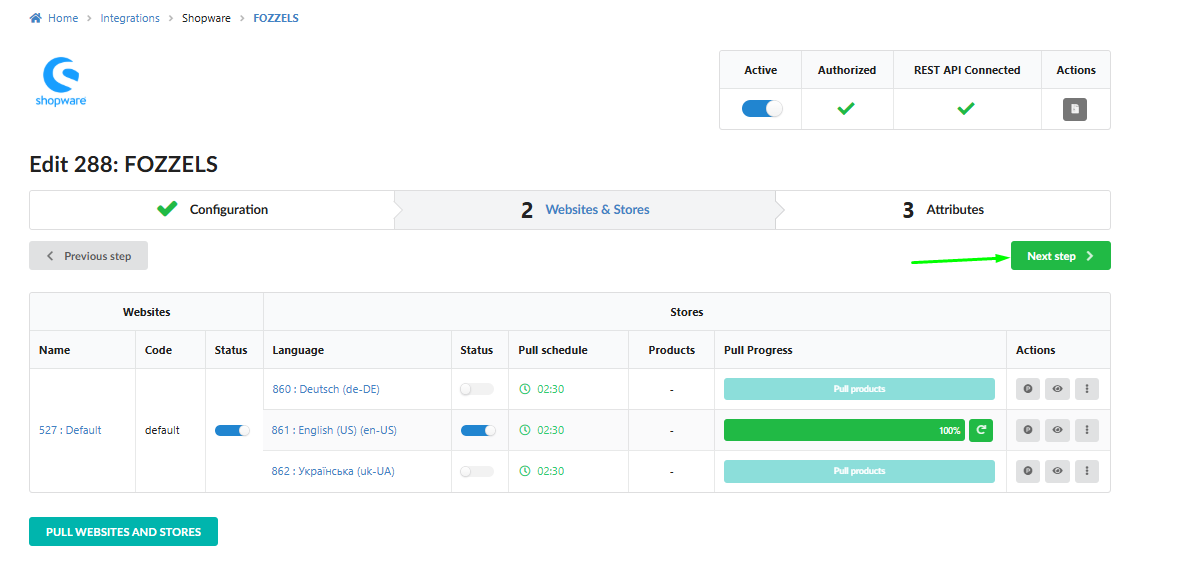
 12. Haz clic en "Siguiente paso"
Procede al siguiente paso para finalizar la configuración.
12. Haz clic en "Siguiente paso"
Procede al siguiente paso para finalizar la configuración.
Configuración completada
¡Felicidades! Tu tienda Shopware 6 ahora está completamente conectada a Fozzels. Puedes usar esta integración para crear flujos de productos y gestionar el contenido de tu producto directamente desde la plataforma de Fozzels.
Primeros pasos
Aquí hay algunos artículos adicionales que pueden ayudarte a comenzar con Fozzels:
-
Creación y filtrado de solicitudes. Editor de solicitudes de arrastrar y soltar
-
Cuándo se generan nuevos productos: El ciclo de extracción explicado
-
Acciones masivas y control operativo en las listas de lotes / Lista de lotes diarios totales
-
Definición de flujo y tipos de contenido (Texto, Imagen, Vídeo)
¡O contáctanos directamente - siempre estamos felices de ayudar!