2.2. Configuración completa de integración con Magento 2.
Esta guía detalla el proceso de establecer una conexión segura bidireccional entre tu tienda Magento 2 y Fozzels. Generarás los tokens API necesarios y configurarás permisos, asegurando importación de datos de productos sin problemas y exportación de contenido.
La integración de Magento 2 requiere crear una nueva integración dedicada en el panel de administración de Magento para generar cuatro claves esenciales: Clave de consumidor, Secreto de consumidor, Token de acceso y Secreto de token de acceso. También configuraremos el atributo fozzels_completion_date requerido para rastrear la sincronización de contenido.
Parte 1: Configuración de Magento 2 (Creación de la integración y tokens)
Debes crear una nueva integración y definir permisos específicos dentro de tu panel de administración de Magento.
Paso 1: Crear una nueva integración
-
Inicia sesión en tu panel de administración de Magento.
-
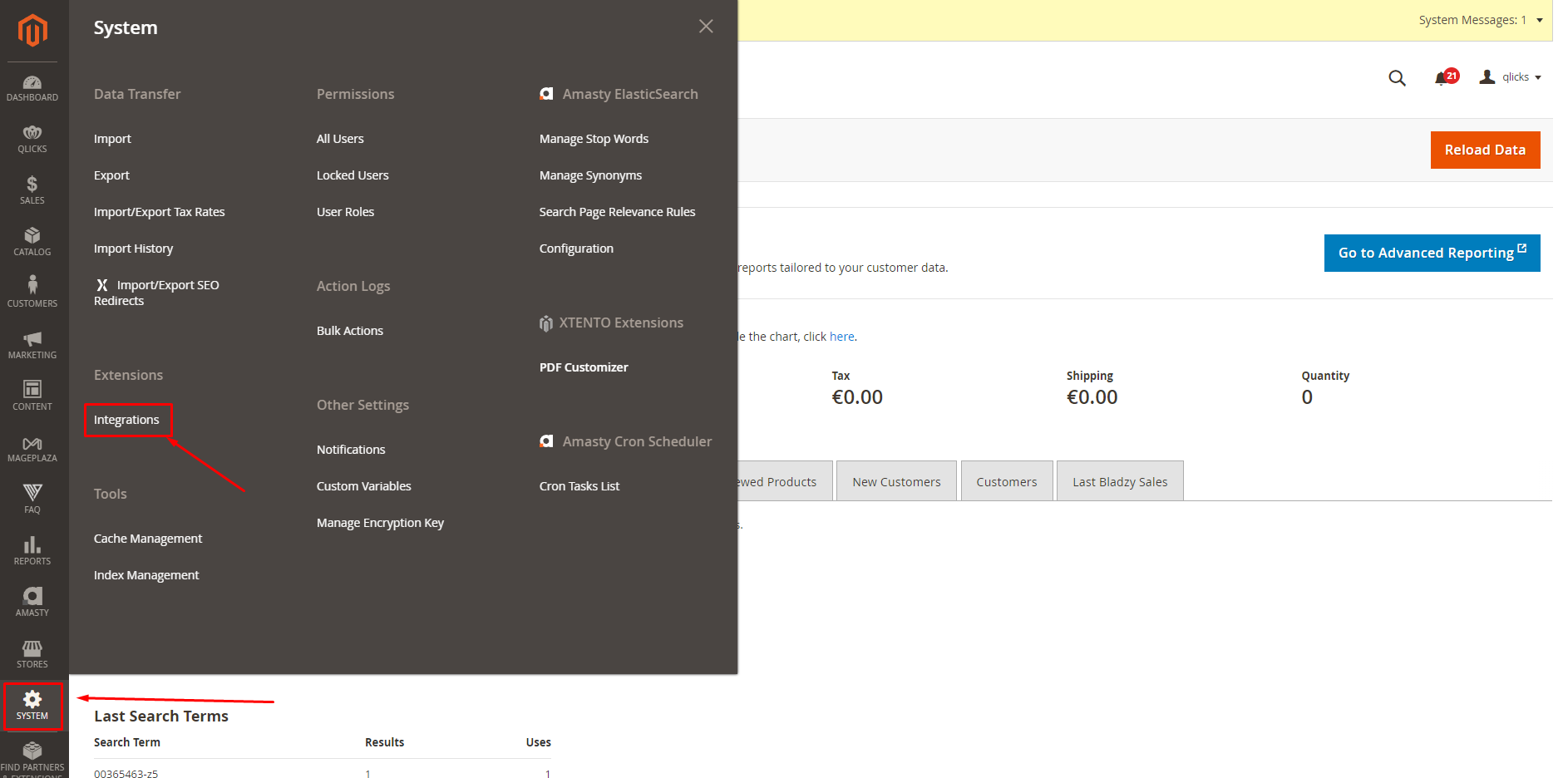
Ve a Sistema / Integraciones.
-
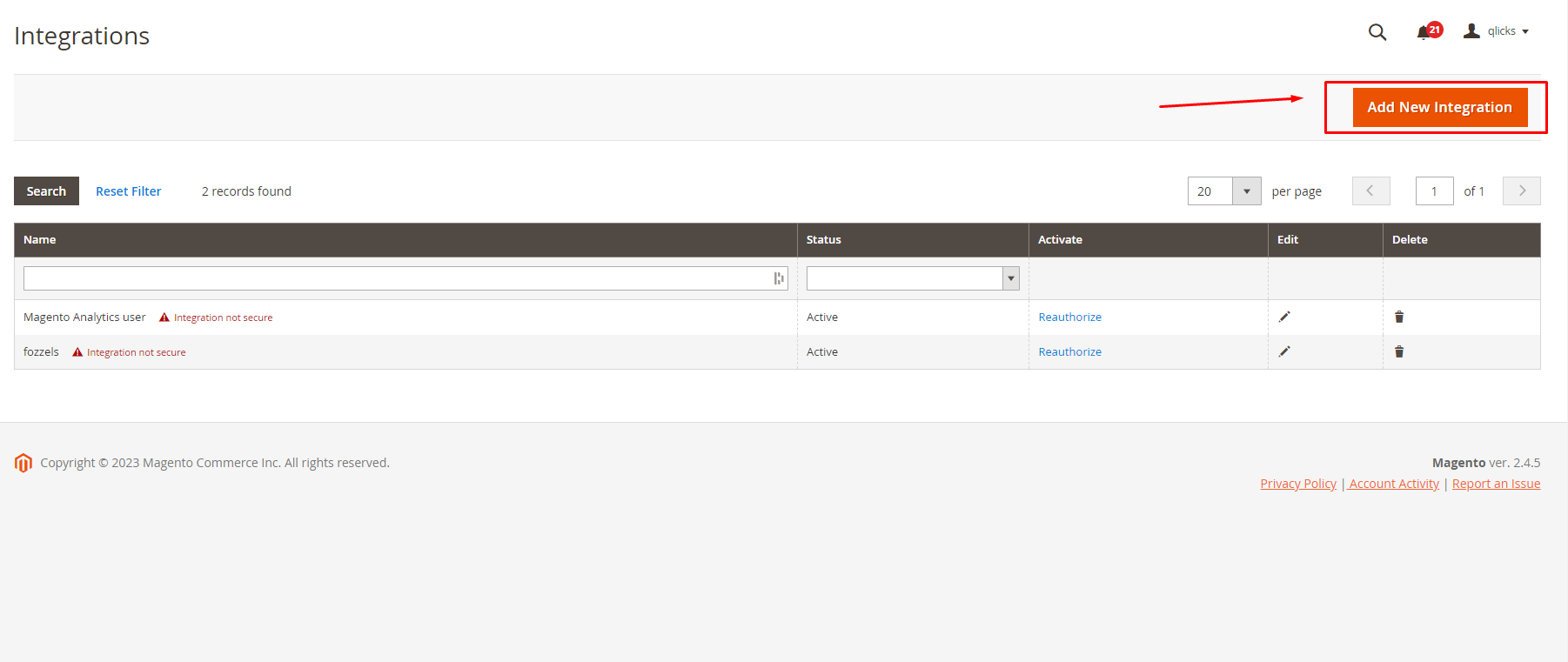
Haz clic en el botón "Agregar nueva integración".
Paso 2: Rellenar información de integración
-
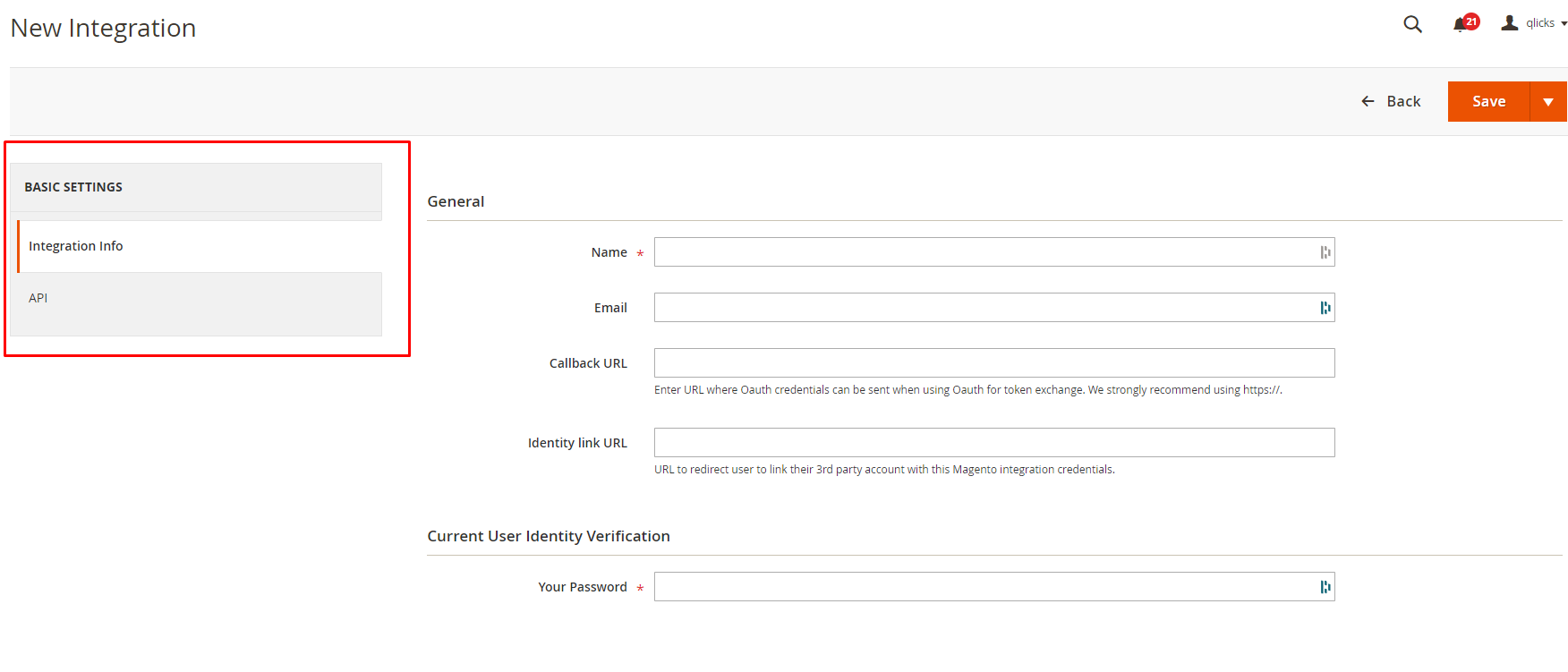
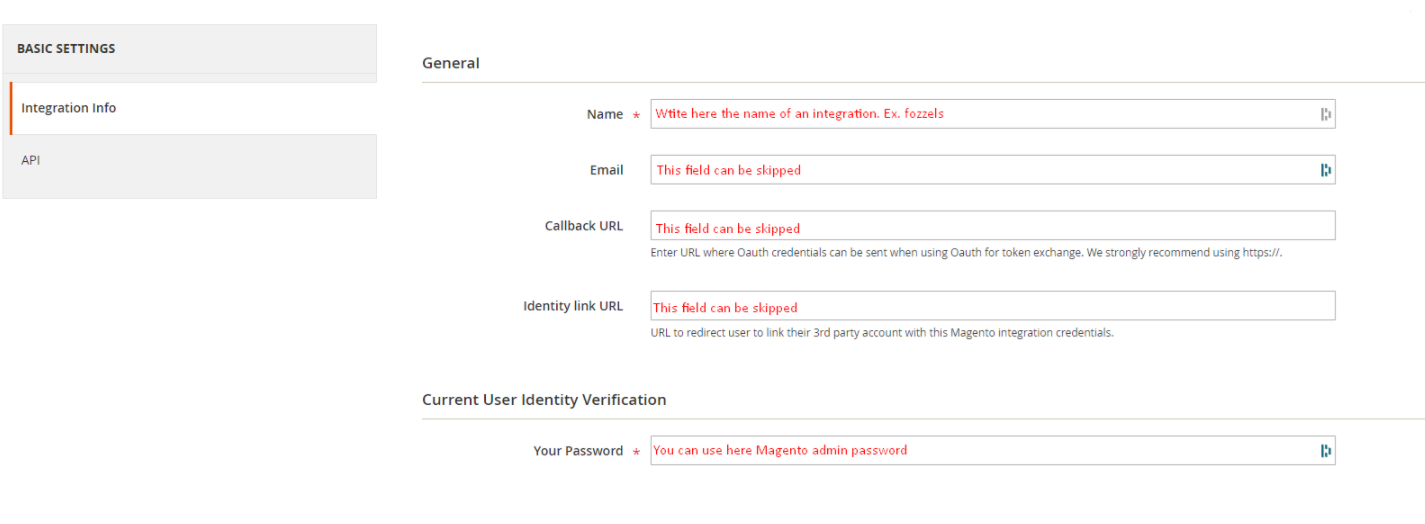
Ve a la pestaña Información de integración (Configuración básica).
-
Rellena los campos requeridos: 2.1. Introduce Nombre: Fozzels. 2.2. Introduce Correo electrónico: info@fozzels.com. 2.3. Introduce tu contraseña de administrador de Magento para confirmación.
-
Omite campos opcionales (URL de devolución de llamada, URL de enlace de identidad).
Paso 3: Configurar permisos de API (Ámbitos)
-
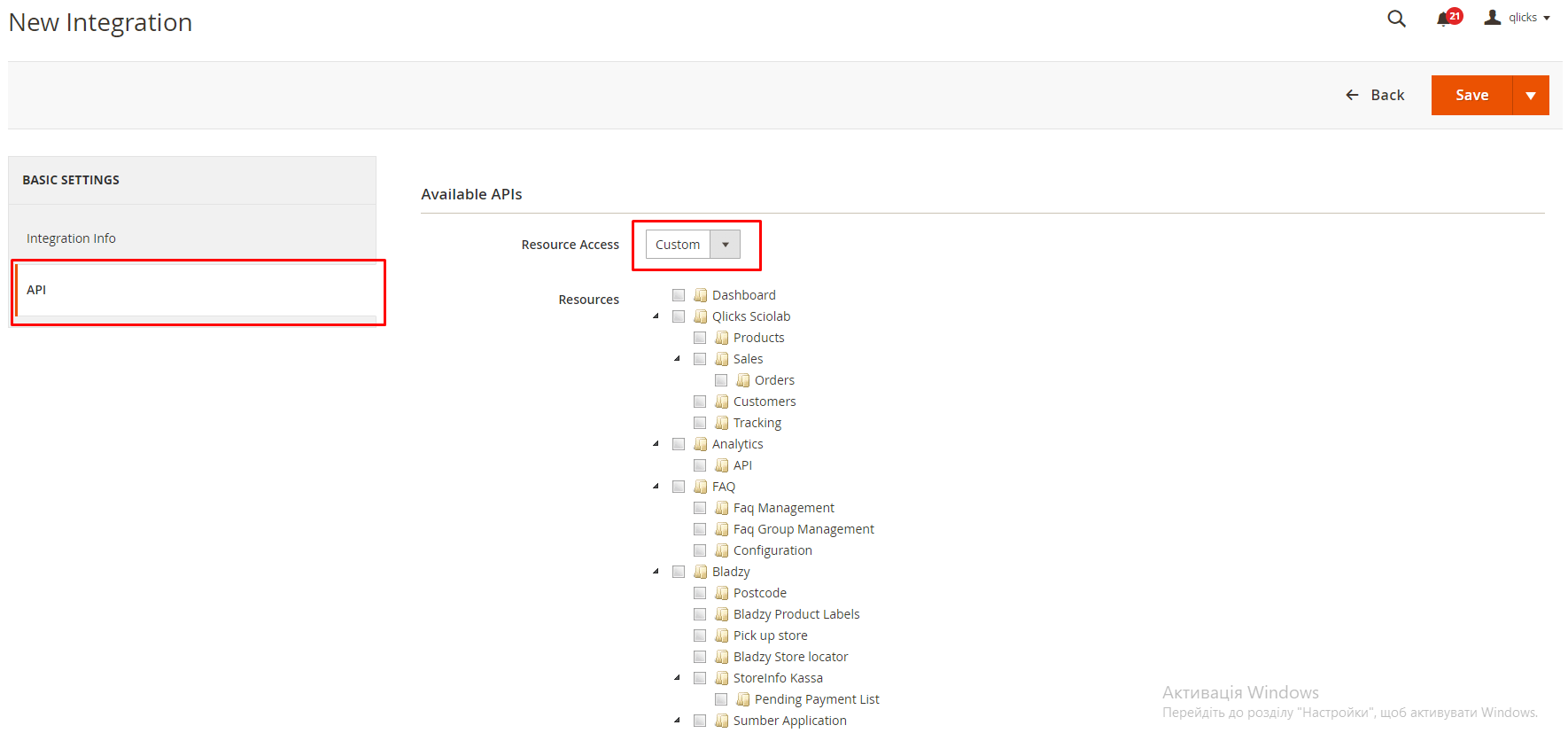
Haz clic en la pestaña "API".
-
En el menú desplegable, selecciona "Personalizado".
-
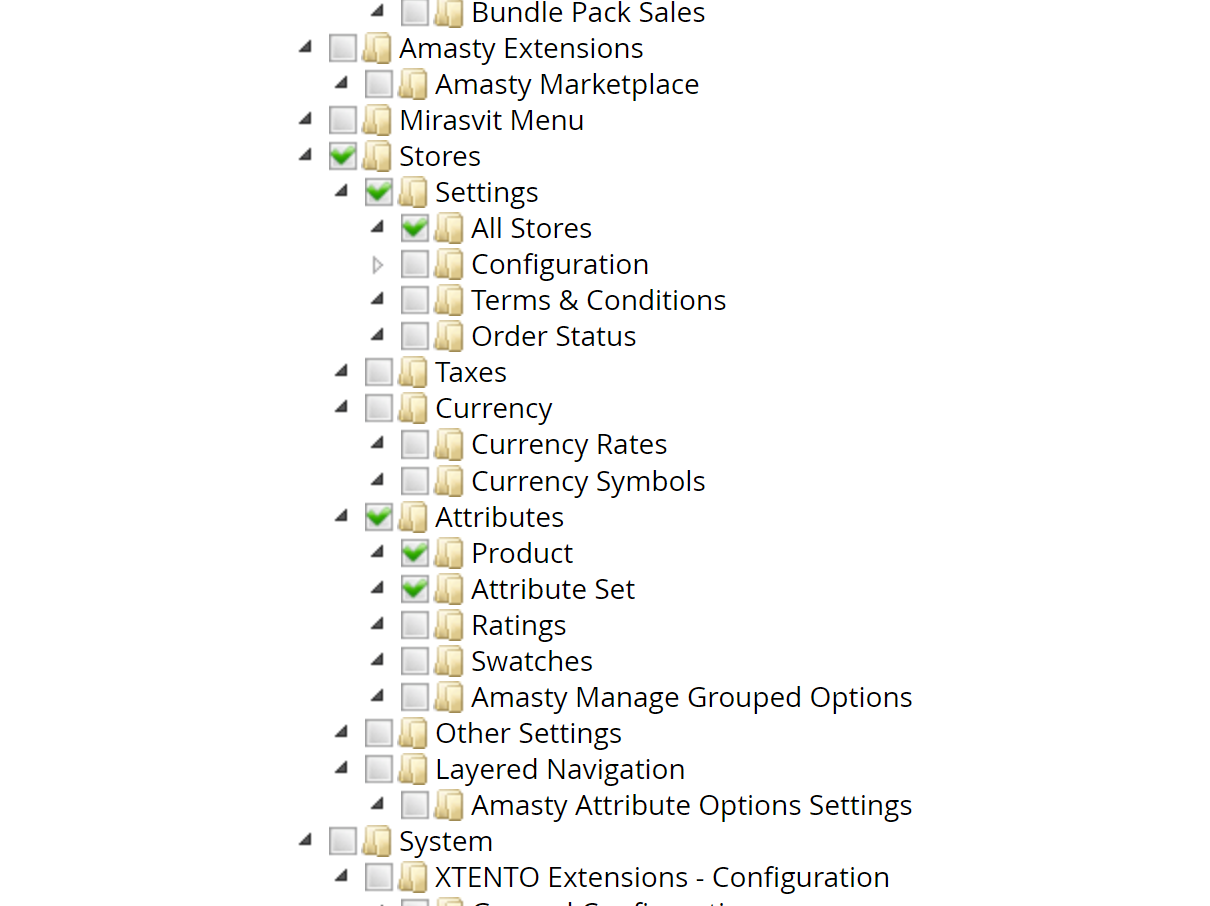
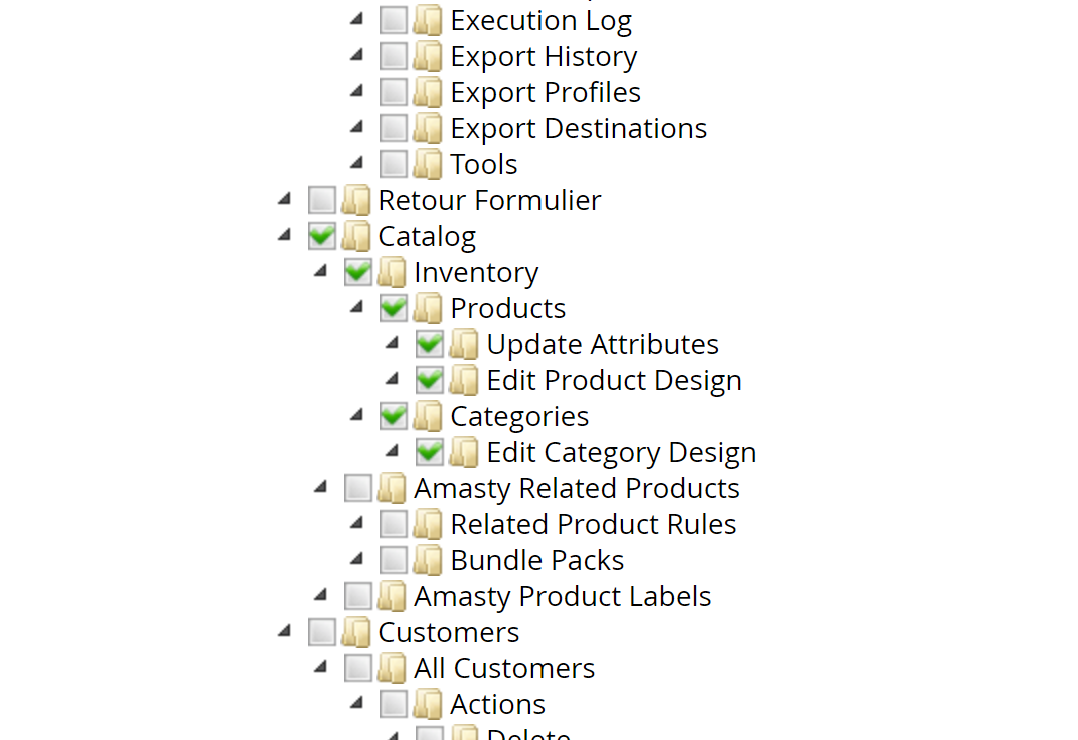
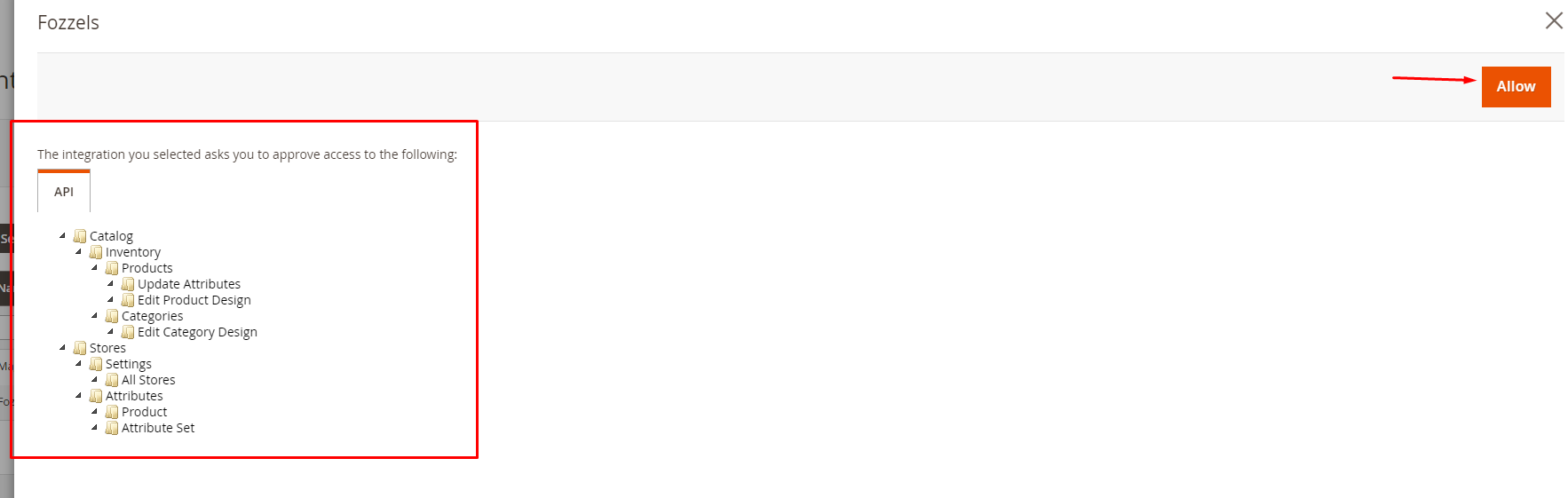
Marca solo estas casillas (para acceso de lectura/escritura): 3.1. Catálogo: Categorías, Inventario, Productos, Actualizar atributos, Editar diseño de producto. 3.2. Tiendas: Configuración, Todas las tiendas. 3.3. Atributos: Producto, Conjunto de atributos.
Paso 4: Guardar y activar la integración
-
Haz clic en el botón "Guardar" en la esquina superior derecha.
-
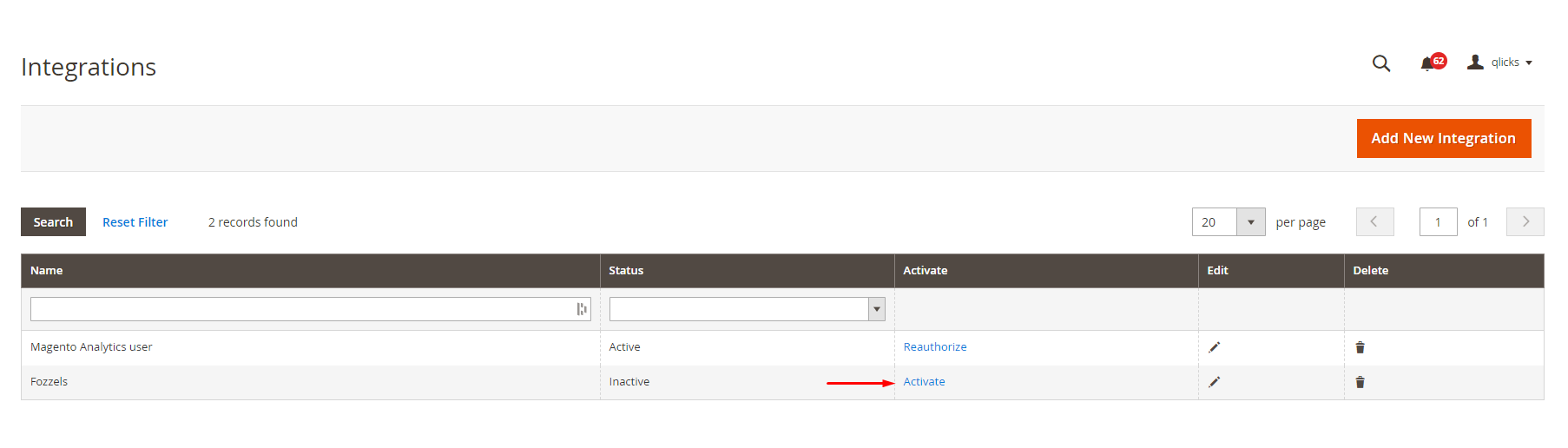
En la página de lista de integraciones, localiza la nueva integración de Fozzels.
-
Haz clic en el enlace "Activar".
-
En la página de detalles de activación, verifica si se han seleccionado las APIs correctas (del paso 3), y haz clic en "Permitir".
Paso 5: Copiar y almacenar las claves API
-
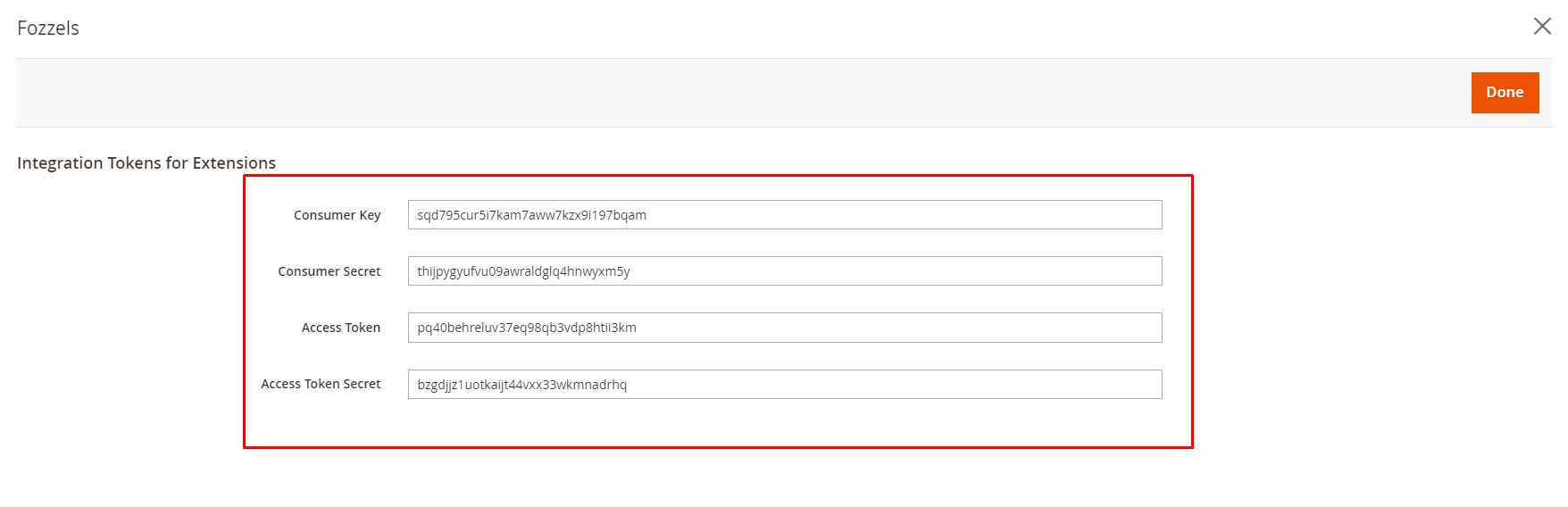
Después de hacer clic en "Permitir", serás redirigido a la página "Tokens de integración para extensiones".
-
Copia y almacena de forma segura los cuatro valores rellenados automáticamente: 2.1. Clave de consumidor 2.2. Secreto de consumidor 2.3. Token de acceso 2.4. Secreto de token de acceso
-
Haz clic en "Listo".
-
Verifica o edita detalles de integración más tarde presionando el botón "Editar" en la página de integraciones.

Parte 3: Activación de Fozzels y sincronización de datos
Paso 6: Verificar acceso a API
Antes de conectar Fozzels, asegúrate de que tu servidor no bloquea ni limita las solicitudes de Fozzels a la API REST de Magento (/rest/) y a la API GraphQL (/graphql). Los firewalls, WAF y servicios de seguridad como Cloudflare o Sucuri pueden bloquear estas solicitudes.
Qué hacer:
- Permite las direcciones IP de Fozzels (IPv4 e IPv6) y el User-Agent de Fozzels, y exclúyelos de la limitación de velocidad. Todas las direcciones y ajustes, incluidas las instrucciones para Cloudflare, están en 2.1.1. Requisitos de conexión: direcciones IP, User-Agent y configuración del firewall.
- Reenvía esa página a tu proveedor de alojamiento o administrador del servidor.
Si esto no se hace, recibirás un error 401 (No autorizado) al crear la integración en Fozzels o un error 429 (Demasiadas solicitudes) al extraer productos, y la conexión o la sincronización no se completará.
Después de confirmar los cambios, procede a crear la integración en Fozzels.
Paso 8: Crear nueva integración en Fozzels
-
Inicia sesión en tu cuenta de Fozzels.
-
Ve a Integraciones.
-
Haz clic en "Crear nueva integración".
-
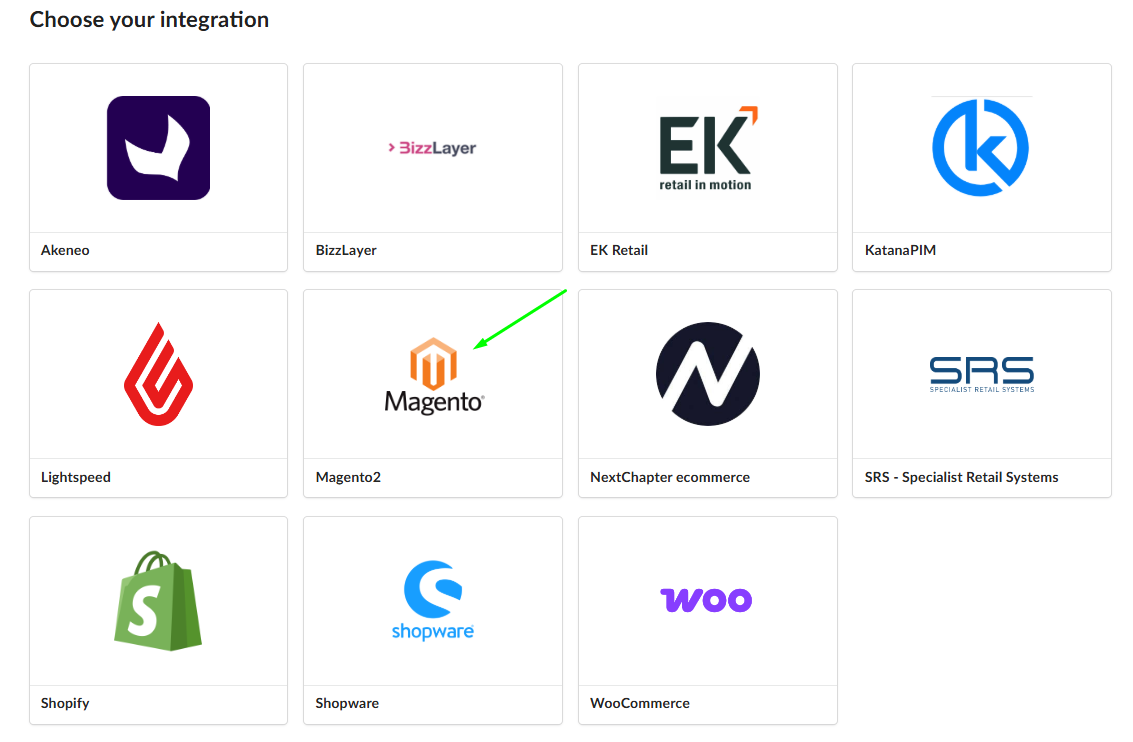
Elige "Magento" de las opciones disponibles.


Paso 9: Rellenar detalles de conexión
Usarás las claves de la parte 1 para conectar Fozzels e iniciar la importación de datos.
-
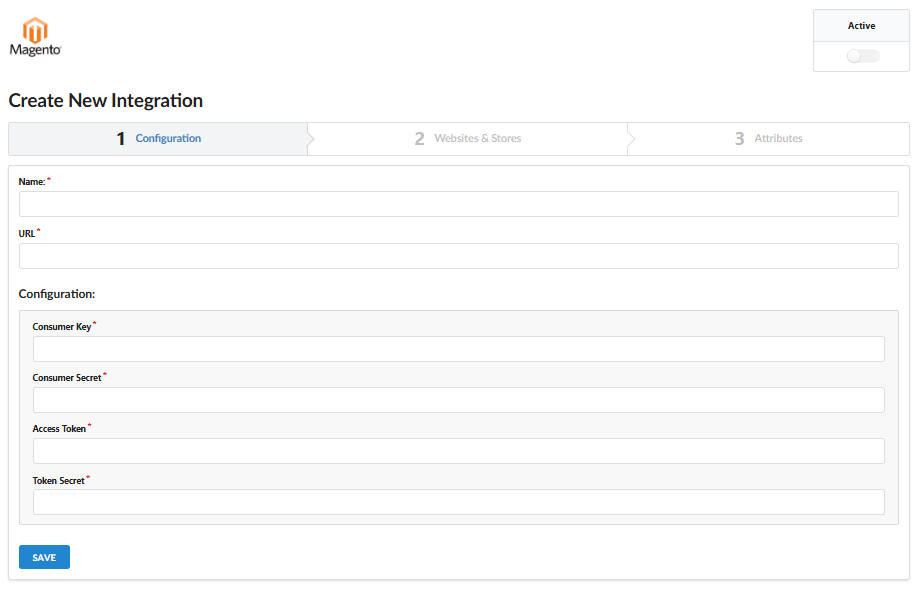
Nombra tu integración claramente.
-
Introduce la URL de tu sitio web de Magento.
-
Rellena las cuatro claves copiadas en el paso 5 en los campos correspondientes.
-
Haz clic en "Guardar".
Paso 10: Activar y sincronizar tiendas
-
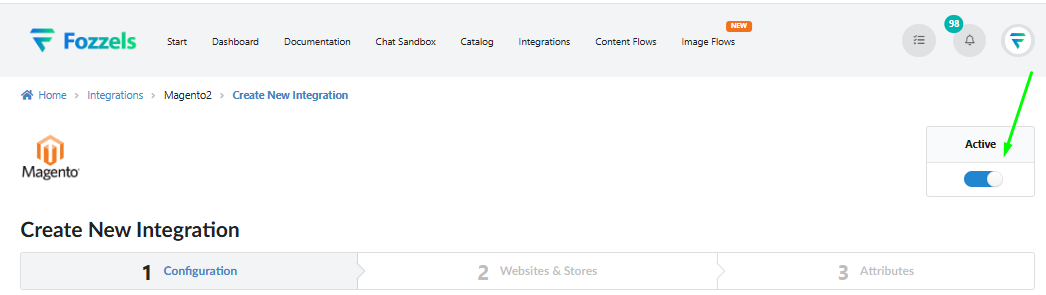
Activa el interruptor 'Activo' en la esquina superior derecha. Sin esto, la conexión no funcionará.
-
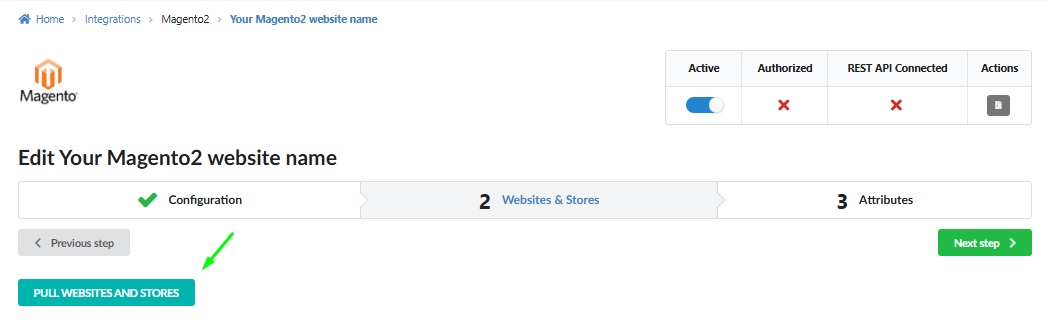
Ve a la pestaña "Sitios web y tiendas".
-
Haz clic en el botón "Extraer sitios web y tiendas". Tus sitios web y tiendas deberían aparecer ahora.
-
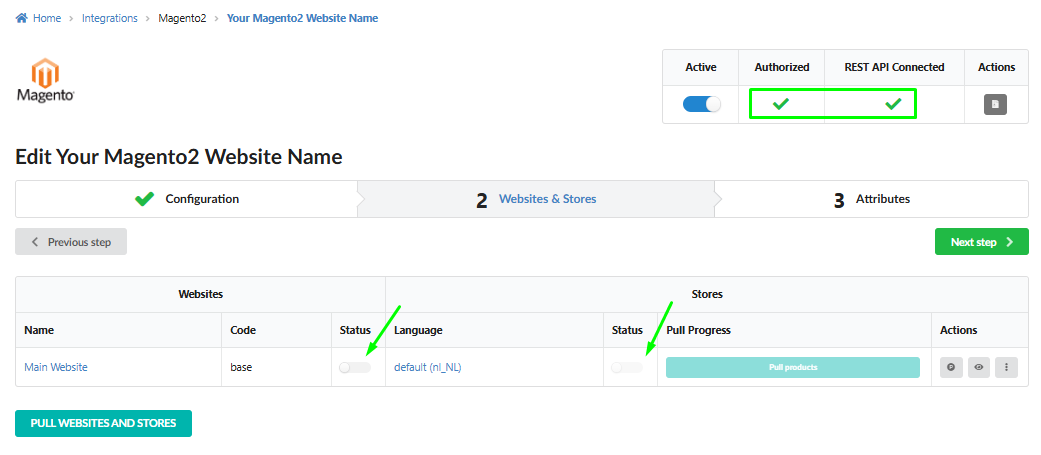
Verifica que la integración tenga los siguientes estados: Autorizado: sí e API REST conectada: sí.
-
Habilita los sitios web y tiendas actuales usando el interruptor para trabajo adicional.
Paso 11: Extraer productos y verificar
-
Haz clic en el botón "Extraer productos" para iniciar el proceso de importación de tu catálogo de productos.

-
Espera a que los productos se carguen (el progreso se mostrará en la barra de progreso).
-
Ve a la pestaña "Atributos" para configurar tus reglas de sincronización.
-
Lee más sobre cómo trabajar con atributos de productos y personalizar campos de datos aquí.