2.6. Configuración completa de integración con Lightspeed.
Esta guía detalla cómo establecer una conexión API segura bidireccional entre tu tienda Lightspeed eCom y Fozzels generando la clave API requerida y el secreto API dentro del Administrador de Lightspeed. La integración de Lightspeed requiere crear una nueva clave API dedicada y establecer permisos específicos de lectura y escritura (Ámbitos) para permitir que Fozzels extraiga de forma segura datos de productos e impulse contenido generado por IA de vuelta a tu catálogo.
Parte 1: Configuración de Lightspeed (Generación de credenciales API)
Debes acceder a tu cuenta de Lightspeed para crear y activar el par de claves API necesario.
Paso 1: Inicia sesión y navega a la configuración de API
-
Abre un navegador e inicia sesión en la Lightspeed eCom Back Office (Administrador de Lightspeed Retail) usando tus credenciales de administrador.
-
En el menú principal de Lightspeed, ve a la sección "Configuración".
-
Busca y selecciona "Claves API" o "Desarrolladores".
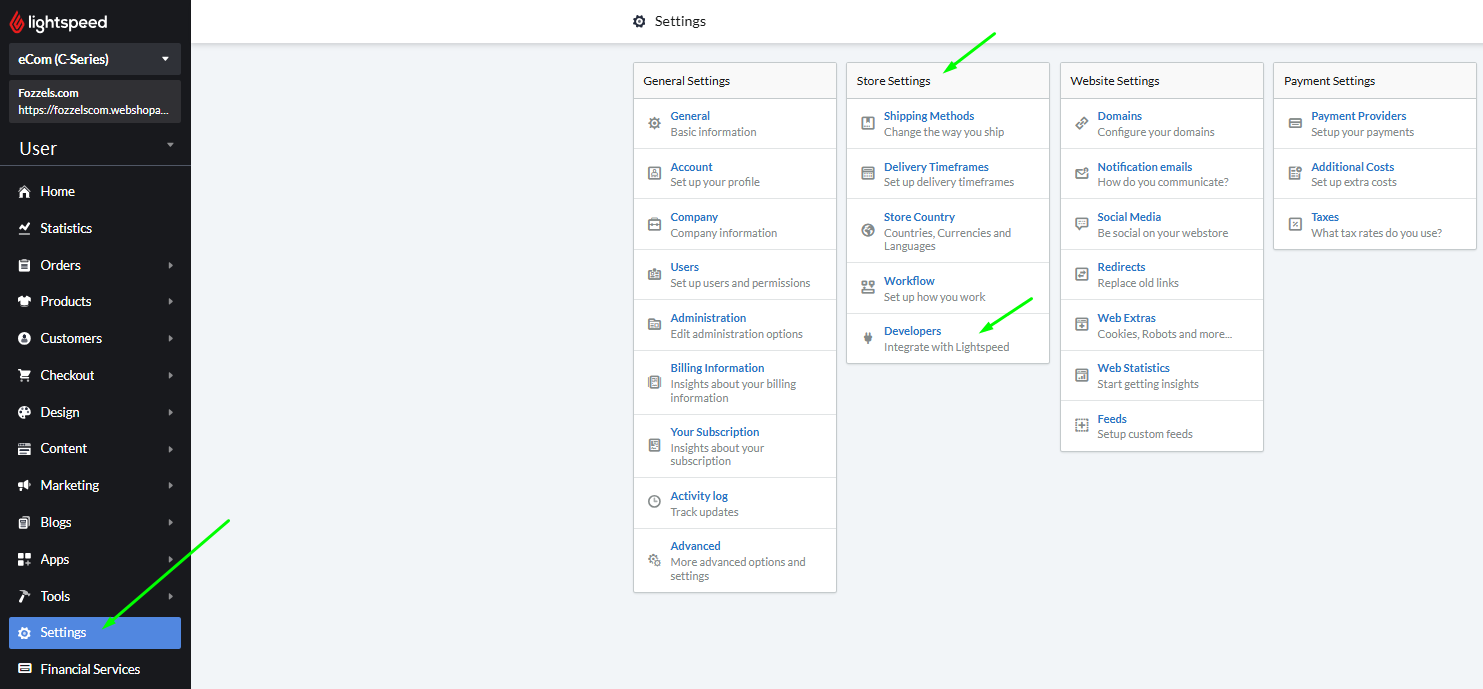
Paso 2: Crear una nueva clave API
-
Haz clic en el botón "Agregar clave API" o "Nueva clave".
-
Nombra la integración claramente (por ejemplo, Integración de Fozzels).
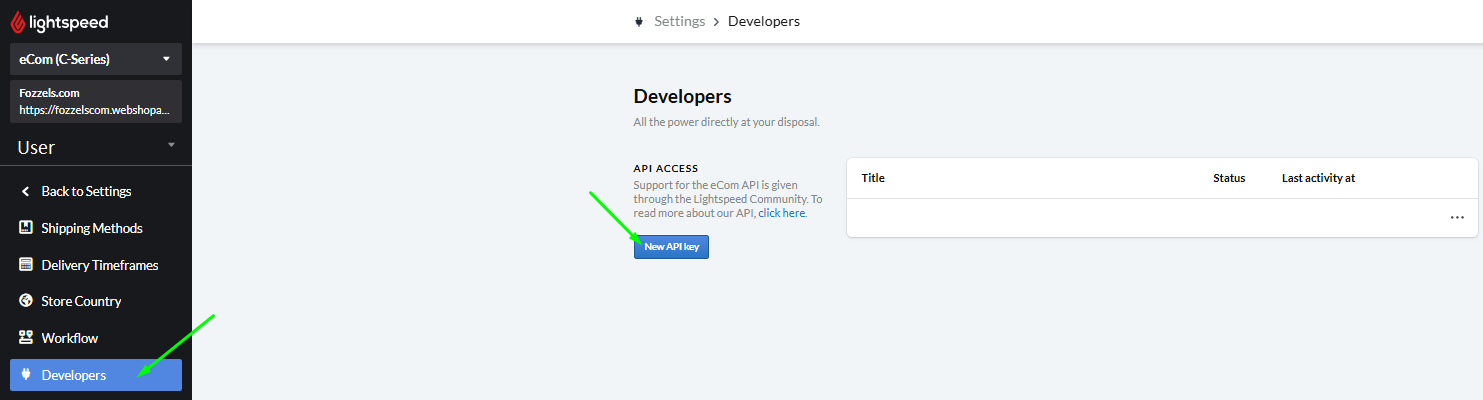

Paso 3: Configurar permisos (Ámbitos)
La página de configuración de la nueva conexión se abrirá automáticamente. Debes seleccionar los permisos necesarios para Fozzels.
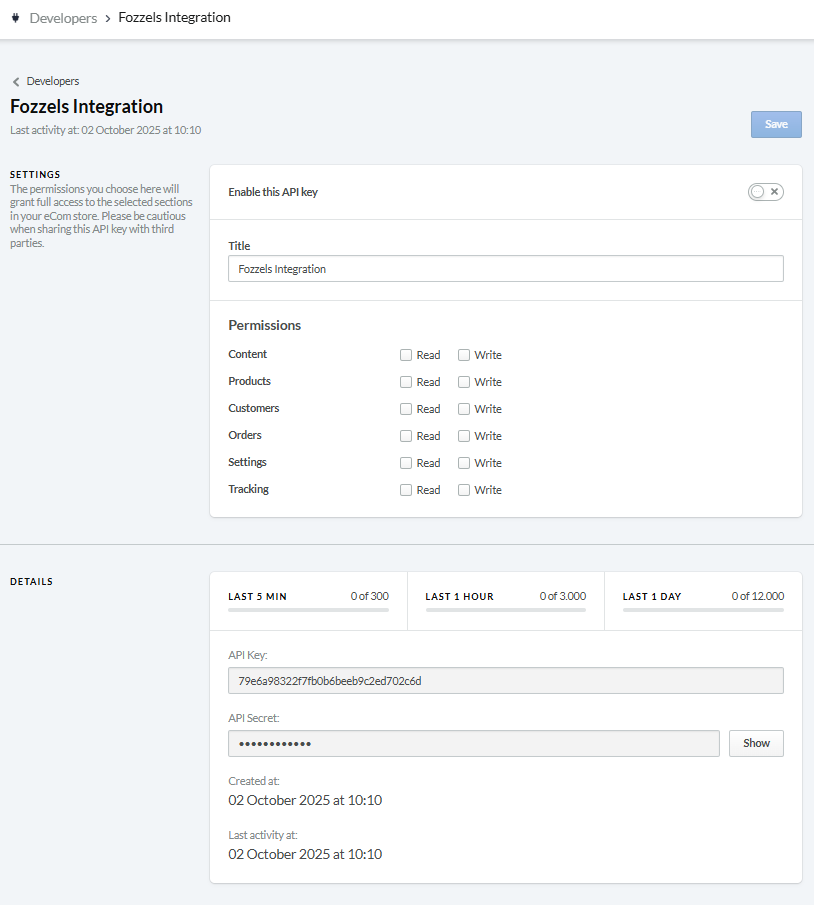
- Asegúrate de que se otorguen permisos de lectura y escritura para las siguientes secciones:
- Contenido → lectura y escritura
-
Productos → lectura y escritura
-
Configuración → lectura y escritura
Nota: Otorgar acceso de "Escritura" permite que Fozzels actualice datos en tu tienda Lightspeed, asegurando sincronización bidireccional.)
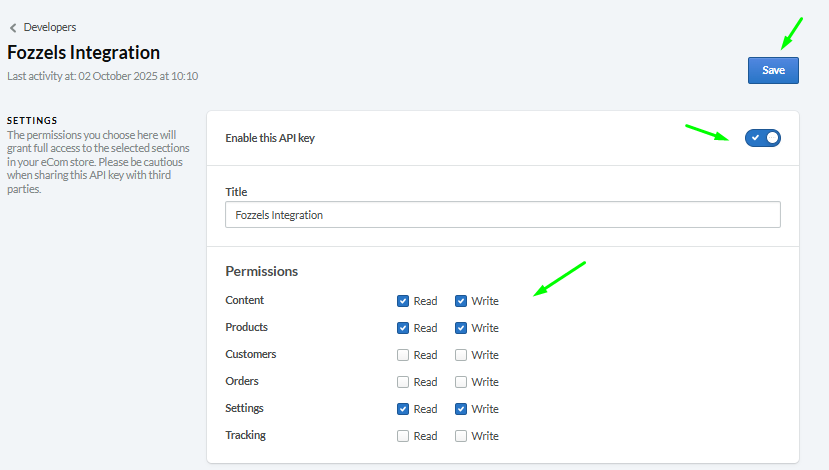 Paso 4: Activación y copia de las claves
-
En la esquina superior derecha de la página de configuración de permisos, activa el interruptor (Habilita esta clave API).
-
Haz clic en el botón "Guardar".
-
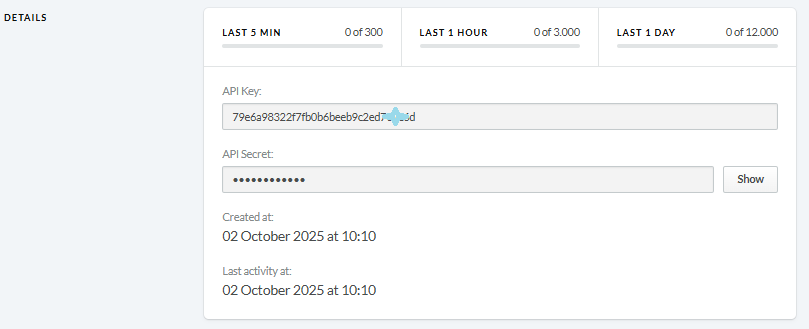
Desplázate al bloque "Detalles".
-
Para ver el Secreto API (Clave de secreto), haz clic en el botón "Mostrar".
-
Copia ambas claves (Clave API y Secreto API) para el siguiente paso.
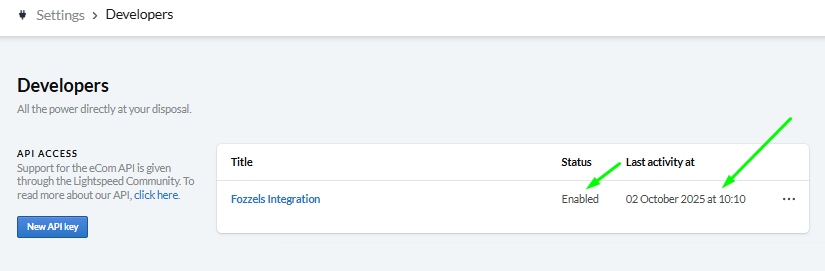 Resultado esperado: La lista de desarrolladores ahora mostrará una entrada para la conexión de Fozzels creada exitosamente y activa.)
Parte 2: Activación de Fozzels y sincronización de datos
Transfiere las claves copiadas a la plataforma Fozzels e inicia la sincronización.
Paso 5: Iniciar una nueva integración
-
Inicia sesión en tu cuenta de Fozzels.
-
Ve a la página de Integraciones.
-
Haz clic en el botón "Nueva integración".

-
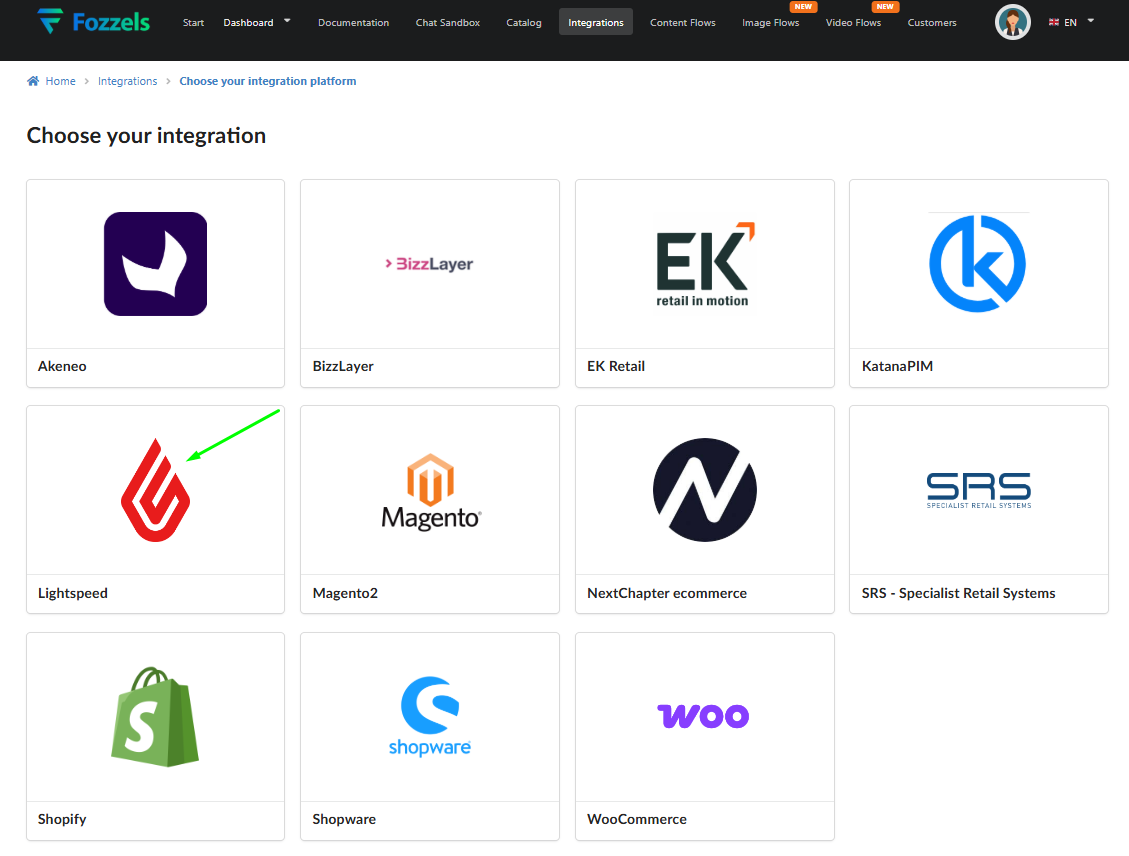
Selecciona "Lightspeed" de la lista de servicios disponibles.
Paso 6: Rellenar campos de configuración
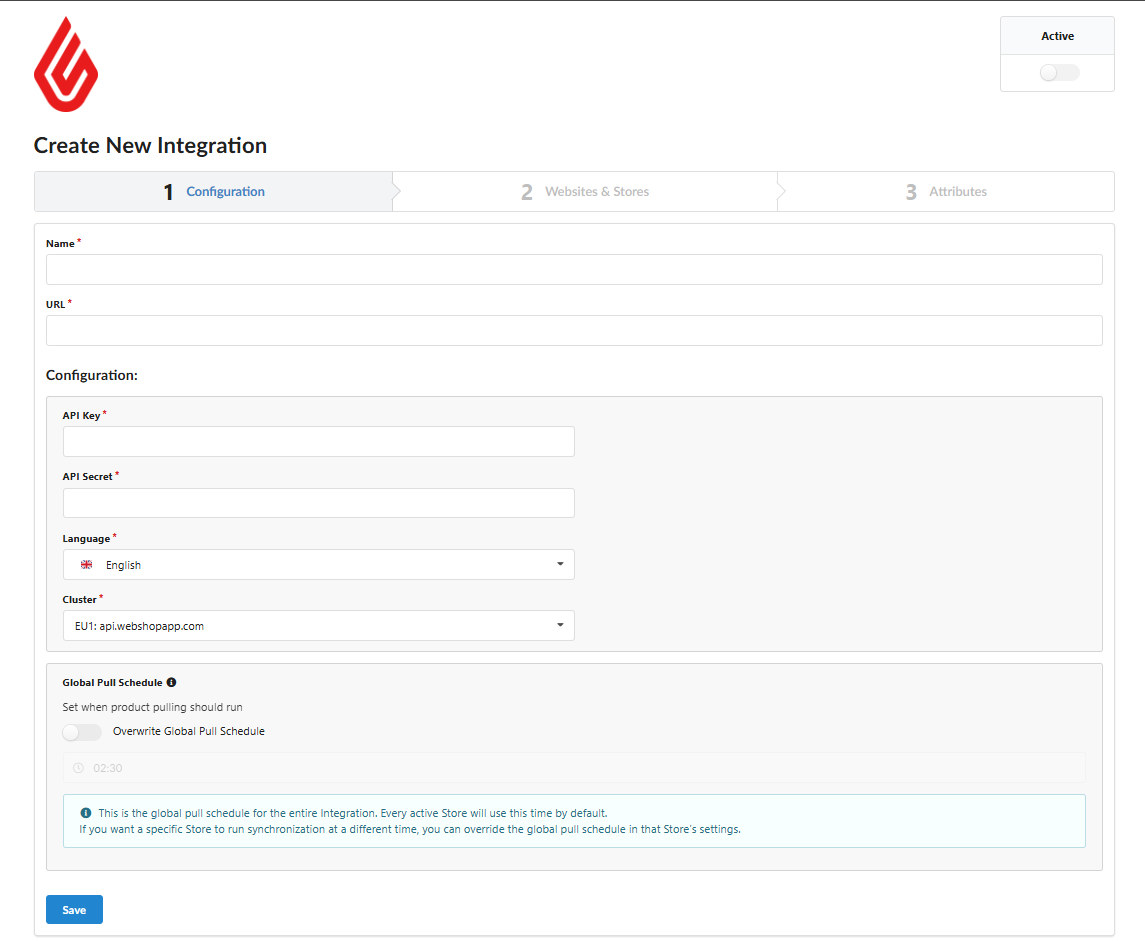
En la página "Crear nueva integración", rellena los siguientes campos:
-
Nombre: Introduce un nombre claro para esta integración (por ejemplo, Lightspeed_INT).
-
URL: Introduce la URL de tu tienda Lightspeed.
-
Clave API: Pega la clave API copiada de Lightspeed.
-
Secreto API: Pega el secreto API copiado de Lightspeed.
-
Idioma: Elige el idioma principal de tu sitio web.
-
Clúster: Selecciona el clúster (región) apropiado donde se aloja tu tienda Lightspeed.

Paso 7: Activar y guardar la integración
-
Activa la integración cambiando Activado el interruptor "Activo" en la esquina superior derecha.
-
Haz clic en el botón "Guardar".
Paso 8: Configuración de sitios web y tiendas y extracción de datos
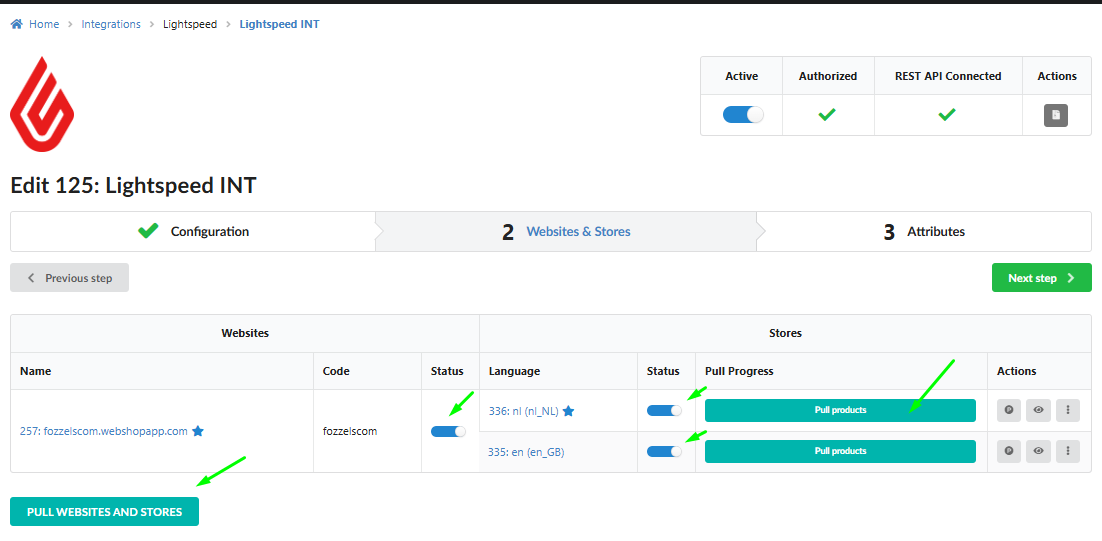
Ahora procederás a la pestaña "Sitios web y tiendas" (Paso 2) en Fozzels.
-
Haz clic en el botón "Extraer sitios web y tiendas".
-
Activa los sitios web y tiendas requeridos cambiando los interruptores de Estado correspondientes a Activado.
-
Para cada tienda necesaria, haz clic en el botón "Extraer productos". Esta acción inicia la carga inicial de datos de productos en Fozzels.
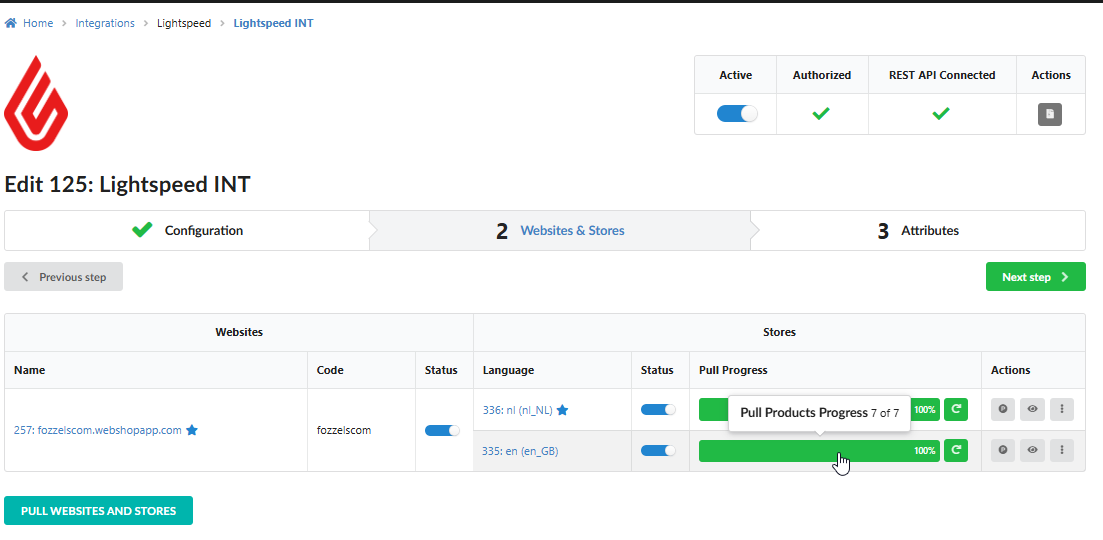
Una vez que se complete el proceso de carga de productos, ¡Fozzels está listo! Puedes proceder a la pestaña "Atributos" para configurar tus reglas de sincronización. Para instrucciones detalladas sobre cómo trabajar con atributos de productos y personalizar campos de datos, lee: 3.1. Importación y descripción general del catálogo.