2.7. Conectar Fozzels a Akeneo: la guía completa de configuración
Esta guía explica cómo establecer una conexión bidireccional entre tu PIM Akeneo y Fozzels. La integración requiere crear dos conexiones separadas en Akeneo: una para permitir que Fozzels envíe datos a Akeneo, y otra para permitir que Akeneo exporte datos a Fozzels. Después de crear ambas conexiones, las vinculas a tu cuenta de Fozzels usando las credenciales generadas.
Requisitos previos
- Una cuenta de Akeneo activa con acceso de administrador
- Una cuenta de Fozzels activa
- Acceso al área de configuración de conexión en Akeneo
Parte 1: configuración de Akeneo (creación de conexiones)
Paso 1: inicia sesión y navega a la configuración de conexión
- Abre un navegador e inicia sesión en tu panel de Akeneo usando tus credenciales de administrador.
- En la barra lateral izquierda, navega a Conectar → Configuración de conexión.
Paso 2: crear la conexión "fuente de datos" (Fozzels IN)
Esta conexión permite que Fozzels envíe datos a Akeneo.
- Haz clic en el botón Crear en la esquina superior derecha.
- Completa los siguientes campos:
- Etiqueta:
Fozzels IN - Código:
fozzels_in - Tipo de flujo: selecciona
Fuente de datos
- Etiqueta:
- Haz clic en Guardar.
- Desplázate hacia abajo hasta la sección Permisos. En el menú desplegable Función, selecciona
Administrador. - Haz clic en Guardar nuevamente.
- Mantén esta página abierta: necesitarás el ID de cliente, secreto, nombre de usuario y contraseña mostrados en pantalla.
Consejo: copia cada credencial en un archivo de texto temporal para que no las pierda al alejarse.
Paso 3: crear la conexión "destino de datos" (Fozzels OUT)
Esta conexión permite que Akeneo exporte datos a Fozzels.
- Vuelve a Conectar → Configuración de conexión y haz clic en Crear.
- Completa los siguientes campos:
- Etiqueta:
Fozzels OUT - Código:
fozzels_out - Tipo de flujo: selecciona
Destino de datos
- Etiqueta:
- Haz clic en Guardar.
- En Permisos, establece la función en
Administrador. - Haz clic en Guardar.
- Copia el ID de cliente, secreto, nombre de usuario y contraseña para esta conexión.
Importante: cada conexión genera su propio conjunto único de credenciales. Asegúrate de copiar y etiquetar ambos conjuntos por separado: necesitarás pegar cada uno en el campo correcto en Fozzels.
Parte 2: activación de Fozzels
Paso 4: inicia una nueva integración
- Inicia sesión en tu cuenta de Fozzels.
- Navega a la pestaña Integraciones.
- Haz clic en Crear nueva integración.
- Selecciona Akeneo.
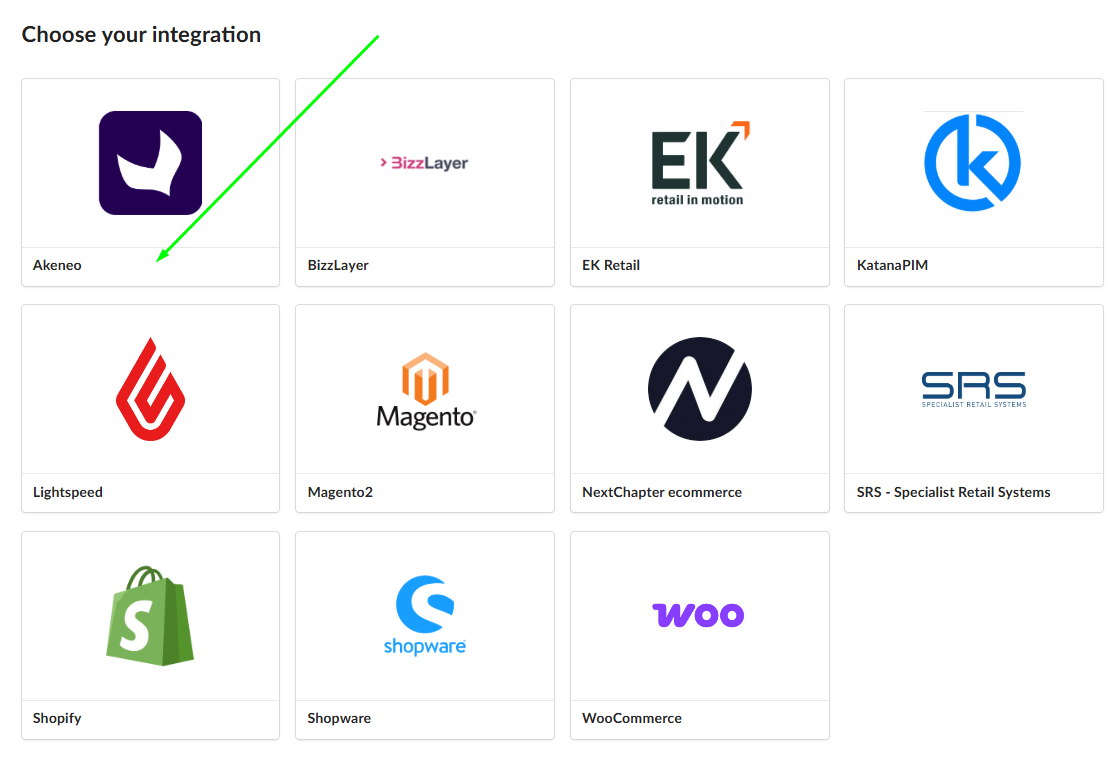
Paso 5: completa los campos de configuración
En la página de configuración de integración, completa los siguientes campos:
- Nombre: ingresa un nombre descriptivo para esta integración (por ejemplo,
Conexión Akeneo) - URL de tu sitio web
- Conexión OUT (datos DE Akeneo): pega las credenciales de la conexión Fozzels OUT que creaste en el paso 3
- Conexión IN (datos PARA Akeneo): pega las credenciales de la conexión Fozzels IN que creaste en el paso 2
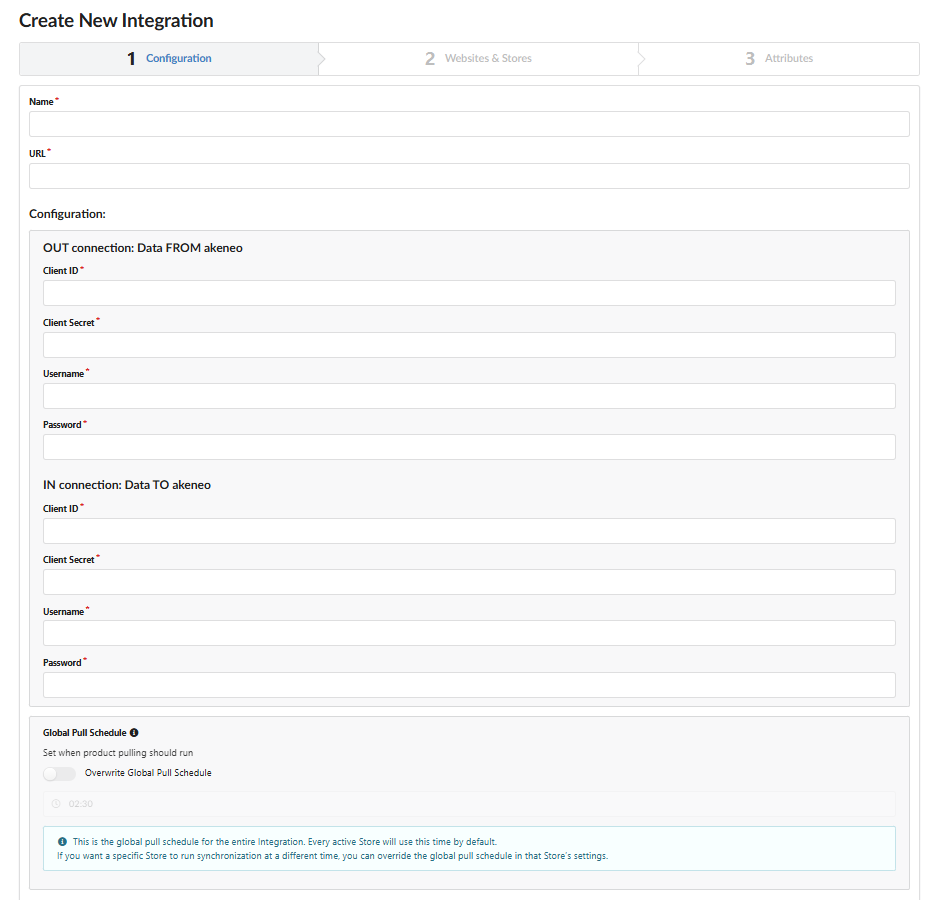 Paso 6: guardar la integración
- Haz clic en el botón Guardar en la parte inferior de la página.
Tu cuenta de Fozzels ahora está conectada a Akeneo. Los datos pueden fluir en ambas direcciones según las conexiones que configuraste.
Si tienes algún problema durante la configuración, comunícate con nuestro equipo de soporte: estamos felices de ayudar.