3.3. Filtrado de Productos para Generación de Contenido
Esta guía explica cómo usar efectivamente el mecanismo de filtrado en Fozzels para seleccionar precisamente un subconjunto de productos basado en valores de atributos, asegurando que la generación de contenido sea dirigida y eficiente.
1. Accediendo a las Opciones de Filtrado
Las opciones de filtrado están disponibles en dos ubicaciones principales:
-
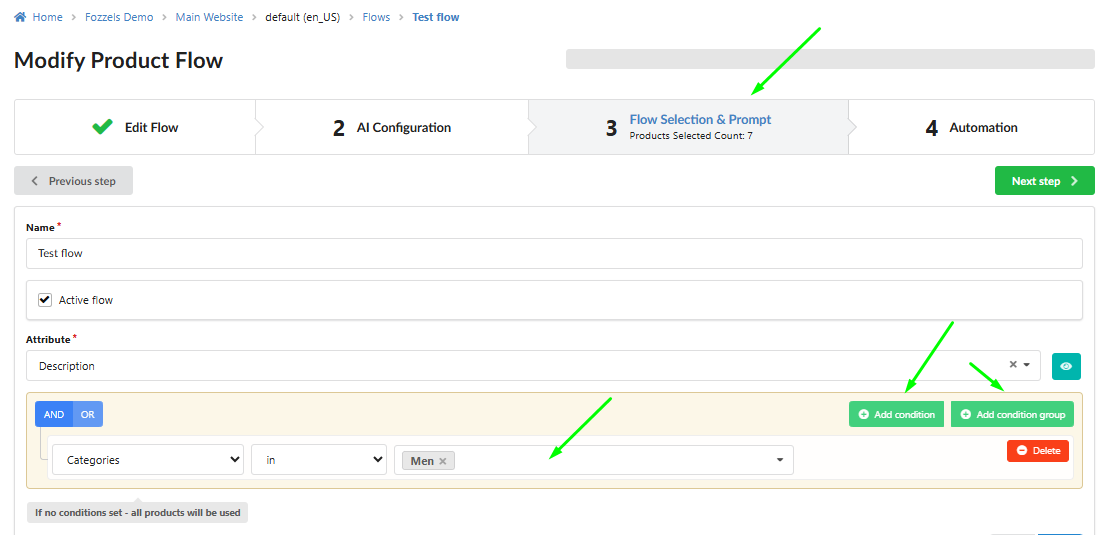
Creación de Flujo de Contenido: Para definir el lote específico de productos que procesará un flujo, edita un flujo existente (o crea uno nuevo) y ve a la pestaña "Selección de Flujo e Prompt".
-
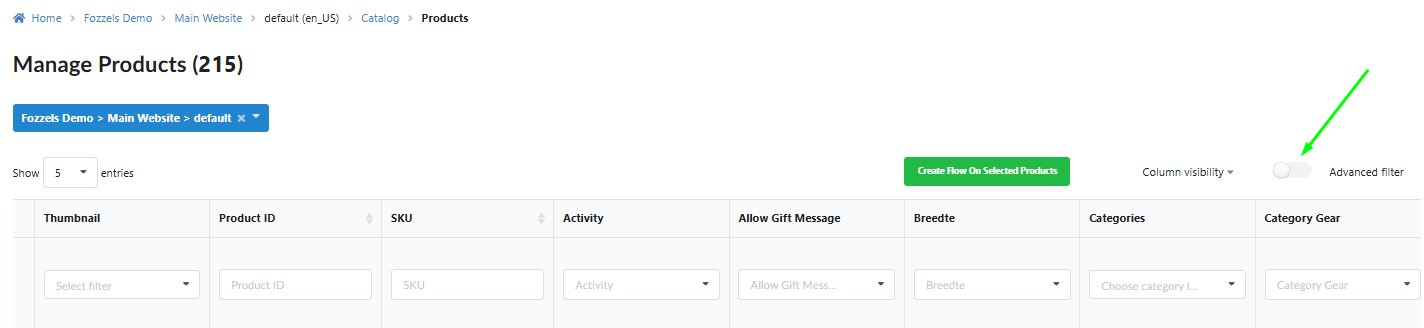
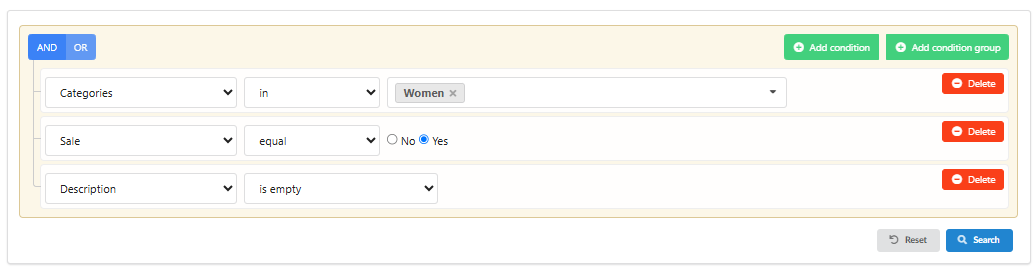
Catálogo de Productos: 2.1 Habilita el botón de alternancia "Filtro avanzado". Esto abre un panel donde puedes agregar "Agregar condición" y "Agregar grupo de condiciones" para lógica compleja.

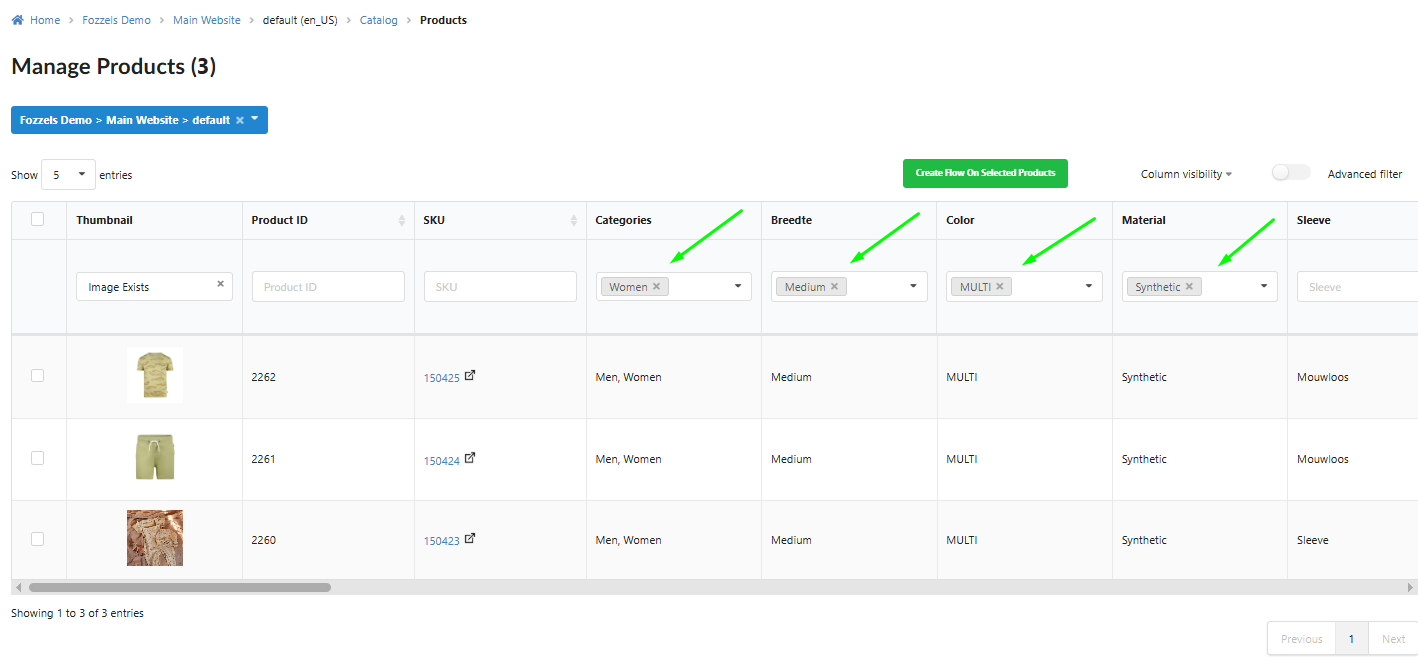
 2.2 Filtrado Inline: Filtra productos usando campos de entrada o listas desplegables ubicadas directamente en los encabezados de columna de la tabla de productos (disponible para atributos con la bandera Filtrable habilitada).
-
Crucialmente: En el Catálogo, puedes combinar filtros inline aplicando condiciones a múltiples columnas simultáneamente (p. ej., filtrando por SKU Y por Marca).
2. Filtrado por Condiciones de Valor
Este tipo de filtrado se aplica a atributos de texto, numéricos y de selección múltiple.
-
Igual: El valor del atributo debe coincidir exactamente con el valor ingresado. Ejemplo: Mostrar solo productos donde
Colores igual aAzul. -
No igual: Mostrar todos los productos excepto aquellos que coincidan exactamente con el valor ingresado. Ejemplo: Mostrar todos los productos donde
Materialno esAlgodón. -
Está vacío: Mostrar solo productos donde el atributo seleccionado no tiene valor (está en blanco). Ejemplo: Encontrar productos con un
Descripción Cortavacía. -
No está vacío: Mostrar solo productos donde el atributo seleccionado contiene un valor completo. Ejemplo: Encontrar productos que tienen un nombre de
Fabricantecompletado. -
Contiene: El valor del atributo debe contener el fragmento de texto o número ingresado. Ejemplo: Encontrar todos los productos donde
Nombrecontiene la palabraVerano. -
No contiene: El valor del atributo no debe contener el fragmento de texto ingresado. Ejemplo: Excluir productos cuyo
SKUno contieneDESCUENTO. -
En / No en: El valor del atributo debe coincidir con uno de los múltiples valores ingresados (separados por comas) o no debe coincidir con ninguno de ellos. Ejemplo (En): Mostrar productos donde
TamañoesS, M, L. -
Comienza con / Termina con: Encontrar productos por los caracteres iniciales o finales del valor. Ejemplo: Encontrar productos cuyo
SKUcomienza conP_. -
Es nulo / No es nulo: Condiciones técnicas para manejar correctamente valores vacíos o no vacíos a nivel de sistema.
3. Filtrado por Condiciones de Fecha
Este tipo se aplica a atributos con formato de fecha, permitiéndote filtrar basándote en la cronología (p. ej., created_at, updated_at).
-
Está vacío / No está vacío: Muestra registros donde el campo de fecha está ausente o completo. Ejemplo: Encontrar todos los productos sin un
fecha de actualización. -
Igual: Muestra registros donde el valor coincide exactamente con la fecha ingresada. Ejemplo: Encontrar todos los productos creados el
2024-01-01. -
Menos: Muestra registros donde el valor de fecha es cronológicamente anterior a la fecha ingresada. Ejemplo: Encontrar todos los productos actualizados antes del
mes pasado. -
Mayor: Muestra registros donde el valor de fecha es cronológicamente posterior a la fecha ingresada. Ejemplo: Encontrar todos los nuevos productos actualizados después de
ayer. -
Menor o igual / Mayor o igual: Incluye la fecha ingresada en el conjunto de resultados. Ejemplo: Encontrar todos los productos actualizados el o después de
01-01-2024.
4. Filtrado por Imágenes de Productos
Este tipo de filtrado especial está disponible en el Catálogo a través del filtro inline en la columna Miniatura. Es críticamente importante para iniciativas de generación de contenido que usan modelos multimodales.
-
Imagen Existe: Mostrar solo aquellos productos que tienen una imagen adjunta.
-
Imagen Faltante: Mostrar solo aquellos productos para los cuales falta una imagen.

5. Agrupación de Condiciones (Lógica Avanzada)
Puedes construir lotes de productos altamente específicos usando múltiples condiciones y grupos.
-
Agregar Múltiples Condiciones: Para filtrar por varios atributos (p. ej.,
Color = AzulYTamaño = M), simplemente haz clic en "Agregar condición" múltiples veces. -
Grupo de Condiciones: Al hacer clic en "Agregar grupo de condiciones" te permite combinar condiciones usando lógica compleja (p. ej., (
Categoría = CamisetasYPrecio > 50) O (Categoría = Chaquetas)).