3.1.2. Selección Masiva y Acciones en el Catálogo de Productos
El Catálogo de Productos está equipado con funcionalidad de selección masiva, permitiéndote gestionar eficientemente grandes conjuntos de elementos y simplificar el proceso de crear Flujos dirigidos. Este mecanismo de selección es versátil y preserva el estado de selección entre transiciones de página.
Mecanismo de Selección de Productos
- Activación de Casillas de Verificación Cuando seleccionas al menos un producto en la tabla, dos casillas de verificación se activan:
-
Casilla de Verificación Individual: Ubicada al inicio de cada fila para seleccionar un solo producto.
-
Casilla de Verificación Principal: Ubicada en el encabezado de la tabla, junto al contador de productos seleccionados y el menú Acciones.
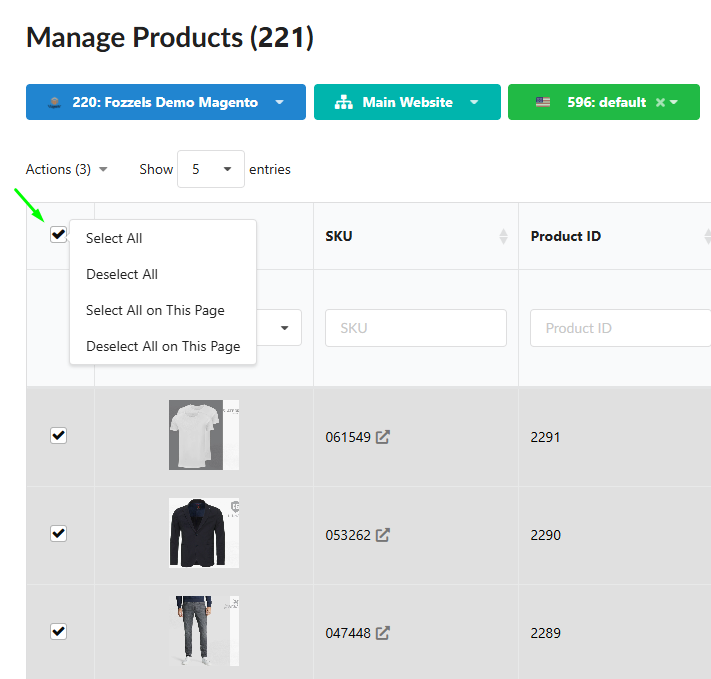
- Opciones de Selección Masiva Haz clic en la Casilla de Verificación Principal para abrir un menú desplegable con opciones para gestionar tu selección:
-
Seleccionar Todo: Elige esta función para seleccionar todos los productos en el Catálogo que coincidan con los filtros actuales, independientemente de la página.
-
Deseleccionar Todo: Borra la selección en todo el Catálogo.
-
Seleccionar Todo en Esta Página: Selecciona solo los productos actualmente mostrados en la página actual.
-
Deseleccionar Todo en Esta Página: Borra la selección solo en la página actual.
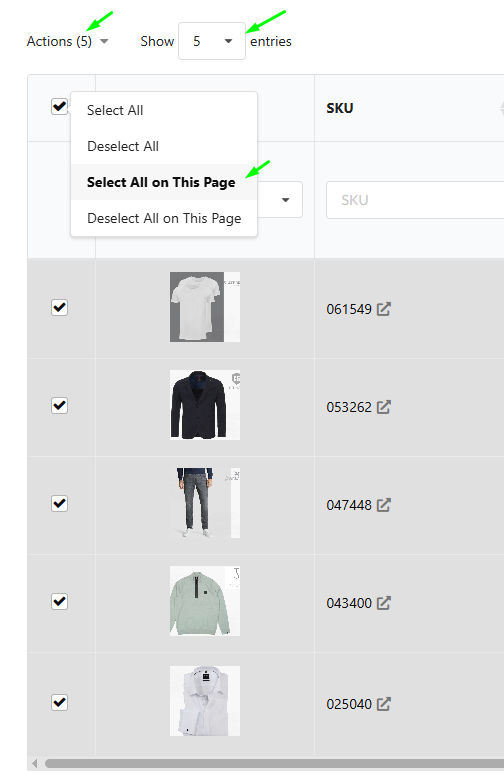 3. Preservando el Estado de Selección El sistema guarda automáticamente el conteo y estado de los productos seleccionados incluso cuando se navega entre páginas (paginación).
-
Selección Combinada: Puedes seleccionar manualmente un producto, luego seleccionar todos los productos en la siguiente página usando el botón, y luego excluir manualmente un producto. El contador total de productos seleccionados se actualizará correctamente.
-
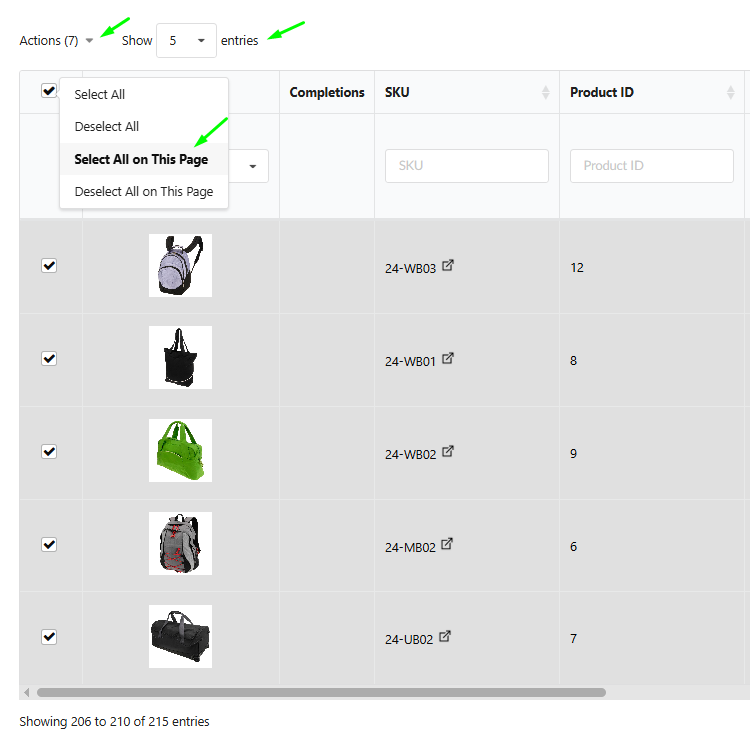
Visualización del Contador: El número de productos seleccionados se muestra junto al menú Acciones.
Ejecutando Acciones por Lotes
Una vez que se selecciona uno o más productos, el menú Acciones se activa, ofreciendo herramientas para operaciones adicionales.
- Mostrar Seleccionado
Haz clic en "Mostrar Seleccionado" para aislar los elementos elegidos en una tabla separada, creando un área de trabajo enfocada. Esto es muy conveniente para:
-
Verificación: Confirmar rápidamente que se seleccionó el conjunto correcto de productos.
-
Gestión: Trabajar más con este subconjunto de datos mientras se retiene la funcionalidad completa de filtrado y visualización de detalles.

- Volviendo al Catálogo Completo (Saliendo del Modo "Mostrar Seleccionado") Para salir del modo "Mostrar Seleccionado" y volver a la vista del Catálogo completo, haz clic en el icono "X" ubicado junto al contador de Acciones.
- Importante: Al volver a la tabla completa, el estado de los productos seleccionados permanece preservado, permitiéndote continuar trabajando con ellos.

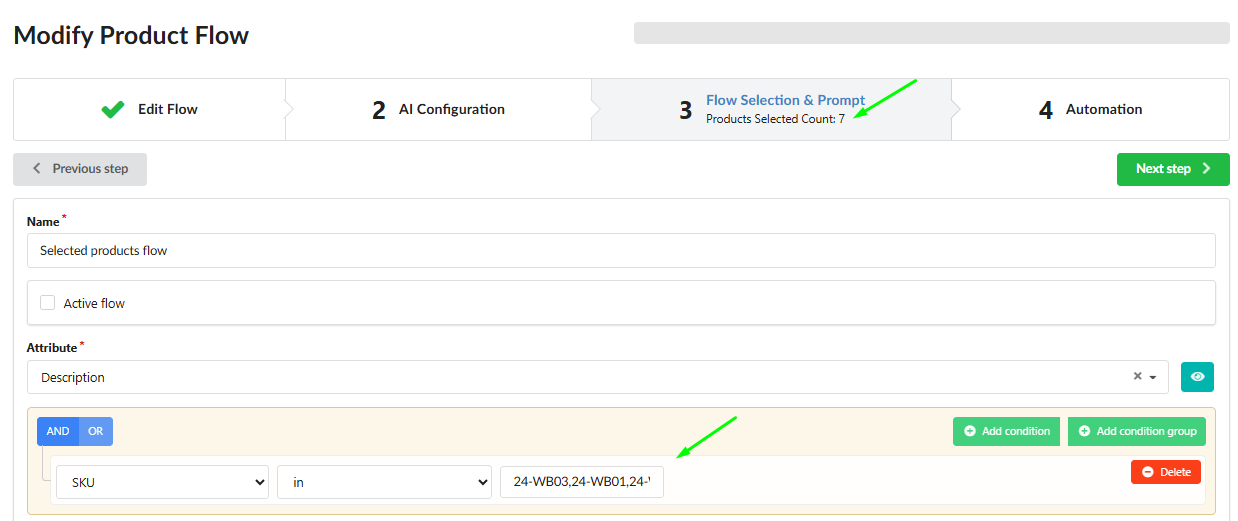
- Crear Flujo en Productos Seleccionados Haz clic en "Crear Flujo en Productos Seleccionados" para proceder inmediatamente a la nueva página de creación de Flujo.
- Inicialización Automática: La tienda seleccionada se elegirá automáticamente, y todos los productos seleccionados se usarán como el conjunto destino, completando el paso de creación de Flujo necesario.