4.11.3. Workflows. Lección 3: comprobación automática con IA y regeneración
Deja que la IA compruebe cada texto generado antes de que llegue a tu tienda. Si un texto no sirve, Fozzels le indica al modelo qué estaba mal y lo vuelve a generar automáticamente.
A veces un modelo de IA escribe algo que no puedes usar: un marcador de posición, un comentario como "Aquí tienes tu descripción", un texto en el idioma equivocado o sobre el producto equivocado. Con una comprobación con IA en tu workflow, Fozzels encuentra estos textos por ti y los vuelve a generar automáticamente, así que solo revisas lo que de verdad necesita a una persona.
Esta lección se basa en 4.11.1. Lección 1: primeros pasos con Workflows y 4.11.2. Lección 2: combinar bloques en un workflow. Si aún no las has leído, empieza por ellas.
Cómo funciona, en resumen
- Tu flow genera un texto, como siempre.
- Un segundo modelo de IA lee el texto y comprueba si se puede usar.
- Si el texto pasa la comprobación, no cambia nada: sigue a revisión o sincronización, según lo configurado en tu flow.
- Si el texto no la pasa, Fozzels lo vuelve a generar y le indica al modelo qué estaba mal (el "feedback").
- El nuevo texto se comprueba otra vez. Esto se repite hasta que el texto pasa o se alcanza el número máximo de regeneraciones.
- Si el texto sigue sin pasar tras el último intento, se marca como sospechoso con el motivo, para que puedas corregirlo tú.
Los dos bloques nuevos
| Bloque | Tipo | Qué hace |
|---|---|---|
| AI validation fails | Condición | Pide a un modelo de IA que compruebe el texto generado. Yes = el texto tiene un problema, No = el texto está bien. |
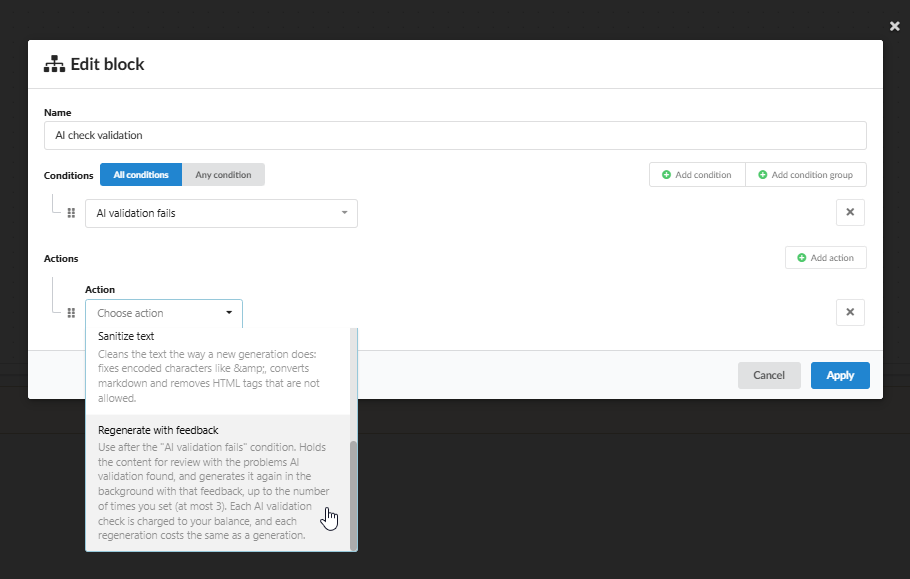
| Regenerate with feedback | Acción | Vuelve a generar el texto en segundo plano y envía al modelo los problemas encontrados, para que pueda evitarlos. |
Úsalos juntos en un mismo bloque: la condición AI validation fails en la sección Conditions y la acción Regenerate with feedback en la sección Actions.
Qué busca la comprobación con IA
La comprobación marca un texto como no utilizable cuando:
| Problema | Ejemplo |
|---|---|
| No es contenido real: en lugar del texto esperado, la IA devolvió algo pensado para otro fin, o hay otra discrepancia clara | Una negativa, una pregunta de vuelta, "lorem ipsum", "[Product name]", una etiqueta de plantilla vacía |
| La IA está conversando | "Aquí tienes la descripción:", "Avísame si necesitas cambios", razonamiento visible |
| No encaja con el atributo | Una descripción completa escrita como título |
| Repite el nombre del atributo | "Meta description: ..." |
| Está en el idioma equivocado | Texto en inglés en una store view en alemán |
| Trata de otro producto | Un texto sobre auriculares para una funda de auriculares |
| Se corta a mitad de frase | El texto está incompleto |
La comprobación no valora el estilo, el tono, la longitud ni el formato, y nunca reescribe tu texto. Para límites de longitud o sustituciones de palabras, usa los bloques de las lecciones 1 y 2.
La comprobación ve el producto, el texto generado, el valor anterior del atributo y el idioma de tu store view. No ve tu prompt. Así que, si el atributo tenía antes un título normal y el nuevo valor es "lorem ipsum" (aunque tu prompt pidiera exactamente eso), la comprobación devuelve el feedback de que el resultado no parece un título normal.
Paso 1. Crea el workflow
- En el menú lateral, dentro de AI Flows, abre Workflows.
- Haz clic en Create workflow.
- Ponle al workflow un nombre claro, por ejemplo "AI check".
- Añade un bloque y ponle un título, por ejemplo "AI check validation".


Paso 2. Configura el bloque
- En la sección Conditions, haz clic en Add condition y elige AI validation fails. Esta condición no tiene ajustes.
- En la sección Actions, haz clic en Add action y elige Regenerate with feedback en el campo Action.
- Define Maximum regenerations: cuántas veces puede Fozzels volver a generar el texto. El valor por defecto es 2 y el máximo es 3.
- Haz clic en Apply.
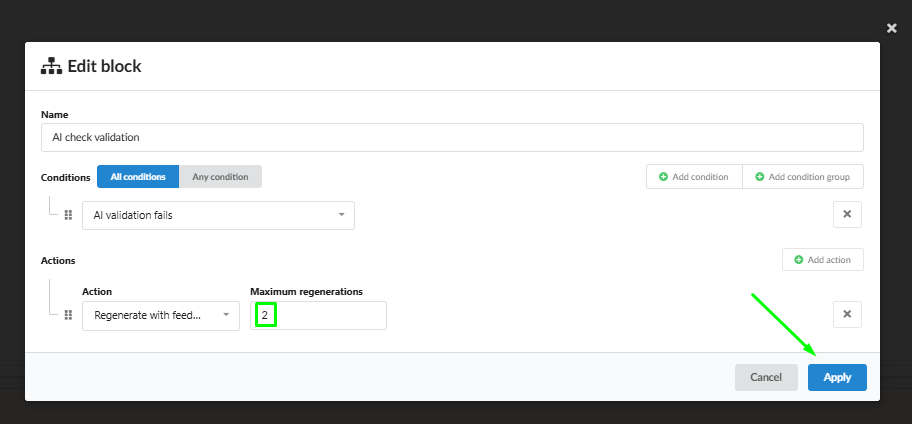
Para hacer pruebas, pon Maximum regenerations en 1. Verás el resultado final antes y gastarás menos.
Paso 3. Asigna el workflow a un flow
- Abre tu content flow.
- En el campo Workflows, selecciona tu workflow.
- Guarda el flow. El workflow solo se ejecuta después de guardar el flow.

Si tu flow también tiene otros workflows (por ejemplo "Replace text" o "Truncate"), puedes combinarlos. Los workflows se ejecutan en el orden en que están asignados.
Paso 4. Comprueba el resultado
Genera textos en tu flow. Para cada producto ocurre una de estas tres cosas:
El texto pasa a la primera. No ocurre nada especial. El texto sigue como de costumbre.
El texto no pasa, pero sí tras una regeneración. Mientras Fozzels lo vuelve a generar, el texto aparece como sospechoso con el motivo "Did not pass AI validation and is being generated again: ...". Esto tarda entre unos segundos y unos minutos. Cuando el nuevo texto pasa, se quita la marca y el nuevo texto sustituye al anterior.
El texto no pasa nunca. Tras la última regeneración, el texto sigue marcado como sospechoso con el motivo, por ejemplo: "Did not pass AI validation after 2 generation(s): The Title value "All-Mountain Snowboard" is in English, not German as required." Lee el motivo y después edita el texto tú mismo, o cambia el prompt y vuelve a generar.
Puedes seguir cada intento en el Content Completion History del producto: cada generación aparece como una revisión propia.
El motivo solo se conserva cuando el texto no pasa al final. Cuando una regeneración pasa, el motivo se elimina y el historial muestra la versión anterior sin motivo.
Otros mensajes que puedes ver
| Mensaje | Qué significa | Qué hacer |
|---|---|---|
| AI validation could not check this value, so it is held for review. | La comprobación no pudo ejecutarse, por ejemplo por un error temporal. | Revisa el texto tú mismo. |
| AI validation stopped because your balance is too low, so this value was not validated. | Te has quedado sin saldo. | Recarga tu saldo y vuelve a generar. |
| Did not pass AI validation. It was not generated again because the flow, its workflows or the item changed in the meantime. | Algo cambió mientras el texto esperaba una regeneración. | Revisa el texto o vuelve a generarlo. |
Costes
- Cada comprobación con IA es una pequeña llamada de pago. Cuesta mucho menos que una generación.
- Cada regeneración cuesta lo mismo que una generación normal.
- Por tanto, un producto puede costar como máximo: 1 generación + el número máximo de regeneraciones + una comprobación por cada intento.
Elige el número máximo de regeneraciones teniendo esto en cuenta. Para la mayoría de los flows, 1 o 2 es suficiente.
Reglas que conviene recordar
| Regla | Qué significa para ti |
|---|---|
| Usa los dos bloques juntos | AI validation fails encuentra el problema, Regenerate with feedback lo corrige |
| La comprobación no ve tu prompt | Valora si el texto se puede usar en tu tienda, no si sigue cada instrucción |
| No se comprueban el estilo, el tono ni la longitud | Para eso, usa Replace text, Truncate o Mark suspicious |
| Máximo 3 regeneraciones | Después, el texto te llega como sospechoso |
| Cada comprobación y cada regeneración se cobra | Mantén el máximo bajo |
| Guarda el flow después de asignar el workflow | Si no, el workflow no se ejecuta |
Prueba primero el workflow con 2–3 productos. Revisa el historial y los motivos, y después actívalo para todo el flow.
Mantén el control de tu contenido
Con una comprobación con IA en tus workflows, cada texto generado se comprueba antes de llegar a tu tienda, y los textos que no sirven se corrigen automáticamente. Dedicas tu tiempo solo a los textos que de verdad te necesitan, y Fozzels se encarga del resto. Toma el control total de tu contenido con Fozzels.
¿Necesitas ayuda con la configuración?
Si necesitas ayuda para configurar workflows personalizados, contacta con tu gestor o con el soporte de Fozzels.