4.11.1. Workflows. Lección 1: primeros pasos con Workflows
Los workflows revisan y editan los resultados generados automáticamente: pueden sustituir palabras, recortar el texto a un límite de longitud o marcar un resultado para revisión manual antes de que llegue a la tienda. Defines las reglas una vez y se aplican a cada nuevo resultado.
En esta lección crearás tu primer workflow, verás cómo se comporta y aprenderás algunas cosas a tener en cuenta por el camino.
El ejemplo con el que trabajamos
Nuestro flow genera una breve descripción de entrega para un cake:
We are delighted to deliver your chosen cake directly to the address you provide… Each Festive Cake will arrive in beautiful gift packaging… every celebration deserves a delicious CAKE…
La palabra "cake" aparece tres veces, con tres combinaciones de mayúsculas y minúsculas distintas. Tenlo en cuenta: más adelante será importante.
Paso 1. Crea un workflow
Ve a Home → Workflows y haz clic en Create workflow.

El editor se abre con el nombre predeterminado New workflow 1. Ponle un nombre claro al workflow desde el principio: cuando tengas varios, los nombres genéricos son fáciles de confundir.
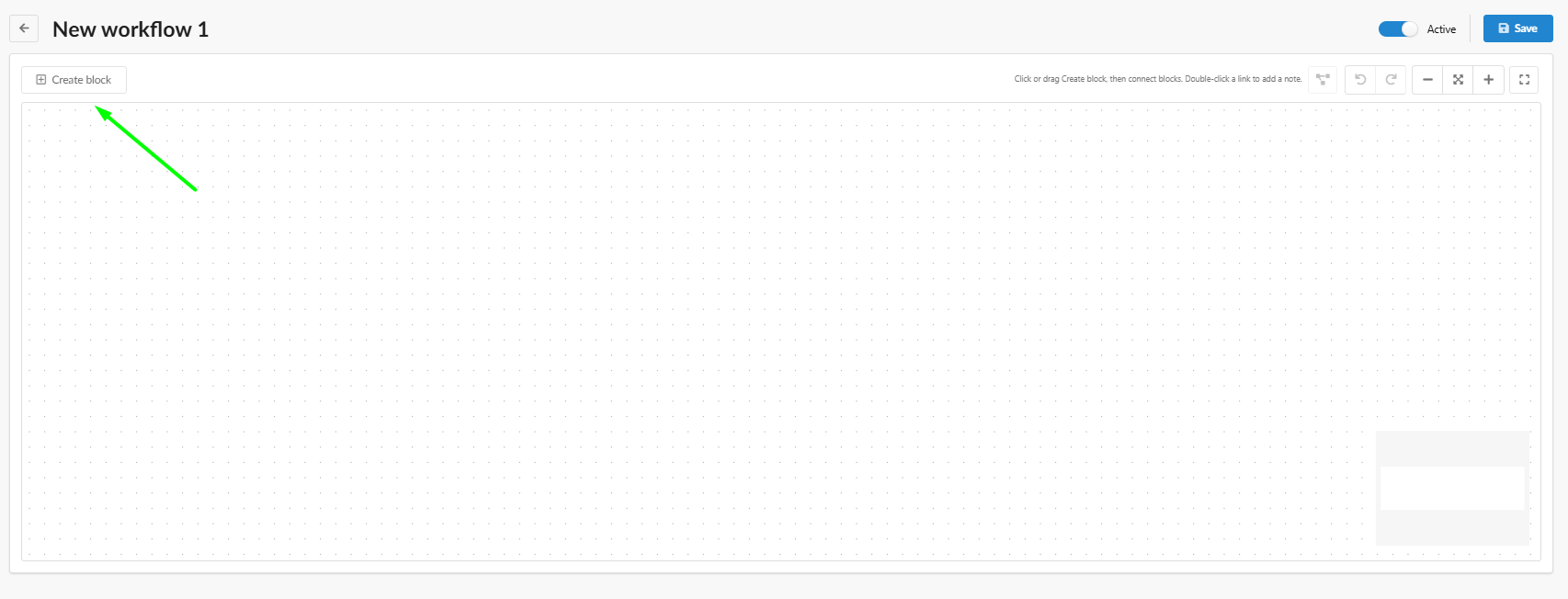
Nota: el interruptor Active está activado de forma predeterminada. Un workflow no tiene ningún efecto hasta que se asigna a un flow, pero una vez asignado, un workflow activo empieza a procesar resultados.
Paso 2. Configura un bloque
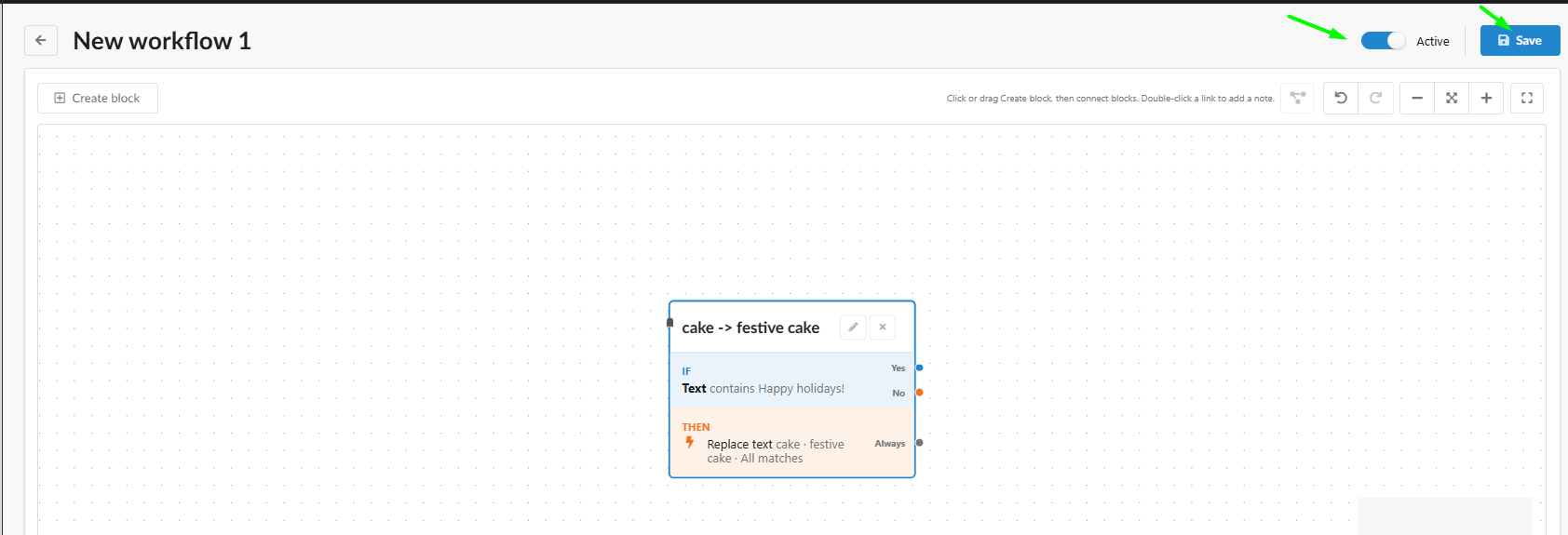
Haz clic en Create block. Aparece un bloque en el lienzo con dos partes:
- IF: las condiciones bajo las que se ejecuta el bloque.
- THEN: las acciones que realiza.
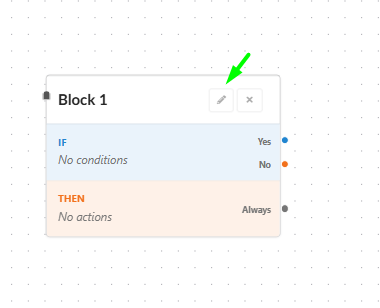
Haz clic en el icono del lápiz para abrir los ajustes del bloque.
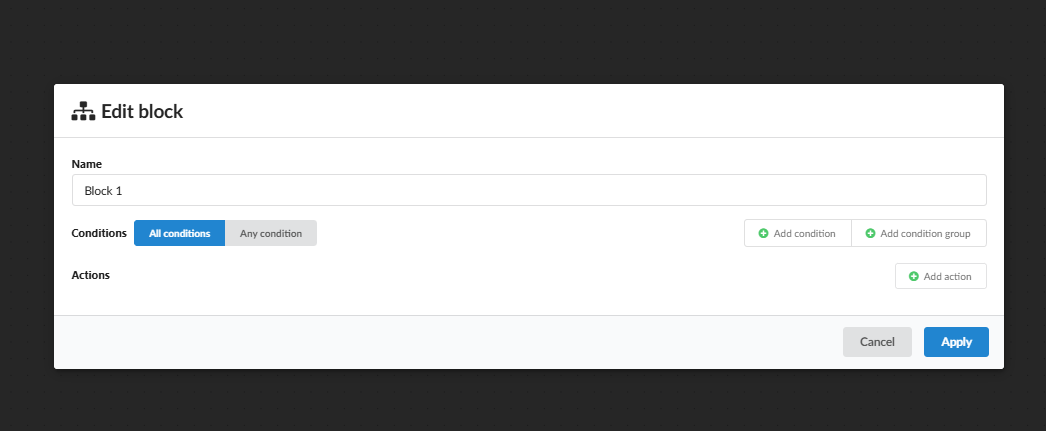
Condiciones
Cada condición consta de tres partes: qué comprobar, un operador y un valor. Hay dos cosas que puedes comprobar:
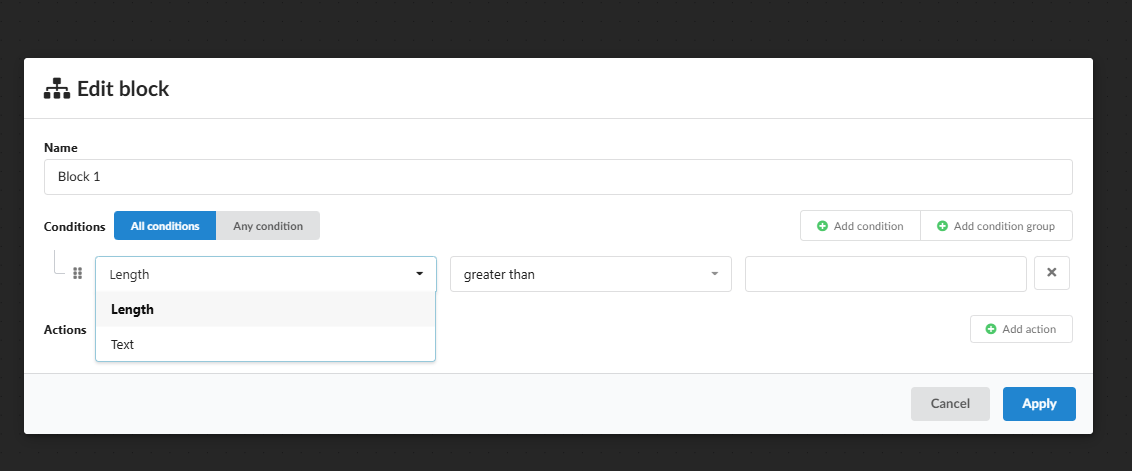
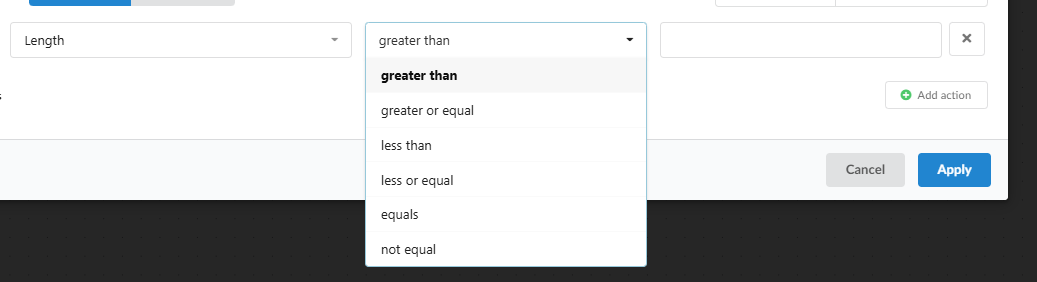
Length es la longitud del texto en caracteres, incluidos los espacios. Operadores: greater than, greater or equal, less than, less or equal, equals, not equal.
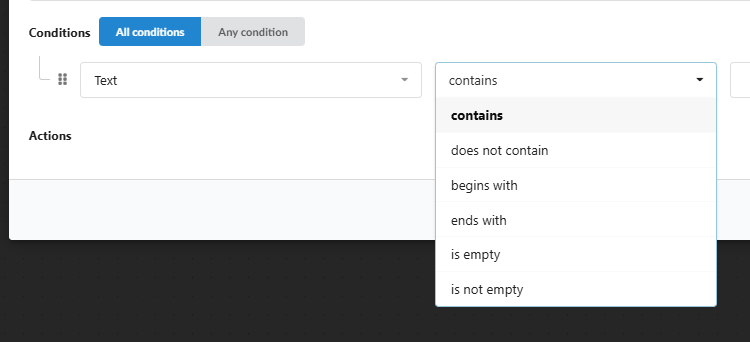
Text comprueba el contenido. Operadores: contains, does not contain, begins with, ends with, is empty, is not empty.
Con más de una condición, elige la lógica:
- All conditions: deben cumplirse todas las condiciones (AND).
- Any condition: basta con que se cumpla una (OR).
Acciones
Hay tres acciones disponibles. Las descripciones se muestran directamente en el desplegable.
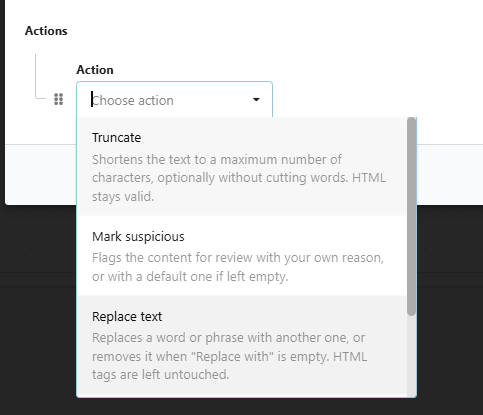
- Replace text: sustituye una palabra o frase. Deja Replace with vacío para eliminarla. Las etiquetas HTML no se ven afectadas.
- Truncate: recorta el texto a un número máximo de caracteres.
- Mark suspicious: marca el resultado para revisión manual.
Un bloque puede contener varias acciones. Se ejecutan de arriba abajo.
Tu primer bloque
Tarea: si el texto contiene "Happy holidays!", sustituye "cake" por "festive cake".
- Nombre:
cake -> festive cake - Condiciones → Añadir condición:
Text·contains·Happy holidays! - Acciones → Añadir acción:
Replace text, Buscarcake, Replace withfestive cake, All matches activado (sustituye todas las coincidencias, no solo la primera). - Haz clic en Apply.
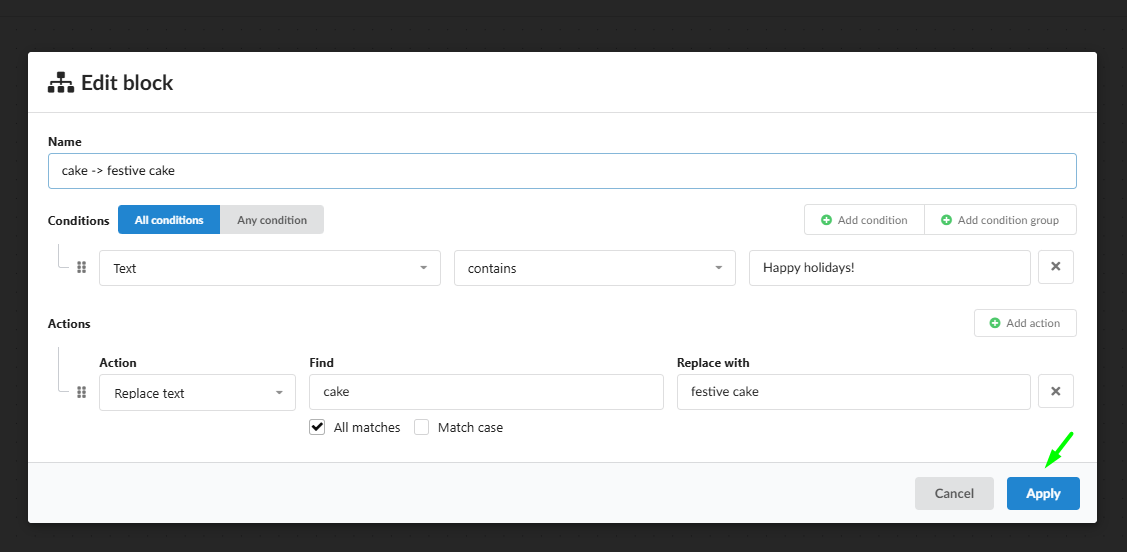
El bloque en el lienzo ahora muestra un resumen de sus condiciones y acciones. Comprueba que Active esté activado y haz clic en Save.
Paso 3. Asigna el workflow a un flow
Un workflow guardado no hace nada hasta que se asocia a un flow.
- Abre tu flow y ve a la pestaña Automation (la 4.ª pestaña).
- En la parte inferior, en la sección Workflows, elige tu workflow en el desplegable.
- Haz clic en Save para guardar el flow.

Genera un nuevo resultado y ábrelo desde Batch List (la tabla de resultados generados).
Paso 4. Comprueba el resultado
El texto que contiene "Happy holidays!" ha cambiado:

Fíjate en "Festive festive cake". El modelo escribió "Festive Cake" con C mayúscula, y sin Match case la sustitución ignora las mayúsculas y minúsculas, por lo que "Cake" también se sustituyó.
Solución: activa Match case. Así solo se sustituye "cake" en minúsculas, y "Festive Cake" se queda como está.
Ten en cuenta: Replace text no tiene en cuenta el contexto, solo busca coincidencias. Si el modelo ya había escrito "delicious cake", sustituir
cakepordelicious cakeda como resultado "delicious delicious cake". Piensa en cómo se comportará tu sustitución en distintos textos.
Paso 5. Cómo se procesan los resultados
Si cambias los ajustes de un workflow y vuelves a abrir un resultado que ya procesó, el resultado no cambia. Así es como funciona el sistema:
- Los workflows solo procesan resultados nuevos y regenerados.
- Cada resultado es procesado por un workflow determinado solo una vez. Editar sus bloques no afecta a los resultados que ya ha procesado.
- Los cambios son permanentes. Eliminar un workflow de un flow no restaura el texto original.
Para aplicar los nuevos ajustes, regenera el resultado.
Consejo: prueba los workflows nuevos primero en un flow de prueba. Los cambios en los resultados procesados no se pueden deshacer, solo regenerar.
Paso 6. Varios workflows
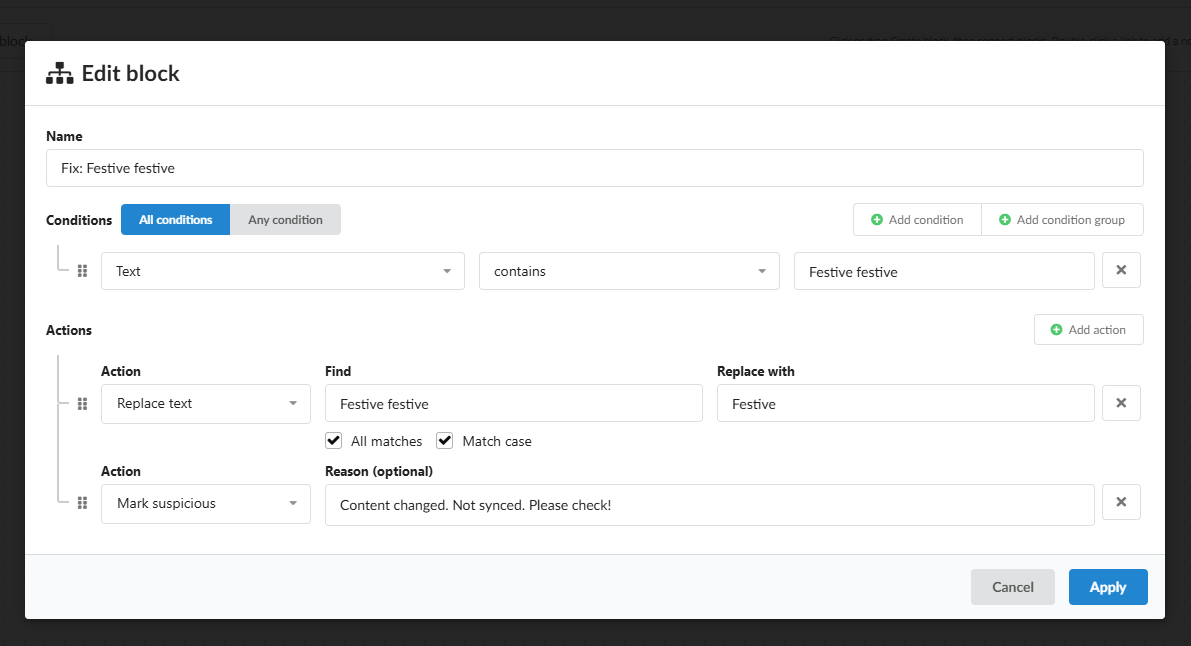
Para corregir los textos en los que aparece "Festive festive", puedes añadir un segundo workflow. Este también marca el resultado para revisión:
- Condiciones:
Text·contains·Festive festive - Acciones:
Replace text:Festive festive→Festive, All matches y Match case activadosMark suspiciouscon un motivo para el revisor
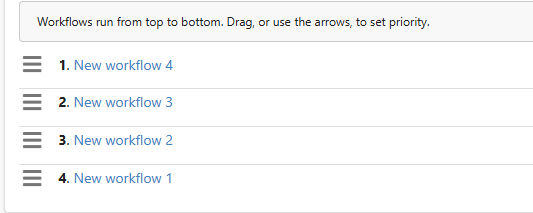
Puedes asignar cualquier número de workflows a un flow. Se ejecutan de arriba abajo, y cada uno recibe el texto tal como lo dejó el anterior. Reordénalos arrastrando el asa o con las flechas.
Orden recomendado:
- Workflows que cambian el texto.
- Workflows que corrigen los efectos secundarios de los anteriores. Una corrección debe ejecutarse después del workflow que causa el problema.
- Mark suspicious puede ir en cualquier posición: no detiene el procesamiento.
Si varios workflows marcan un resultado como sospechoso, se muestra el motivo del primero de la lista.
Paso 7. Truncate con revisión manual
Tarea: sustituye "cake" por "candies", limita el texto a 110 caracteres y evita que el texto acortado llegue a la tienda hasta que alguien lo revise.
- Condiciones (All conditions):
Text·contains·cakeLength·greater than·100
- Acciones, en este orden:
Replace text:cake→candies, All matches y Match case activadosTruncate:110, Keep whole words activadoMark suspicious: motivoTruncated to 110 characters
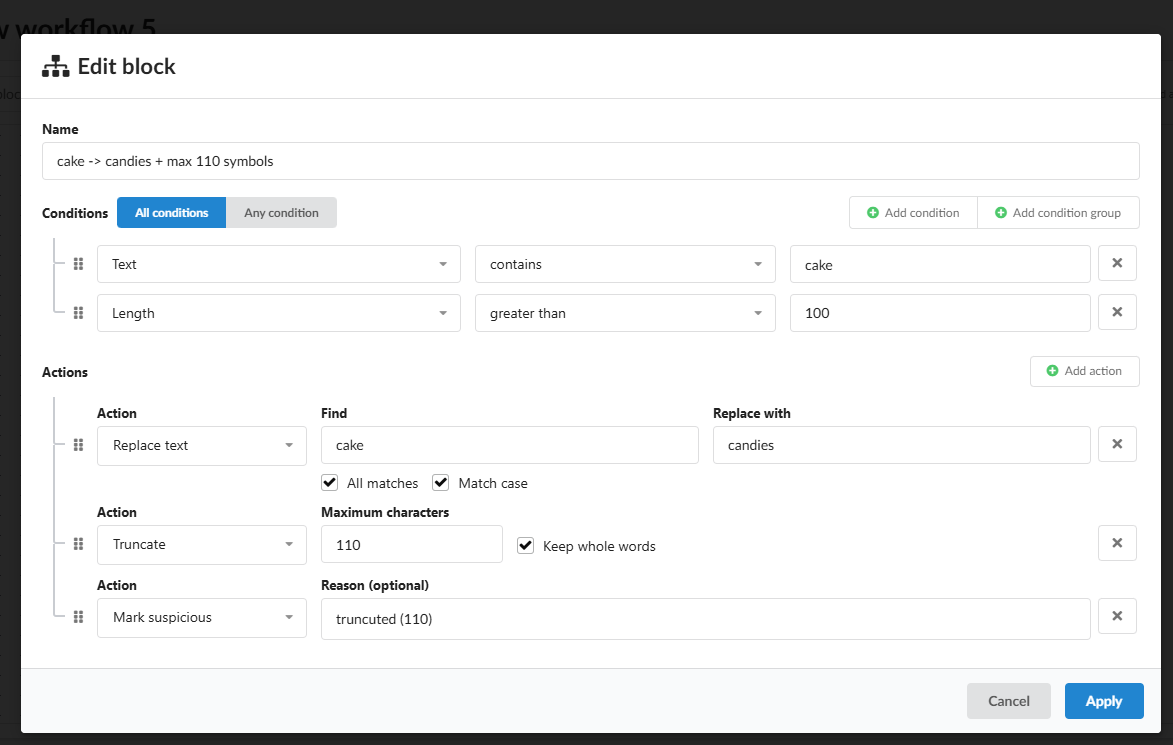
Por qué importa el orden: "candies" es más larga que "cake". Si truncas primero y sustituyes después, el texto puede volver a superar el límite. Sustituye primero y trunca después.
Resultado:
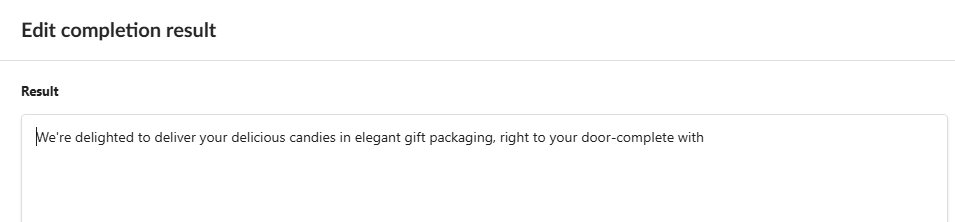
El texto tiene 109 caracteres y ninguna palabra queda cortada por la mitad. Las palabras unidas por un guion, como "door-complete", cuentan como una sola palabra. No se añade "…" al final. Sin embargo, la frase queda incompleta, por lo que Mark suspicious forma parte de este bloque.
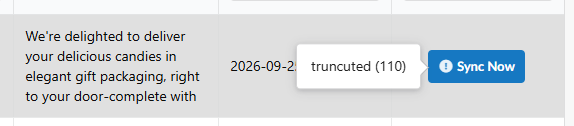
Un resultado sospechoso no se sincroniza con la tienda hasta que un usuario lo edita o lo regenera. En Batch List, aparece un icono "!" junto a Sync Now, y el motivo se muestra al pasar el ratón por encima:
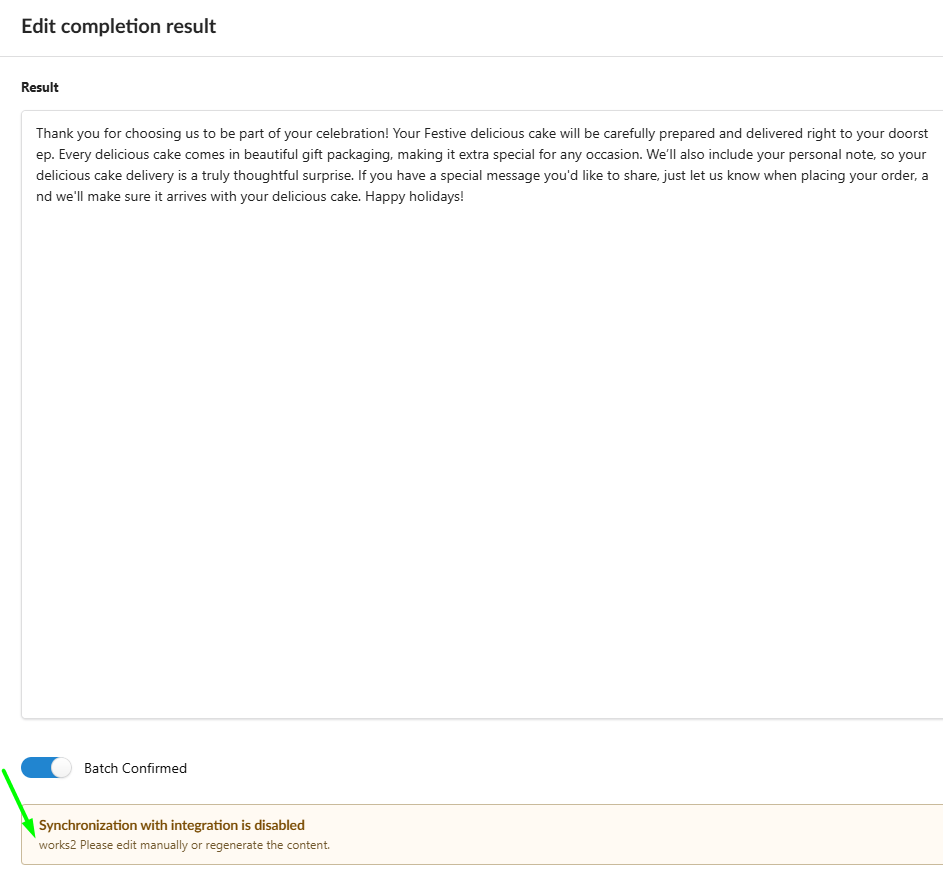
Dentro del resultado, un aviso Synchronization with integration is disabled muestra el motivo:
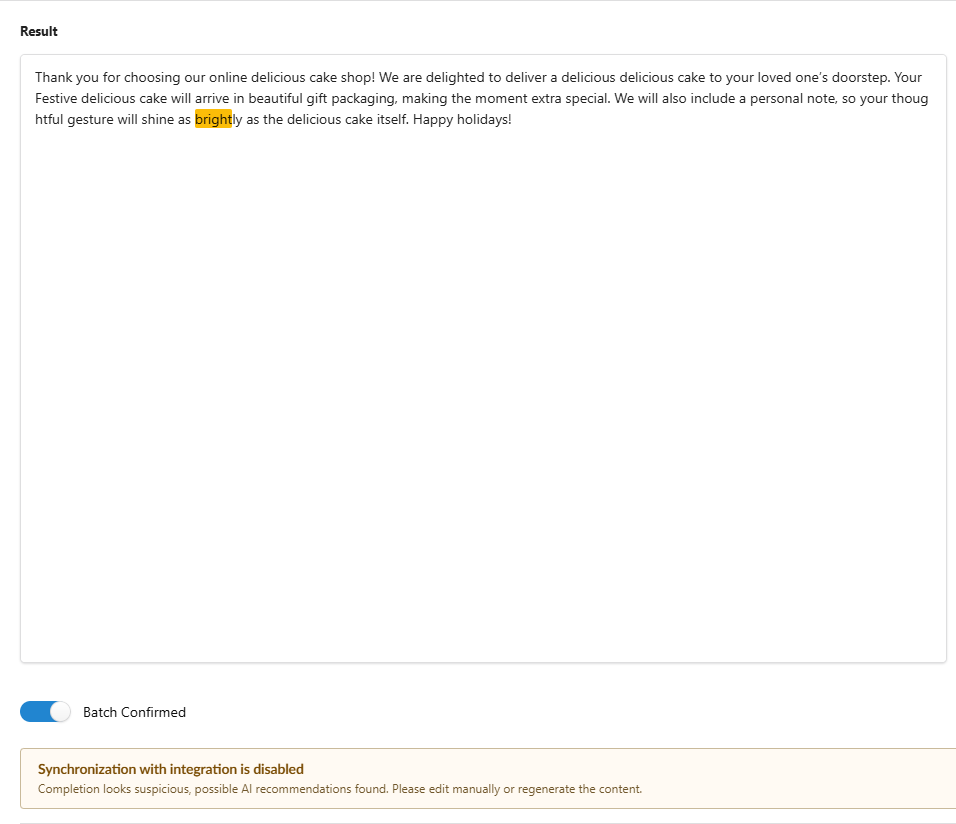
Las palabras sospechosas de la integración tienen prioridad. La integración cuenta con su propia lista de palabras y patrones sospechosos. Si el texto contiene alguna, el resultado recibe el motivo del sistema "Completion looks suspicious, possible AI recommendations found", y no se muestran los motivos de los workflows. La palabra encontrada se resalta en naranja.
Referencia rápida
| Ajuste | Cómo funciona |
|---|---|
| All / Any condition | Deben cumplirse todas las condiciones / basta con que se cumpla una |
| Length | Longitud del texto en caracteres, incluidos los espacios |
| Replace text | Si Replace with está vacío, se elimina la coincidencia; las etiquetas HTML no se ven afectadas |
| All matches | Desactivado: solo se sustituye la primera coincidencia |
| Match case | Desactivado: la sustitución ignora las mayúsculas y minúsculas |
| Truncate | No se añade "…"; Keep whole words mantiene las palabras intactas |
| Mark suspicious | Bloquea la sincronización con la tienda; no detiene otras acciones ni workflows |
| Varias marcas de sospecha | Se muestra el motivo del primer workflow |
| Palabras sospechosas de la integración | Tienen prioridad sobre los motivos de los workflows |
| Procesamiento | Solo resultados nuevos y regenerados, una vez por workflow; los cambios son permanentes |
Qué sigue
La siguiente lección muestra cómo conectar varios bloques con las salidas Yes, No y Always, para que un mismo workflow trate textos distintos de forma distinta.
Continúe con 4.11.2. Lección 2: combinar bloques en un workflow.