4.3.2 Creación de solicitudes y filtrado. Editor de solicitudes con arrastrar y soltar
Esta guía le muestra cómo configurar el **campo de solicitud, ** la herramienta principal para crear instrucciones dinámicas para generación de texto de productos, utilizando atributos de productos disponibles, lógica condicional y configuración de localización.
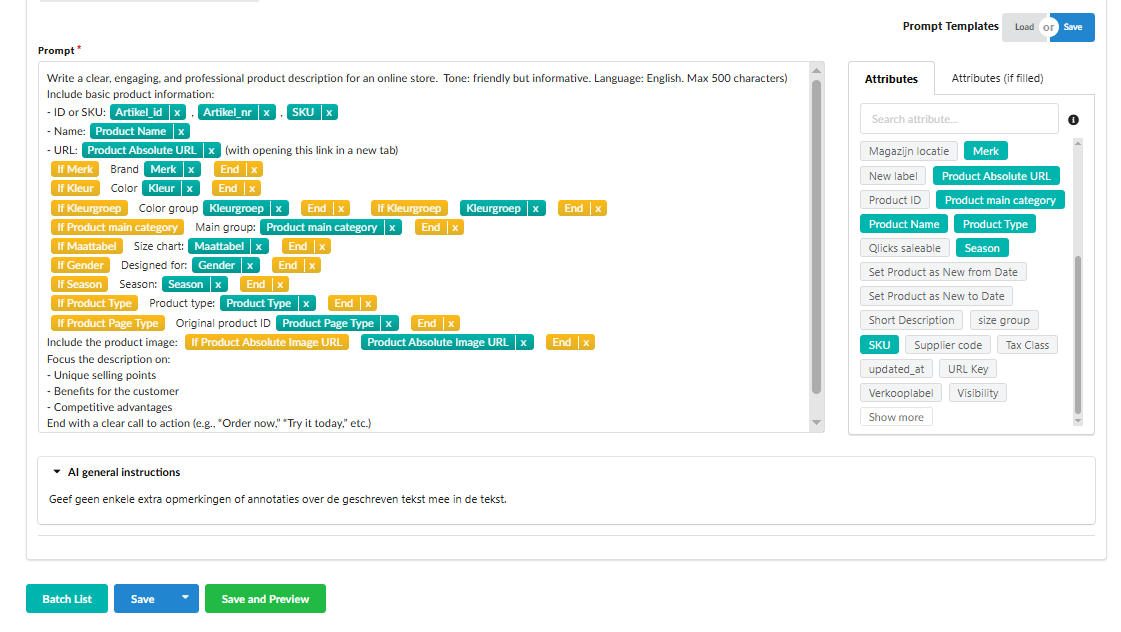 1. Componentes de la pestaña de configuración de solicitudes
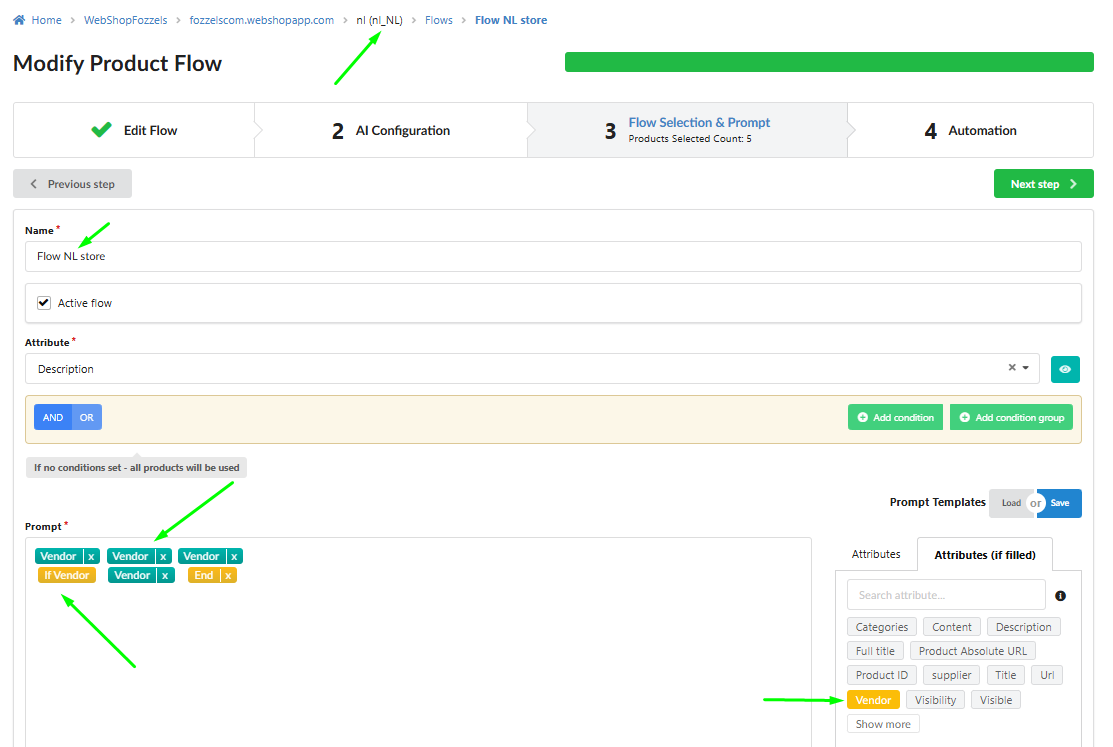
La pestaña de interfaz se divide en cinco secciones principales para máxima eficiencia en la construcción de su lógica de solicitud: 1. Campo de solicitud. El área de texto central para escribir la solicitud. Propósito - escribir el texto con lógica de atributo/condición integrada.
2. Sección de atributos. Una lista de todos los atributos de productos disponibles para la tienda seleccionada. Propósito - insertar datos de productos estáticos (p. ej., nombre de producto, SKU).
3. Atributos (si se completan) Sección. Una lista de condiciones (bloques if) que se pueden usar para contenido dinámico. Insertar lógica de contenido dinámico (p. ej., SI el color es azul ENTONCES generar contenido 'solo azul').
4. Entradas de búsqueda separadas. Puede cambiar libremente entre las secciones de atributos y condiciones.
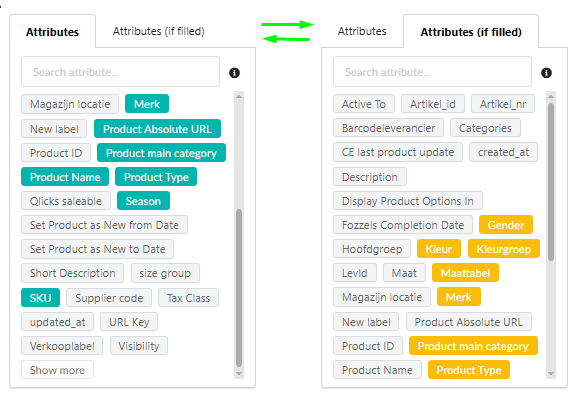
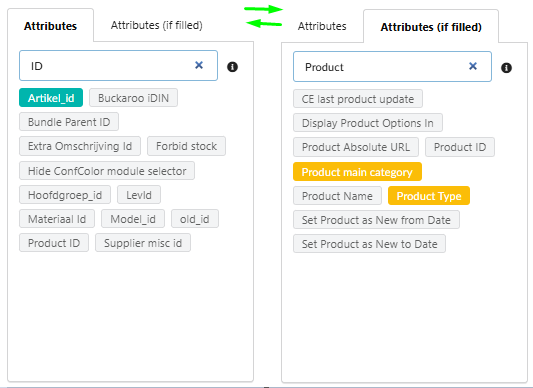 5. Sección de plantillas. El bloque Plantilla de solicitud contiene Cargar (para importar una plantilla) y Guardar (para guardar la solicitud actual como una plantilla).
2. El campo de solicitud (lógica central)
5. Sección de plantillas. El bloque Plantilla de solicitud contiene Cargar (para importar una plantilla) y Guardar (para guardar la solicitud actual como una plantilla).
2. El campo de solicitud (lógica central)
El campo de solicitud es donde escribe la lógica que forma el texto final.
Contenido compatible El campo admite una combinación de texto libre y bloques dinámicos:
1. Inserte atributos y condiciones (mediante clic o arrastrar y soltar).
2. Edite el texto libre de cualquier complejidad.
3. Utilice etiquetas de formato estándar y HTML (p. ej., <h1>, <ul>, <strong>).
4. Combine texto regular con bloques dinámicos sin problemas. Interacción con elementos
1. Inserte elementos en el texto haciendo CLIC o ARRASTRANDO Y SOLTANDO en la posición del cursor.
2. Elimine un elemento presionando Retroceso o HACIENDO CLIC en el "x" del elemento directamente en el campo.
3. Reutilice el mismo atributo o condición varias veces en diferentes partes de la solicitud.
Estado del elemento
Inactivo (no en solicitud) - Gris Atributo activo - Verde Condición activa (bloque if) - Naranja-amarillo
3. Densidad de datos y localización
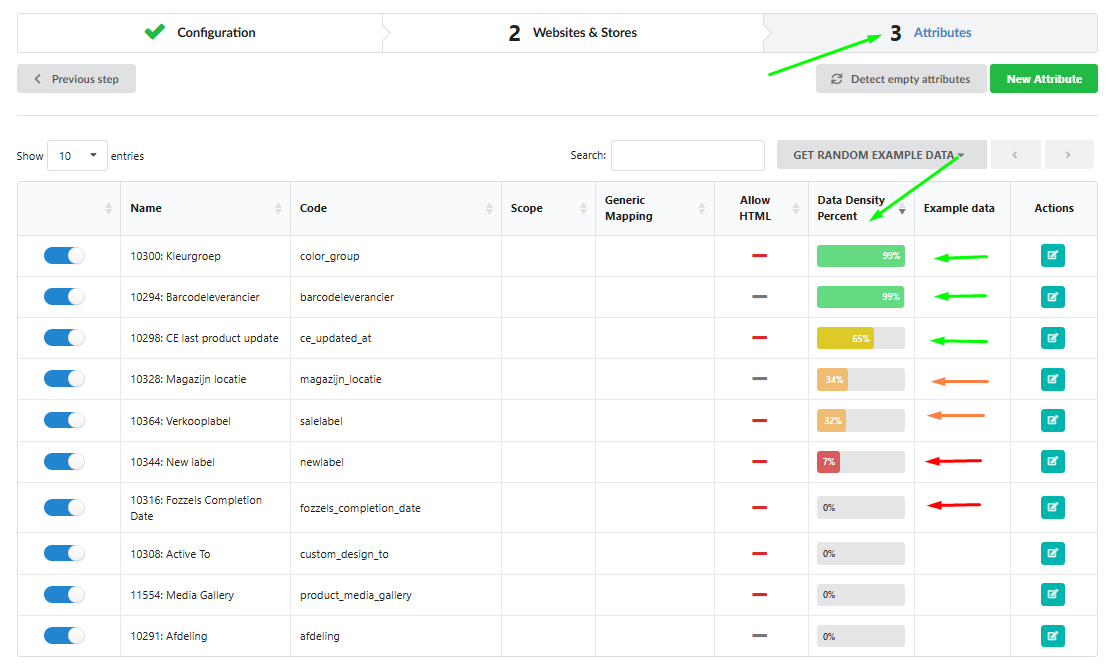
Porcentaje de densidad de datos
Cada atributo está vinculado a un porcentaje de densidad de datos, el porcentaje de disponibilidad de datos en toda la integración.
Pase el ratón sobre el atributo para ver su porcentaje de densidad de datos en la información sobre herramientas.
Utilice atributos con alta densidad (más cercanos al 100%) para garantizar una generación de contenido exitosa en la mayoría de sus productos.

Localización de atributos
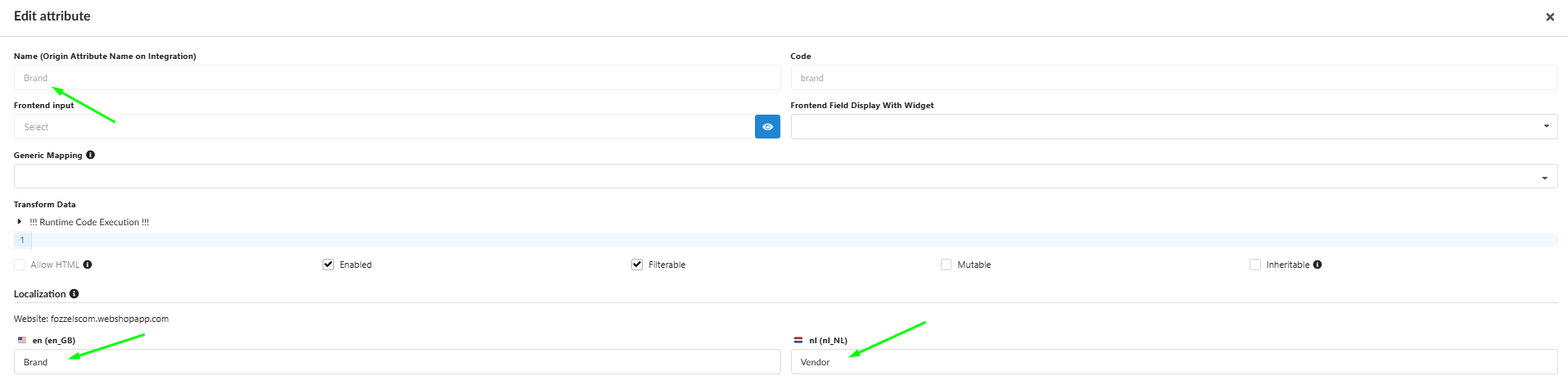
1. SELECCIONE la tienda deseada para ver los nombres de atributos localizados en las listas (p. ej., product_name para en-US, product_naam para nl-NL).
2. Si un nombre de atributo no está disponible para una versión de idioma, se utilizará el nombre de tienda predeterminado (marcado con un asterisco *).
3. Puede cambiar el nombre localizado en la configuración de integración → atributo → locale.
Revisión y guardado
1. El campo de solicitud está inicialmente vacío al crear un nuevo flujo.
2. Haga clic en Guardar y vista previa para generar y mostrar una solicitud única para cada producto en la tabla de productos, considerando los valores de atributos disponibles y las condiciones aplicadas. 3. Nota: aunque agregar atributos y condiciones no es obligatorio, es fuertemente recomendado para generar textos para un conjunto de productos, ya que ayuda a personalizar el contenido y mejora la relevancia. Para obtener consejos sobre cómo escribir solicitudes de alta calidad y efectivas, lea la guía aquí.