4.7.6 Exportar el contenido generado a Excel y CSV
Descripción general
Puede descargar el contenido generado de una Content Completion List como archivo Excel (.xlsx) o CSV. Usted elige los productos y las columnas, Fozzels crea el archivo en segundo plano y este aparece en Export / Generated Data durante 24 horas.
La exportación resulta útil cuando necesita leer los textos completos (en la tabla aparecen recortados), compartir el contenido con compañeros o con un cliente para su revisión, o importar los resultados en otro sistema, como un ERP, un PIM o una hoja de cálculo.
Cómo exportar
-
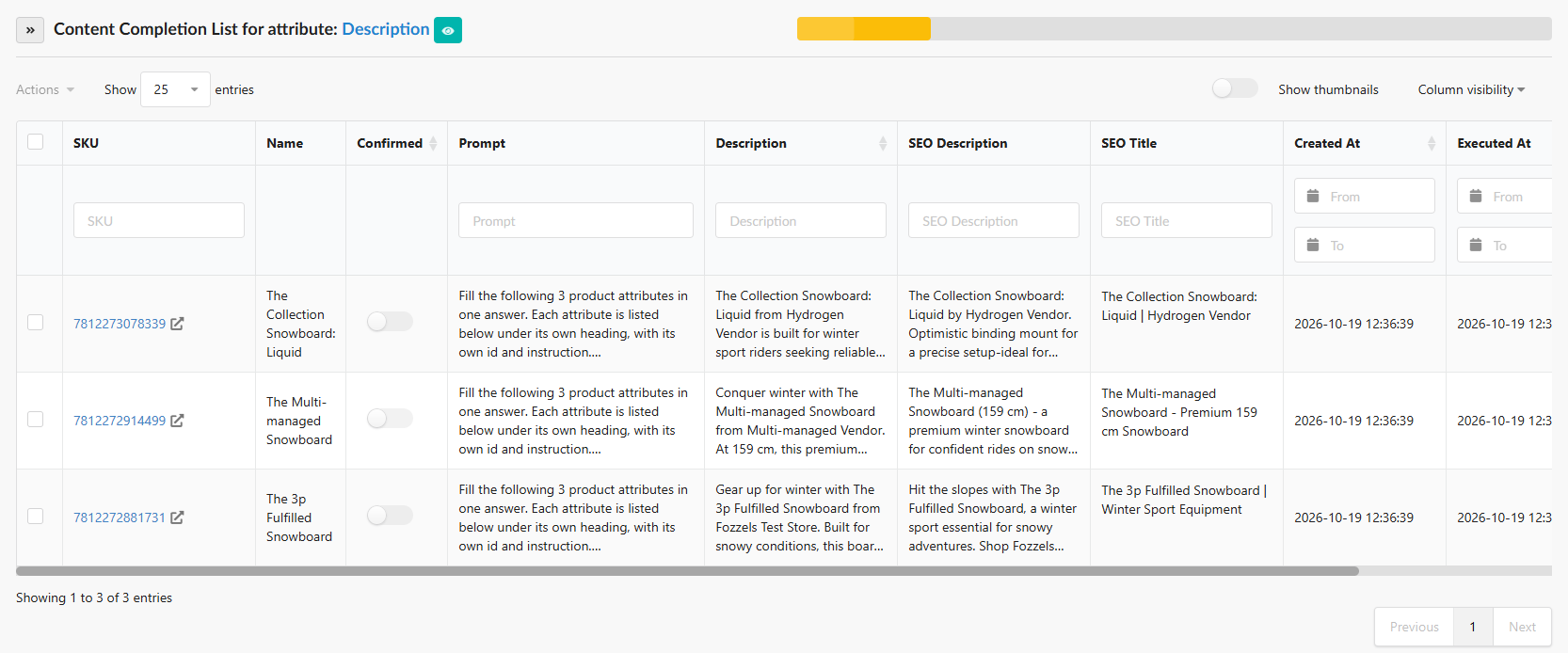
Abra la Content Completion List del flow (batch) que necesite.
-
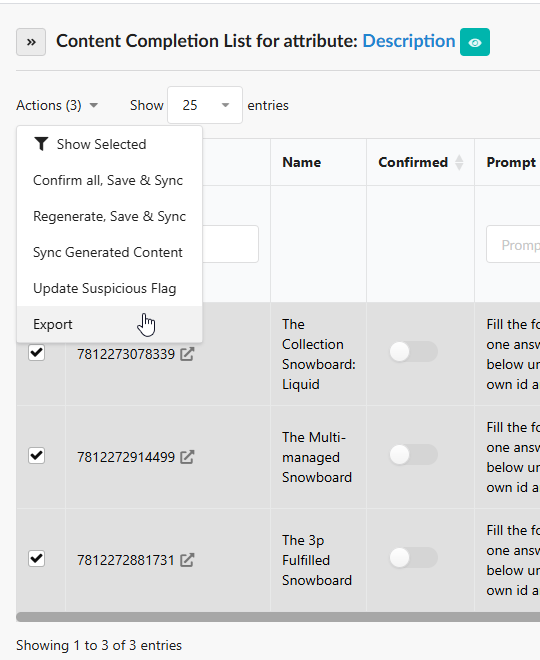
Marque los productos que desea exportar. El número de elementos seleccionados aparece en el menú, por ejemplo Actions (3).
-
Haga clic en Actions → Export.
-
En la ventana Export Text Completions, elija el formato (CSV o Excel) y, para CSV, el delimitador y la opción de líneas. Consulte Formato del archivo más abajo.
-
Marque las columnas que desea incluir. El contenido generado y el SKU están seleccionados de forma predeterminada.
-
Haga clic en Export as CSV o Export as Excel. El archivo se crea en segundo plano.
-
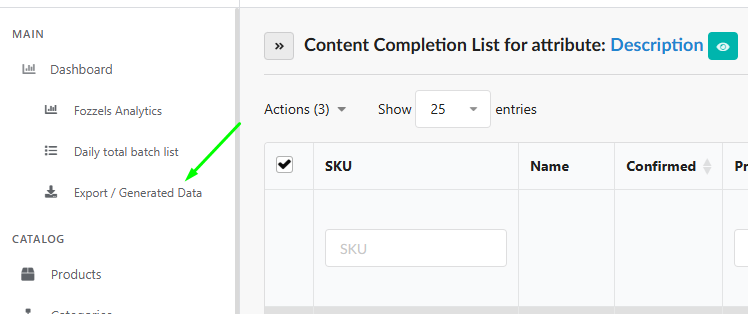
En el menú lateral, abra Dashboard → Export / Generated Data.
-
Cuando el estado muestre Available, haga clic en ZIP en la columna Download.

-
Descomprima el archivo: contiene el archivo .xlsx o .csv.
Solo se incluyen las completions que ya tienen contenido generado. El archivo comprimido está disponible durante 24 horas; después, vuelva a ejecutar la exportación. El nombre del archivo se compone del nombre del batch y el número de registros, por ejemplo my batch - 3 Completions.csv.
Formato del archivo
Elija Excel cuando una persona vaya a leer el archivo, y CSV cuando los datos vayan a otro sistema.
| Formato | Cuándo usarlo | Detalles |
|---|---|---|
| Excel (.xlsx) | Revisar, editar, compartir con compañeros | Se abre directamente, sin necesidad de ajustes. El SKU se guarda como texto |
| CSV | Importar en un ERP, un PIM u otro sistema | Codificación UTF-8, valores de texto entre comillas, delimitador a su elección |
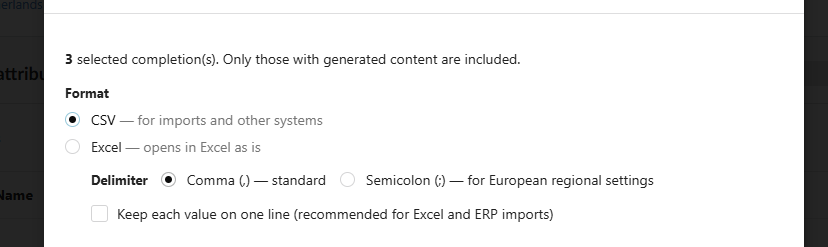
Delimitador (solo CSV). La coma (,) es el estándar para la mayoría de los sistemas de importación. El punto y coma (;) es para archivos que se abren en Excel con una configuración regional europea (Países Bajos, Alemania, Francia y otros): ahí Excel espera “;”; de lo contrario, todo acaba en una sola columna.
Keep each value on one line (solo CSV). Los textos pueden contener saltos de línea, por ejemplo entre párrafos HTML o en el prompt. Sin esta opción, los saltos se mantienen dentro del valor (entre comillas) y un producto ocupa varias líneas físicas en el archivo. Con la opción, los saltos de línea se sustituyen por espacios y cada producto ocupa exactamente una línea.
- Actívela si su sistema de importación no admite saltos de línea dentro de los valores (algo habitual en los sistemas ERP).
- Para HTML es seguro: los espacios entre etiquetas no cambian cómo se muestra el contenido.
- En texto sin formato con párrafos, los saltos se sustituyen por espacios y no se pueden restaurar.
Columnas disponibles
Las columnas se agrupan en cuatro bloques. La casilla junto al nombre de un bloque activa o desactiva todas sus columnas a la vez, y el contador (p. ej., “2 of 4”) muestra cuántas están seleccionadas.
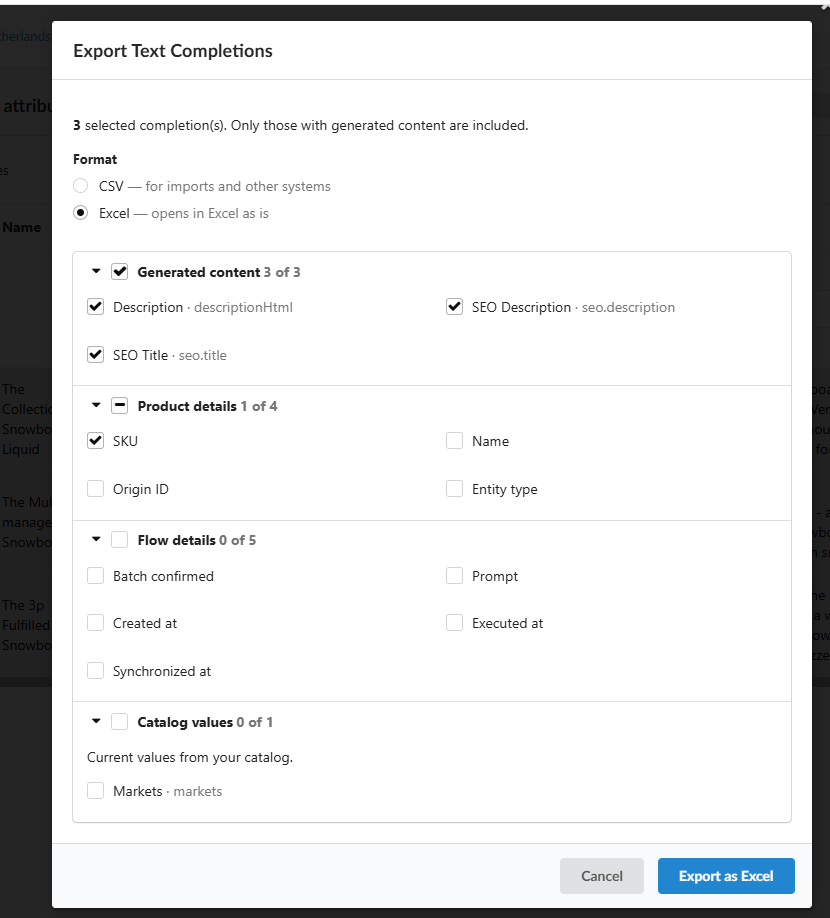
| Bloque | Columna | Encabezado en el archivo | Contenido |
|---|---|---|---|
| Generated content | Atributos generados por el flow | Código de atributo, p. ej., descriptionHtml, seo.description, seo.title | Los valores generados, completos. Seleccionado de forma predeterminada |
| Product details | SKU | sku | Identificador del producto. Seleccionado de forma predeterminada |
| Product details | Name | name | Nombre del producto |
| Product details | Origin ID | origin_id | ID del producto en la plataforma conectada (p. ej., Shopify) |
| Product details | Entity type | entity_type | Tipo de entidad, p. ej., product |
| Flow details | Batch confirmed | batch_confirmed | Si el resultado está confirmado (0 = no confirmado) |
| Flow details | Prompt | prompt | Texto completo del prompt, incluidos los datos del producto. Largo y con saltos de línea |
| Flow details | Created at | created_at | Cuándo se añadió el registro al batch (UTC) |
| Flow details | Executed at | executed_at | Cuándo se ejecutó la última generación (UTC) |
| Flow details | Synchronized at | synchronized_at | Cuándo se sincronizó el contenido con la tienda (UTC). Vacío si aún no se ha sincronizado |
| Catalog values | Atributos del catálogo | Código de atributo, p. ej., markets | Valores actuales de su catálogo, no generados |
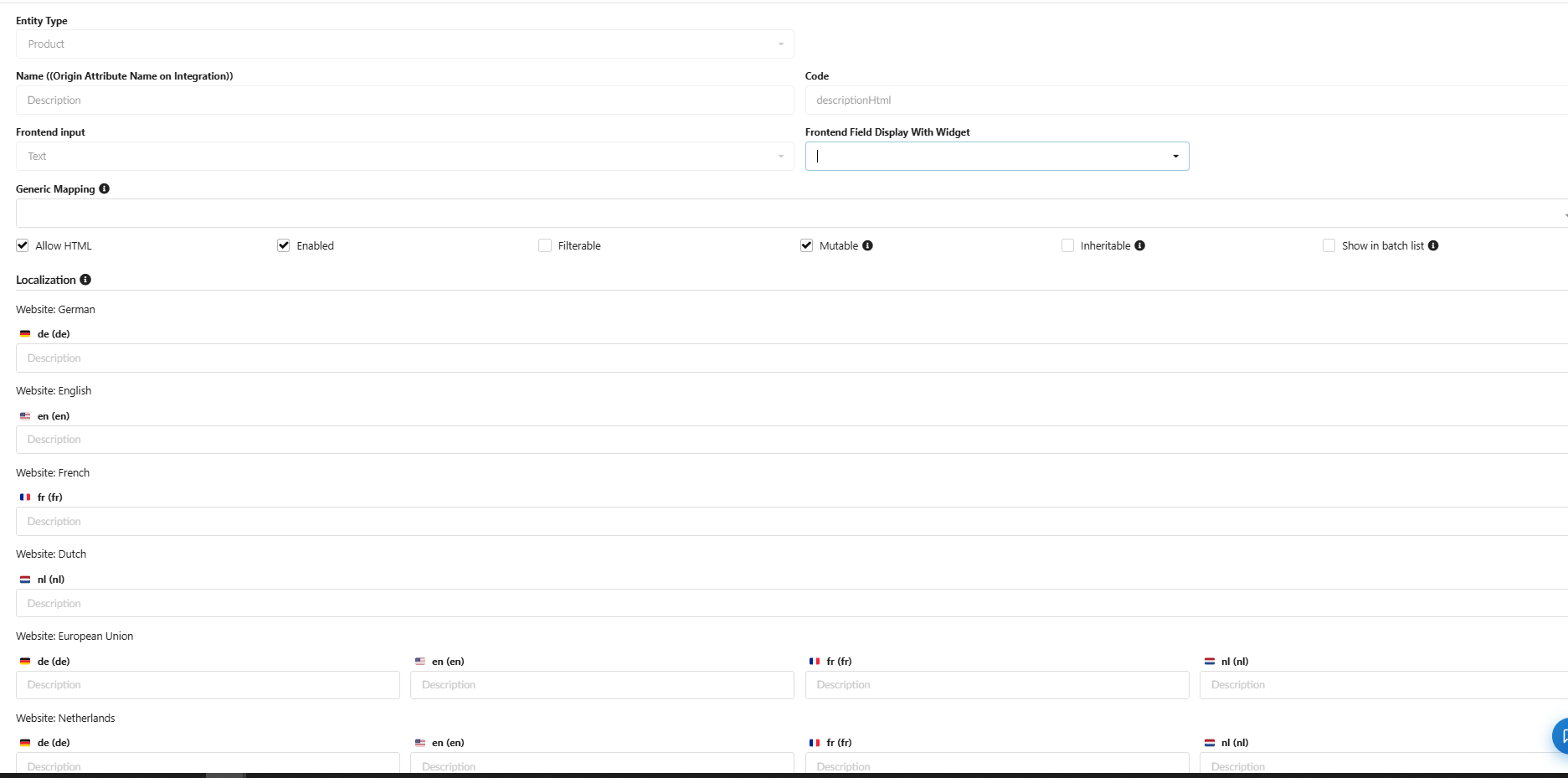
El bloque Catalog values muestra los atributos que tienen activada la opción Show in batch list en sus ajustes de atributo. En el archivo, primero aparecen los detalles del producto, seguidos de los detalles del flow, el contenido generado, las fechas y los valores del catálogo.
Cómo leer el archivo
Los encabezados son códigos de atributo, no nombres. Los nombres de los atributos pueden variar según el cliente y el idioma de la tienda, mientras que el código es único y nunca cambia. Por eso el mismo archivo se puede importar sin un mapeo adicional. La ventana de exportación muestra cada código en gris junto al nombre (p. ej., Description · descriptionHtml).
Las fechas y horas están en UTC. Las horas aparecen como 2026-10-19 10:36:39 en UTC, por lo que pueden diferir de la interfaz de Fozzels, que muestra su propia zona horaria. Por ejemplo, las 12:36 del horario de verano de Europa Central aparecen como 10:36 en el archivo.
El HTML se conserva tal cual. Si Allow HTML está activado para un atributo (como en Description), el archivo contiene marcado con etiquetas como <p>, <ul> y <li>. Esto es necesario para una importación correcta. Para los campos meta (SEO Title, SEO Description), Allow HTML debe estar desactivado; de lo contrario, las etiquetas acaban tanto en el archivo como en su tienda.
Las celdas vacías son normales. Un valor vacío significa que no hay datos: el atributo no está rellenado en el catálogo o el contenido aún no se ha sincronizado (synchronized_at vacío).
Batch confirmed se devuelve como número: 0 significa que el resultado no está confirmado.
Cómo abrir un archivo CSV
La forma más segura de abrir un CSV es mediante una importación con codificación UTF-8 y el delimitador definido explícitamente. Así, los caracteres especiales (’, é, ä, cirílico) y las columnas se mostrarán correctamente.
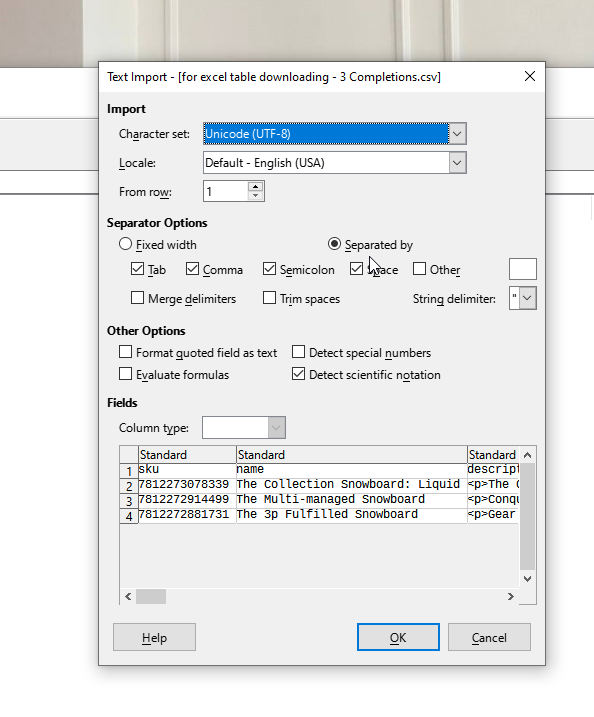
LibreOffice Calc muestra automáticamente la ventana Importar texto al abrir cualquier CSV:
- Juego de caracteres: Unicode (UTF-8).
- Opciones de separador: deje marcado solo el delimitador que eligió al exportar (Coma o Punto y coma). LibreOffice recuerda las casillas de archivos anteriores, por lo que Tabulación o Espacio también pueden estar marcados.
- Delimitador de cadenas: " (comillas dobles).
- Para mantener el SKU y los ID como texto, seleccione esas columnas en la vista previa y establezca Tipo de columna → Texto.
- Haga clic en Aceptar.
Microsoft Excel abre un CSV con su configuración local al hacer doble clic en él, por lo que los caracteres especiales pueden mostrarse incorrectamente (p. ej., it’s en lugar de it’s). Para evitarlo:
- En un libro vacío, vaya a Datos → Desde el texto/CSV y seleccione el archivo.
- Origen del archivo: 65001: Unicode (UTF-8).
- Delimitador: el mismo que eligió al exportar.
- Haga clic en Cargar.
Si solo necesita leer el archivo, es más sencillo exportarlo directamente en formato Excel. No vuelva a guardar un CSV en Excel antes de importarlo en otro sistema: Excel puede cambiar el delimitador o la codificación, o convertir los números largos al formato 7.81227E+12.
Preguntas frecuentes
He hecho clic en Export, pero no se ha descargado ningún archivo. El archivo se crea en segundo plano y no se descarga automáticamente. Lo encontrará en Dashboard → Export / Generated Data.
El archivo tiene menos productos de los que seleccioné. Solo se exportan los registros con contenido generado. Compruebe también que ha seleccionado productos en todas las páginas de la lista, no solo en la actual.
Todo mi CSV está en una sola columna. El delimitador del archivo no coincide con el que espera su programa. Vuelva a exportar con el otro delimitador (“;” para Excel europeo) o abra el archivo mediante una importación, como se describe más arriba.
Veo caracteres ilegibles como ’. El archivo no se abrió como UTF-8. Ábralo mediante una importación con codificación UTF-8 o exporte en formato Excel.
El SKU aparece como 7.81227E+12. El programa de hojas de cálculo ha convertido un número largo a notación científica. Al importar el CSV, configure esta columna como Texto. El formato Excel no tiene este problema.
Las horas del archivo no coinciden con la tabla. El archivo usa UTC, mientras que la interfaz usa su zona horaria.
Los campos SEO contienen etiquetas <p>. Allow HTML está activado para ese atributo. Desactívelo en los ajustes del atributo y vuelva a generar el contenido.
El enlace de descarga ha caducado. Los archivos comprimidos se conservan durante 24 horas. Vuelva a ejecutar la exportación.