4.7.5 Edición de Contenido en la Lista de Lotes. Editor de Texto Enriquecido
La Lista de Lotes es donde revisa, edita y aprueba el contenido generado por sus flujos antes de que se sincronice con su tienda. Además de ver el resultado bruto, Fozzels ahora proporciona un Editor de Texto integrado - una barra de herramientas de formato que le permite estructurar y diseñar el texto generado.
-
Acceso al Editor
-
Navegue a la sección de Flujos de Contenido en el menú de encabezado.
-
Abra el flujo deseado y haga clic en el botón Lista de Lotes (o informe diario)
-
Localice el producto que desea editar en el lote.
-
Haga clic en el contenido generado en la columna Atributo de Destino para abrir el panel de edición
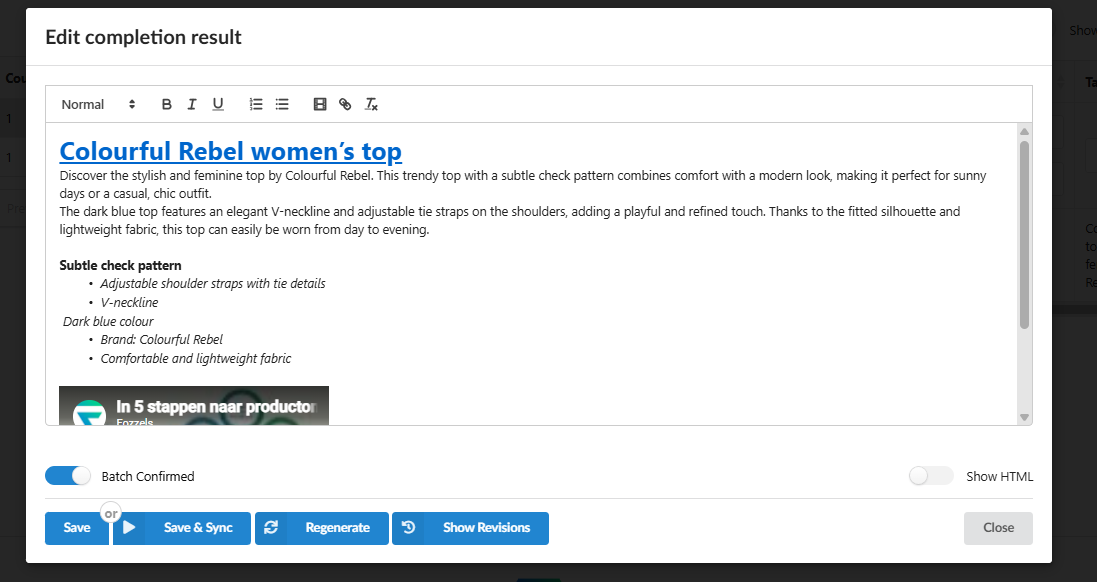
- Descripción General de la Barra de Herramientas del Editor de Texto
Una vez que se abre el panel de edición, verá una barra de herramientas de formato en la parte superior del campo de contenido. Contiene los siguientes controles: La barra de herramientas incluye las siguientes opciones:
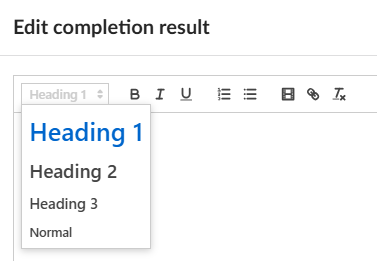
- Selector de Estilo de Texto (menú desplegable más a la izquierda, mostrando "Normal" por defecto) - le permite aplicar un estilo de encabezado al texto seleccionado. Las opciones disponibles son Encabezado 1, Encabezado 2, Encabezado 3, y Normal (texto de cuerpo).
- B - aplica formato Negrita al texto seleccionado.
- I - aplica formato Cursiva al texto seleccionado.
- U - aplica formato Subrayado al texto seleccionado.
- Lista ordenada - inserta una lista numerada.
- Lista desordenada - inserta una lista con viñetas.
- Insertar enlace de video — le permite incrustar un enlace a un video (por ejemplo, YouTube) directamente en el contenido. El video se mostrará como un reproductor incrustado en su descripción de producto.
- Insertar enlace - envuelve el texto seleccionado en un hipervínculo. Se le pedirá que ingrese la URL de destino.
- Borrar formato - elimina todo el formato del texto seleccionado y lo restablece a texto de cuerpo simple.
- Aplicación de Encabezados al Texto
Los encabezados le permiten crear una jerarquía clara de contenido dentro de su descripción de producto. Esto es especialmente útil para textos más largos, descripciones SEO o contenido estructurado con múltiples secciones.
- Seleccione el texto que desea convertir en encabezado haciendo clic y arrastrando sobre él.
- Haga clic en el menú desplegable de Estilo en el lado izquierdo de la barra de herramientas (muestra "Normal" por defecto)
- Elija el nivel de encabezado apropiado:
- Encabezado 1 — utilizado para el título principal o la sección más destacada.
- Encabezado 2 — utilizado para subsecciones principales.
- Encabezado 3 — utilizado para subsecciones anidadas dentro de un bloque de Encabezado 2.
- Normal — texto de párrafo de cuerpo estándar.
- Verifique que el texto seleccionado cambie su apariencia visual en el editor para reflejar el estilo elegido
 4. Inserción de un Enlace en el Contenido
- Seleccione la palabra o frase que desea convertir en un enlace clickeable.
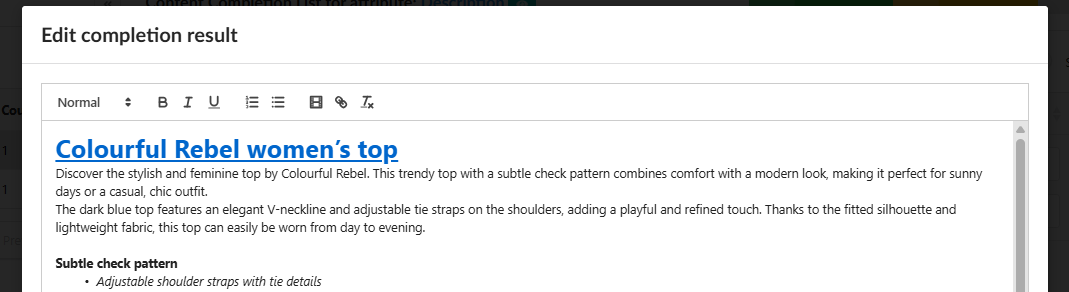
- Haga clic en el icono de enlace (icono de cadena) en la barra de herramientas.
- Ingrese la URL de destino en el cuadro de diálogo que aparece.
- Confirme el enlace. El texto seleccionado ahora se mostrará como un hipervínculo en el editor
5. Guardado y Sincronización del Contenido Editado
Después de realizar sus ediciones:
- Haga clic en Guardar para guardar los cambios localmente sin sincronizarlos con su tienda aún.
- Haga clic en Guardar y Sincronizar para guardar los cambios e inmediatamente enviar el contenido actualizado a su tienda.
- Haga clic en Regenerar si desea descartar sus ediciones manuales y hacer que la IA genere una nueva versión del texto desde cero.
- Haga clic en Mostrar Revisiones para ver el historial de versiones previamente generadas o guardadas de este contenido y restaurar una versión anterior si es necesario

Nota: El conmutador Mostrar HTML cambia la vista del modo de texto enriquecido visual al código fuente HTML sin procesar. Use esta opción si necesita verificar o ajustar manualmente la marcación HTML del contenido.