4.6.1 Crear un Nuevo Flujo de Video en Fozzels
La función Flujo de Video es un Flujo de Contenido especializado dedicado a generar activos de video cortos y de alta fidelidad para presentación de productos. Crear un Flujo de Video implica tres fases clave: configuración básica (selección de modelo), selección de activos (producto e imagen) e ingeniería de indicación precisa. Debido al alto costo computacional de la generación de video, la precisión en la configuración es fundamental para una ejecución exitosa y control de costos.
- Iniciación del Flujo de Video
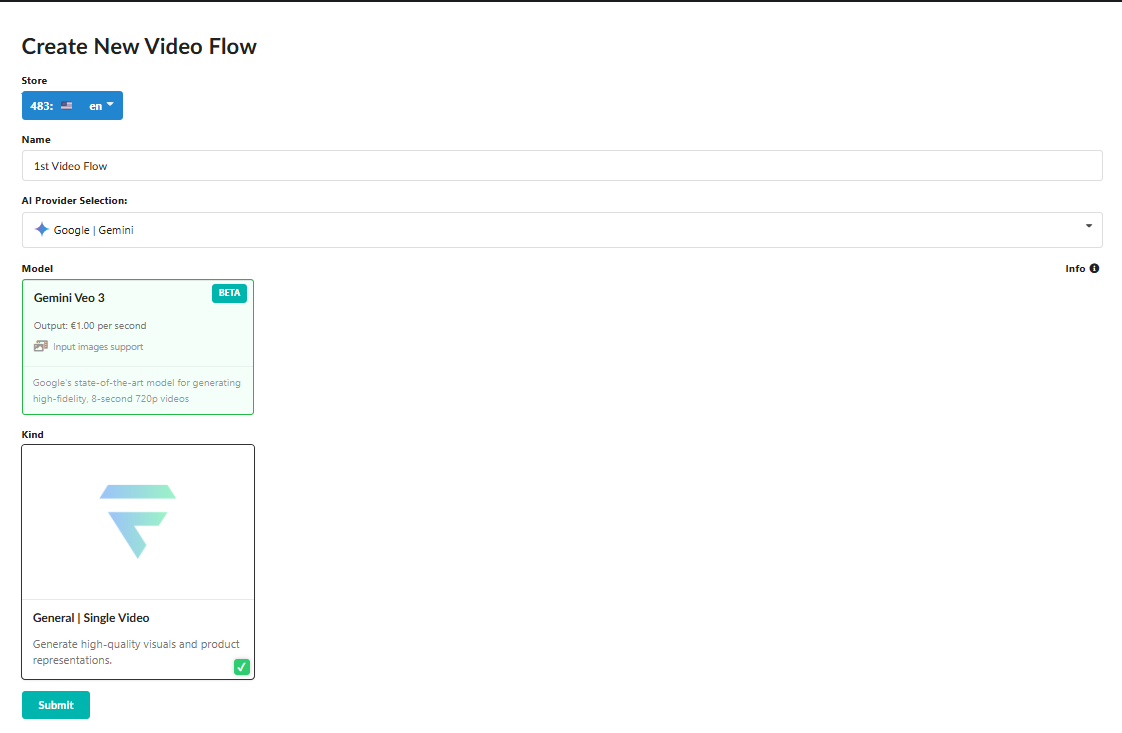
1.1 Acceso y Selección de Tienda Para comenzar, navegue a la pestaña "Flujos de Video" en el encabezado principal de Fozzels. En la página de Flujos de Video, primero debe seleccionar la tienda en el menú desplegable "Elegir tienda" para garantizar que el video generado se vincule a la instancia del catálogo de productos correcta. Haga clic en el botón "Nuevo Flujo de Video" para continuar.


1.2 Configuración Básica (Paso 1) Será redirigido a la pantalla de configuración donde define la identidad del flujo y el motor principal.
1.2.1 Nombre del Flujo: Proporcione un nombre claro y descriptivo en el campo "Nombre" para fácil identificación en su lista de flujos.
1.2.2 Seleccione Modelo de IA: El sistema actualmente predetermina el proveedor Google | Gemini para generación de video. Debe seleccionar el modelo especializado de generación de video, "Gemini Veo 3".
Este modelo está diseñado para producir videos de alta calidad 720p con una duración de hasta 8 segundos. Soporta entrada de imagen, que es esencial para anclar el video en un activo de producto específico.
1.2.3 Defina Tipo de Flujo: En la sección "Tipo", elija el tipo de salida de video requerida. Seleccione "General | Video Único".
Esta configuración confirma que el sistema generará activos visuales y presentaciones de productos, marcando el bloque con una marca de verificación verde.
1.2.4 Haga clic en el botón "Enviar" para guardar estas configuraciones fundamentales y pasar a la siguiente etapa.
- Configuración de Activos e Ingeniería de Indicación
Después de la configuración básica, será dirigido a la página de definición de activos e indicación.
2.1 Selección de Producto e Imagen Selección de Producto: En el lado izquierdo de la pantalla, seleccione el producto específico de la lista del catálogo para el que se generará el video.
Selección de Imagen: El bloque central muestra el producto seleccionado y su galería de imágenes. Debe elegir la imagen única más adecuada de la galería, ya que este ancla visual guiará el proceso de generación de video de la IA.
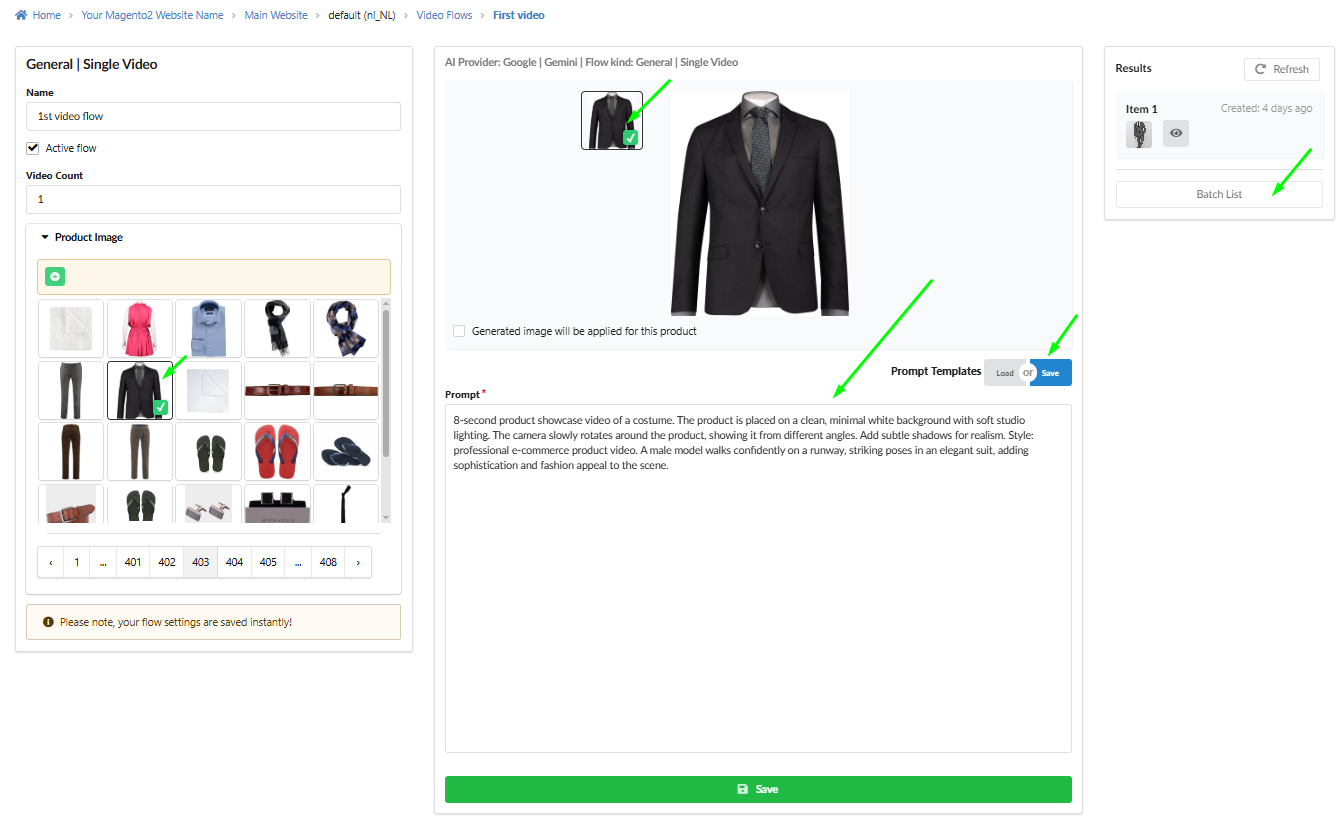
2.2 Ingeniería de Indicación (El Paso Crítico) La indicación es la entrada exclusiva que controla el contenido, estilo y narrativa del video.
Requisito de Entrada: El campo "Indicación" no puede dejarse vacío. Debe contener instrucciones detalladas y descriptivas que describan el resultado del video deseado (por ejemplo, configuración, estado de ánimo, acción, movimientos de cámara).
Lea la siguiente sección, Consejos para Crear una Indicación Efectiva + Ejemplos, antes de escribir su indicación para garantizar calidad de video óptima.
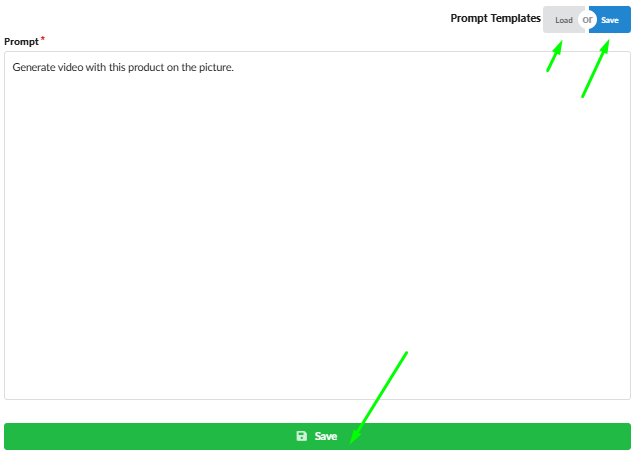 Administración de Plantilla de Indicación: Para promover consistencia y eficiencia, use el botón "Guardar" encima del campo de indicación para guardar su instrucción como plantilla reutilizable. Esto ahorra tiempo al crear flujos posteriores.
- Activación, Ejecución y Administración
Después de definir el producto, imagen e indicación, el flujo está listo para ejecución.
3.1 Activación y Finalización del Flujo Activar el Flujo: 3.1.1 Para iniciar el proceso de generación inmediatamente, marque la casilla "Flujo activo" junto al nombre del flujo. Si no está marcada, el flujo permanece en modo borrador. 3.1.2 Haga clic en el botón principal "Guardar" en la parte inferior de la página. El sistema guarda todas las configuraciones y lo redirige a la página "Lista de Lotes", que actúa como monitor de ejecución.
3.2 Iniciación de Generación de Video desde la Lista de Lotes En la página de Lista de Lotes, localice el producto que acaba de configurar.
Confirmación Manual: Para enviar la solicitud a la IA, debe manualmente cambiar el conmutador en la columna "Confirmado" a la posición "activado".
Iniciar Generación: Finalmente, haga clic en el icono junto al conmutador. Solo esta acción envía la solicitud confirmada al motor de IA para iniciar el renderizado de video. El sistema rastreará entonces el estado de generación.
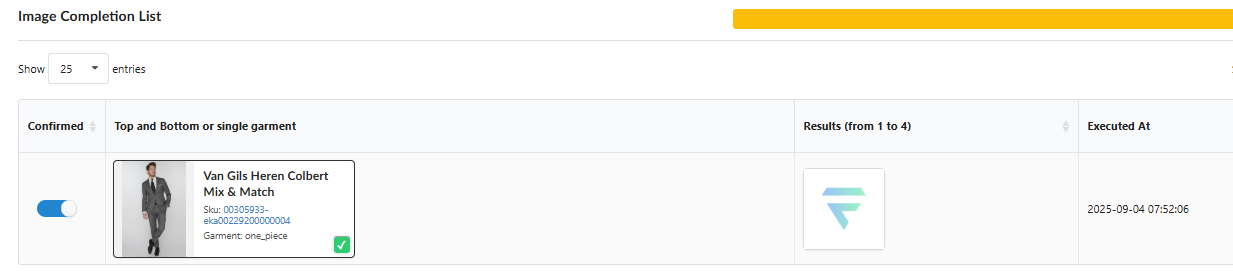


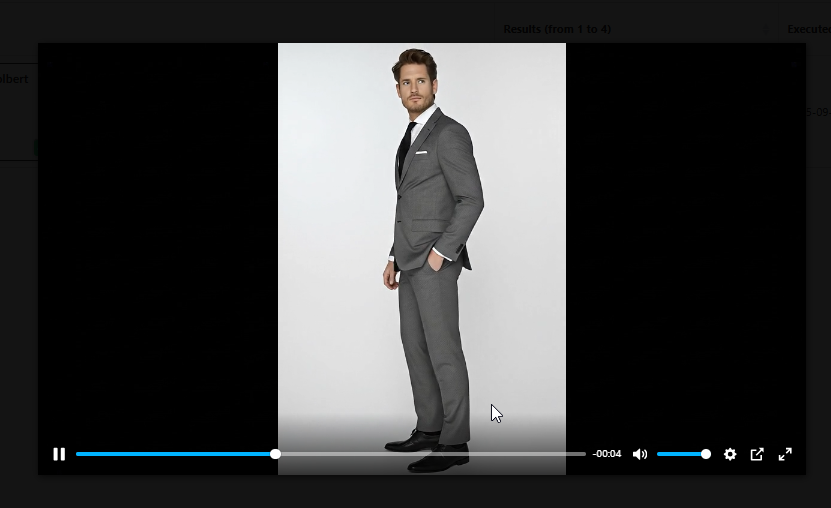
3.3 Acceso al Video Generado Al completar, el archivo de video final está disponible para ver y descargar directamente desde la Lista de Lotes. El activo de video también se almacena automáticamente en su repositorio de medios personal, al que se puede acceder en: user/settings/generated media.