4.1.2. Crear un Nuevo Flujo de Contenido y Configuración Inicial.
El Flujo de Contenido es el núcleo de la automatización dentro de Fozzels. Es un conjunto de instrucciones que define cómo el sistema debe usar el modelo de IA seleccionado para generar, actualizar y sincronizar automáticamente textos para sus productos.
1. Crear un Nuevo Flujo de Contenido
-
Inicie sesión en su cuenta de Fozzels.
-
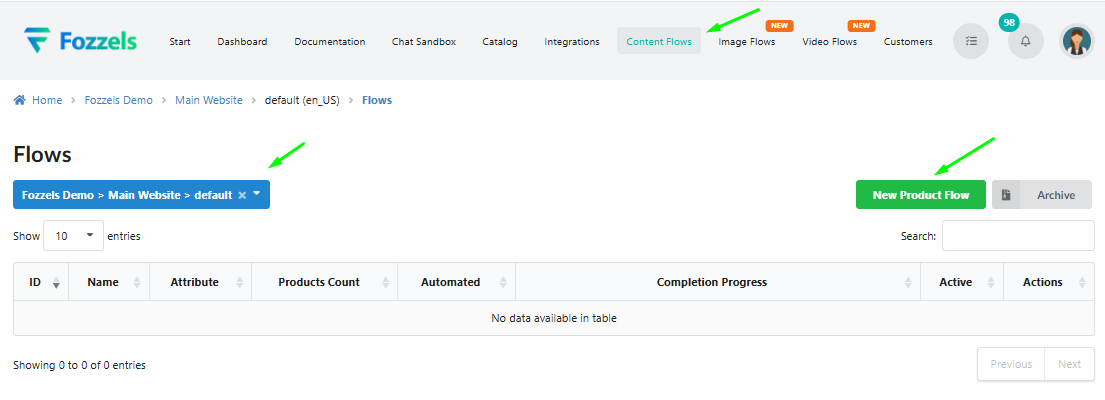
Vaya a la sección de Flujos de Contenido en el menú de encabezado.
-
Seleccione la tienda deseada de la lista desplegable "Elegir tienda".
-
Haga clic en el botón "Nuevo Flujo de Producto".
-
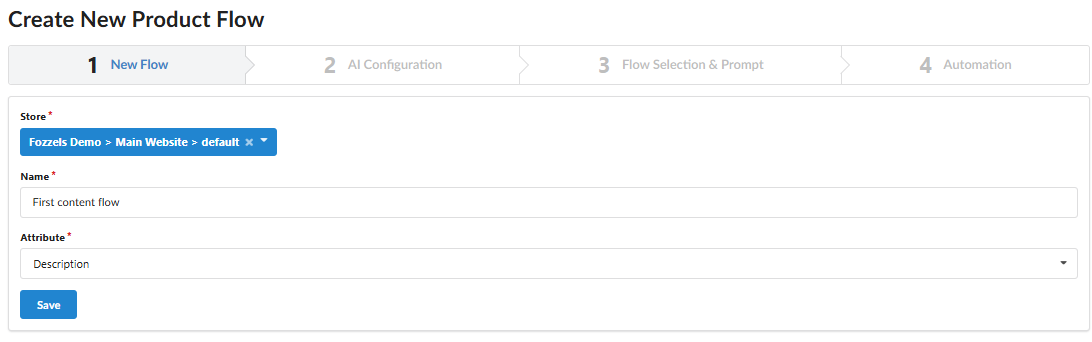
Ingrese el nombre del flujo en el campo Nombre (por ejemplo, Mi Primer flujo de contenido).
-
Seleccione el atributo a actualizar de la lista desplegable Atributo (por ejemplo, Descripción).
-
Haga clic en el botón Guardar.
-
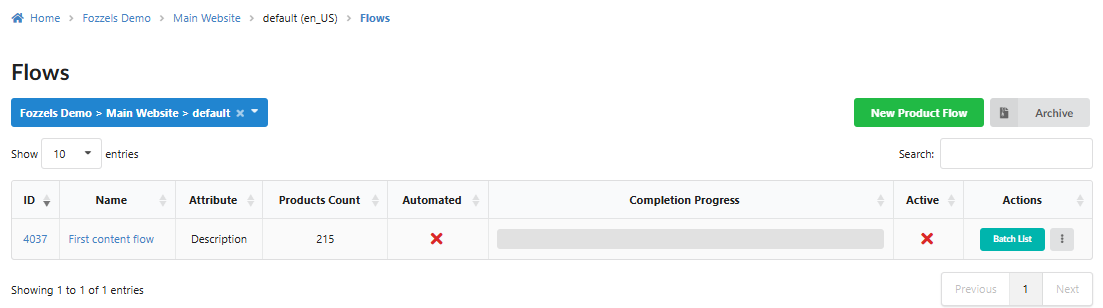
Verifique que el nuevo flujo aparezca en la lista de Flujos.
2. Configuración de IA y Modelo (Pestaña 2: Configuración de IA)
-
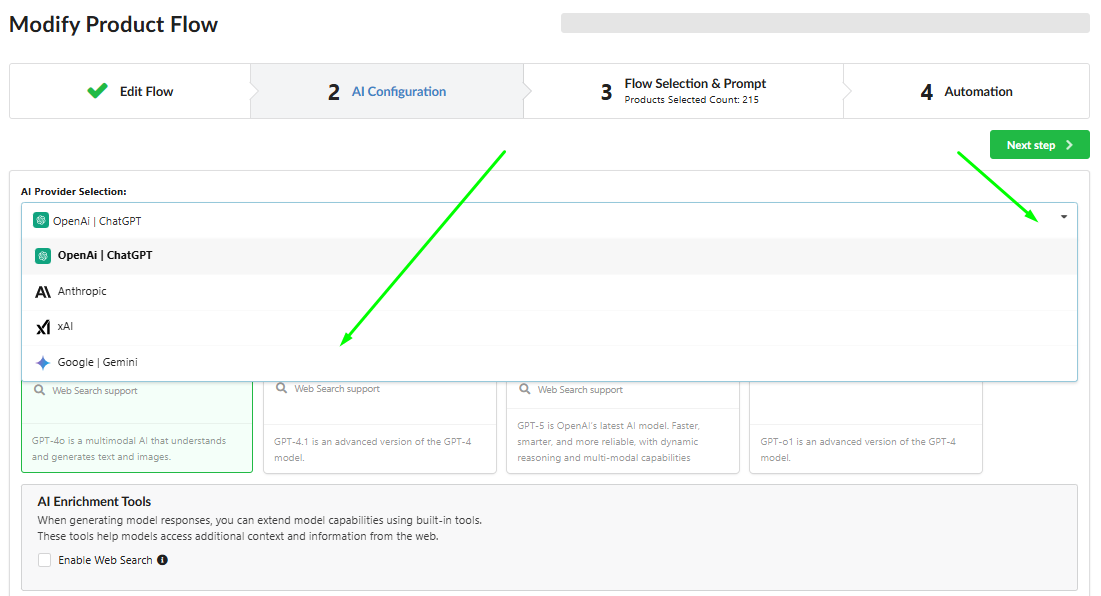
Navegue a la pestaña Configuración de IA (O Siguiente paso).
-
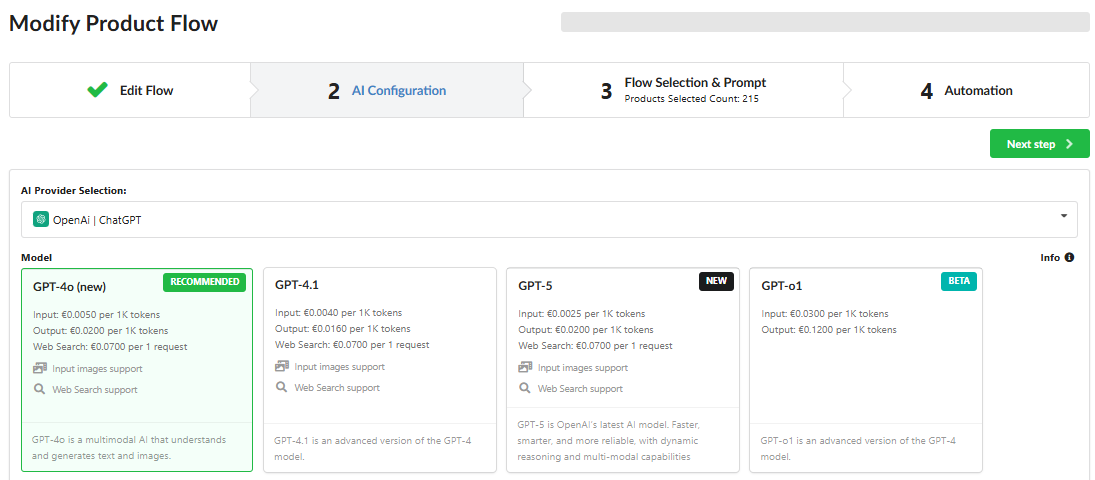
Elija el proveedor de IA (por ejemplo, OpenAI | ChatGPT o Google | Gemini).
-
Seleccione el modelo de IA deseado (por ejemplo, GPT-4o (nuevo) o Gemini 2.5 Flash Preview) haciendo clic en el mosaico correspondiente.
-
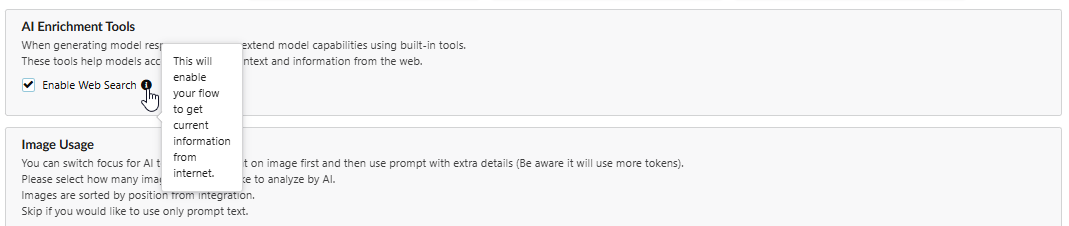
Habilite características de enriquecimiento opcionales, como Habilitar Búsqueda Web, si es necesario.
-
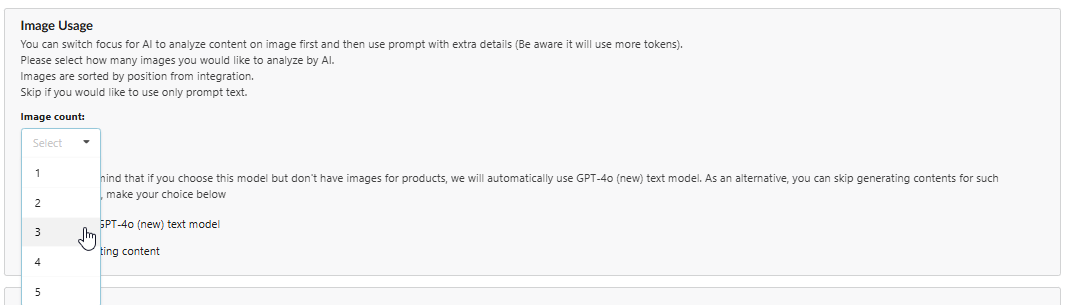
Establezca la cantidad de imágenes (de 1 a 5) en el campo Cantidad de imágenes que la IA utilizará para análisis y generación de contenido (opcional).
-
Asegúrese de que la función Cambio de Tamaño de Imagen esté habilitada (recomendado para prevenir errores con archivos grandes, lea más sobre Cambio de tamaño de imagen aquí).

-
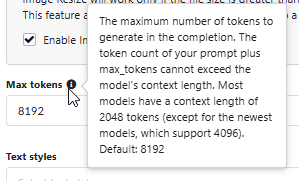
Establezca el valor máximo de tokens (Máx tokens) para generación.
-
Seleccione el estilo de texto deseado (Estilos de texto) de la lista desplegable (por ejemplo, Publicidad o Creativo).

-
Seleccione el tono de texto deseado (Tonos de texto) de la lista desplegable (por ejemplo, Formal o Entusiasmado).

-
Haga clic en el botón Guardar para guardar la configuración.
3. Selección de Producto y Creación de Indicación (Pestaña 3: Selección de Flujo e Indicación)
-
Navegue a la pestaña Selección de Flujo e Indicación.
-
Active el flujo marcando la casilla Flujo activo.
-
Seleccione el atributo para generación en el campo Atributo (debe coincidir con el paso 1.6).
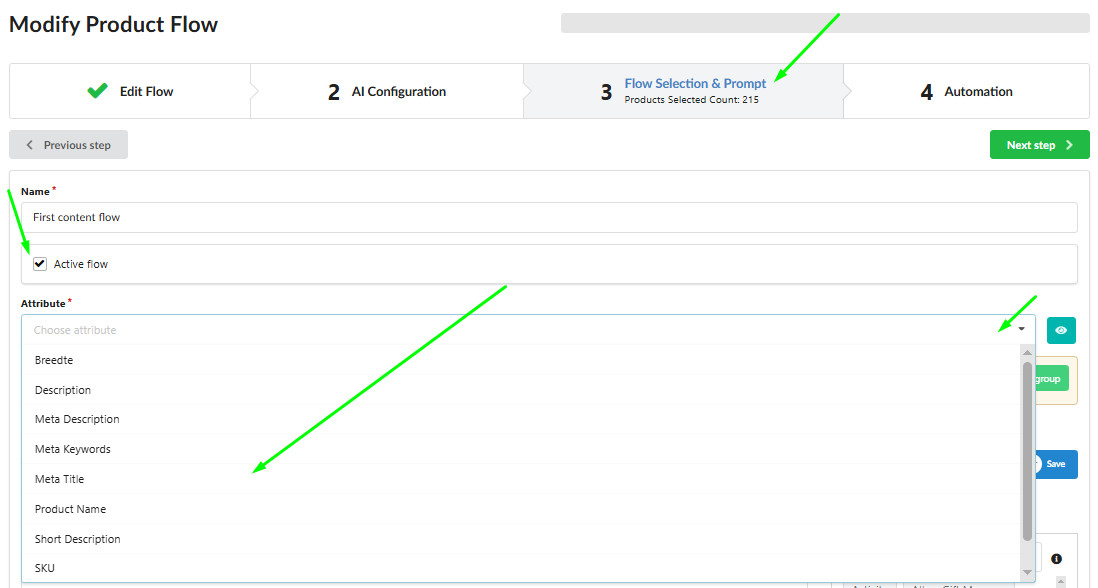
-
Aplicar filtrado: 4.1. Utilice la sección de filtros para limitar los productos para los que se generará contenido. 4.2. Seleccione un atributo (por ejemplo, Color o SKU), defina el operador (Igual, Contiene, Está vacío, etc.), e ingrese el valor. 4.3. Precaución: Si no se aplican filtros, el contenido se generará para TODOS los productos actualmente en su tienda.
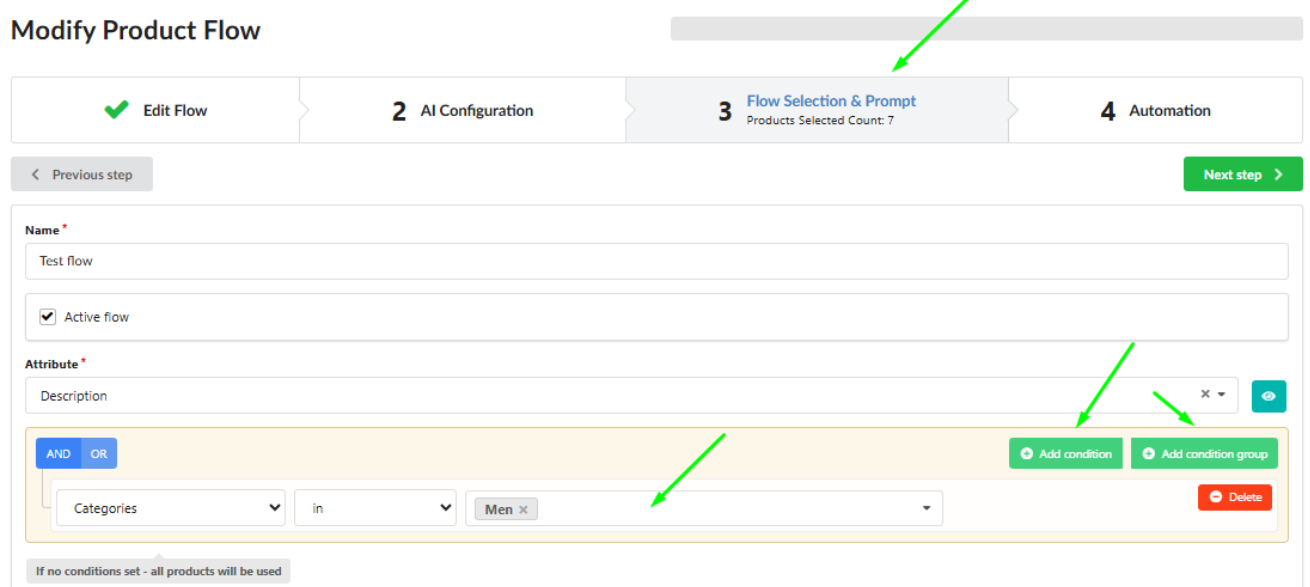
-
Cree la instrucción (indicación) para la IA: 5.1. Escriba el texto de indicación principal en el campo Indicación central. El campo de indicación no puede estar vacío. 5.2. Inserte datos de productos estáticos (por ejemplo, Nombre del Producto o SKU) haciendo clic o arrastrando elementos de la sección Atributos. 5.3. Agregue lógica dinámica (por ejemplo, SI Color es Azul) para generación de contenido condicional utilizando la sección Atributos (si está completada). 5.4. Priorice elementos con un porcentaje de Densidad de Datos alto para garantizar una generación de contenido exitosa en la mayoría de los productos. 5.5 Lea más sobre cómo crear una indicación y usar la herramienta Arrastrar y soltar aquí. 5.6 Lea más sobre cómo guardar y cargar una indicación creada como plantilla aquí.
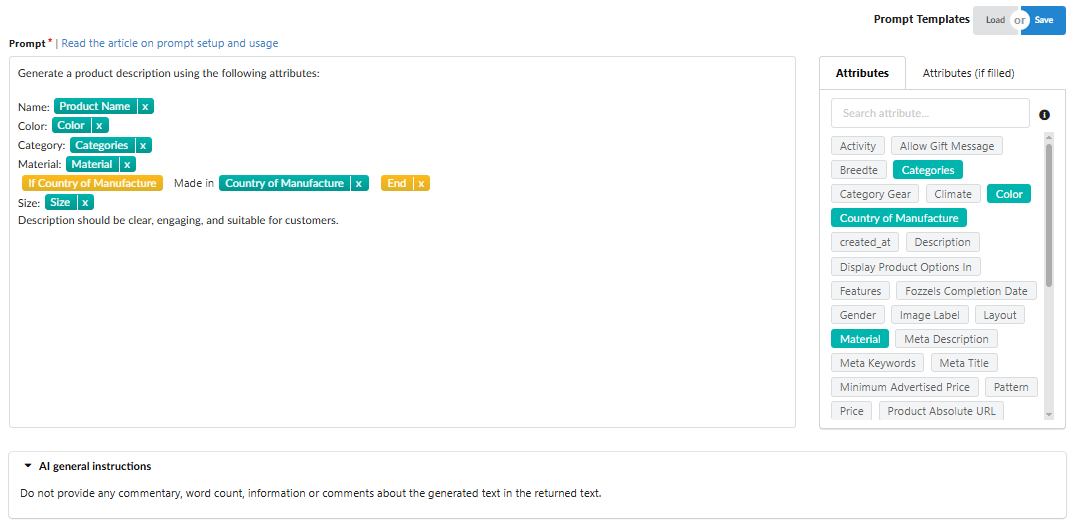
-
Haga clic en "Guardar y Vista Previa" para ver los productos que cumplen con las condiciones (verá el conteo total de productos).
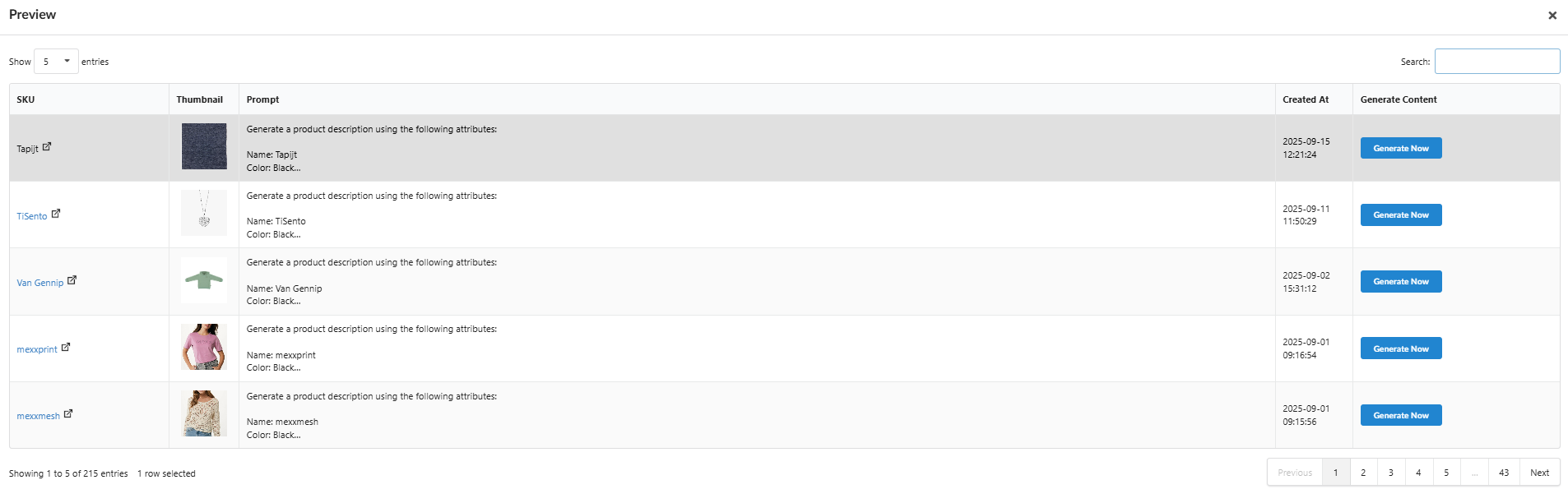
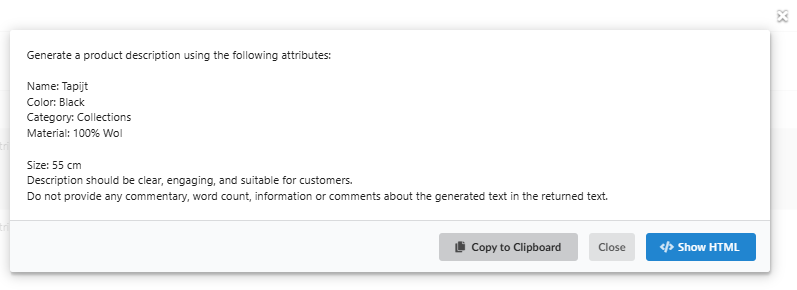
-
Haga clic en el botón Generar Ahora en la ventana emergente de vista previa para ejecutar una generación de prueba.
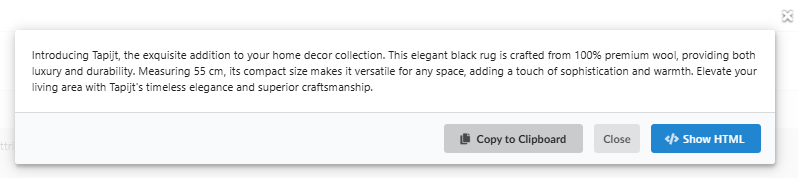
4. Configuración de Automatización (Pestaña 4: Automatización)
-
Navegue a la pestaña Automatización.
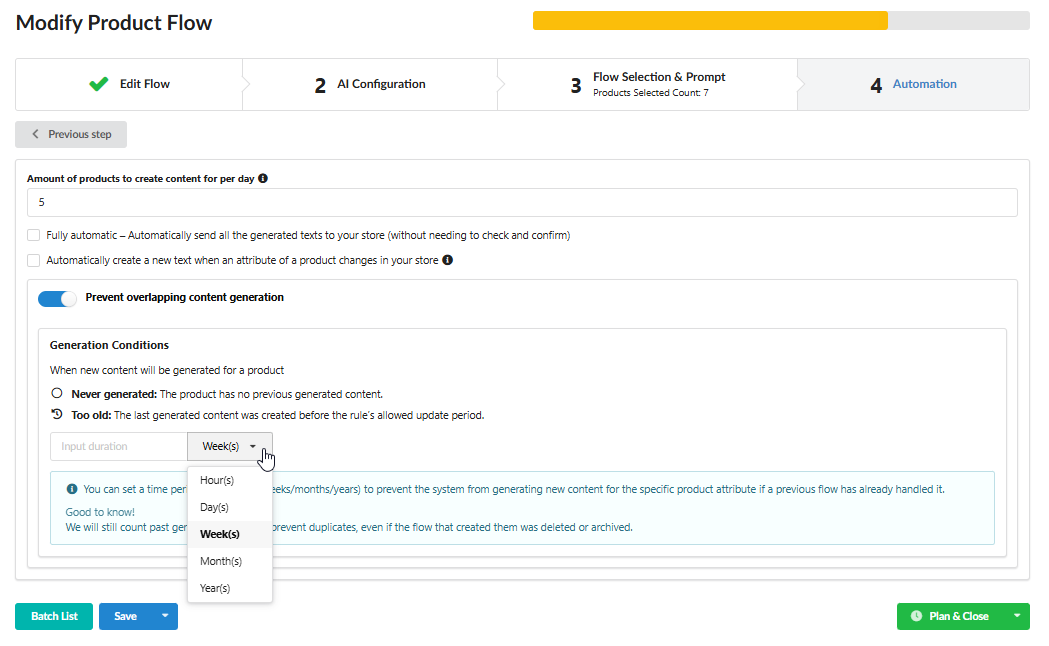
-
Establezca la cantidad de productos para los que se creará contenido por ejecución en el campo Cantidad de productos para crear contenido por día (por ejemplo, 10).
-
Marque la casilla Completamente automático si desea que el texto generado sea inmediatamente enviado a su tienda sin confirmación. La mayoría de los usuarios inicialmente mantienen esta opción deshabilitada para revisión manual.
-
Marque la casilla Crear automáticamente un nuevo texto cuando un atributo de un producto cambia en su tienda para asegurar regeneración cuando se actualicen los datos fuente.

-
Habilite la función de prevención de superposición de contenido (si no es su primer flujo de contenido) (opcional)
-
Puede establecer un período de tiempo (horas, días, semanas, meses o años) para evitar que el sistema genere nuevo contenido para el atributo de producto específico si un flujo anterior ya lo ha manejado.
- Bueno saberlo: Aún contaremos los resultados de generación pasada para prevenir duplicados, incluso si el flujo que los creó fue eliminado o archivado.

- Bueno saberlo: Aún contaremos los resultados de generación pasada para prevenir duplicados, incluso si el flujo que los creó fue eliminado o archivado.
-
Haga clic en el botón Guardar.
-
Ejecute el flujo:
-
Planificar y Cerrar: La generación se agregará a la cola y se lanzará al día siguiente, después del grupo de productos automático nocturno.
- Ejecutar Ahora: La generación se iniciará inmediatamente (para la cantidad de productos especificada en el campo Cantidad de productos para crear contenido por día).

- Ejecutar Ahora: La generación se iniciará inmediatamente (para la cantidad de productos especificada en el campo Cantidad de productos para crear contenido por día).
5. Revisión de Resultados (Lista de Lotes)
-
Haga clic en el botón Lista de Lotes en el Flujo actual para ver los lotes generados.
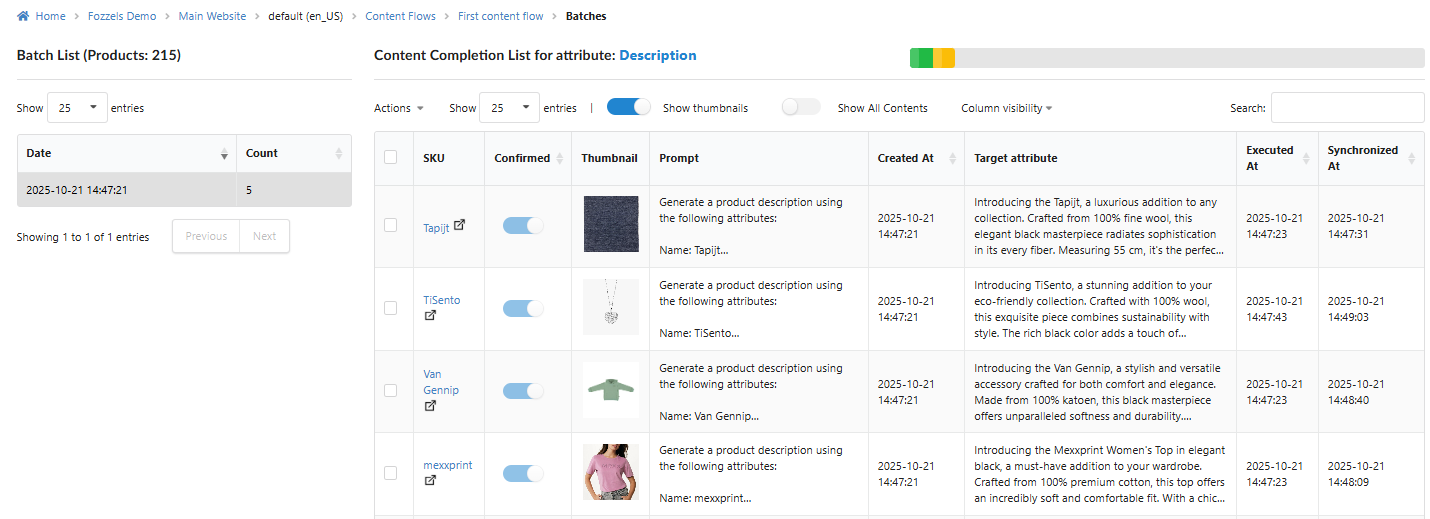
-
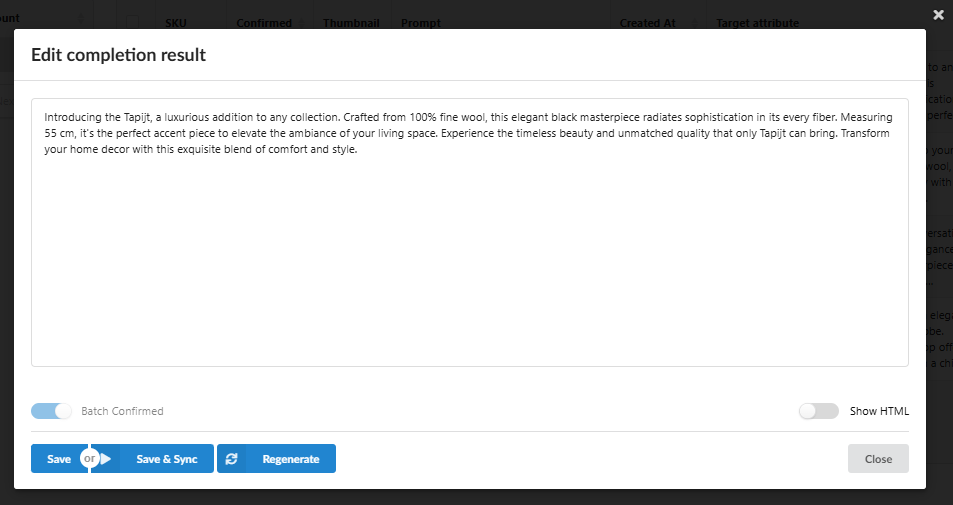
Revise los datos generados en la columna Atributo de Destino.
-
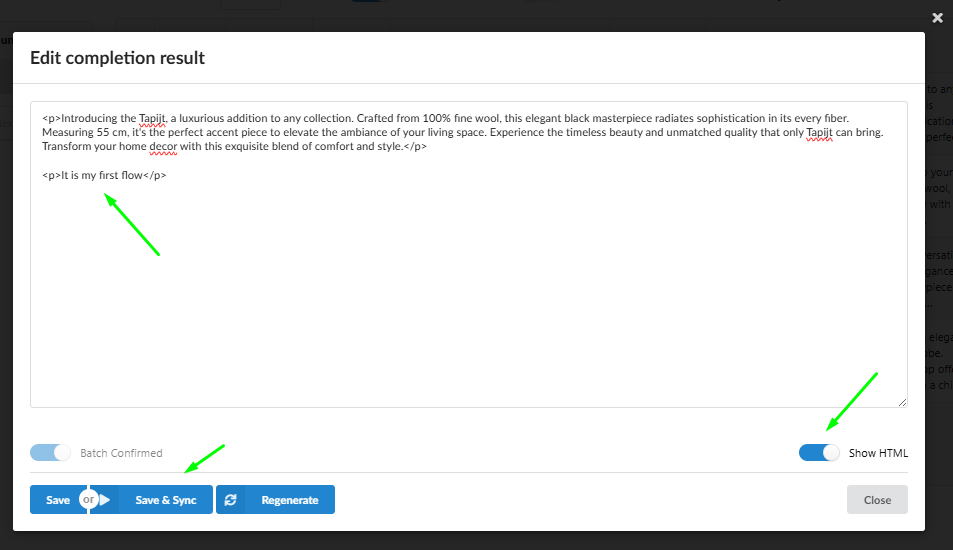
Si es necesario, edite el texto generado haciendo clic en él (en modo Mostrar HTML).
-
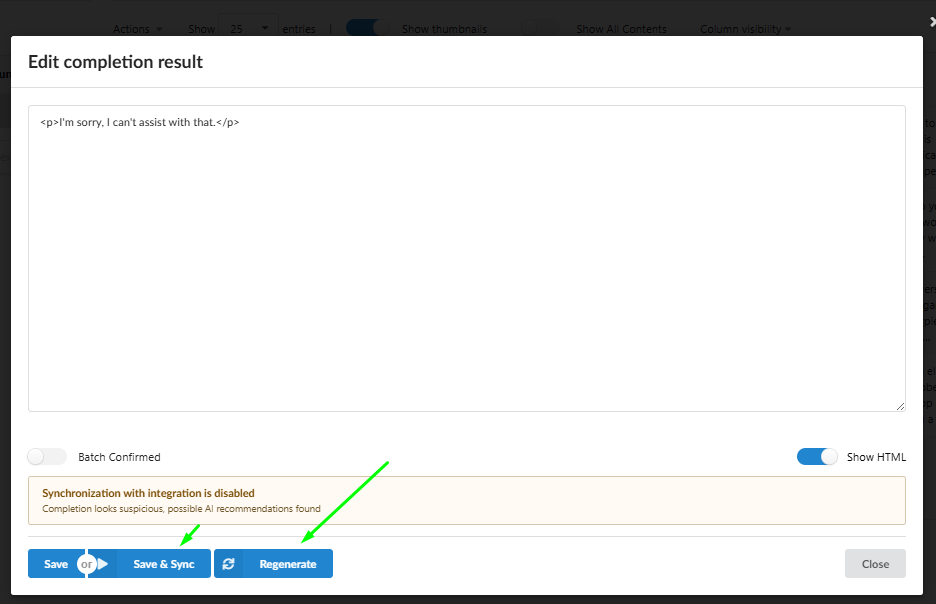
Haga clic en "Guardar y sincronizar" para enviar manualmente el contenido confirmado a su tienda.
-
Nota: Si Fozzels marca el contenido como "sospechoso," no se puede sincronizar sin regeneración previa. Regenere el contenido hasta que cumpla con los requisitos de verificación.

- Lea más sobre revisión de resultados, sincronización manual y manejo de errores en el contenido generado aquí.