4.8.1 Historial de Finalización de Contenido: Historial de Revisiones y Control de Versiones
Gemini dijo
Nunca más tenga miedo de perder una idea genial o su descripción de producto original. Con el Historial de Finalización de Contenido, tiene control total sobre la evolución de su contenido.
¿Qué es el Historial de Finalización de Contenido?
Fozzels ahora archiva automáticamente cada iteración de su texto, ya sea generado por IA o editado manualmente por su equipo. Es un sistema profesional de control de versiones diseñado específicamente para datos de productos.
Características Clave:
-
Fuente de Verdad: La primero versión en su historial es siempre el valor de atributo original extraído de su tienda. Su contenido "línea base" siempre está a solo un clic de distancia.
-
Versiones Ilimitadas: Puede tener tantas iteraciones como necesite. Utilice el menú desplegable de versión para navegar a través de cada estado en el que el contenido ha estado.
-
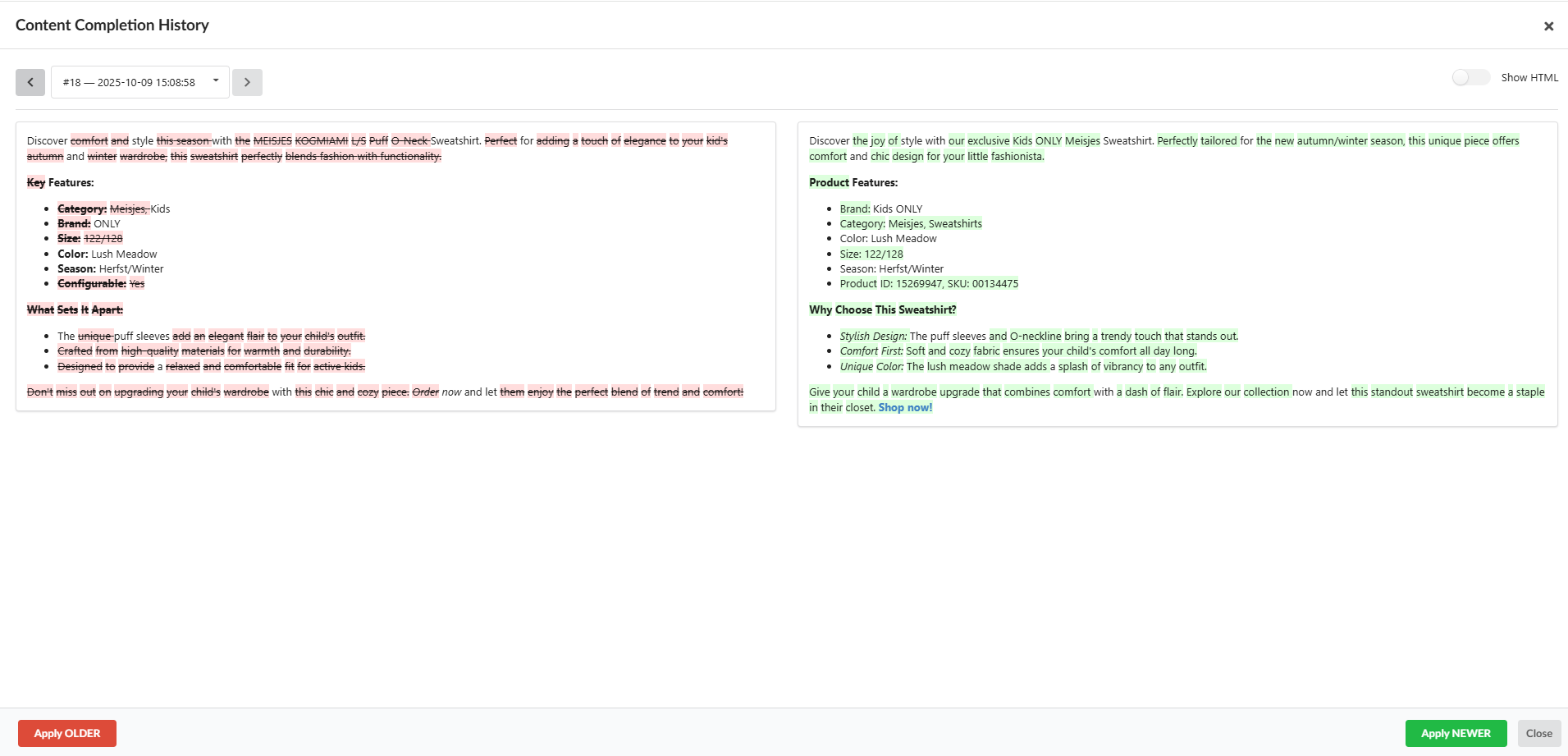
Comparación al Estilo de GitHub: Los cambios se resaltan (rojo para removido, verde para agregado). Vea exactamente qué fue modificado entre cualquiera de dos versiones seleccionadas en tiempo real.
-
Soporte de Palabras Sospechosas: Incluso en el historial de revisiones, el sistema resalta términos "sospechosos", ayudándole a identificar qué versión contenía posibles artefactos de IA o notas técnicas.
-
Dos Modos de Renderizado:
-
Renderizado (Mostrar HTML): Vea exactamente cómo se verá el contenido en la interfaz de su sitio web en vivo.
-
Etiquetas Sin Procesar: Vea el texto con etiquetas HTML para control técnico preciso sobre el formato.
¿Cómo Restaurar y Guardar Versiones?
-
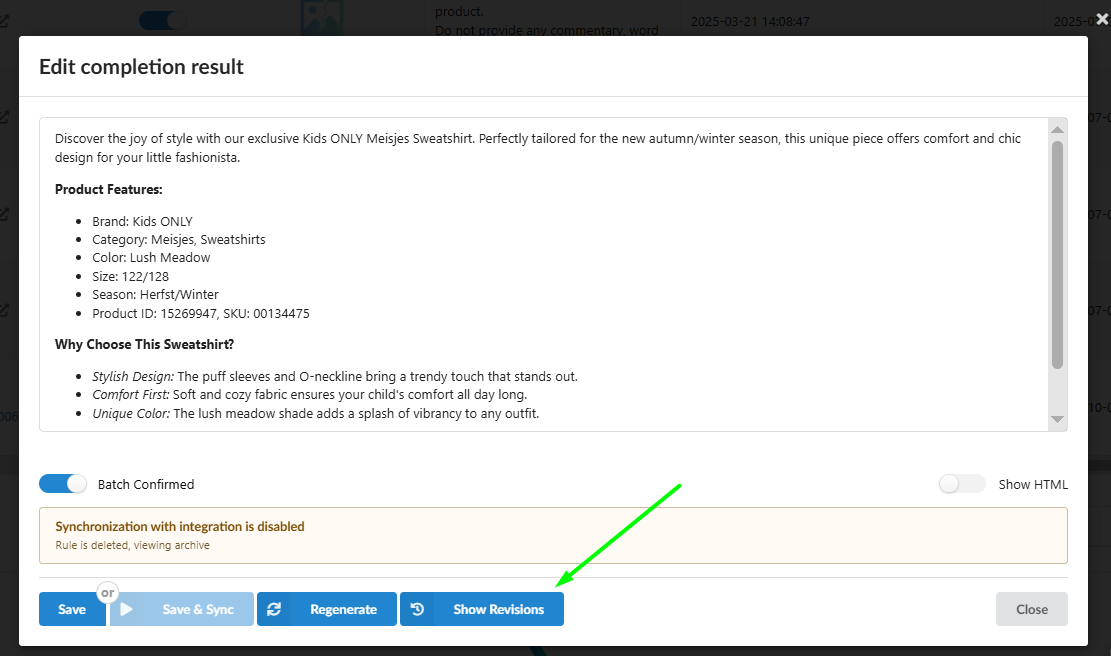
Abra la ventana de edición (Editar resultado de finalización).
-
Haga clic en el botón "Mostrar Revisiones" en el panel inferior.
-
En la ventana de Historial de Finalización de Contenido, utilice los menús desplegables para seleccionar las versiones que desea comparar. Alterne Mostrar HTML para verificar el diseño visual frente al código sin procesar.
-
Encontró la versión que más le gusta en el menú desplegable.

-
Presione "Aplicar ANTERIOR" o "Aplicar POSTERIOR". La ventana emergente se cerrará y el texto seleccionado llenará el editor principal.
-
⚠️ Paso Crucial: Una vez que se cierra la ventana emergente, la versión elegida se carga en el editor pero aún no se guarda en la base de datos. DEBE hacer clic en GUARDAR para almacenar los cambios o GUARDAR Y SINCRONIZAR para empujarlos a su sitio web inmediatamente.