1.2.2. Administración de Acceso del Equipo: Guía de Roles de Fozzels (Cliente vs. Revendedor)
Entendemos que delegar acceso a integraciones puede ser confuso. Si está buscando una forma segura y eficiente de otorgar permiso a colegas (especialistas en marketing, gerentes de contenido) para trabajar con sus datos, ¡esta guía es exactamente lo que necesita!
Este documento explica cómo usamos los roles de Cliente y Revendedor para administrar el acceso dentro de su equipo. Nota Importante sobre Roles: Asignar el rol de Revendedor no es una acción que pueda realizar usted mismo. Para obtener este rol, debe comunicarse con los administradores de Fozzels con la solicitud apropiada.
1. Roles: La Clave de Su Administración
Cliente: Propietario de Recursos
Esta es su cuenta principal, que alberga todas sus integraciones configuradas, Flujos creados y datos del catálogo.
Tiene el derecho de revocar el acceso del Revendedor ('Revocar') en cualquier momento.
Revendedor: Gerente Delegado
Este rol es ideal para sus colegas gerentes ya que proporciona acceso a la pestaña de 'Clientes' para la administración de conexiones.
2. Cómo Establecer una Conexión
La conexión entre cuentas se establece a través de una invitación, que siempre es iniciada por el Revendedor a través de la pestaña 'Clientes'.
Escenario A: "Mi cuenta ya está configurada; ¿cómo agregó a un colega?"
(La cuenta con integraciones existe -> Se necesita Revendedor para acceso)
-
Preparación de Rol y Cuenta: Su colega crea una cuenta y obtiene el rol de Revendedor (comunicándose con los administradores de Fozzels).
-
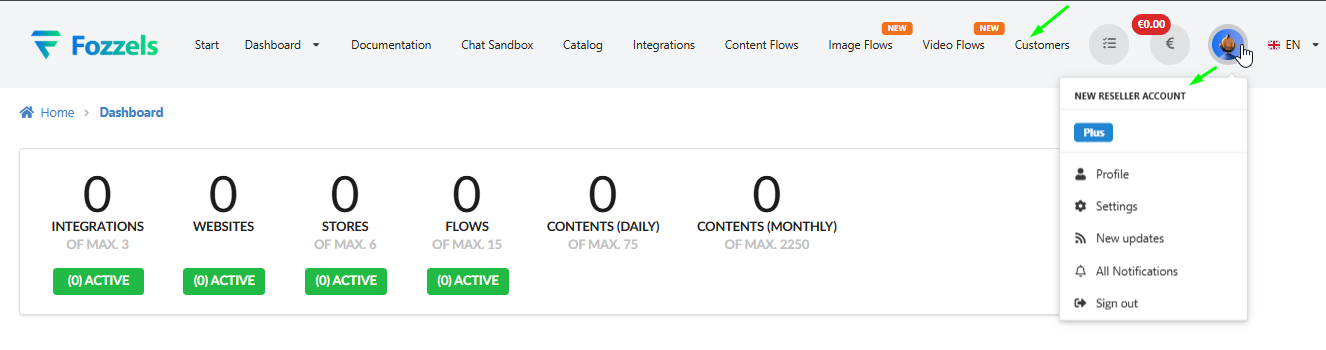
Selección de Herramienta de Invitación (Acción del Revendedor): El Revendedor navega a la pestaña 'Clientes' y selecciona "Nueva invitación".
-
Inicio de Invitación (Acción del Revendedor):
-
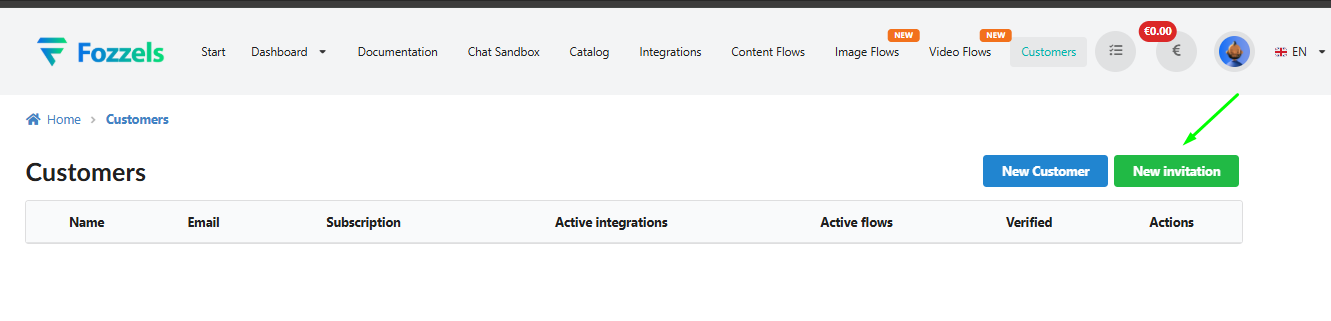
El Revendedor ingresa el correo electrónico de su cuenta de Cliente en la ventana emergente "Enviar Invitación de Revendedor" y hace clic en 'Invitar'.
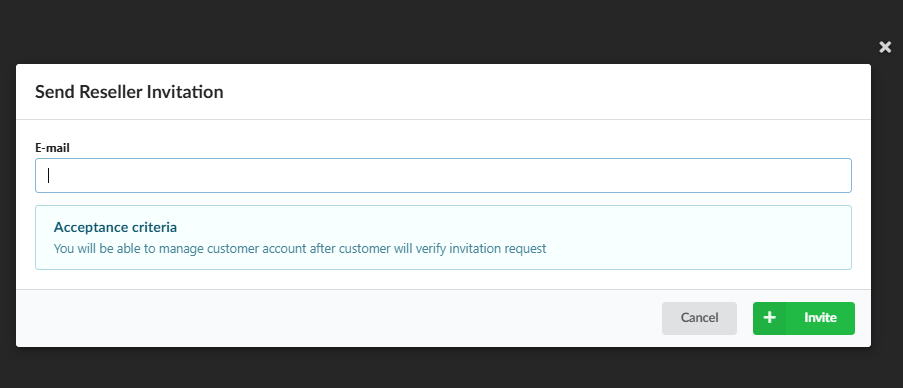
- Resultado: El Revendedor ve la notificación de "Éxito". En la tabla 'Clientes', el registro de su cuenta aparece como pendiente (Verificado: ❌). El Revendedor también recibe un correo electrónico confirmando que la solicitud ha sido enviada.
- Resultado: El Revendedor ve la notificación de "Éxito". En la tabla 'Clientes', el registro de su cuenta aparece como pendiente (Verificado: ❌). El Revendedor también recibe un correo electrónico confirmando que la solicitud ha sido enviada.
- Finalización y Activación (Acciones del Cliente):
-
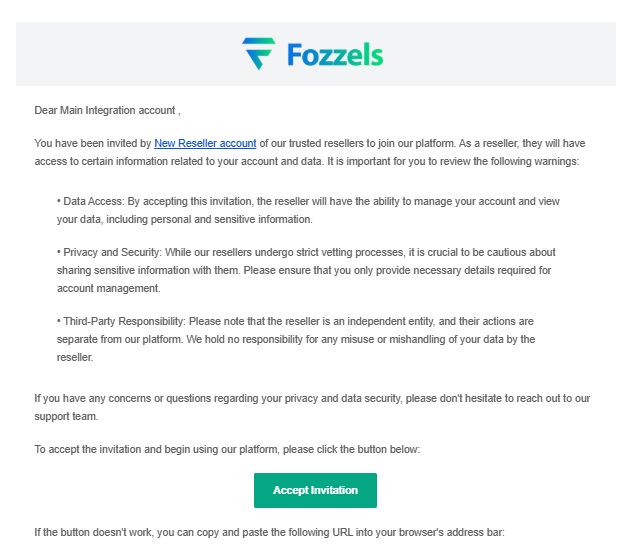
Usted (el Cliente) recibe un correo electrónico con una advertencia de acceso y hace clic en "Aceptar Invitación".
- Resultado: El icono de Control del Cliente aparece en su encabezado. El Revendedor actualiza la página, ve ✅ Verificado, y el botón "Suplantar".
- Resultado: El icono de Control del Cliente aparece en su encabezado. El Revendedor actualiza la página, ve ✅ Verificado, y el botón "Suplantar".


Escenario B: "Somos un nuevo equipo; ¿cómo debemos comenzar?"
(Revendedor se crea primero -> Se crea una nueva cuenta de Cliente para integración a continuación)
-
Cuenta del Equipo (Revendedor): Un miembro del equipo obtiene el rol de Revendedor.
-
Creación de Cliente (Acción del Revendedor):
- El Revendedor selecciona "Nuevo Cliente" en la pestaña 'Clientes'.
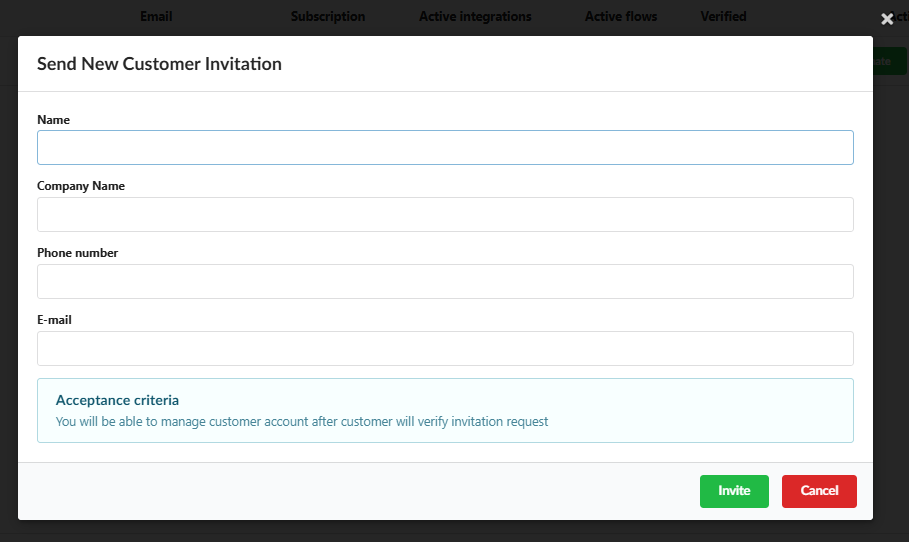
- El Revendedor selecciona "Nuevo Cliente" en la pestaña 'Clientes'.
-
En la ventana emergente "Enviar Invitación de Nuevo Cliente", el Revendedor completa los datos (Nombre, Nombre de la Empresa, Correo Electrónico) y hace clic en 'Invitar'.
- Resultado: Un nuevo registro aparece en la tabla 'Clientes' con una etiqueta "Invitación pendiente".

- Resultado: Un nuevo registro aparece en la tabla 'Clientes' con una etiqueta "Invitación pendiente".
- Activación de Cuenta de Cliente (Acción del Nuevo Usuario):
-
El nuevo usuario recibe el correo electrónico "¡Únase a Nuestra Nueva Plataforma Fozzels Hoy!".
-
El usuario hace clic en "Unirse Ahora", es redirigido a Fozzels, establece una contraseña, y debe finalizar la configuración de su cuenta.
- Inicio del Trabajo: Una vez que el nuevo usuario completa la configuración, su cuenta está disponible para el Revendedor. El Revendedor verá los datos del nuevo Cliente, junto con los botones "Suplantar" y "Eliminar".

3. Herramienta Clave: Suplantar (Acceso Completo y Administración)
-
Activación: Hacer clic en "Suplantar" redirige al Revendedor a la cuenta del Cliente.
-
Indicador Visual: El encabezado del sistema se vuelve negro (o cambia de apariencia) cuando el Revendedor está operando en modo de acceso.
-
Salida: El Revendedor puede volver a su propia cuenta a través del enlace 'Abandonar suplantación'.
- Sección Importante: Responsabilidad y Control
-
Delegación de Responsabilidad: Al aceptar la invitación, delega responsabilidad operativa completa por todas las acciones realizadas en esa cuenta. El Revendedor puede modificar o eliminar datos e integraciones críticas.
-
Su Control (Revocar): Siempre puede revocar el acceso del Revendedor. Haga clic en el icono de Control del Cliente en el encabezado y seleccione el botón rojo 'Revocar'.
-
Terminación de Conexión (Eliminar): El Revendedor también puede terminar la conexión usando el botón 'Eliminar'.
-
Situaciones Críticas: En circunstancias imprevistas relacionadas con acceso o seguridad, no se demore -- comuníquese inmediatamente con los administradores de Fozzels para una intervención urgente.