1.3.2. Cómo Configurar la Recarga Automática y Agregar o Cambiar Su Método de Pago Predeterminado (tarjeta) en Fozzels
¡Bienvenido a nuestra base de conocimientos! Este artículo le ayudará a configurar la recarga automática de la cuenta y evitar interrupciones del servicio.
Función de Recarga Automática Si desea simplificar su flujo de trabajo, garantizar un servicio ininterrumpido y ahorrar tiempo en transacciones frecuentes, configure la función de Recarga Automática. Condición Crítica: Debe establecer y mantener un método de pago predeterminado activo en el portal de facturación. De lo contrario, el sistema intentará cargar su cuenta automáticamente para continuar el servicio, pero fallará debido a la falta de tarjeta.
Activación y Configuración de Recarga Automática
Antes de agregar su tarjeta, debe establecer las condiciones bajo las cuales se debe realizar la recarga automática.
-
Inicie sesión en su cuenta de Fozzels.
-
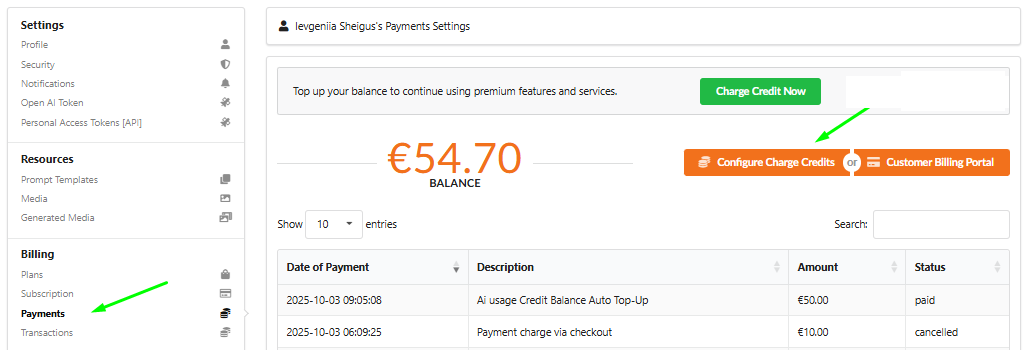
En la sección "Facturación", seleccione la pestaña "Pagos".
-
Haga clic en el botón "Configurar Cargar Créditos" para abrir la ventana "Configuración de Recarga".
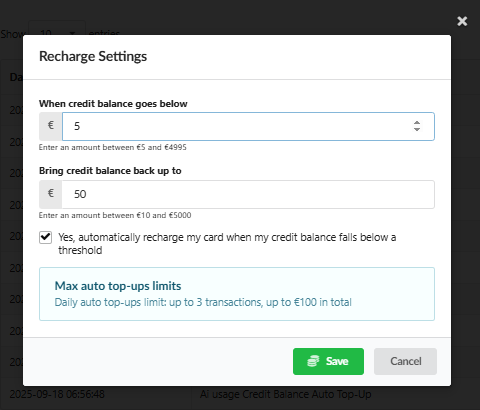
- Configurar Condiciones: Ingrese los detalles necesarios:
- Cuando el saldo de crédito cae por debajo: Ingrese el monto (por ejemplo, €5) que desencadena la recarga.
- Traer el saldo de crédito de vuelta a: Ingrese el monto (por ejemplo, €50) al que debe recargarse su saldo.
-
¡Habilitar Recarga Automática! Marque la casilla: "Sí, recargar automáticamente mi tarjeta cuando mi saldo de crédito cae por debajo de un umbral".
-
Asegúrese de verificar las limitaciones mostradas (por ejemplo, "Límites de recargas automáticas: hasta 3 transacciones, hasta €100 en total") para evitar cargos inesperados.
-
Haga clic en "Guardar" para aplicar la configuración de recarga.
Utilice el portal de facturación del cliente, impulsado por Stripe, para administrar de forma segura sus tarjetas y garantizar un servicio ininterrumpido.
Navegación al Portal de Facturación del Cliente en Fozzels
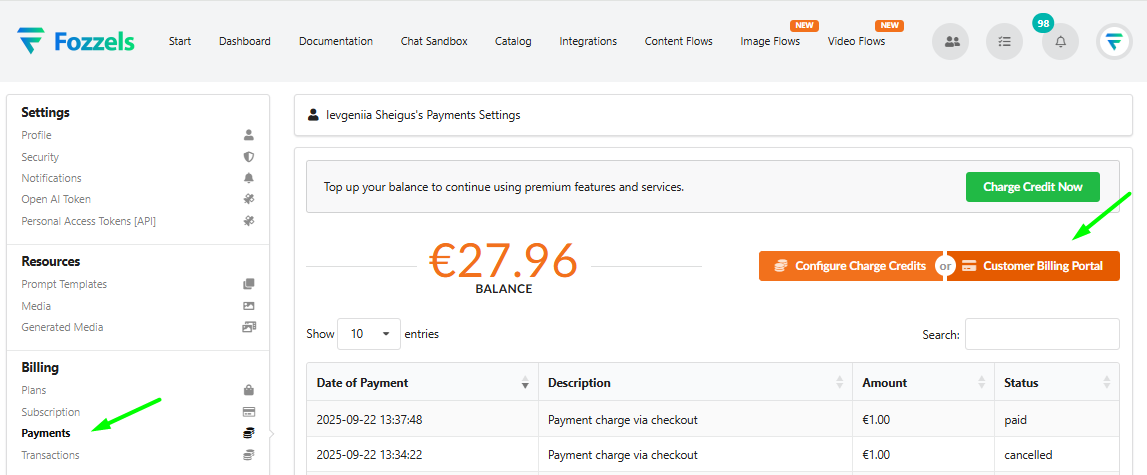
En la página "Configuración de Pagos", haga clic en el botón naranja "Portal de Facturación del Cliente".
Será redirigido automáticamente a una página dedicada y segura administrada por nuestro socio, Stripe.
Agregar un Nuevo Método de Pago
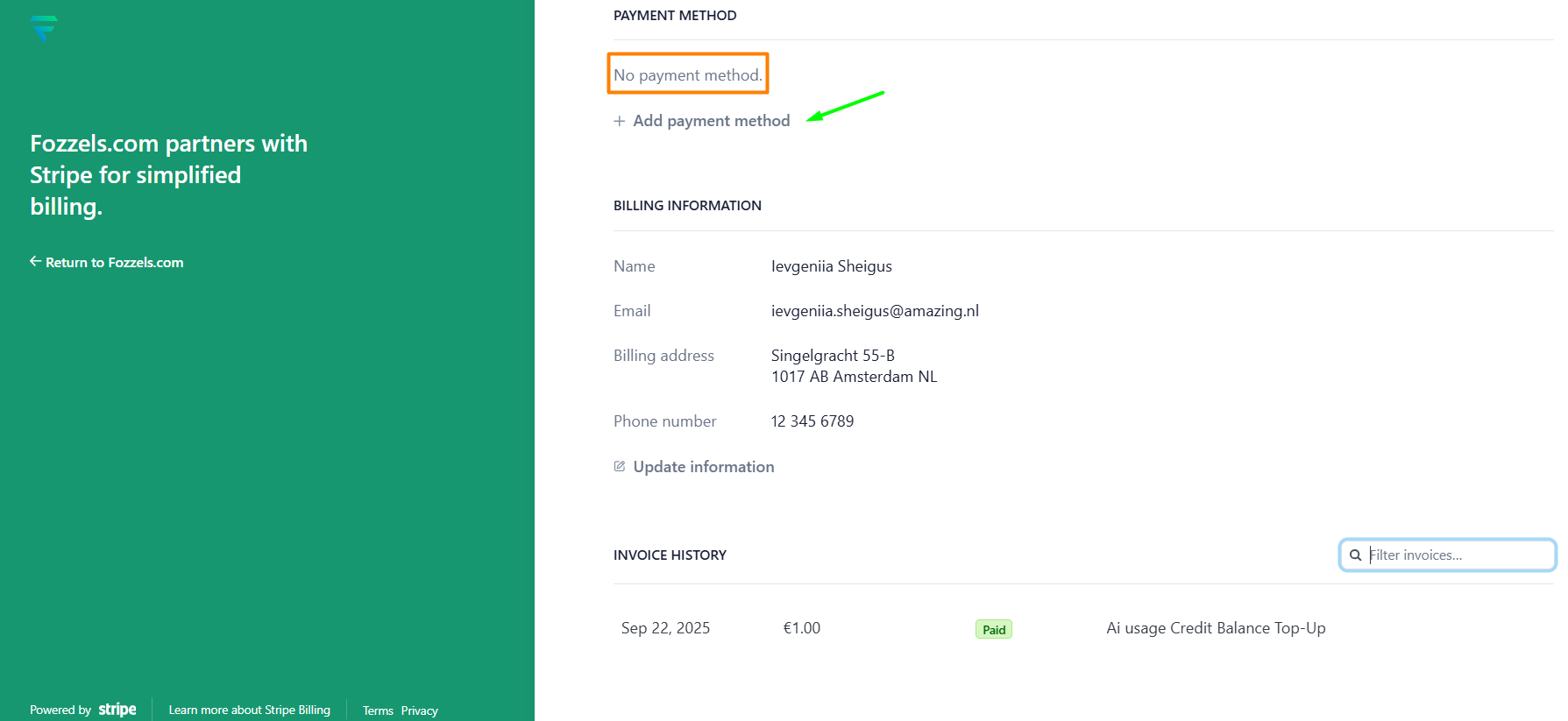
En el portal de facturación de Stripe, encontrará toda la información necesaria para administrar sus pagos.
-
En la sección "Método de Pago", haga clic en el enlace "+ Agregar método de pago".
-
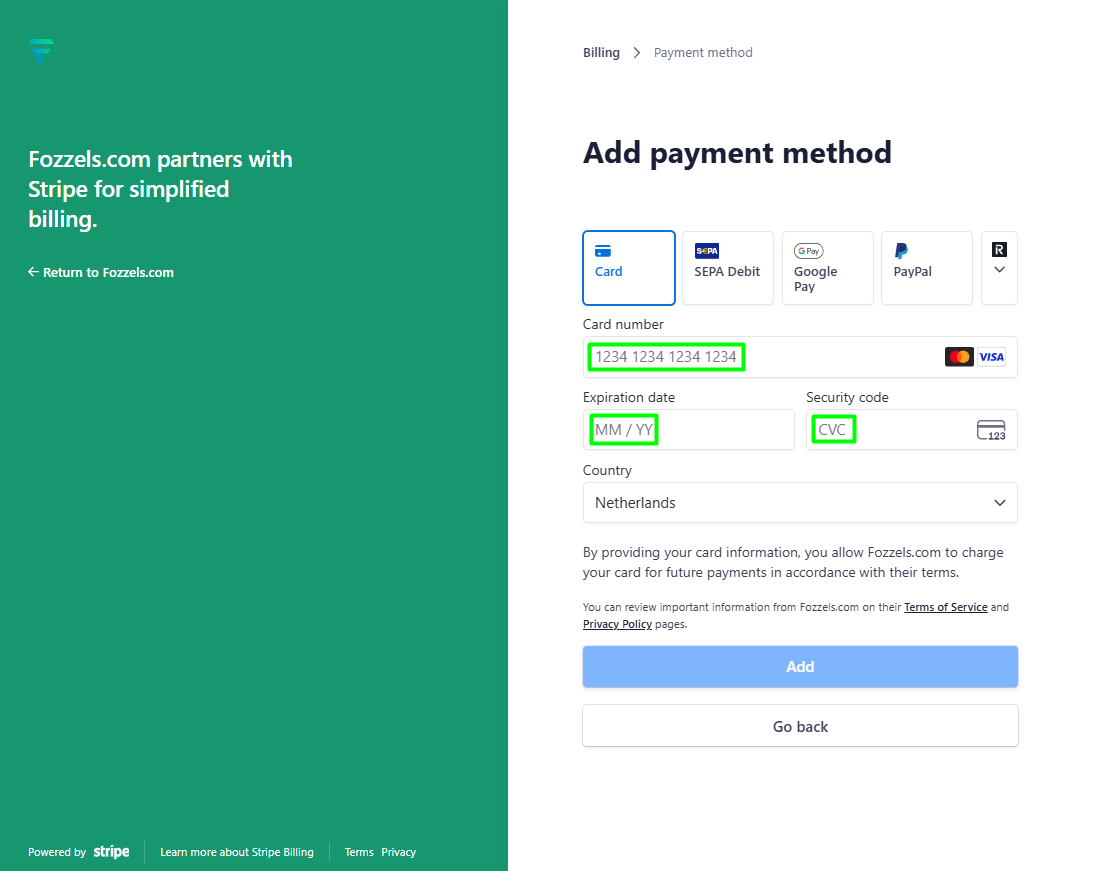
En la página "Agregar método de pago", seleccione su tipo de pago (por ejemplo, Tarjeta, Google Pay, etc.).
-
Complete los detalles de la tarjeta requeridos:
- Número de tarjeta
- Fecha de vencimiento
- Código de seguridad (CVC)
- País Para garantizar la máxima seguridad, sus datos de pago se procesan y protegen mediante nuestro socio, Stripe, en su página segura, garantizando que estos datos nunca se almacenan en servidores de Fozzels.
- Después de ingresar información de tarjeta válida, aparecerá la opción "Guardar mi información para un proceso de pago más rápido".
Si marca esta casilla, Stripe guardará sus datos de pago para futuros pagos. Esto permite que Fozzels cobre su tarjeta para transacciones posteriores sin requerir que reingrese todos los detalles de la tarjeta, garantizando un proceso de pago rápido y sin problemas.
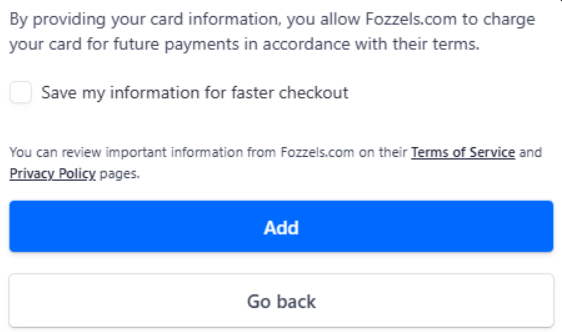
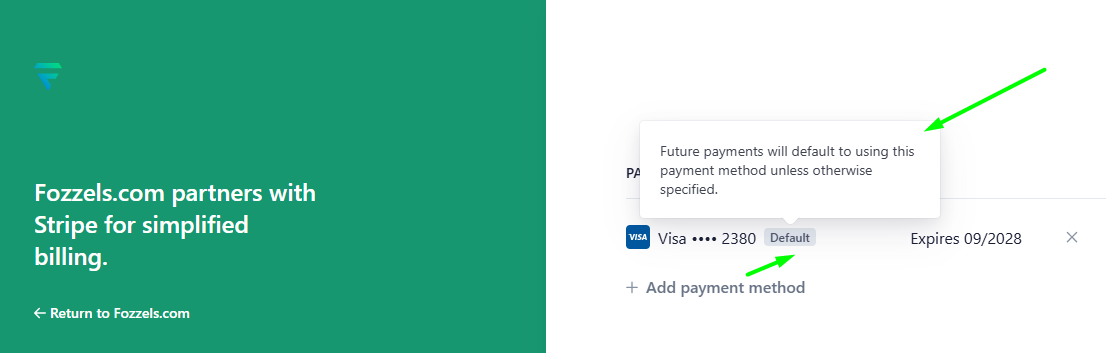
- Haga clic en el botón azul "Agregar". La nueva tarjeta aparecerá en su lista de métodos de pago disponibles.
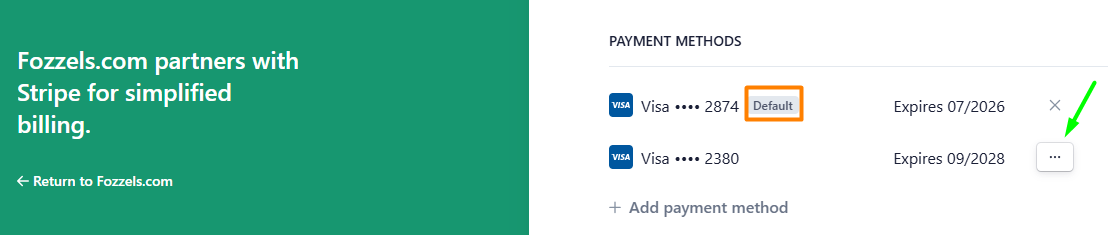
El sistema establece automáticamente la primera tarjeta que agrega como Predeterminada para todos los pagos futuros, a menos que especifique lo contrario.
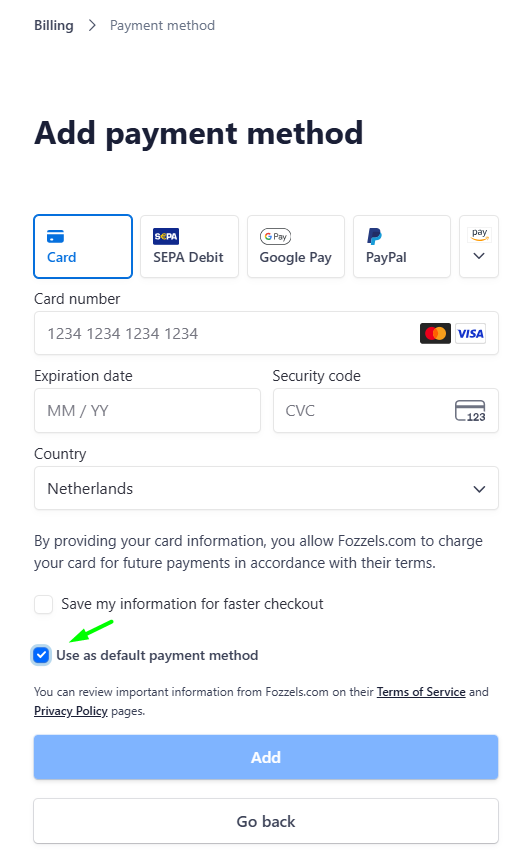
 Usar como método de pago predeterminado - Esta casilla de verificación aparecerá para cada tarjeta agregada después de la primera. Está marcada por defecto. Mantenga esta casilla marcada para hacer que la nueva tarjeta sea la prioridad para todos los pagos futuros, reemplazando la tarjeta Predeterminada actual.
Configurar una Tarjeta como Predeterminada (Si Existen Varias Tarjetas)
Si tiene varias tarjetas y necesita cambiar su tarjeta principal, siga estos pasos:
-
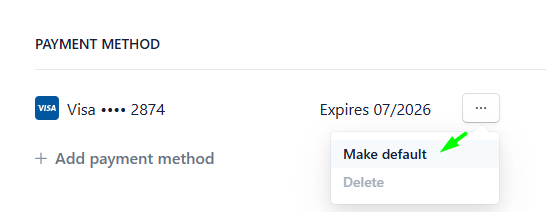
En la sección "Métodos de Pago", encuentre la tarjeta que desea establecer como predeterminada.
-
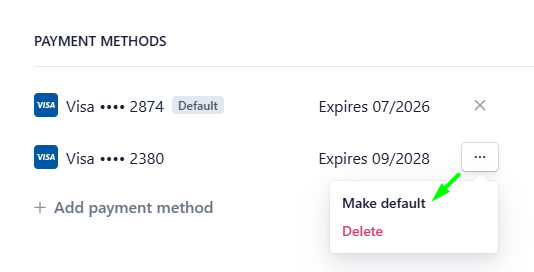
Haga clic en el icono de puntos suspensivos (...) junto a la tarjeta.
-
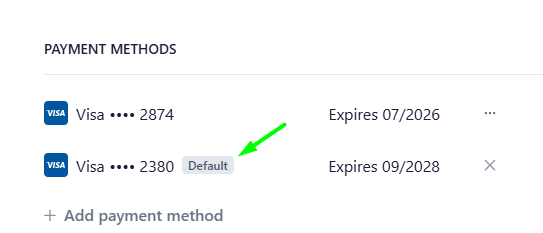
En el menú desplegable, seleccione "Establecer como predeterminado".
-
El sistema utilizará esta tarjeta para renovaciones de suscripción automáticas y facturación de sus transacciones de uso.
 Cómo Eliminar un Método de Pago
Para eliminar una tarjeta guardada, la acción requerida depende de si la tarjeta está actualmente establecida como el método Predeterminado.
Cómo Eliminar un Método de Pago
Para eliminar una tarjeta guardada, la acción requerida depende de si la tarjeta está actualmente establecida como el método Predeterminado.-
Para la Tarjeta Predeterminada: Haga clic en el icono "X" ubicado directamente en la entrada de la tarjeta para iniciar la eliminación.
-
Para Tarjetas No Predeterminadas: Haga clic en el icono de puntos suspensivos (...) junto a la tarjeta y seleccione "Eliminar" en el menú desplegable.
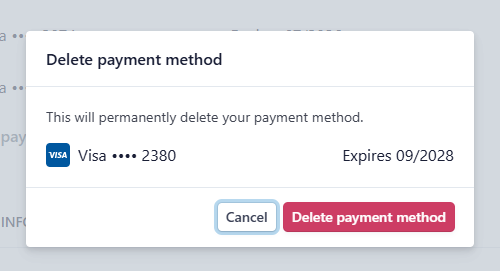 En ambos casos, aparecerá una ventana emergente de confirmación, pidiéndole que confirme que desea eliminar permanentemente el método de pago. Haga clic en el botón rojo "Eliminar método de pago" para finalizar la eliminación.
⚠️ Nota Importante sobre Tarjetas Predeterminadas
Si elimina la tarjeta Predeterminada actual, el sistema NO asignará automáticamente otra tarjeta como la nueva Predeterminada. Debe seleccionar manualmente la tarjeta restante y elegir "Establecer como predeterminado" en el menú de puntos suspensivos para asegurar que su suscripción permanezca activa y los pagos futuros se procesen sin problemas.
En ambos casos, aparecerá una ventana emergente de confirmación, pidiéndole que confirme que desea eliminar permanentemente el método de pago. Haga clic en el botón rojo "Eliminar método de pago" para finalizar la eliminación.
⚠️ Nota Importante sobre Tarjetas Predeterminadas
Si elimina la tarjeta Predeterminada actual, el sistema NO asignará automáticamente otra tarjeta como la nueva Predeterminada. Debe seleccionar manualmente la tarjeta restante y elegir "Establecer como predeterminado" en el menú de puntos suspensivos para asegurar que su suscripción permanezca activa y los pagos futuros se procesen sin problemas.
 ¡Información Importante!
-
Seguridad: Stripe garantiza que los detalles de su tarjeta de pago nunca se almacenan en servidores de Fozzels, proporcionando la máxima protección.
Dirección de Facturación: La información de su dirección de facturación está disponible en la sección "Información de Facturación". Puede actualizarla haciendo clic en "Actualizar información".
Términos: Al proporcionar los detalles de su tarjeta, acepta los Términos de Servicio de Fozzels y la Política de Privacidad.
Historial de Facturas: Puede revisar todas las transacciones anteriores en la sección "Historial de Facturas".