2.3.4. Eine Shopify-Integration von Per market auf Per language umstellen
Am saubersten gelingt der Wechsel von Per market zu Per language, wenn Sie die Scopes Ihrer Shopify-App aktualisieren und anschließend eine neue Fozzels-Integration mit dem Modus Per language erstellen. Wenn Sie bereits Flows haben, wenden Sie sich an den Fozzels-Support, statt selbst umzustellen.
Bevor Sie beginnen
Diese Anleitung richtet sich an Kunden, deren Shopify-Integration den Modus Per market verwendet und die innerhalb einer Sprache keine marktspezifischen Inhalte benötigen. Mit Per language synchronisieren Sie eine Übersetzung pro Sprache, und Shopify wendet sie auf alle Märkte an, in denen diese Sprache veröffentlicht ist. Das bedeutet weniger Synchronisierungsvorgänge und geringere Kosten.
Prüfen Sie zuerst zwei Dinge.
1. Hat Ihre App alle erforderlichen Scopes? Per language benötigt Scopes, die ältere App-Versionen möglicherweise nicht haben, am häufigsten read_publications. Öffnen Sie Ihre App im Shopify Dev Dashboard, gehen Sie zu Versions, öffnen Sie die aktive Version und vergleichen Sie deren Scopes mit der Liste in Schritt 1. Fehlt etwas, führen Sie Schritt 1 aus. Sind alle Scopes vorhanden, springen Sie zu Schritt 2.
2. Haben Sie in Fozzels bereits Flows? Davon hängt ab, wie Sie den Modus wechseln.
| Ihre Situation | Vorgehen |
|---|---|
| Noch keine Flows | Bei Bedarf Schritt 1, dann Schritt 2, Option A: Integration archivieren und neu erstellen |
| Flows bereits erstellt | Bei Bedarf Schritt 1, dann an den Fozzels-Support wenden (Schritt 2, Option B) |
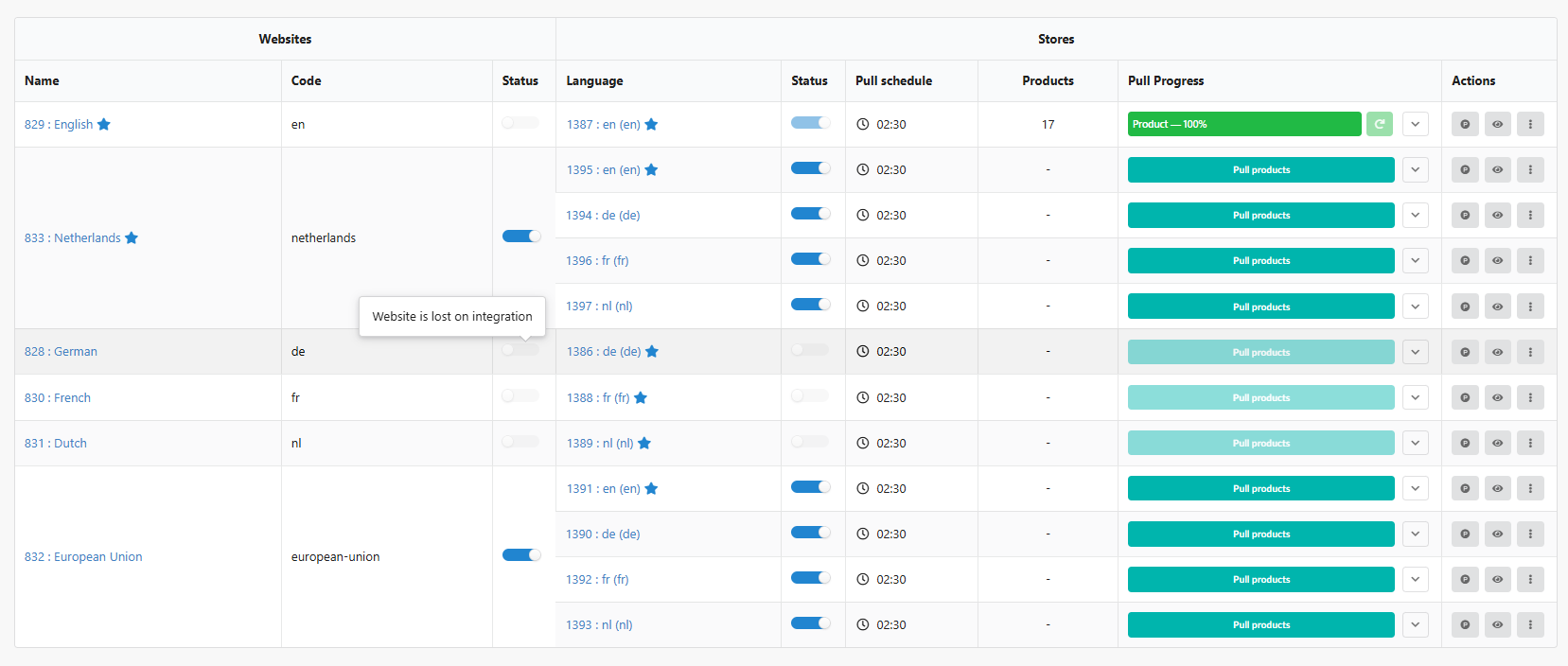
Warum nicht einfach den Modus in der bestehenden Integration umstellen? Beim Umstellen werden die alten marktbasierten Websites und Stores nicht entfernt. Sie bleiben als inaktiv in der Tabelle, markiert mit „Website is lost on integration", neben den neuen sprachbasierten. Flows, die an die alten Stores gebunden sind, laufen nicht mehr, und die Tabelle wird unübersichtlich.
Schritt 1. Shopify: die fehlenden Scopes hinzufügen
Sie benötigen keine neue App. Sie erstellen eine neue Version Ihrer bestehenden App mit den aktualisierten Scopes. Client ID und Secret bleiben gleich.
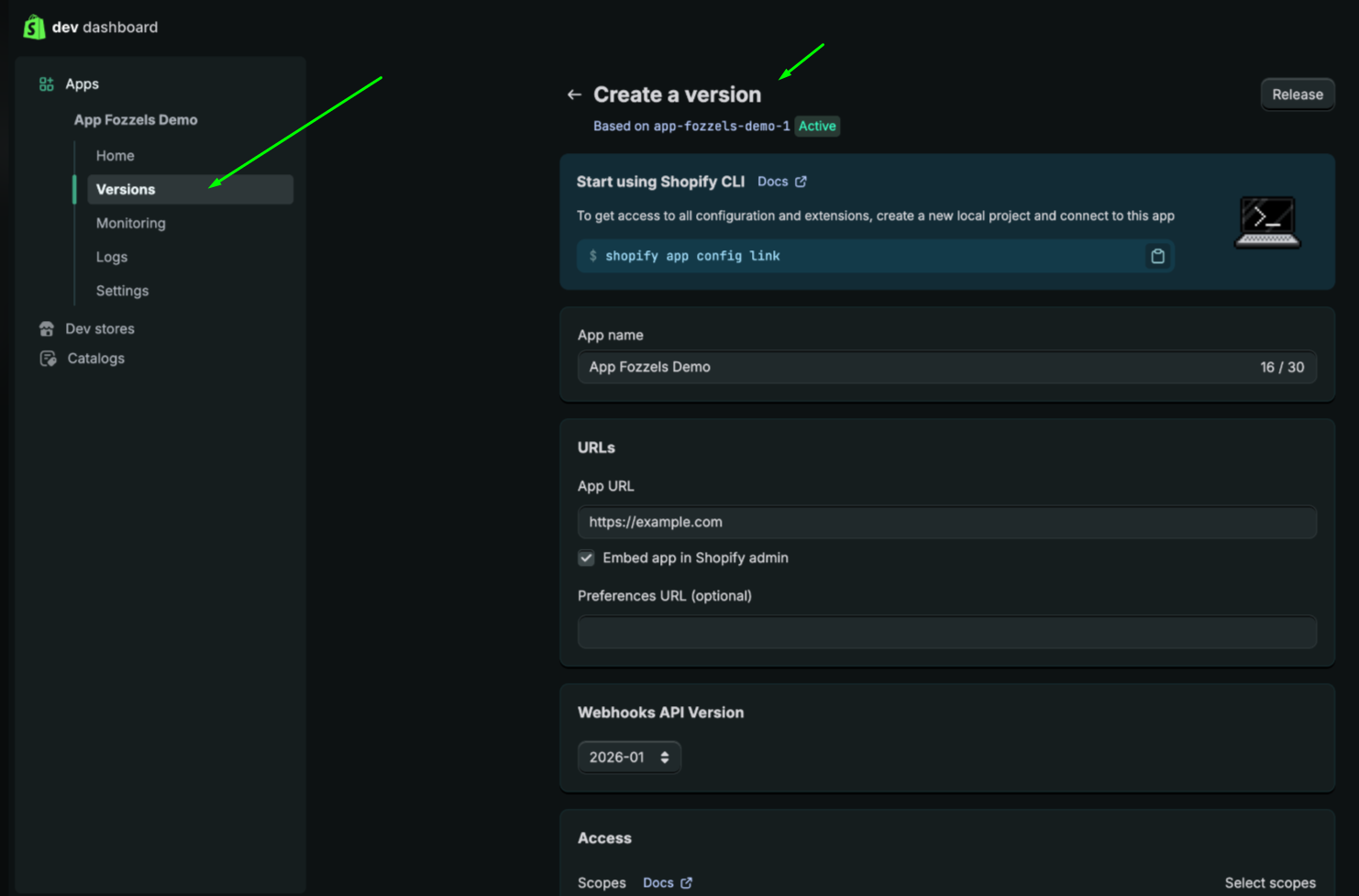
1.1. Eine neue Version erstellen
- Melden Sie sich im Shopify Dev Dashboard an: https://dev.shopify.com/dashboard.
- Öffnen Sie Apps und wählen Sie Ihre Fozzels-App.
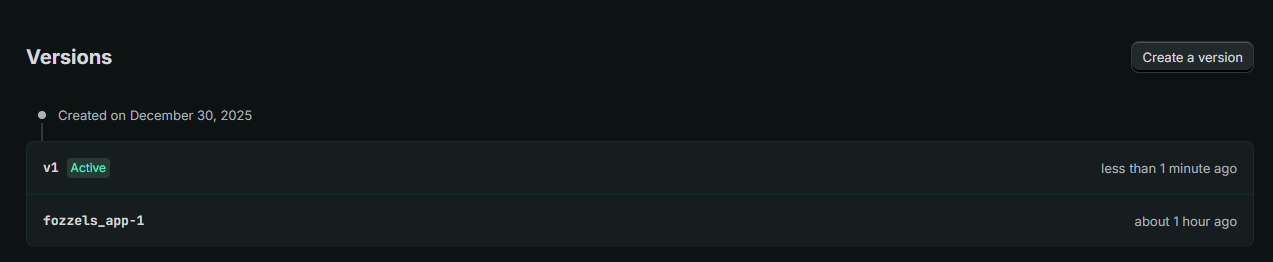
- Gehen Sie zu Versions und klicken Sie auf Create version. Die neue Version basiert auf Ihrer aktuell aktiven Version, sodass alle bestehenden Einstellungen übernommen werden.
1.2. Die Scopes aktualisieren
Scrollen Sie nach unten zum Abschnitt Access. In älteren App-Versionen fehlt im Feld Scopes häufig read_publications. Hier ein Beispiel für eine unvollständige Liste:
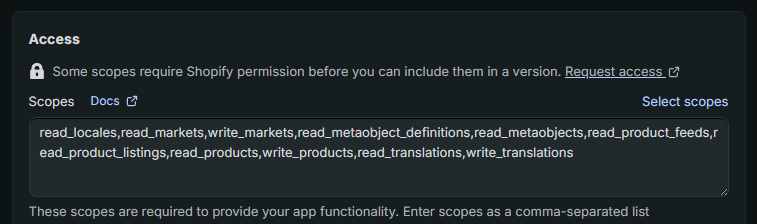
Ersetzen Sie den Inhalt des Felds Scopes durch die vollständige Liste:
read_locales,read_markets,write_markets,read_metaobject_definitions,read_metaobjects,read_product_feeds,read_product_listings,read_products,write_products,read_translations,write_translations,read_publications
Wenn Sie auch Gewichtsdaten synchronisieren möchten (die Option Inventory in Fozzels), fügen Sie am Ende der Liste read_inventory und write_inventory hinzu.
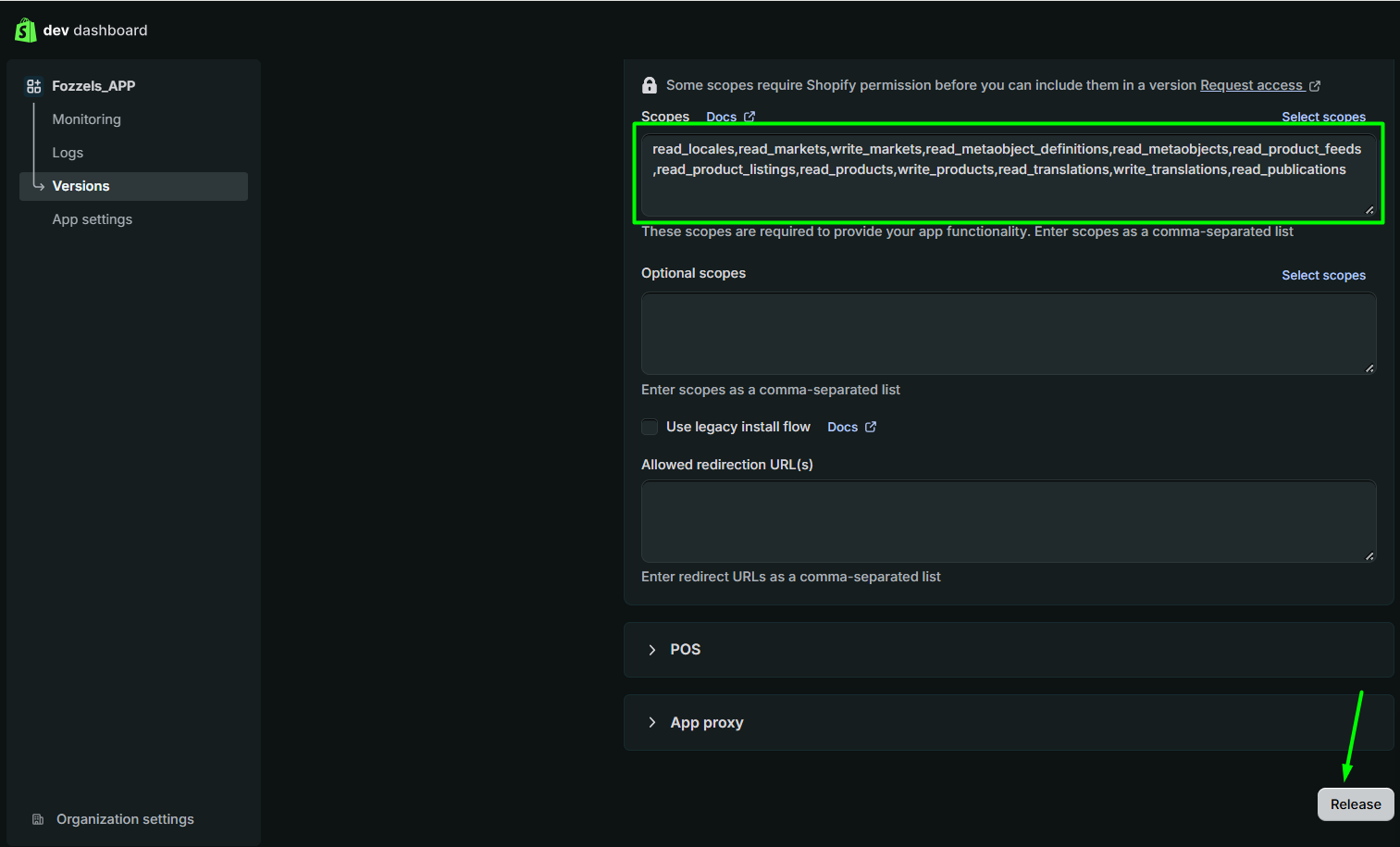
Lassen Sie alles andere unverändert: Optional scopes leer und Use legacy install flow deaktiviert.
1.3. Die Version veröffentlichen
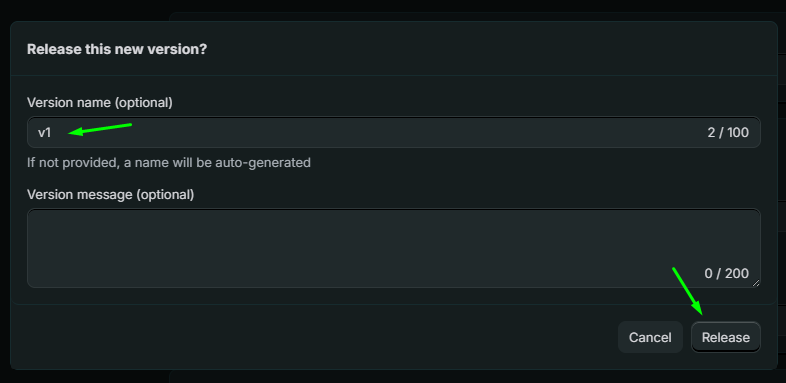
- Klicken Sie auf Release (oben rechts oder unten auf der Seite).
- Geben Sie optional einen Versionsnamen ein, zum Beispiel
v2, und klicken Sie zur Bestätigung auf Release.
Die neue Version wird Active.
1.4. Die neuen Berechtigungen in Ihrem Store genehmigen
Durch das Veröffentlichen einer Version erhält die App die neuen Berechtigungen noch nicht. Der Store-Inhaber muss sie genehmigen, indem er die App erneut installiert. Bis dahin funktioniert Per language nicht korrekt.
- Öffnen Sie die Seite Overview der App und klicken Sie auf Install app oder öffnen Sie den Installationslink unter Distribution, wenn Sie Custom distribution verwenden.
- Melden Sie sich bei Aufforderung mit dem Konto des Store-Inhabers an.
- Prüfen Sie die Liste der Zugriffsrechte und bestätigen Sie die Installation.
Schritt 2. Fozzels: auf Per language umstellen
Option A: noch keine Flows — archivieren und neu erstellen
So erhalten Sie eine saubere Tabelle Websites & Stores, die nur die neuen sprachbasierten Websites enthält.
- Kopieren Sie vorab den aktuellen Api Key, das Api Secret und den App Host Name aus dem Schritt Configuration der Integration oder entnehmen Sie Client ID und Secret im Shopify Dev Dashboard unter App settings → Credentials.
- Öffnen Sie die aktuelle Integration und schalten Sie den Schalter Active aus.
- Archivieren Sie die Integration.
- Erstellen Sie eine neue Shopify-Integration: Integrations → Shopify, Verbindungsmethode Custom App.
- Geben Sie dieselbe URL, denselben Api Key, dasselbe Api Secret und denselben App Host Name ein.
- Wählen Sie unter Markets mode die Option Per language.
- Legen Sie die optionalen Einstellungen fest, falls Sie sie zuvor verwendet haben (Inventory, Global Pull Schedule, Verzögerungen), und klicken Sie auf Save.
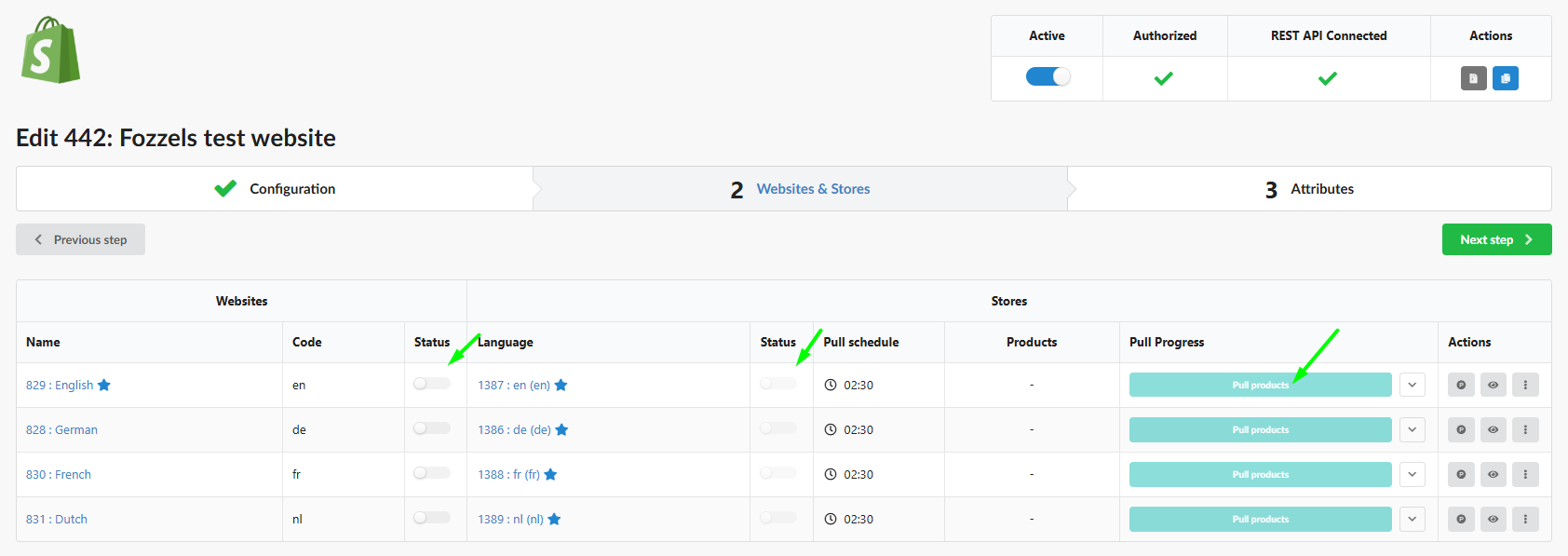
- Schalten Sie Active ein und klicken Sie auf Pull Websites and Stores.
- Schalten Sie Status für jede Website und ihren Store ein und klicken Sie dann auf Pull products.
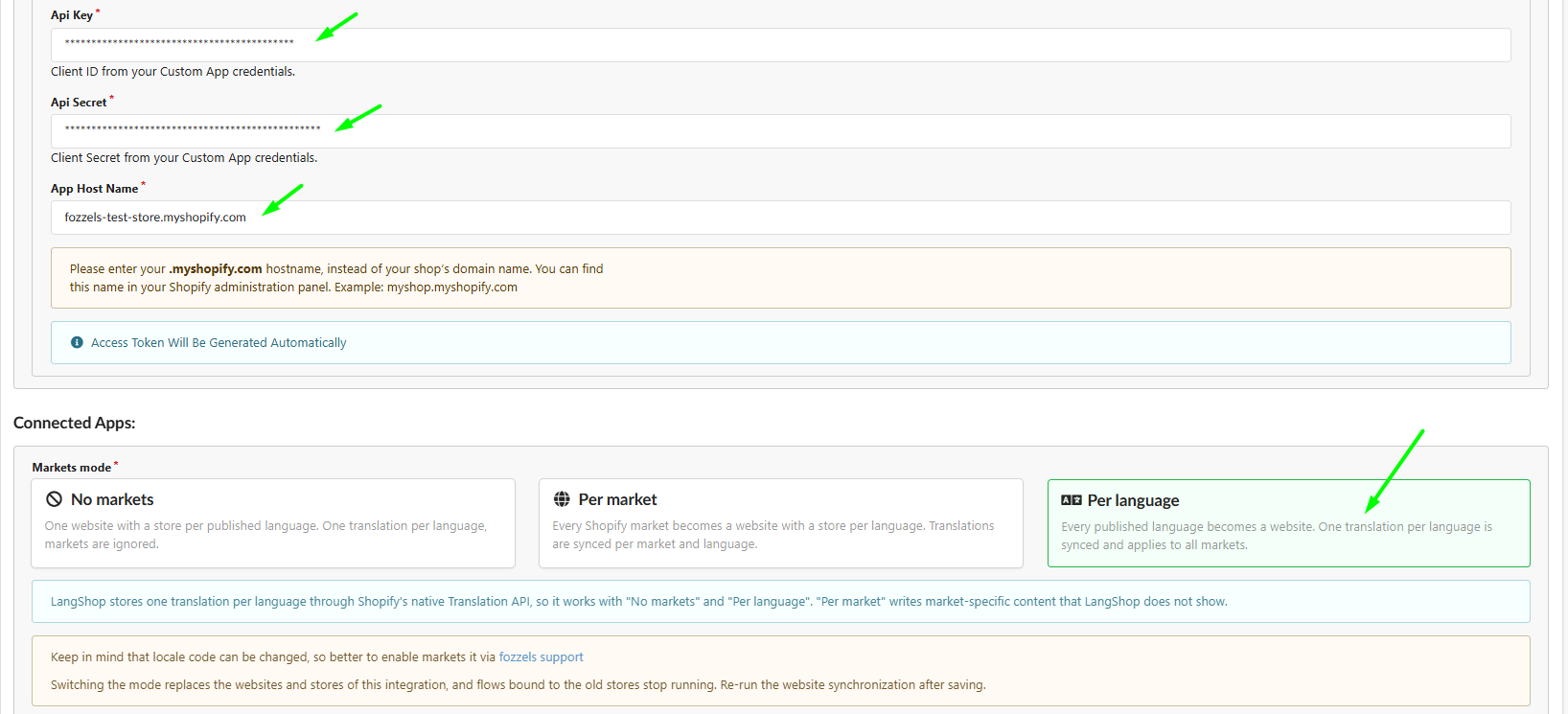
Eine vollständige Beschreibung aller Felder finden Sie in 2.3.2. Shopify-Stores über das Shopify Dev Dashboard mit Fozzels verbinden.
Option B: Flows bereits erstellt — an den Support wenden
Wenden Sie sich an den Fozzels-Support, bevor Sie den Modus ändern. Wir helfen Ihnen bei der Umstellung, sodass Ihre Flows weiter funktionieren, und prüfen die Locale-Codes auf der Shopify-Seite, die sich bei der Umstellung ändern können.
Nach der Umstellung
Im Modus Per language ist jede veröffentlichte Sprache eine eigene Website mit einem Store.
- Die aktive App-Version in Shopify enthält
read_publicationsund alle anderen erforderlichen Scopes - Der Store-Inhaber hat die neuen Berechtigungen genehmigt (App erneut installiert)
- Die Integration verwendet Per language
- Authorized und REST API Connected sind grün
- Websites und Stores sind für die benötigten Sprachen aktiv
- Alle vier Abrufe (Product Attribute, Category Attribute, Category, Product) wurden mit 100 % abgeschlossen
- Die Flows sind auf den neuen Stores neu aufgebaut, oder der Support hat die Umstellung bestätigt (Option B)