Diese Anleitung führt Sie durch den vollständigen Prozess der Verbindung Ihres Shopware 6 Online-Shops mit Fozzels. Die Integration besteht aus zwei Teilen:
Teil 1: Erstellen Sie eine Integration in Shopware 6
In diesem Teil erstellen Sie eine API-Integration in Ihrem Shopware 6-Admin-Panel. Dies generiert die Anmeldedaten, die Fozzels benötigt, um mit Ihrem Shop zu kommunizieren.
1. Einleitung
Gehen Sie zu Ihrem Shopware 6-Admin-Panel. Sie können es normalerweise unter Ihrer Shop-URL finden.
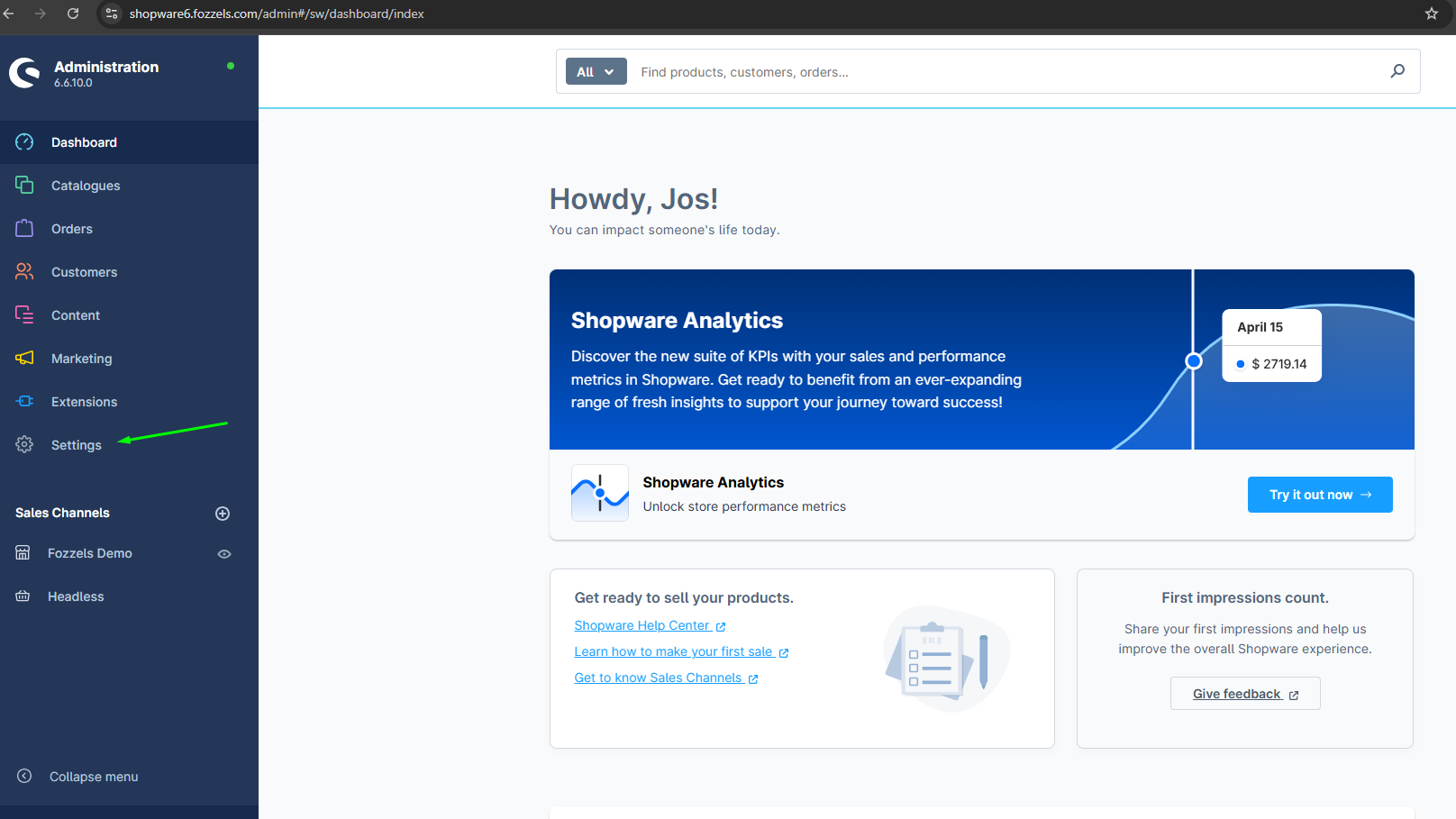
2. Klicken Sie auf "Einstellungen"
Klicken Sie auf "Einstellungen".
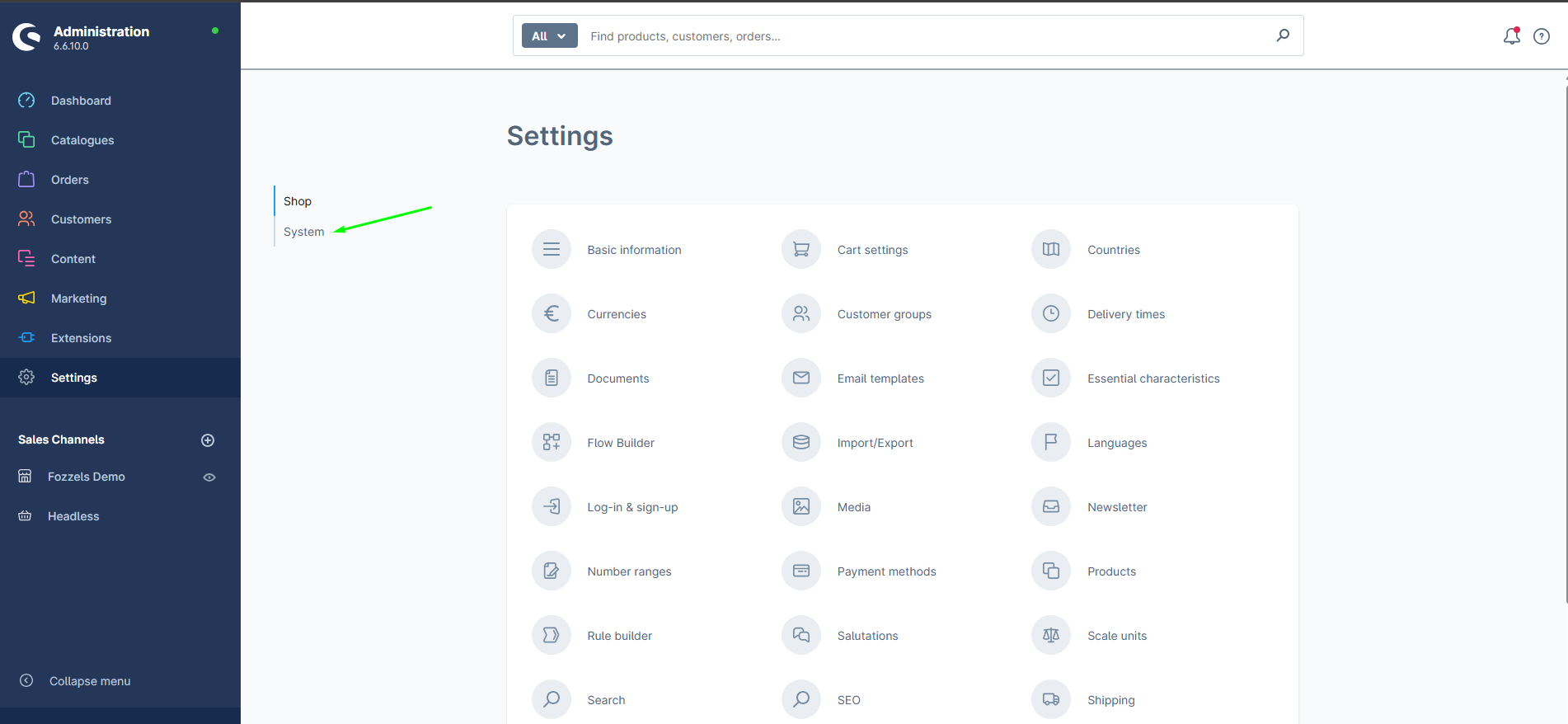
3. Klicken Sie auf "System"
Navigieren Sie zu den Systemeinstellungen.
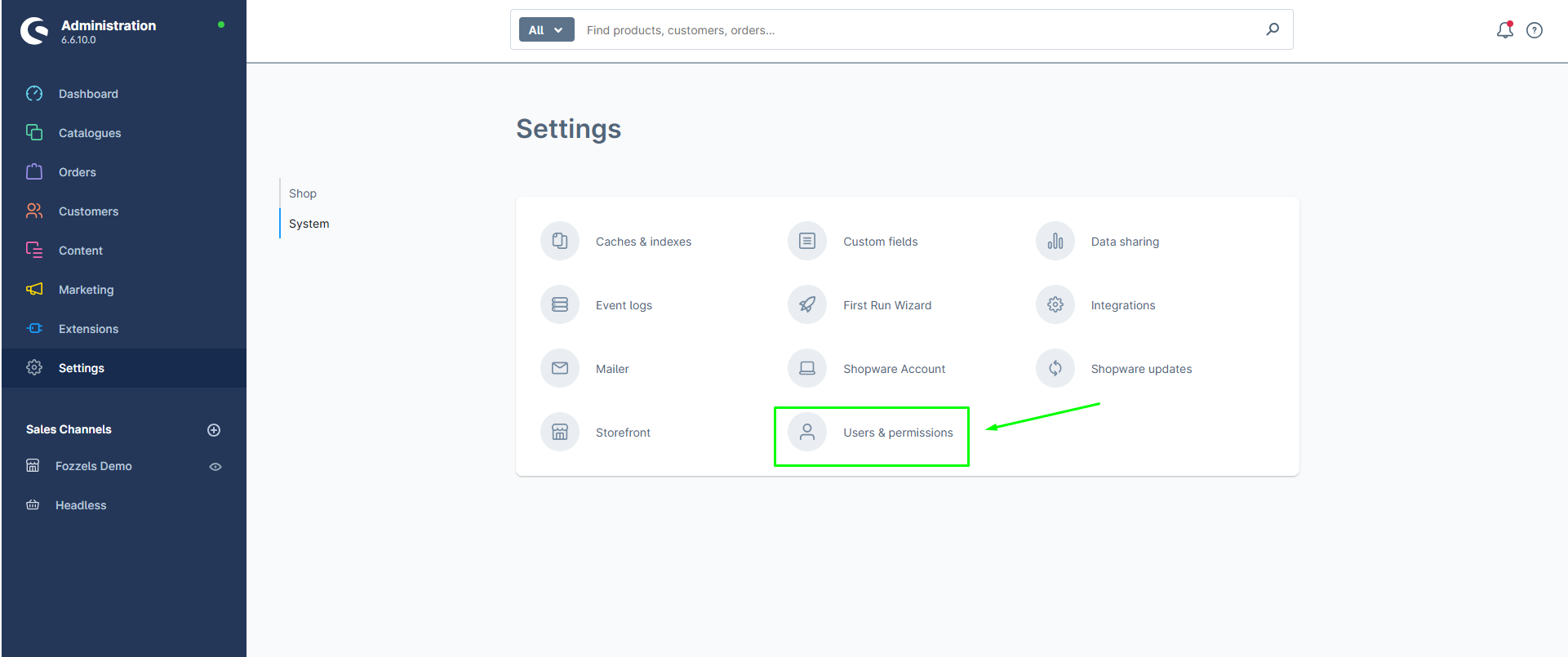
- Klicken Sie auf "Benutzer & Berechtigungen"
Wählen Sie die Option Integrationen aus dem Systemmenü.
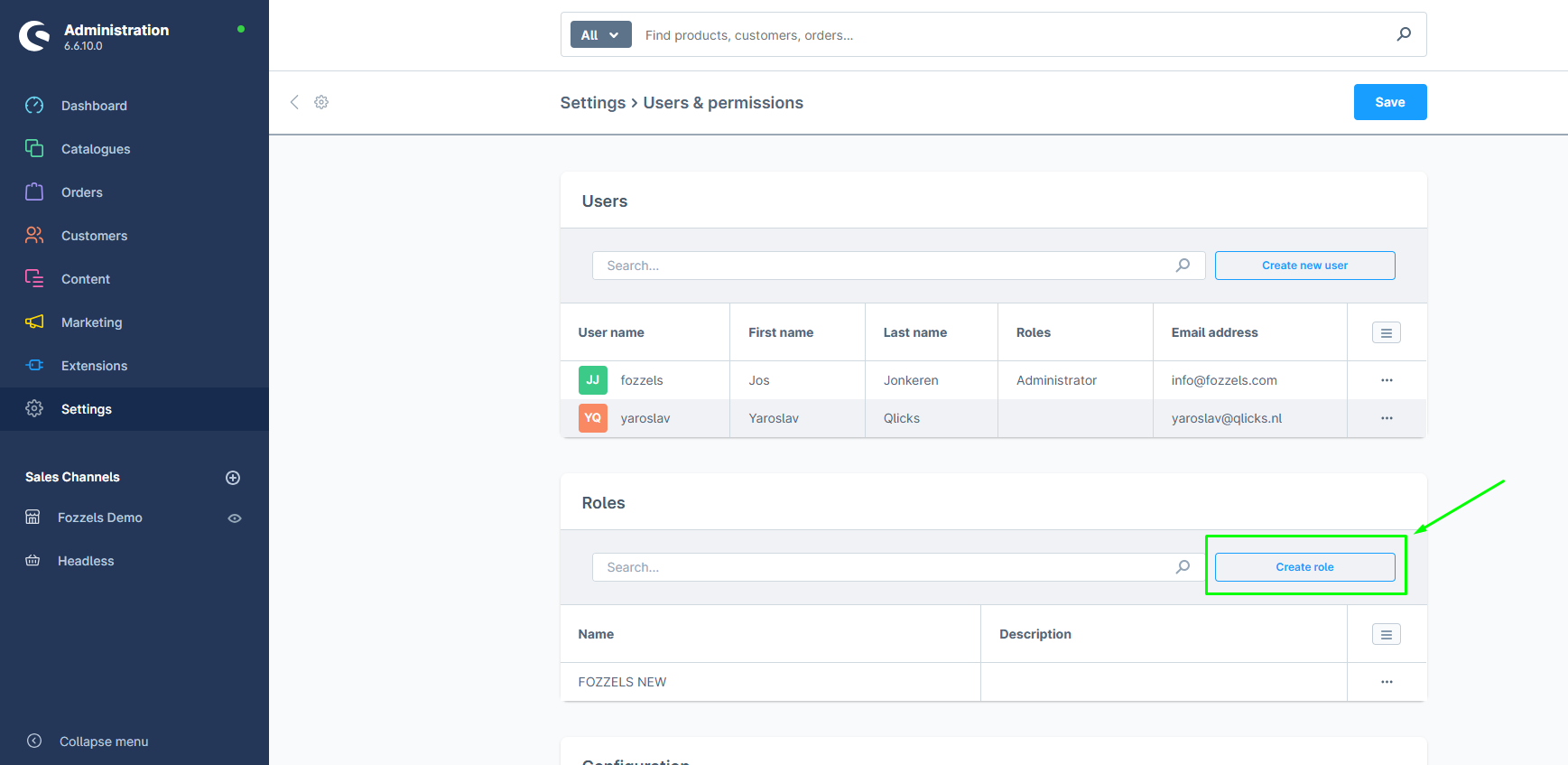
5. Blättern Sie nach unten zu "Rollen" und klicken Sie auf "Rolle erstellen"
Blättern Sie auf der Seite "Benutzer & Berechtigungen" zum Abschnitt "Rollen" und klicken Sie auf die Schaltfläche "Rolle erstellen".
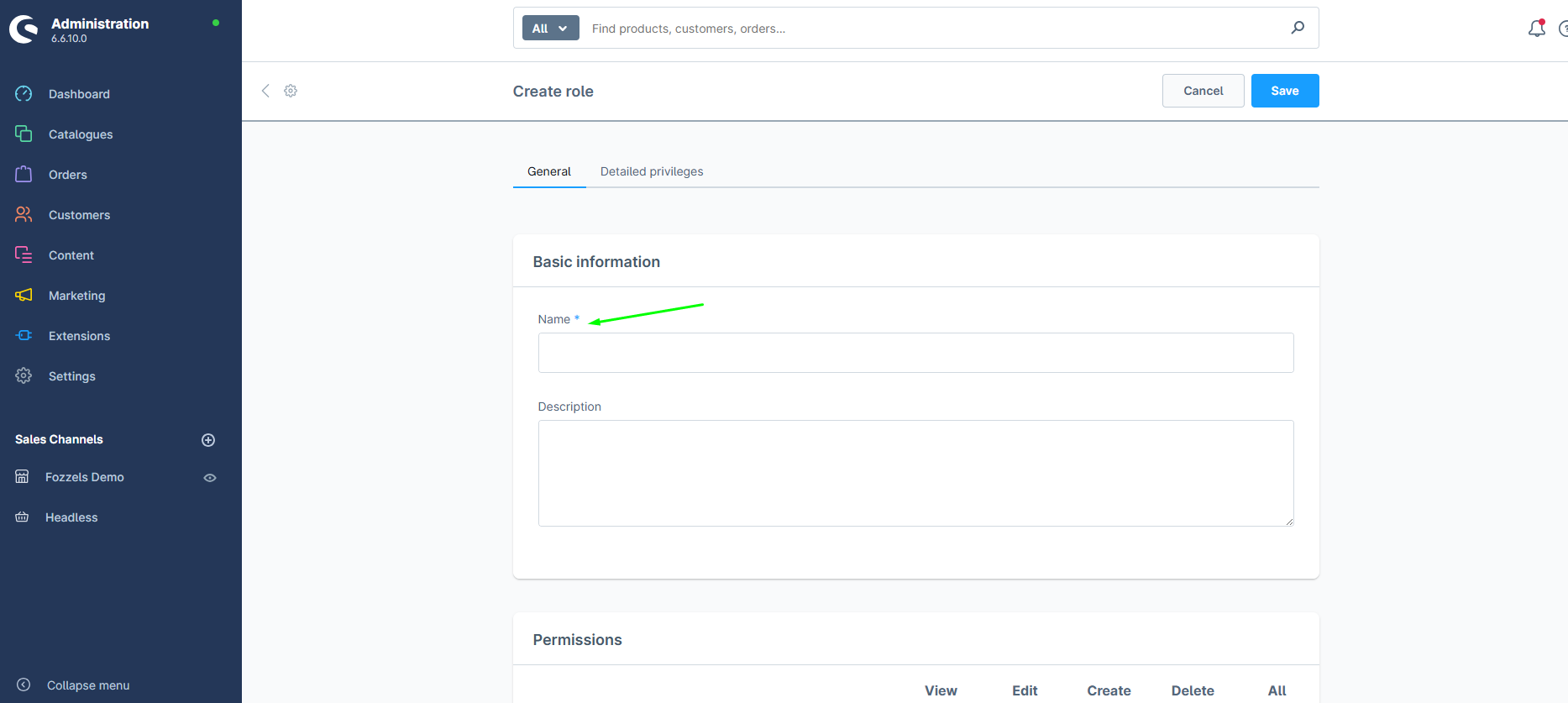
6. Geben Sie den Rollennamen ein
Geben Sie auf der Registerkarte "Allgemein" einen Namen für die Rolle ein.
7. Klicken Sie auf "Berechtigungen"
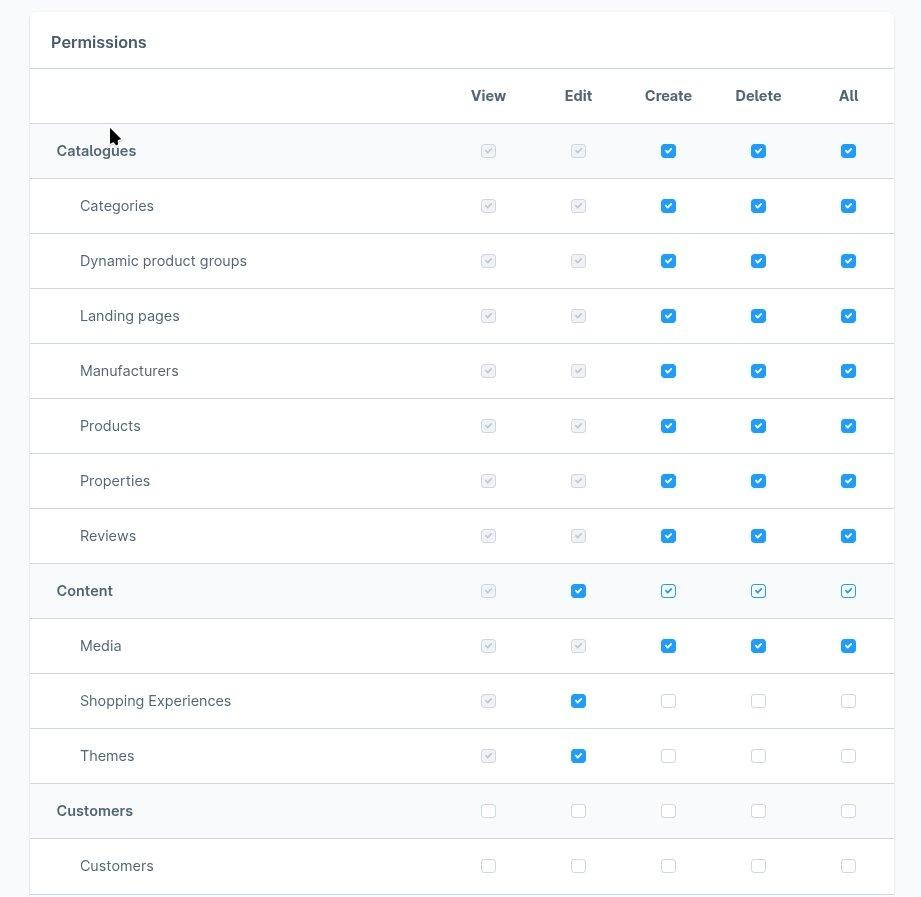
Sie sehen die Berechtigungstabelle mit allen deaktivierten Kontrollkästchen. Aktivieren Sie folgende Berechtigungen:
Kataloge (Anzeigen, Bearbeiten, Erstellen, Löschen):
- Kategorien
- Dynamische Produktgruppen
- Zielseiten
- Hersteller
- Produkte
- Eigenschaften
- Bewertungen
Inhalt:
- Medien (Anzeigen, Bearbeiten, Erstellen, Löschen)
- Shopping Experiences (Anzeigen, Bearbeiten)
- Themes (Anzeigen, Bearbeiten)
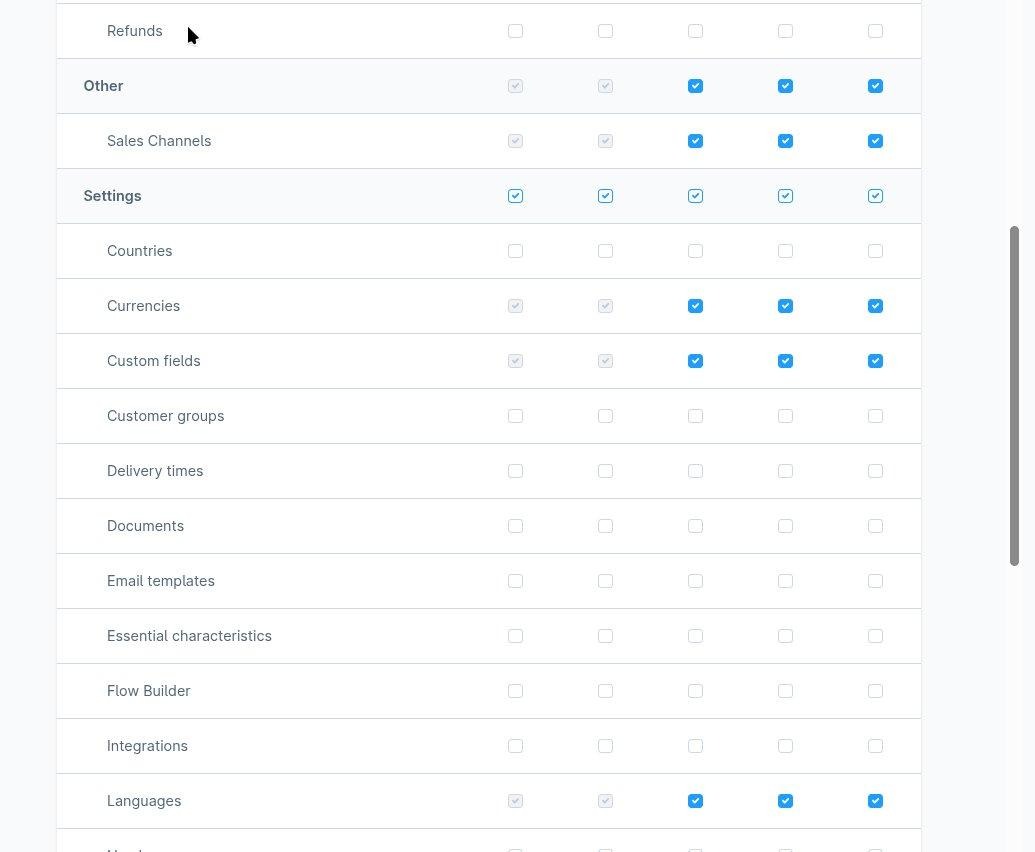
Sonstige (Anzeigen, Bearbeiten, Erstellen, Löschen):
- Verkaufskanäle
Einstellungen:
- Währungen (Anzeigen, Bearbeiten, Erstellen, Löschen)
- Benutzerdefinierte Felder (Anzeigen, Bearbeiten, Erstellen, Löschen)
- Sprachen (Anzeigen, Bearbeiten, Erstellen, Löschen)
8. Speichern Sie die Rolle
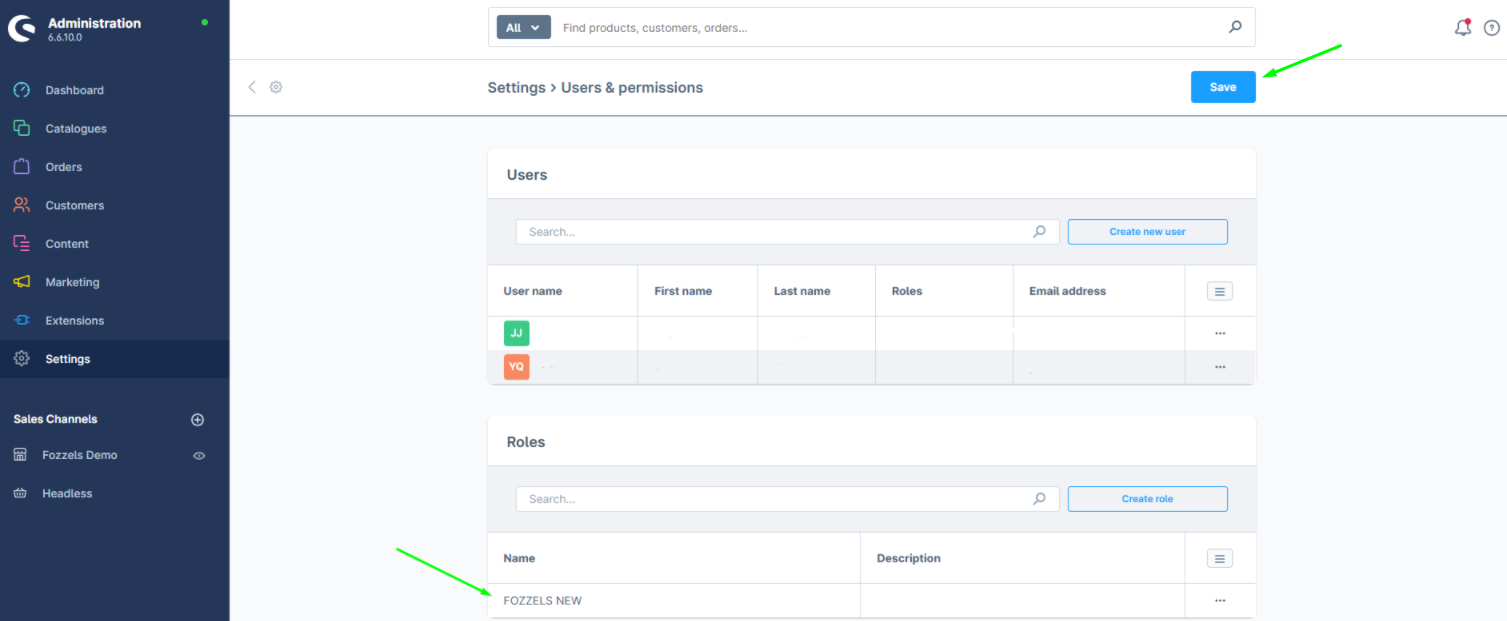
Klicken Sie nach dem Festlegen aller Berechtigungen auf "Speichern", um die Rolle zu speichern.
9. Gehen Sie zu System > Integrationen
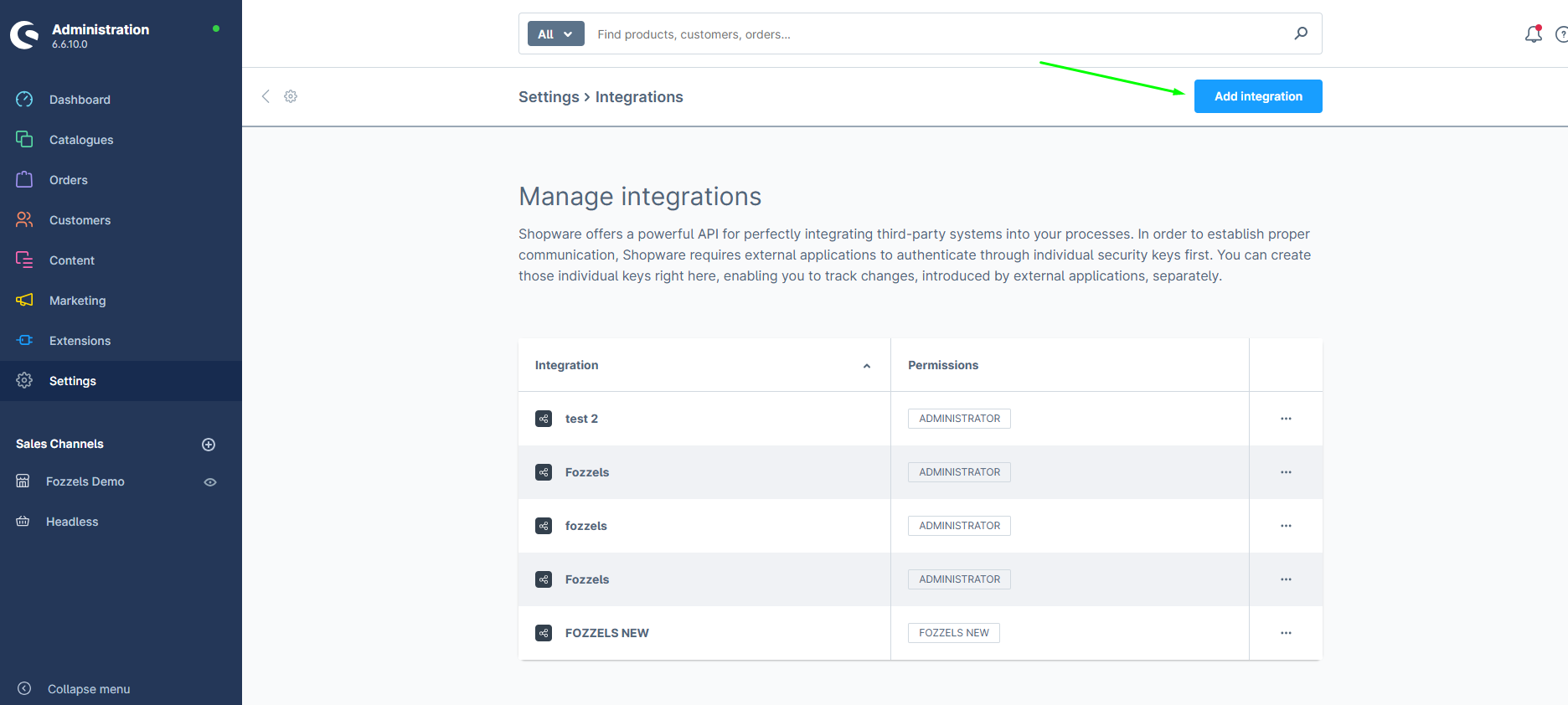
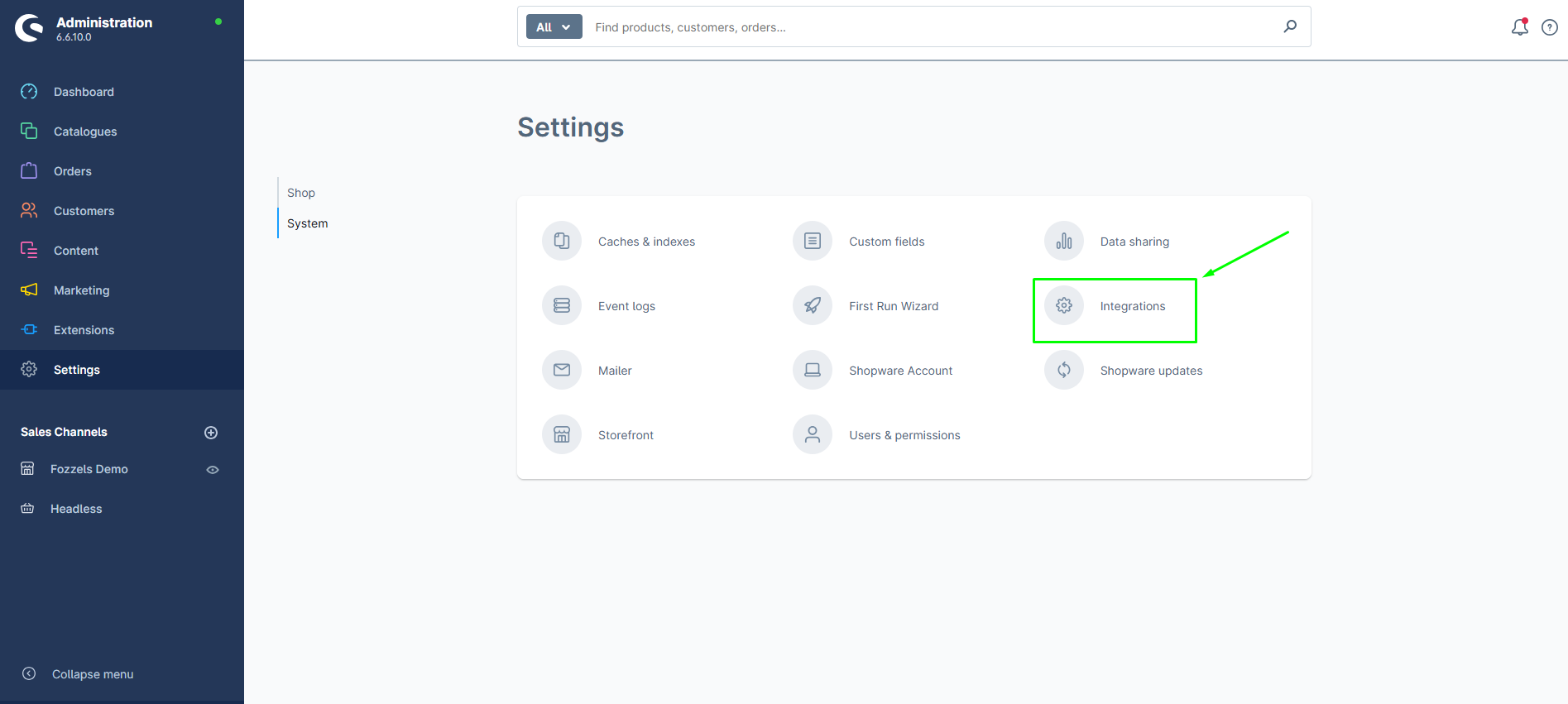 10. Klicken Sie auf "Integration hinzufügen"
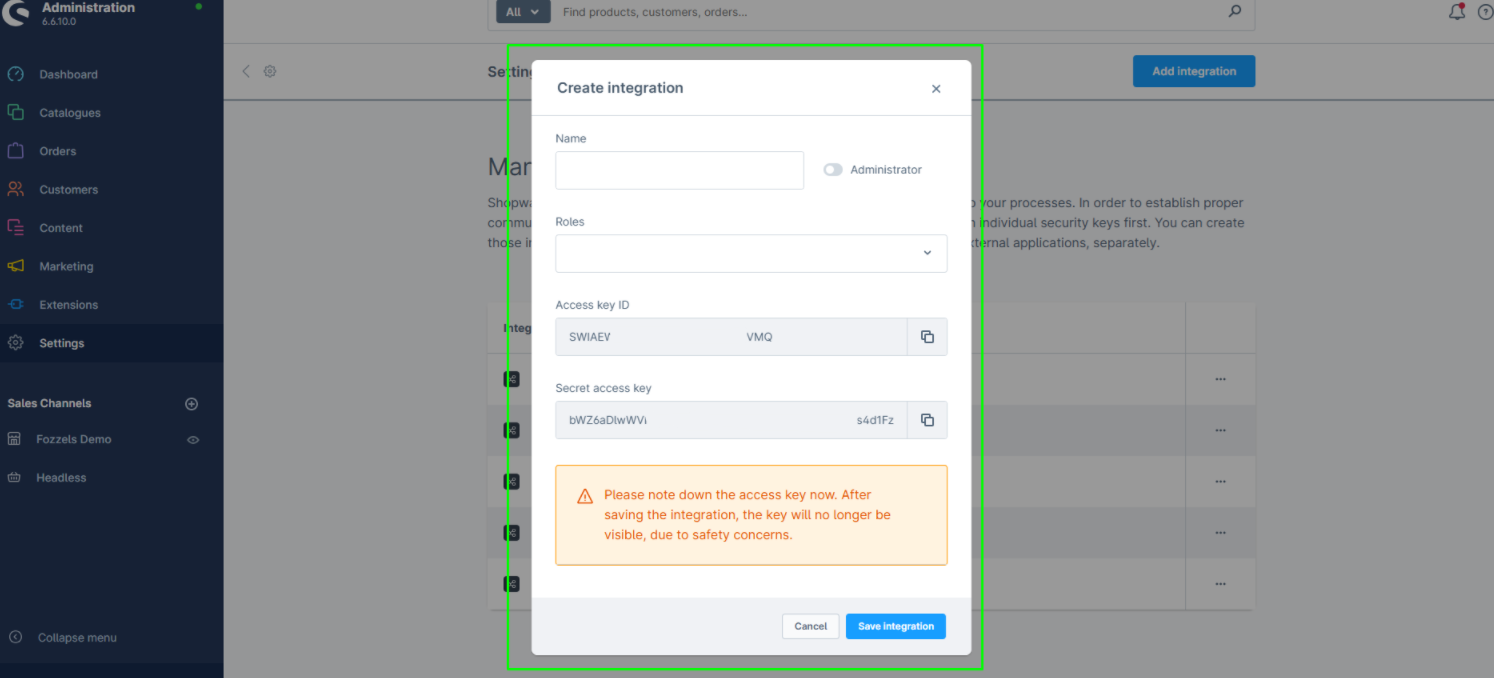
Klicken Sie auf die Schaltfläche "Integration hinzufügen". Der Dialog "Integration erstellen" wird angezeigt:
11. Füllen Sie die Integrationsdetails aus
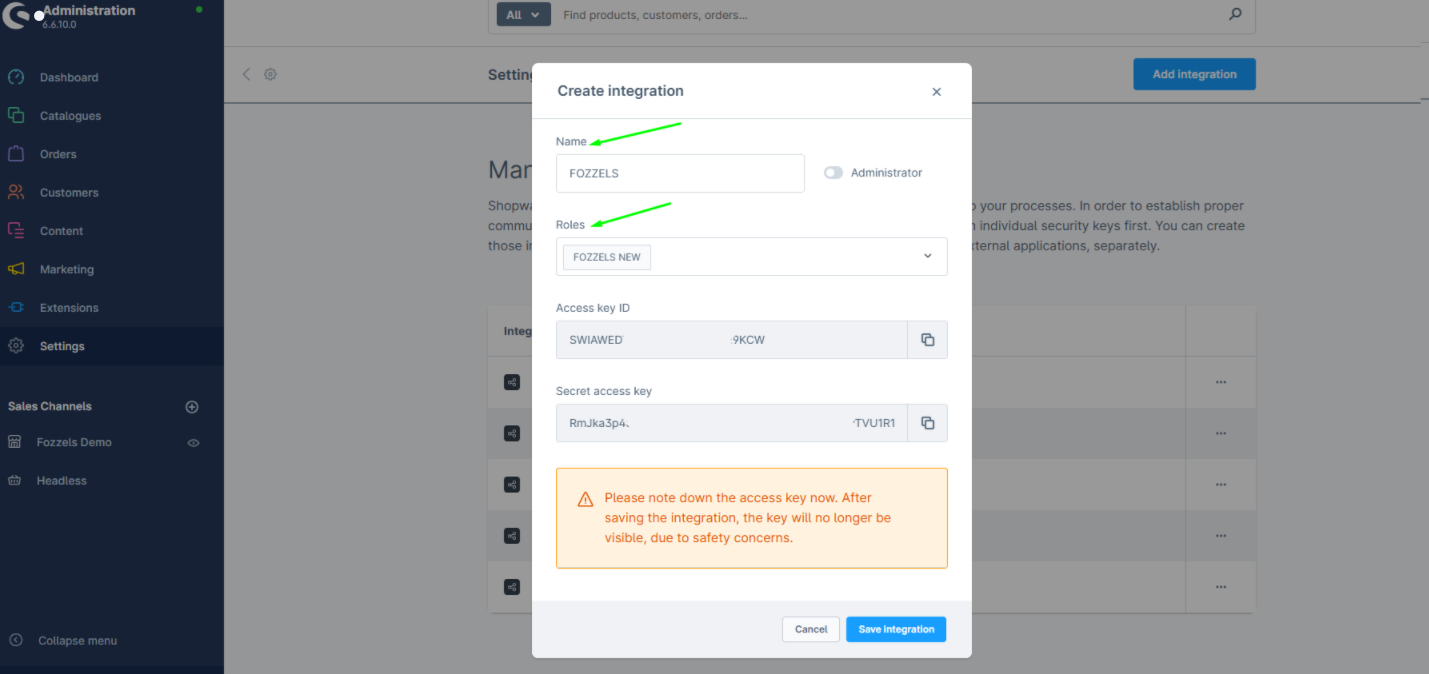
Geben Sie einen Namen für die Integration ein. Öffnen Sie dann das Dropdown-Menü "Rollen" und wählen Sie die Rolle, die Sie zuvor erstellt haben.
- Kopieren Sie die Access Key ID
Klicken Sie auf das Kopiersymbol neben der Access Key ID, um es in die Zwischenablage zu kopieren. Fügen Sie diesen Schlüssel in ein Textdokument ein, um ihn zu schützen - Sie benötigen ihn in Teil 2.
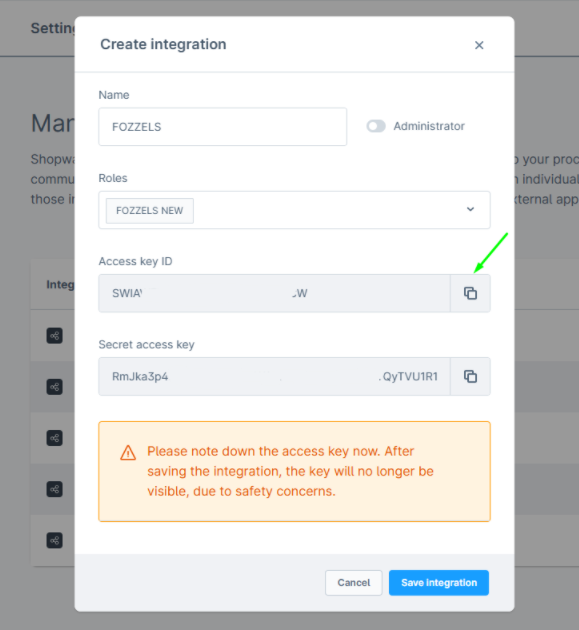
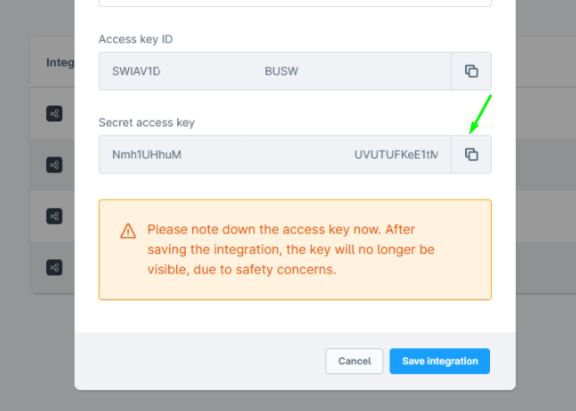
13. Kopieren Sie den Secret Access Key
Tun Sie dasselbe für den Secret Access Key: Klicken Sie, um den Secret Access Key in die Zwischenablage zu kopieren. Fügen Sie diesen Code dann in ein Textdokument ein, damit Sie ihn später abrufen und kopieren können.
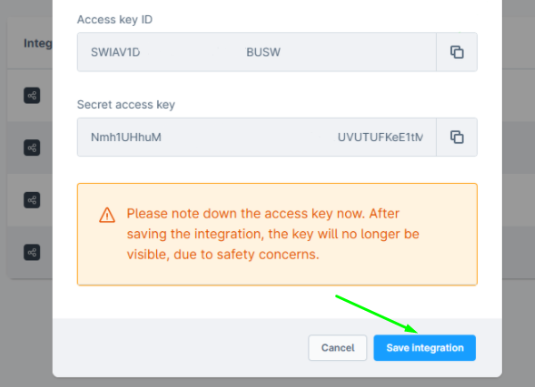
14. Klicken Sie auf "Integration speichern"
Speichern Sie die Integrationseinstellungen.
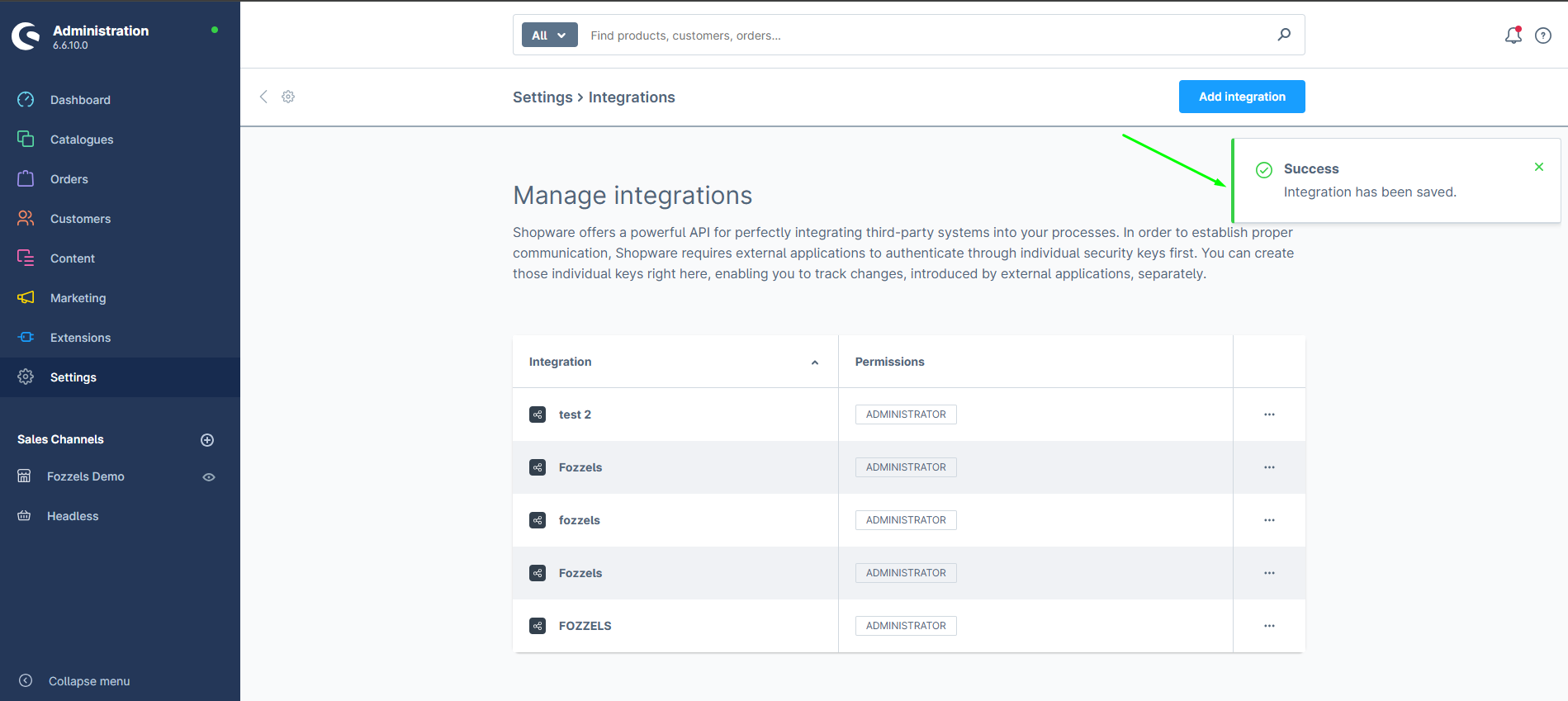
15. Bestätigen Sie die Erfolgsmeldung
Die Integration ist jetzt erstellt und aktiv.
Teil 2: Verbinden Sie Fozzels mit Shopware 6
Nachdem Sie die Integration in Shopware erstellt haben, konfigurieren Sie die Verbindung auf der Fozzels-Seite mit den Anmeldedaten aus Teil 1.
1. Gehen Sie zu Fozzels.com
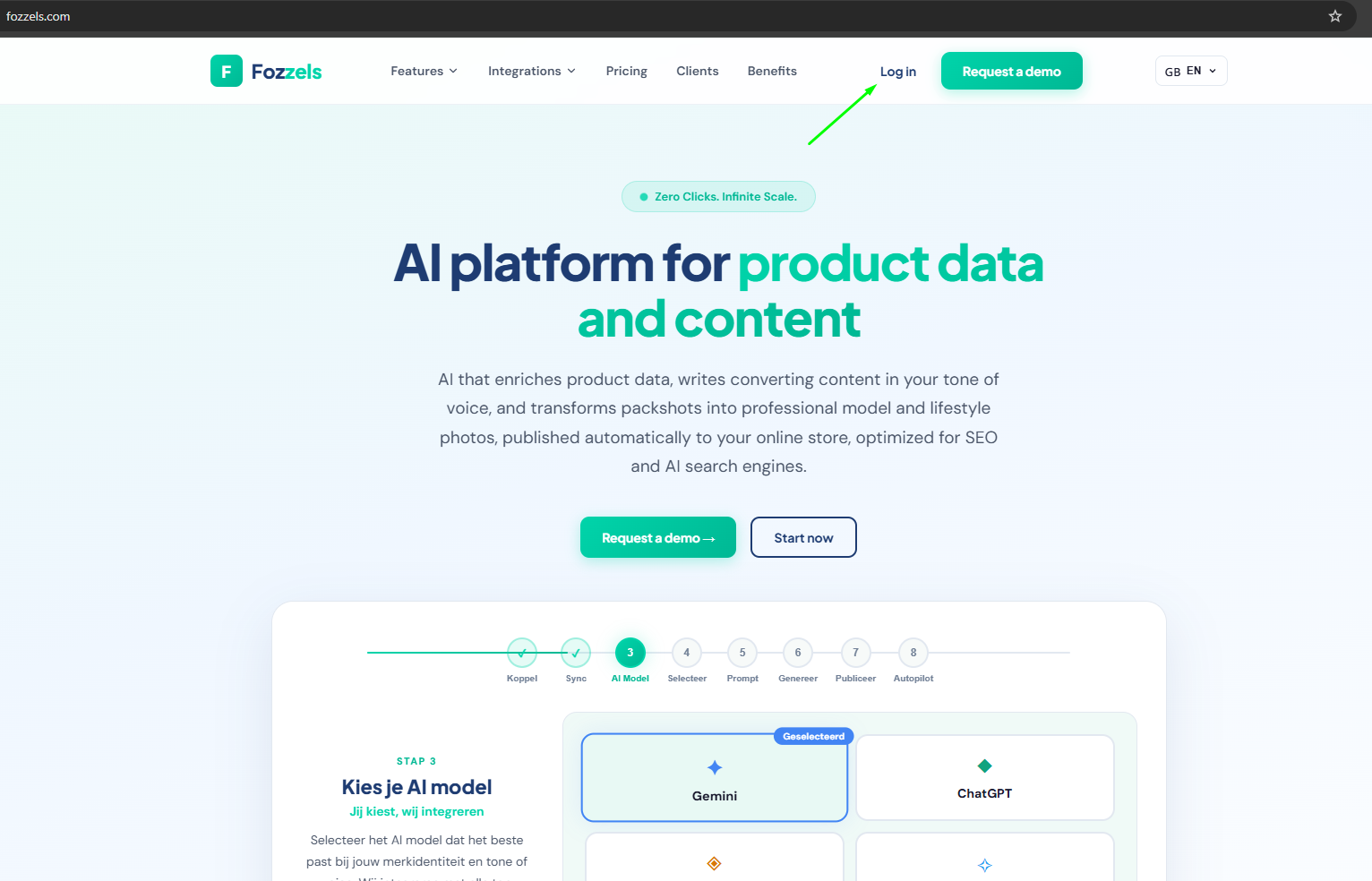
2. Klicken Sie auf "Integrationen"
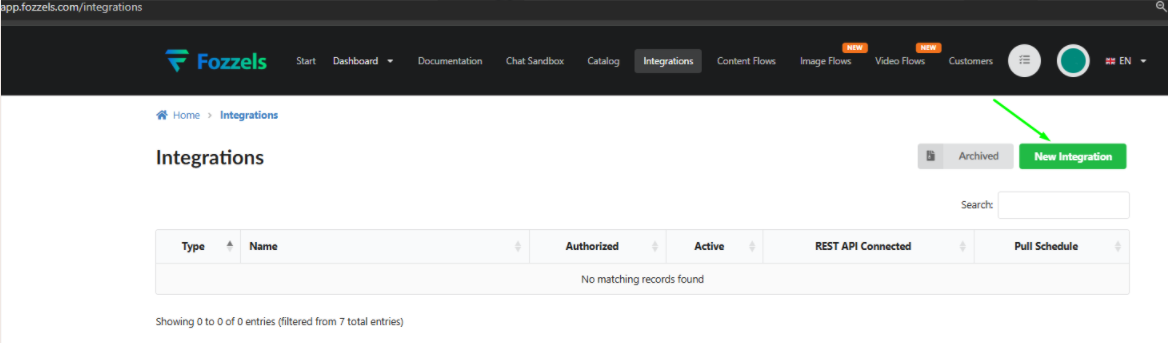
Klicken Sie im Menü Fozzels auf Integrationen.
 3. Klicken Sie auf "Erstellen"
Klicken Sie auf die Schaltfläche "Erstellen", um mit der Einrichtung einer neuen Integration zu beginnen.
3. Klicken Sie auf "Erstellen"
Klicken Sie auf die Schaltfläche "Erstellen", um mit der Einrichtung einer neuen Integration zu beginnen.
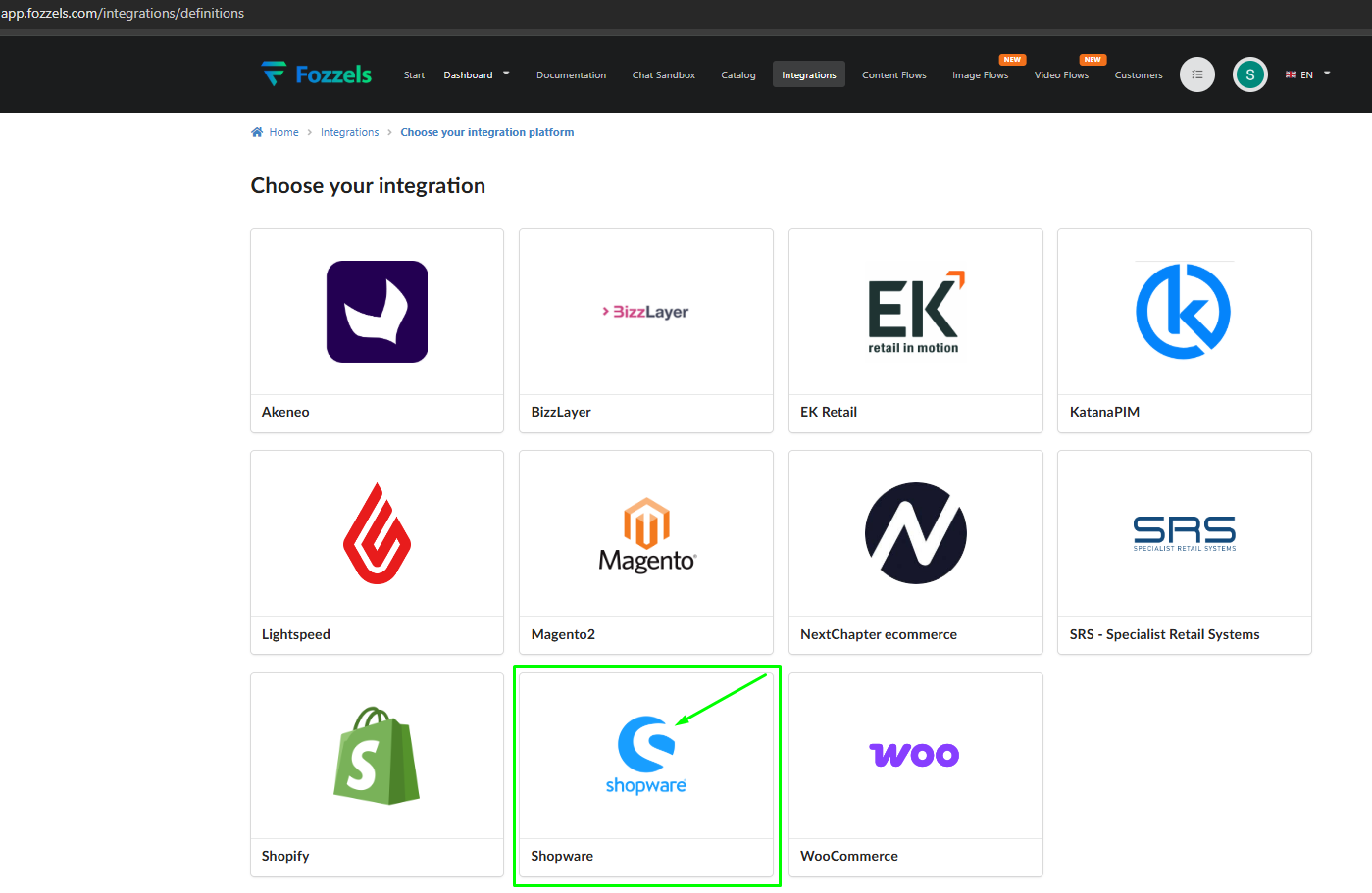
 4. Wählen Sie das Shopware-Logo
Wählen Sie Shopware als Integrationstyp, indem Sie auf das Shopware-Logo klicken.
 5. Füllen Sie die Integrationsdetails aus
Füllen Sie die folgenden Felder der Reihe nach aus:
-
Name — Geben Sie einen Namen für diese Integration ein, z. B. "Shopware 6".
-
URL — Geben Sie die URL Ihres Shopware 6 Online-Shops ein (z. B. https://your-store.com).
-
Access Key ID — Fügen Sie die Access Key ID ein, die Sie in Teil 1 von Shopware kopiert haben.
-
Secret Access Key — Fügen Sie den Secret Access Key ein, den Sie in Teil 1 von Shopware kopiert haben.
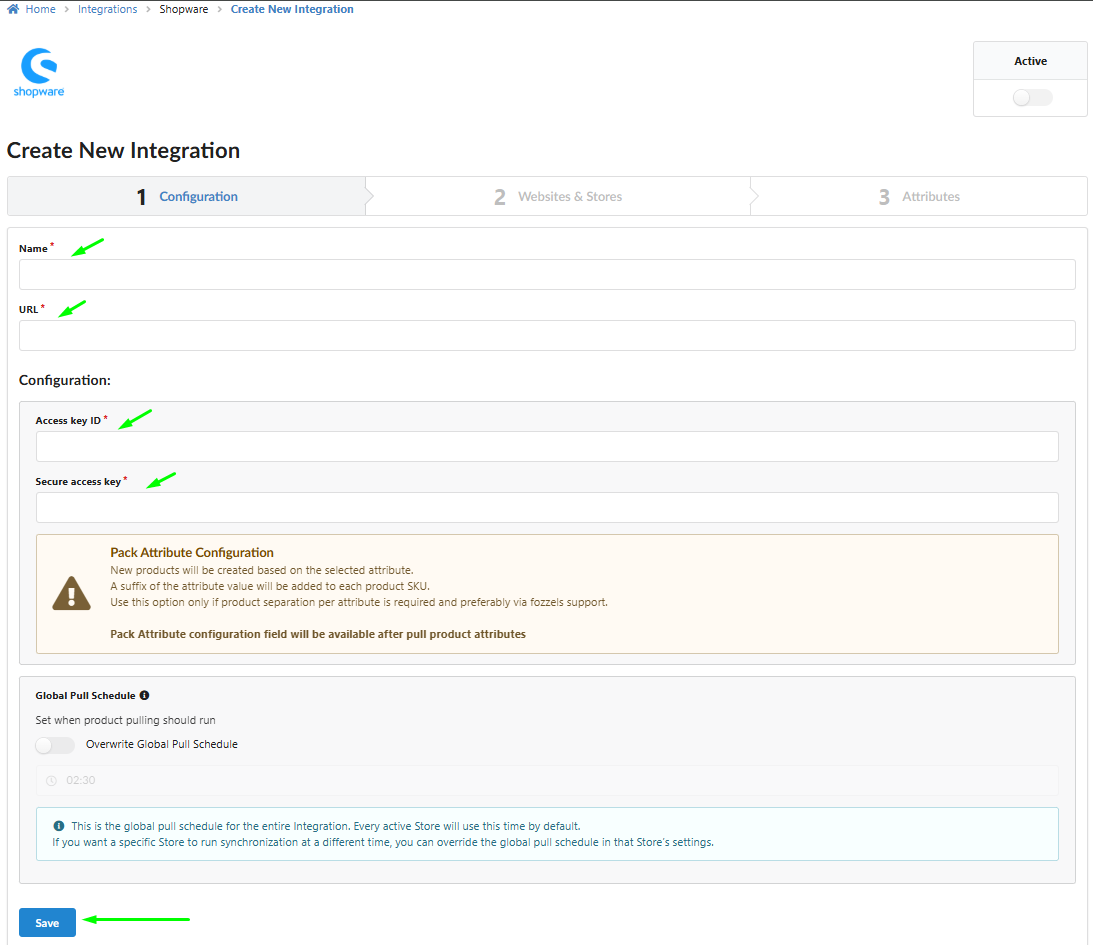
6. Wenn alle Felder ausgefüllt sind, klicken Sie auf "Speichern". Es sollte ein Popup "Erfolg" angezeigt werden, das bestätigt, dass die Verbindung gespeichert wurde.
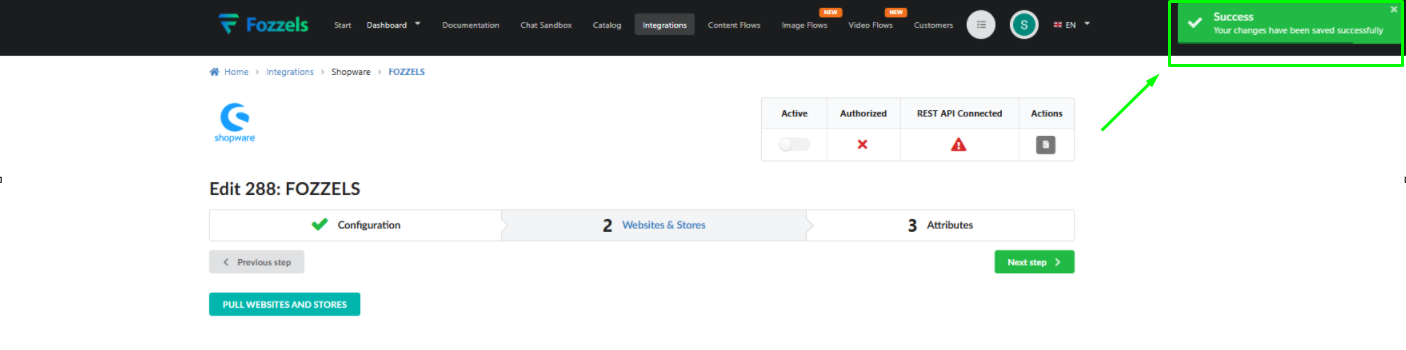
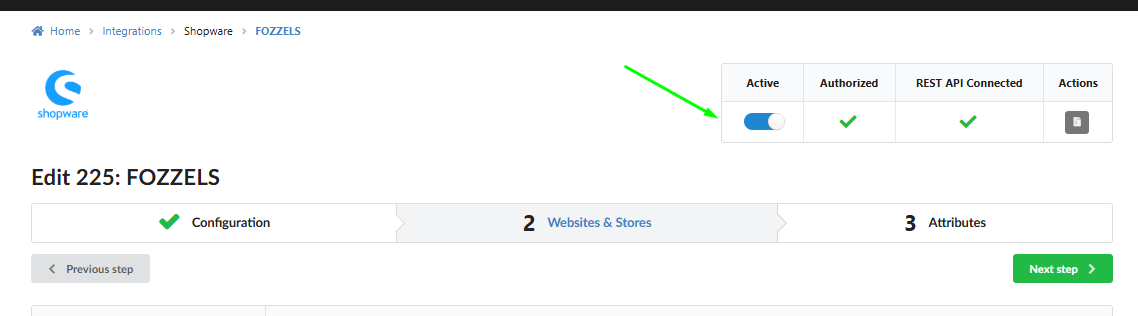
7. Aktivieren Sie die Integration
Schalten Sie den Umschalter "Aktiv" ein, um die Integration zu aktivieren.
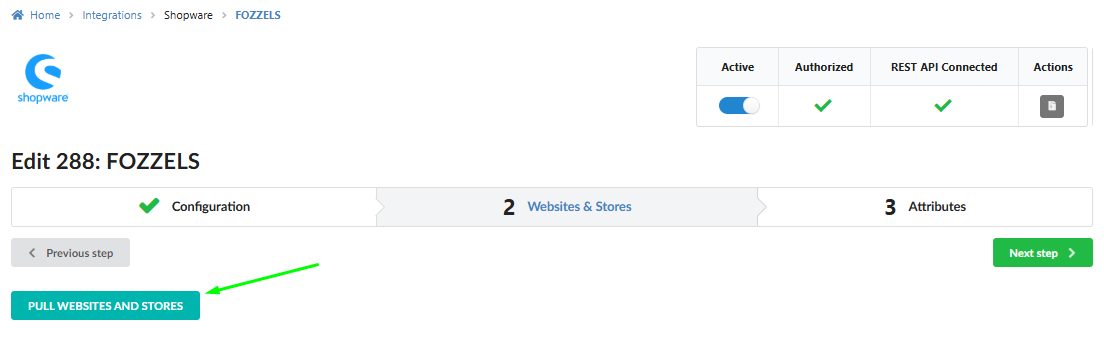
 8. Websites und Stores abrufen
Klicken Sie auf die Schaltfläche "Websites und Stores abrufen". Fozzels ruft alle Ihre Verkaufskanaldaten von Shopware ab.
8. Websites und Stores abrufen
Klicken Sie auf die Schaltfläche "Websites und Stores abrufen". Fozzels ruft alle Ihre Verkaufskanaldaten von Shopware ab.
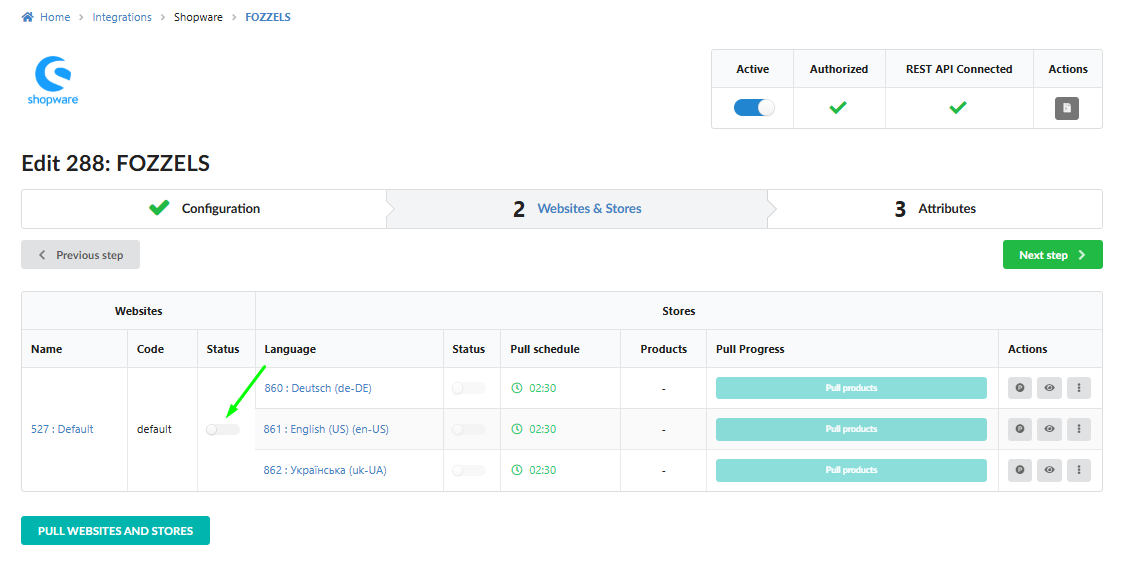
 9. Aktivieren Sie Ihre Shop-Verbindung
Schalten Sie den Umschalter "Status" für Ihren Shop ein.
9. Aktivieren Sie Ihre Shop-Verbindung
Schalten Sie den Umschalter "Status" für Ihren Shop ein.
-
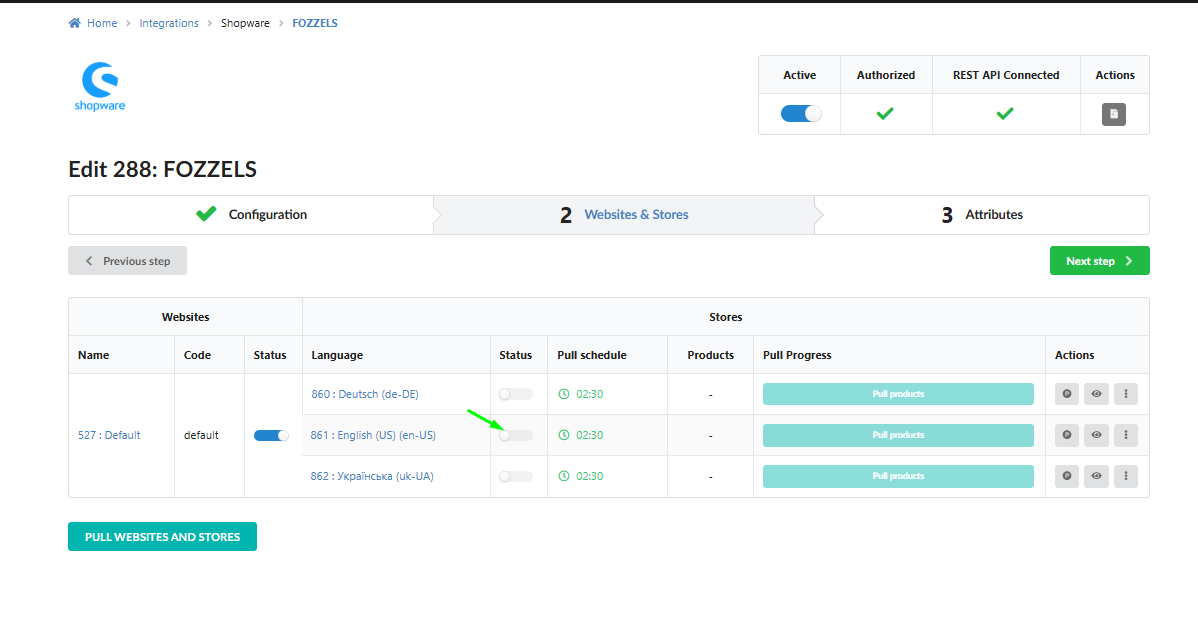
Aktivieren Sie Shop-Ansichten / Verkaufskanäle
Aktivieren Sie die verfügbaren Shop-Ansichten oder Verkaufskanäle, die Sie in Fozzels verwenden möchten.
-
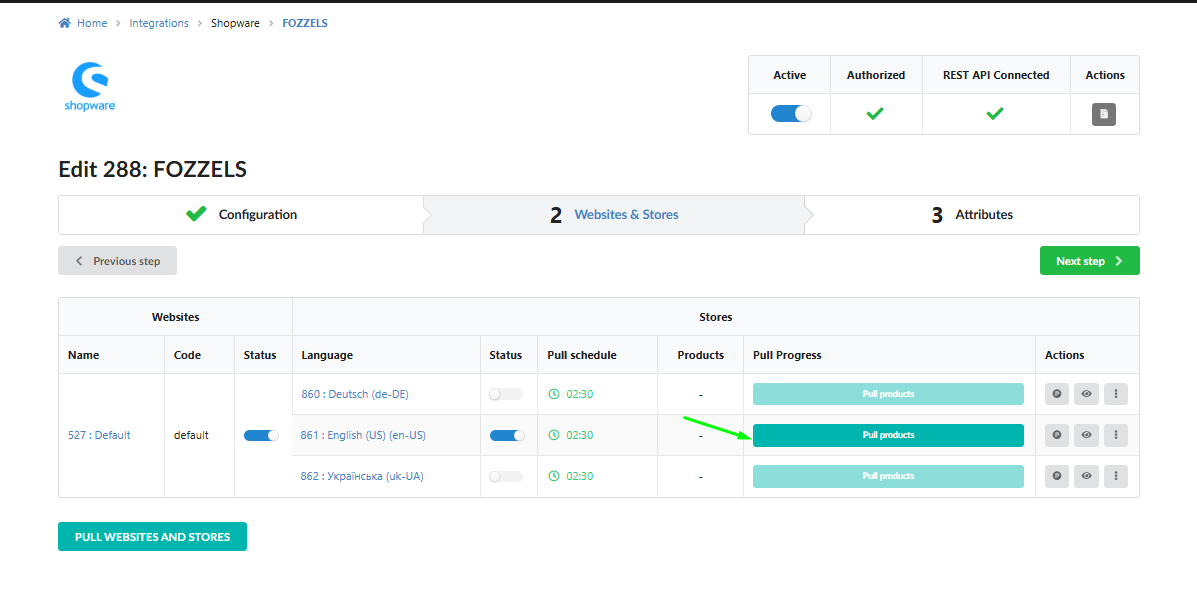
Produkte abrufen
Klicken Sie auf "Produkte abrufen", um Ihre Produktdaten von Shopware abzurufen. Dies kann je nach Anzahl der Produkte eine Weile dauern.
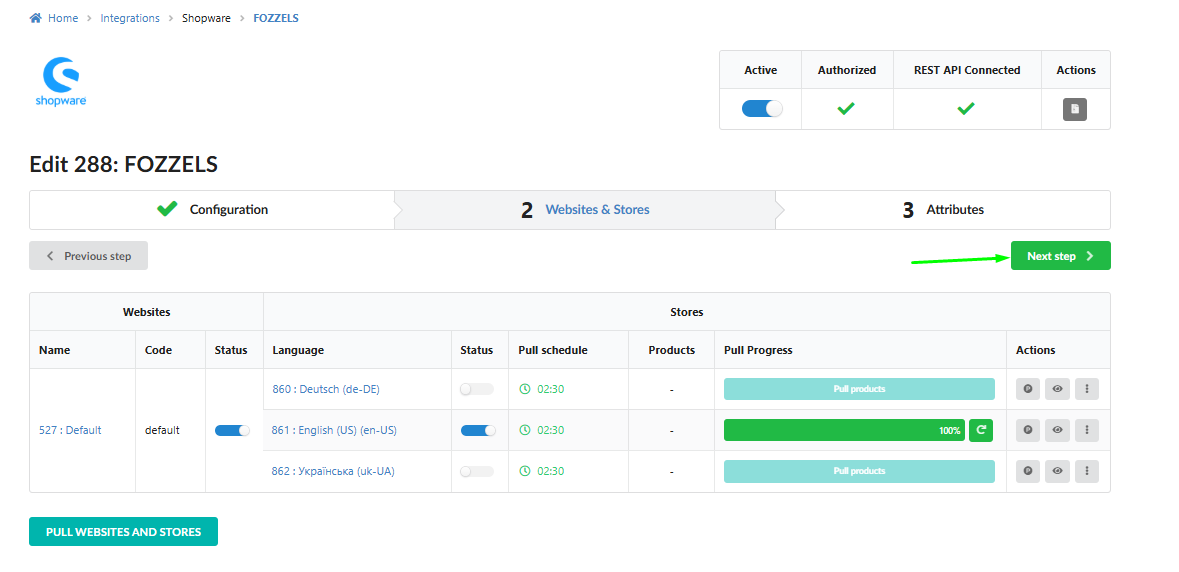
 12. Klicken Sie auf "Nächster Schritt"
Fahren Sie mit dem nächsten Schritt fort, um die Einrichtung abzuschließen.
12. Klicken Sie auf "Nächster Schritt"
Fahren Sie mit dem nächsten Schritt fort, um die Einrichtung abzuschließen.
Einrichtung abgeschlossen
Glückwunsch! Ihr Shopware 6 Shop ist nun vollständig mit Fozzels verbunden. Sie können diese Integration verwenden, um Produkt-Flows zu erstellen und Ihren Produktinhalt direkt von der Fozzels-Plattform aus zu verwalten.
Erste Schritte
Hier sind einige zusätzliche Artikel, die Ihnen bei den ersten Schritten mit Fozzels helfen können:
-
Erstellen Sie einen neuen Content Flow und erste Einstellungen
-
Wann werden neue Produkte generiert: Der Pull-Zyklus erklärt
-
Massenaktionen und operative Kontrolle in den Batch-Listen / Tägliche Gesamtbatch-Liste
Oder kontaktieren Sie uns direkt - wir helfen Ihnen gerne weiter!