2.3.3. Vollständige Integrationseinrichtung mit Shopify.
Diese Anleitung beschreibt im Detail, wie Sie mithilfe von Custom Apps (Private Apps) eine sichere, bidirektionale Verbindung zwischen Ihrem Shopify-Shop und Fozzels herstellen und die Synchronisierungsparameter konfigurieren.
Schritt 1: Einrichtung der Shopify Custom App
1.1. App erstellen
-
Öffnen Sie einen Browser und melden Sie sich in Ihrem Shopify Admin an.
-
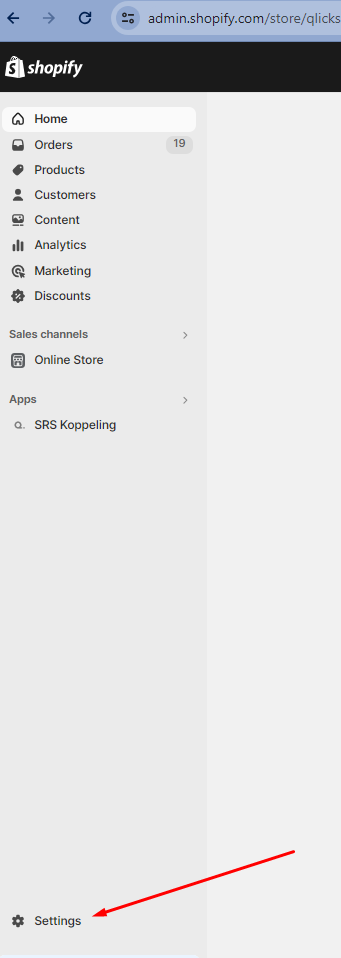
Gehen Sie in den Bereich Settings.
-
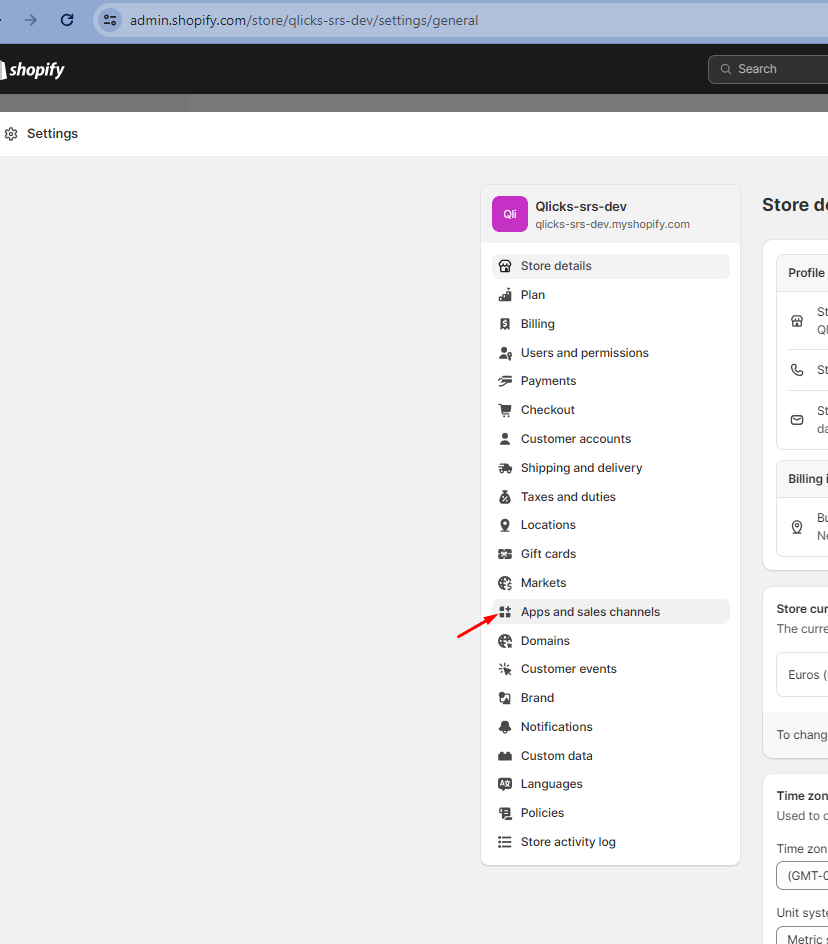
Wechseln Sie im Seitenmenü in den Bereich Apps and sales channels.
-
Klicken Sie auf Develop apps.

-
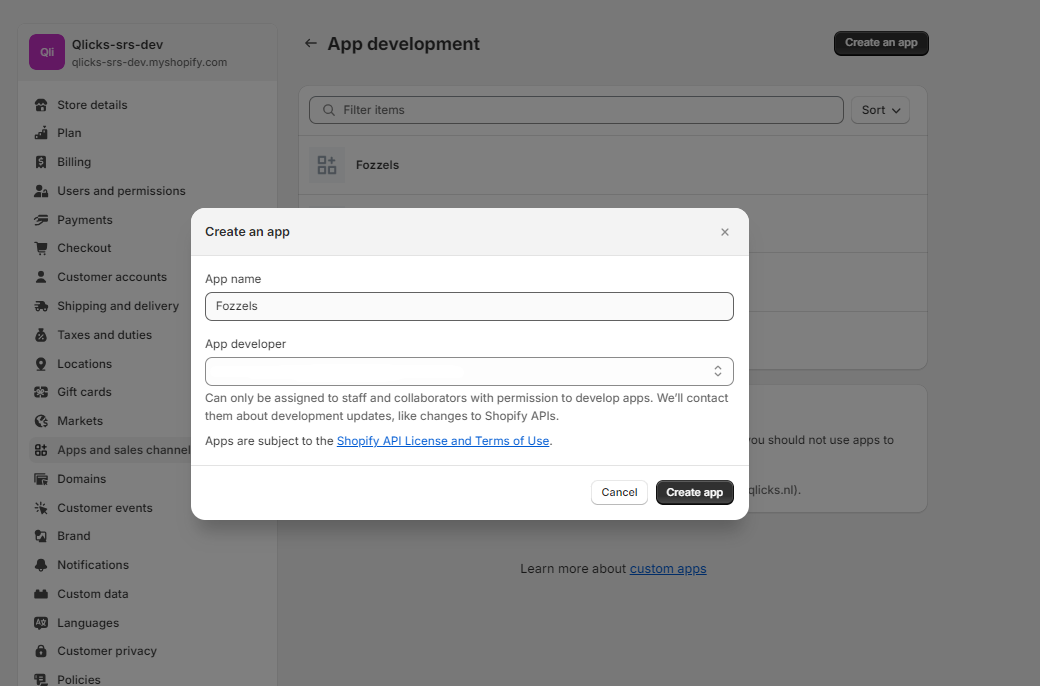
Klicken Sie auf Create an app.
-
Tragen Sie im Pop-up "Create an app" den App-Namen (Fozzels) ein und wählen Sie im Entwicklerbereich Ihr Konto aus.
1.2. Berechtigungen konfigurieren (Scopes)
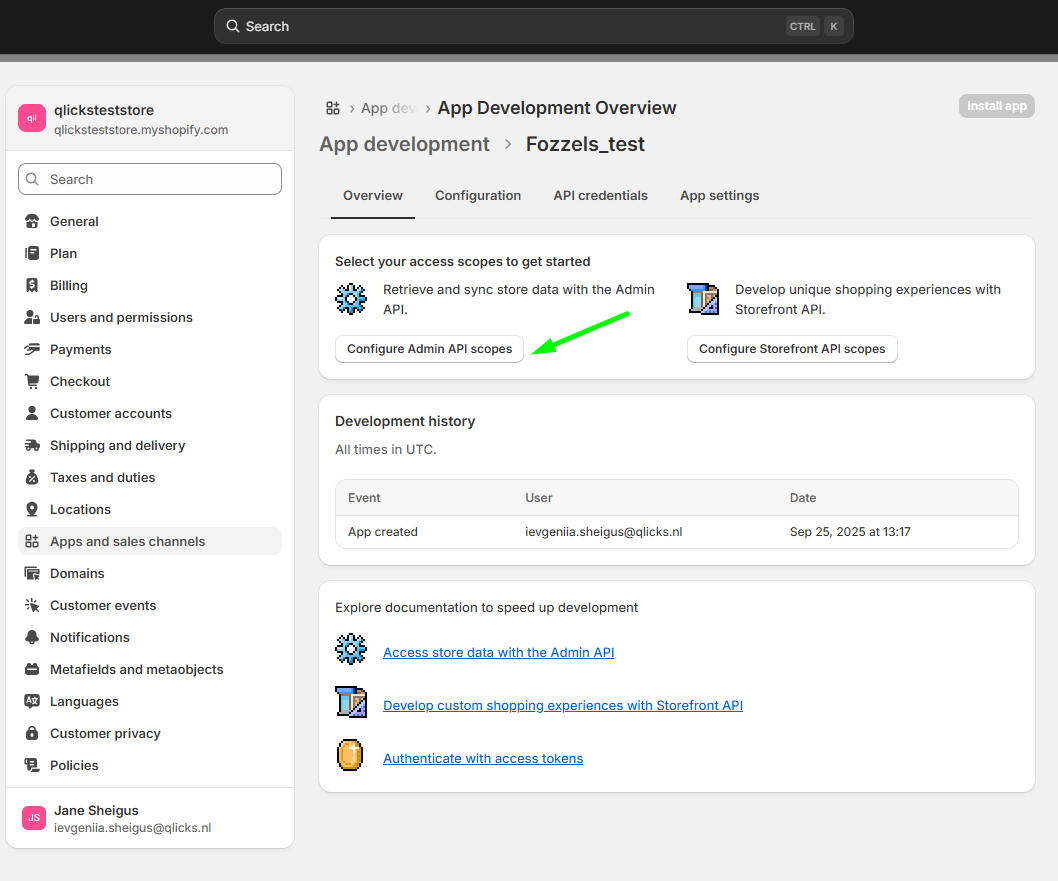
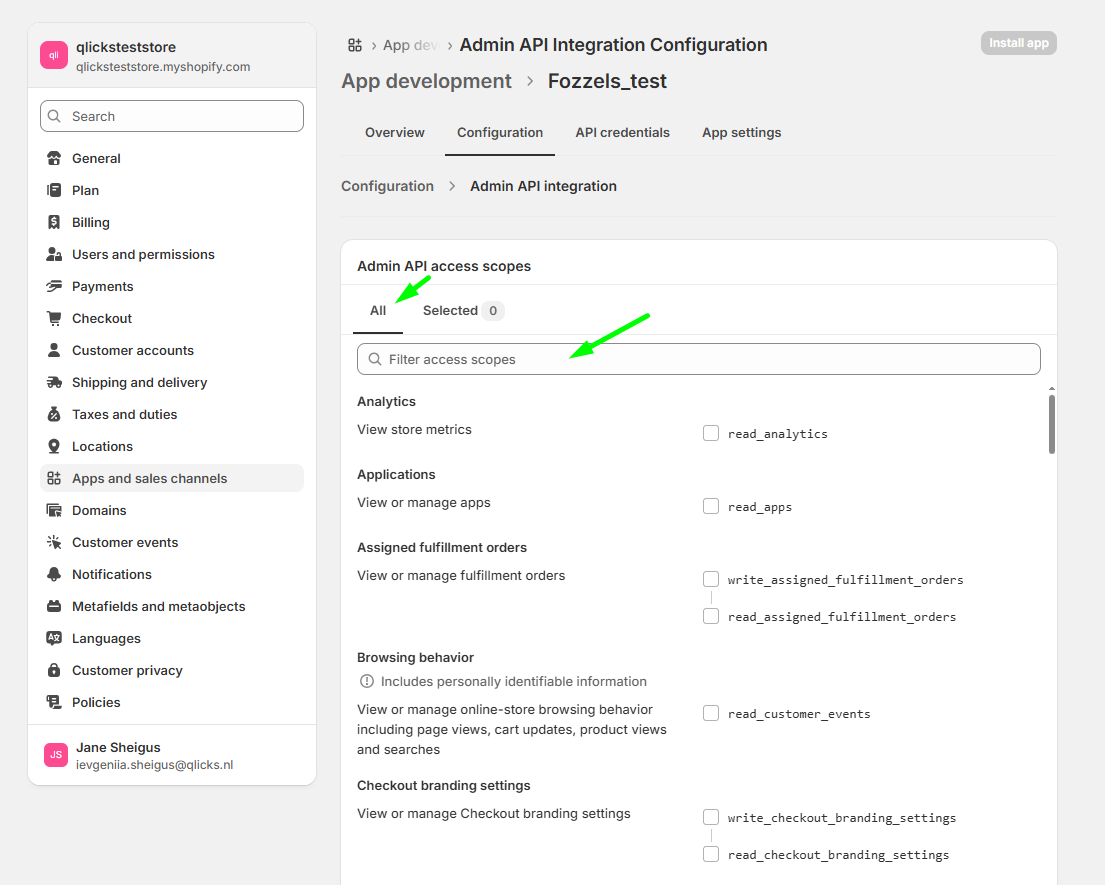
- Wechseln Sie in den Bereich Configure Admin API scope.
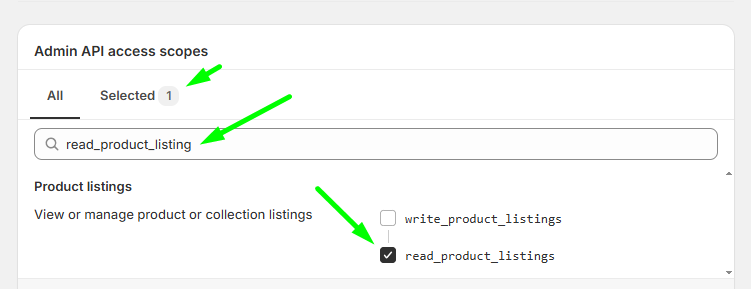
- Aktivieren Sie über das Suchfeld die folgenden erforderlichen Berechtigungen: read_product_listings , read_products , write_products , read_metaobject_definitions , read_metaobjects , read_product_feeds .
-
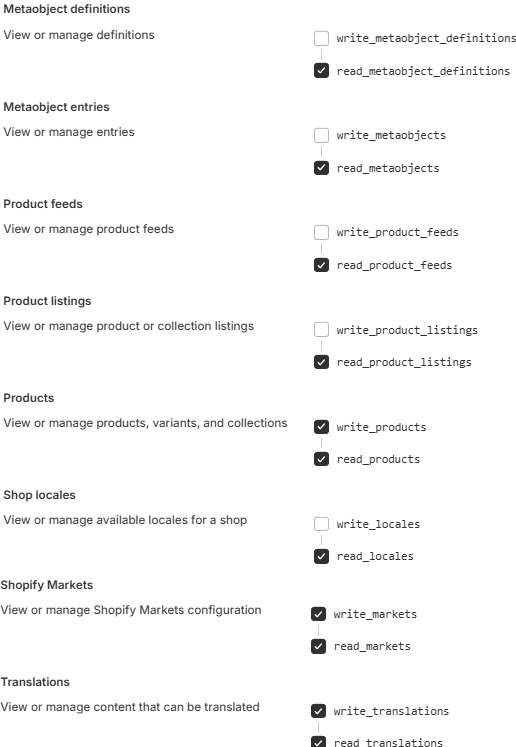
Achtung! Wenn Sie in Shopify Markets nutzen, um verschiedene Regionen oder Länder zu verwalten, müssen Sie zusätzlich die folgenden Berechtigungen hinzufügen: write_translations , read_translations , write_markets , read_markets , read_locales .
-
Prüfen Sie die vollständige Liste der aktivierten Berechtigungen. Sie sollte so aussehen:
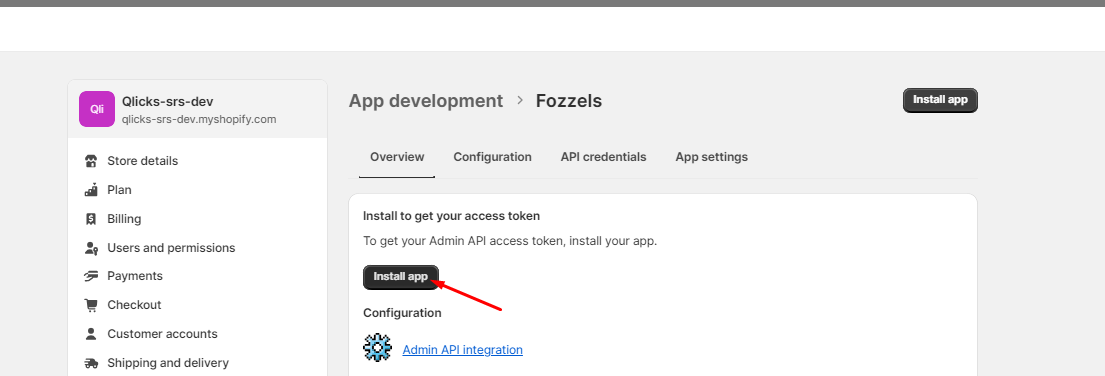
- Klicken Sie auf Install app, um die Erstellung abzuschließen.
1.3. Zugangsdaten vorbereiten
-
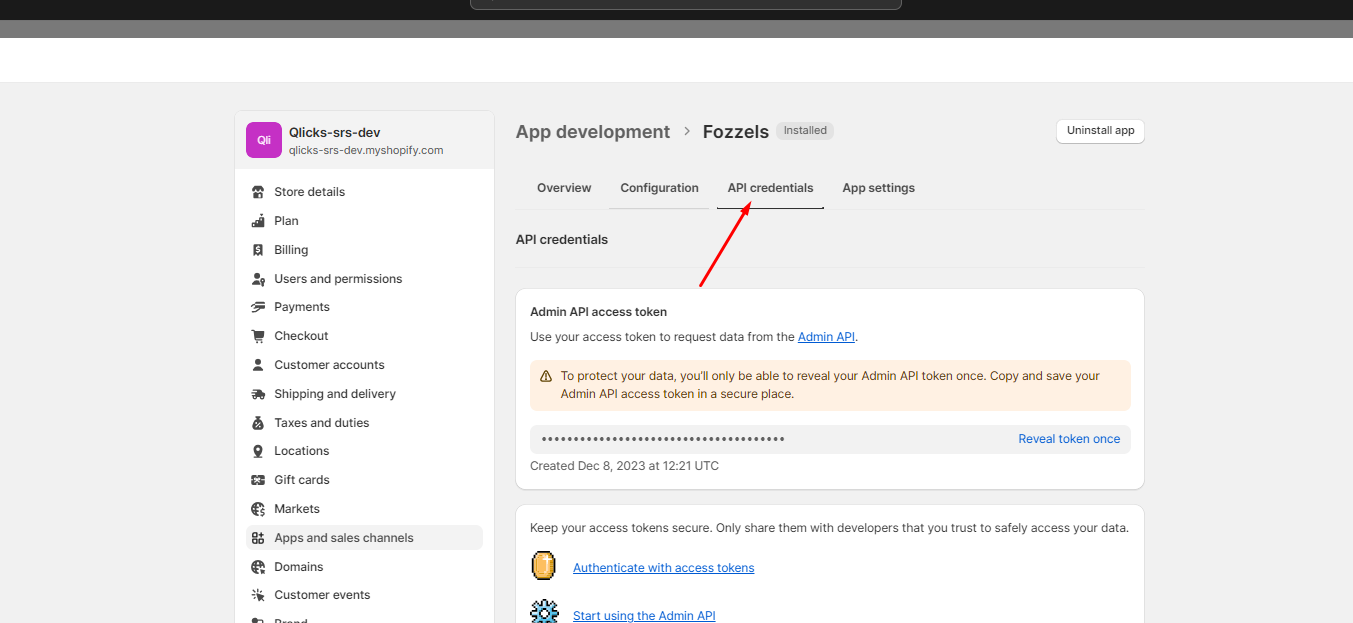
Wechseln Sie in den Bereich API credentials.
-
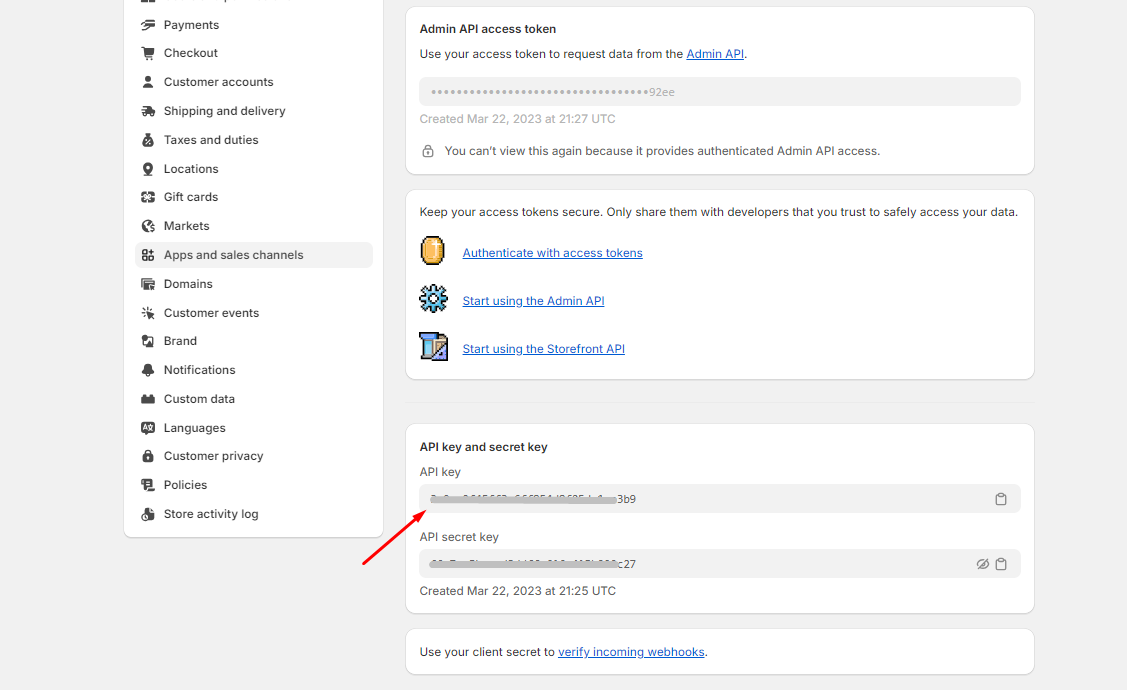
Kopieren und speichern Sie alle Felder, die Sie für die Eingabe in Fozzels benötigen. 2.1. Kopieren Sie den API key aus Shopify (für das Feld API key in Fozzels). 2.2. Kopieren Sie den API Secret key aus Shopify.
Schritt 2: Integration in Fozzels anlegen
2.1. Verbindung einrichten
-
Melden Sie sich unter
https://app.fozzels.comin Ihrem Fozzels-Konto an. -
Gehen Sie in den Bereich Integration.
-
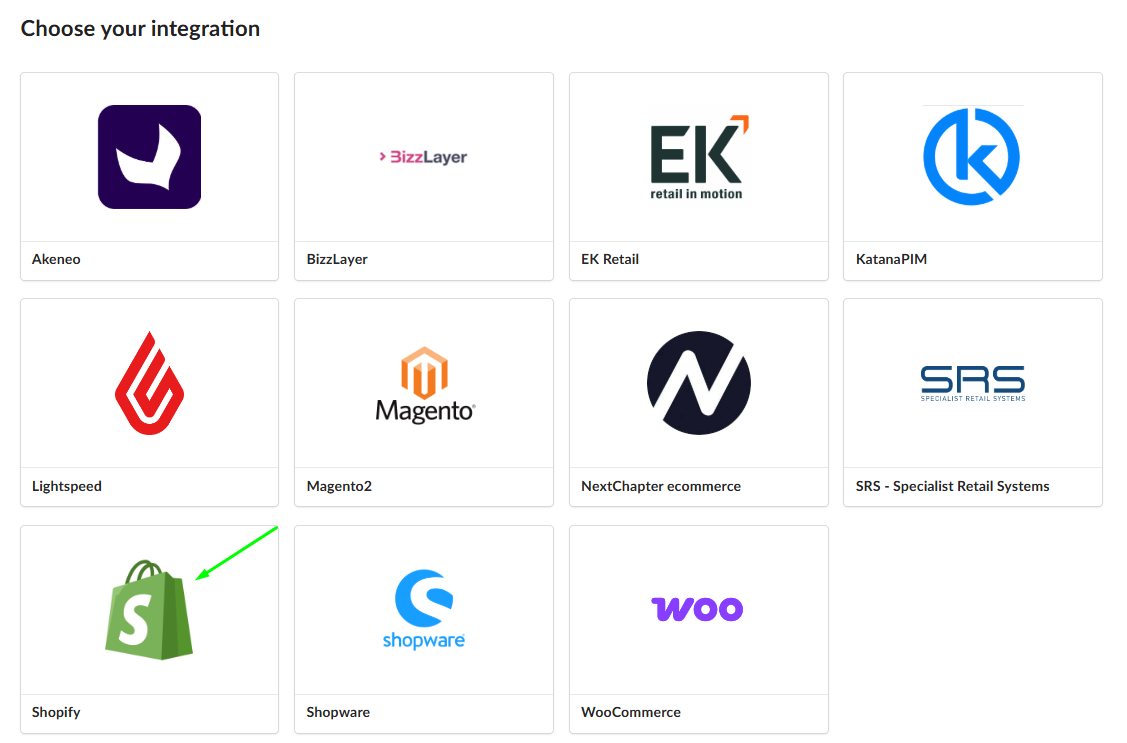
Klicken Sie auf „New Integration“.
-
Wählen Sie die Plattform Shopify aus.

-
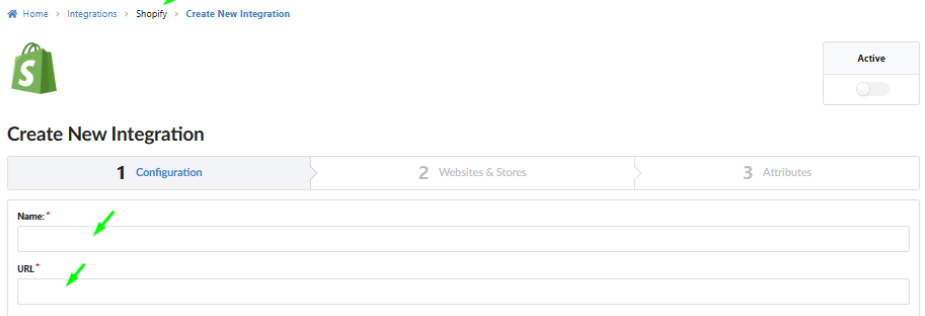
Tragen Sie den Namen Ihrer Integration ein.
-
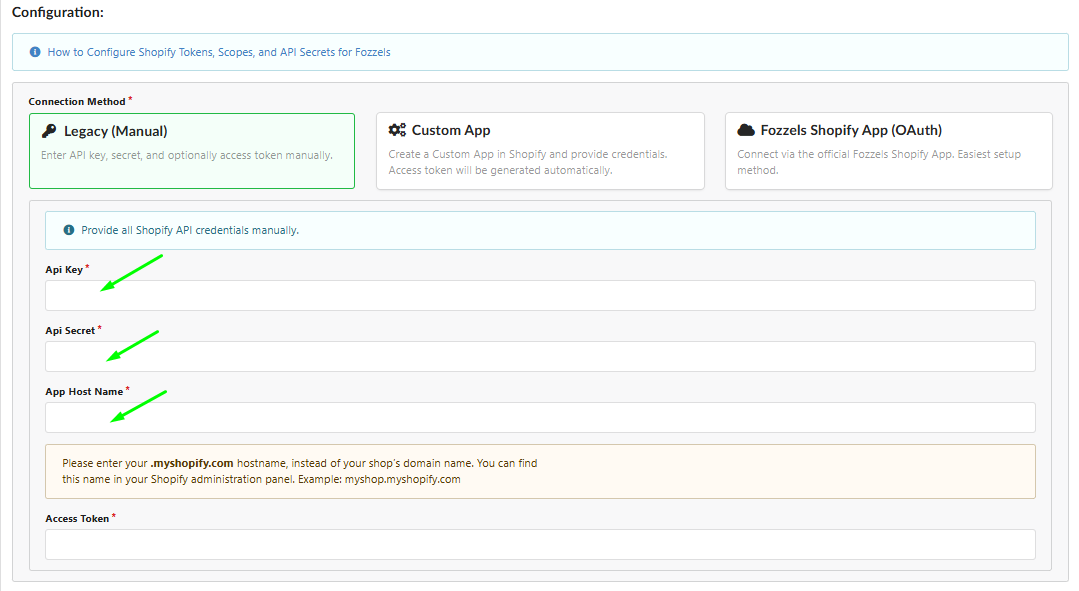
Tragen Sie die URL des Shopify-Webshops ein.
Hinweis! Verwenden Sie in den Feldern URL und App Host Name immer die Subdomain .myshopify.com und nicht die "echte" URL. Beispiel: teststore.myshopify.com.

-
Kopieren und fügen Sie alle erforderlichen Felder in Fozzels ein. 7.1. Fügen Sie den API key aus Shopify in das Feld API key in Fozzels ein. 7.2. Fügen Sie den API Secret key aus Shopify in das Feld API Secret in Fozzels ein. 7.3. Fügen Sie den App Host Name ein.
-
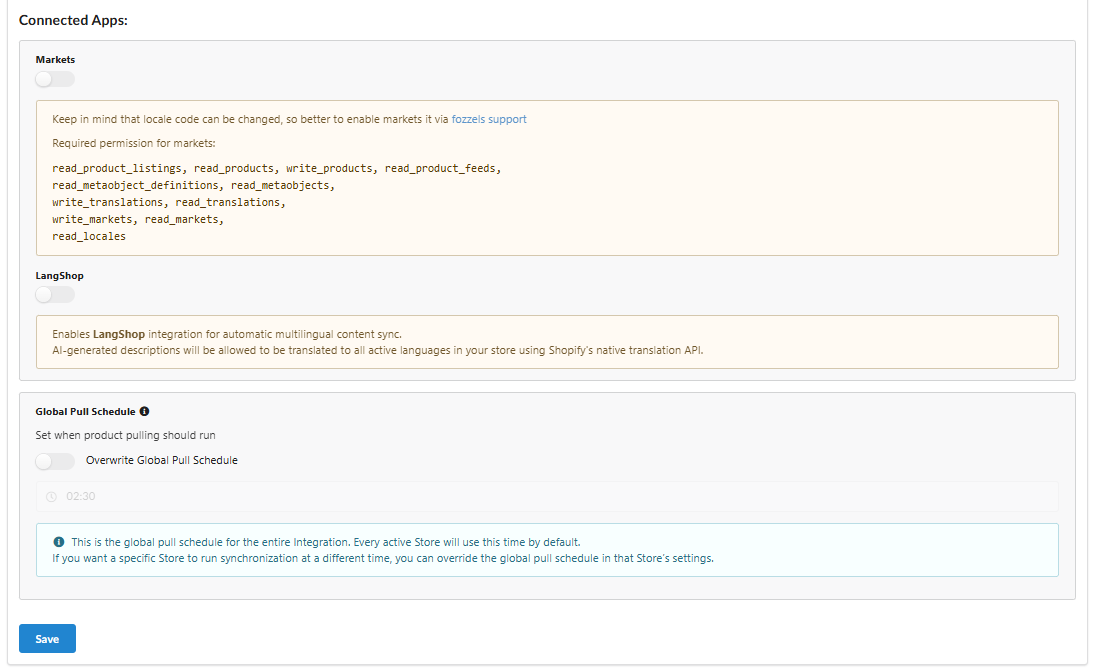
Schalten Sie den Schalter Markets or LangShop ein, um Content für Produkte aus verschiedenen Shops synchronisieren zu können (für Locales, nicht nur für den Standardshop).
-
Klicken Sie auf die Schaltfläche Save.
2.2. Aktivierung und Synchronisierung
-
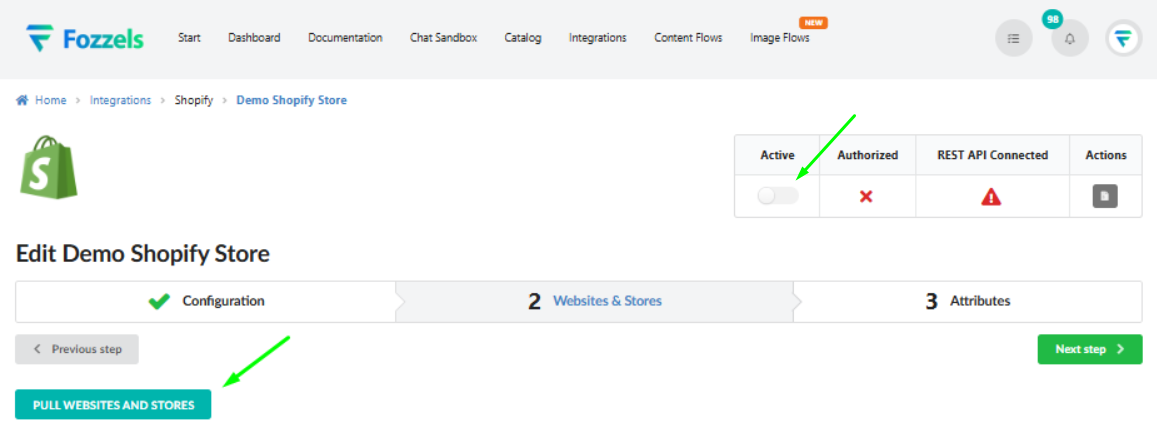
Aktivieren Sie die Integration.
-
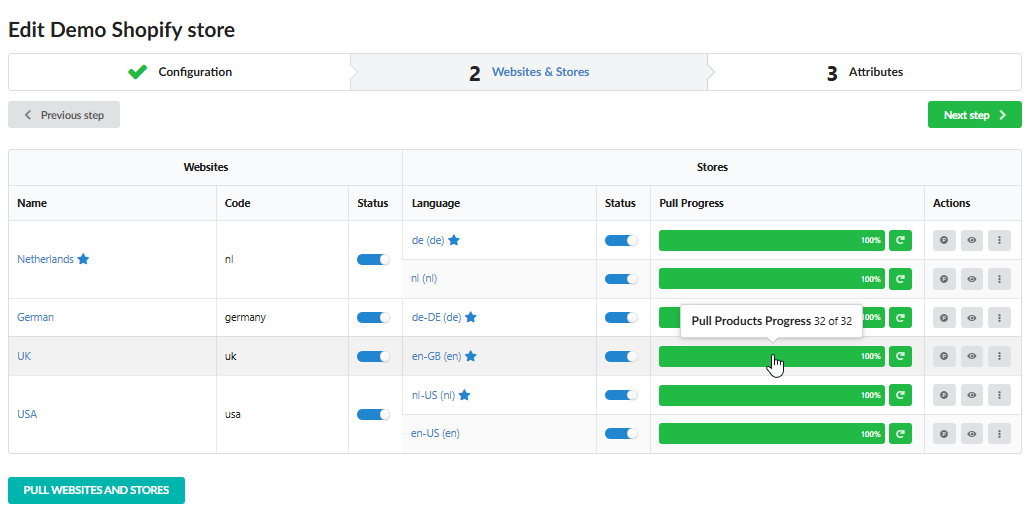
Rufen Sie Websites und Stores ab.
-
Stellen Sie sicher, dass die Integration die folgenden Status hat und die aktuellen Websites und Stores angezeigt werden: 3.1. Authorized: yes 3.2. REST API Connected: yes
-
Aktivieren Sie Websites und Sprachen über die Schalter. Die Standardsprache des Markts ist mit einem Stern markiert.
-
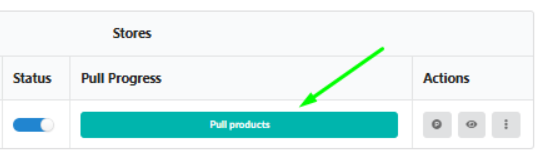
Klicken Sie auf die Schaltfläche „Pull Products“, um den Abruf von Produkten und Attributen zu starten. Warten Sie, bis die Produkte geladen sind (der Fortschritt wird im Fortschrittsbalken angezeigt).
-
Wechseln Sie auf den Tab „Attributes“, um die geladenen Attribute anzusehen, zu aktivieren/deaktivieren oder zu bearbeiten. Lesen Sie hier mehr über die Verwaltung der Attribute.

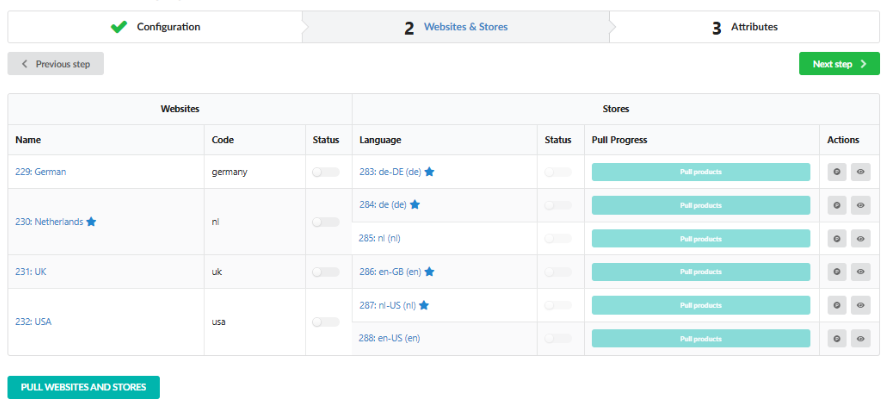
* Die Standardsprache des Markts ist mit einem Stern markiert
Nachdem die Integration erfolgreich erstellt wurde, können Sie mit dem Aufbau von Flows beginnen und Ihren ersten Content in Fozzels generieren!