2.10.1 Vollständige Integrationseinrichtung mit Salesforce.
Diese Anleitung führt Sie durch das Anlegen einer neuen Salesforce-Commerce-Cloud-Integration – von der ersten Einrichtung über das Speichern der Konfiguration bis zur Aktivierung von Websites & Stores, dem Abruf der Produktdaten und der Prüfung der Attributzuordnungen. Sie erfahren, wie Sie die erforderlichen Verbindungsdaten eintragen (Short Code, Organization ID, Client ID/Secret), wie der Global Pull Schedule mit UTC-Zeit funktioniert, und wann es sinnvoll ist, Verzögerungen für Anfragen zu konfigurieren.
Schritt 1: Zum Anlegen der Integration navigieren
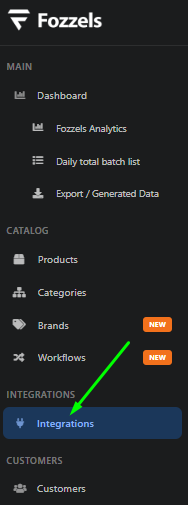
- Gehen Sie im Seitenmenü zu Home → Integrations.
- Klicken Sie auf die Schaltfläche Create (oben rechts).
- Wählen Sie auf dem Bildschirm "Choose your integration" die Plattform Salesforce aus.

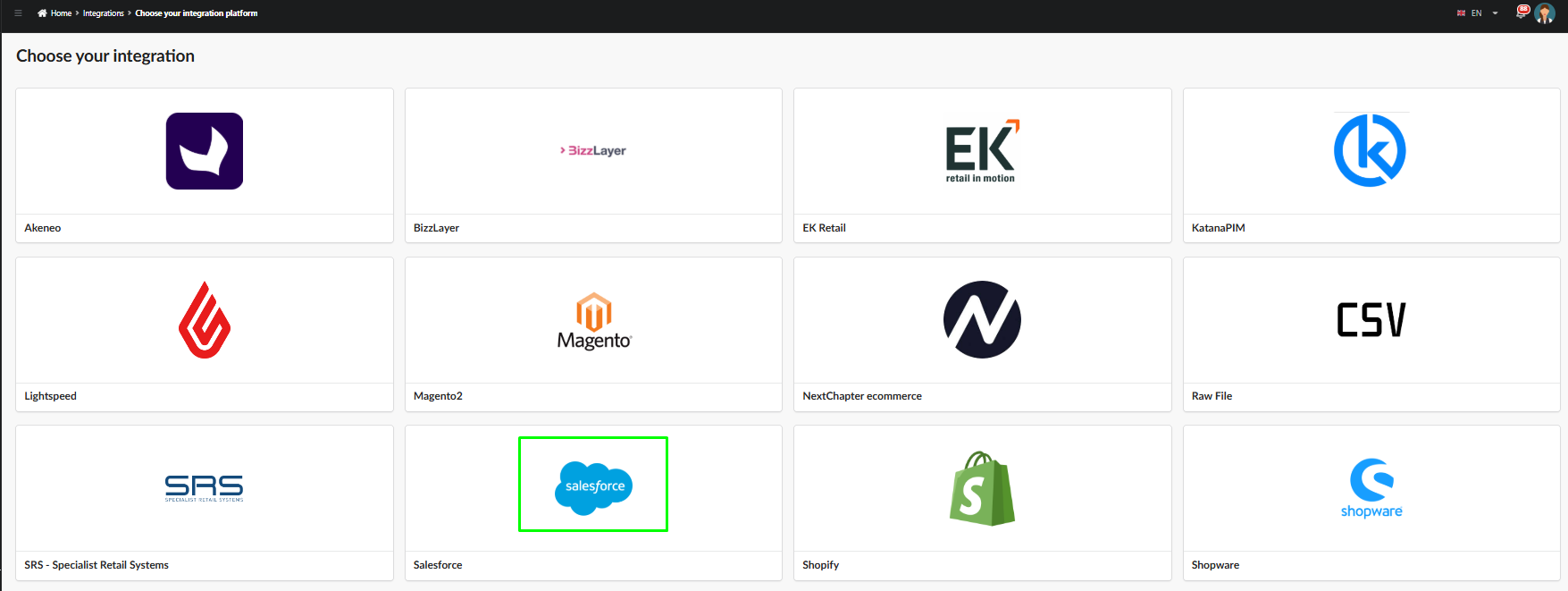 Damit öffnet sich das Formular Create New Integration, das aus drei Schritten besteht: 1. Configuration → 2. Websites & Stores → 3. Attributes.
Schritt 2: Konfigurationsformular ausfüllen
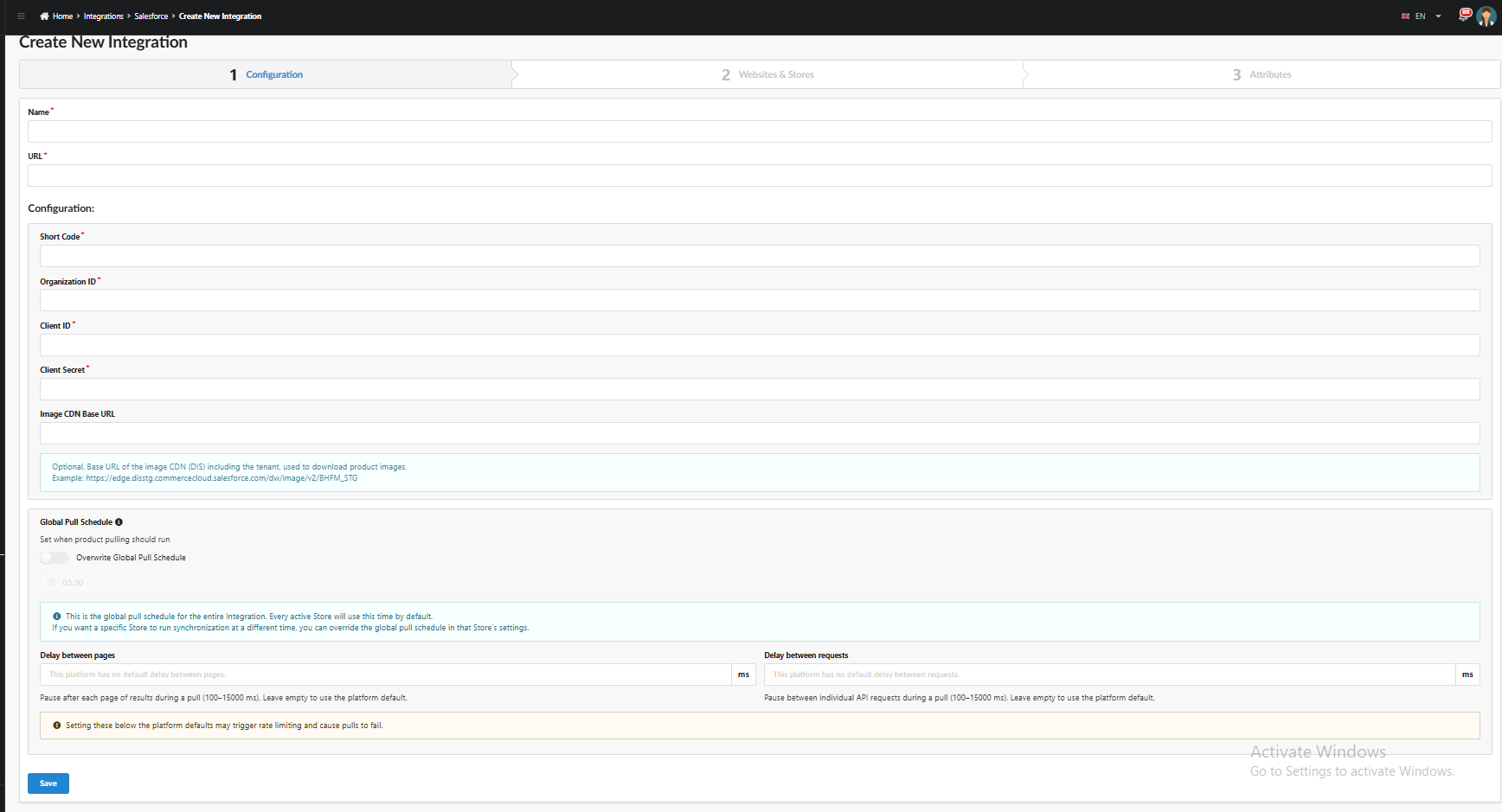
Hauptfelder:
| Feld | Beschreibung |
|---|---|
| Name* | Name der Integration – dient der Identifikation in der Integrationsliste |
| URL* | Basis-URL Ihrer Salesforce-Commerce-Cloud-Instanz |
Konfigurationsblock:
| Feld | Beschreibung |
|---|---|
| Short Code* | Short Code Ihrer Salesforce-Commerce-Cloud-Instanz |
| Organization ID* | Ihre Salesforce-Organisations-ID |
| Client ID* | ID des im Salesforce Account Manager erstellten OAuth-Clients |
| Client Secret* | Geheimer Schlüssel dieses OAuth-Clients |
| Image CDN Base URL (optional) | Basis-URL des CDN (DIS), über das Produktbilder heruntergeladen werden. Beispiel: https://exxe.ххххх.commercecloud.salesforce.com/dw/image/v2/XXXX-XXX |
Mit einem Sternchen (*) markierte Felder sind Pflichtfelder.
Schritt 3: Global Pull Schedule
Über den Schalter Overwrite Global Pull Schedule legen Sie fest, wann die Produktsynchronisierung laufen soll. Ist er deaktiviert, gilt der globale Standardzeitplan (03:30).
⚠️ Wichtig: Die Zeit wird in UTC angegeben
Das Feld Global Pull Schedule verwendet UTC-Zeit, nicht Ihre lokale Zeitzone.
Das ist vor allem dann relevant, wenn Sie mehrere Stores in verschiedenen Regionen betreiben: Eine Uhrzeit, die für den einen Store außerhalb der Stoßzeiten (nachts) liegt, kann für einen anderen genau in die Hauptverkehrszeit fallen. Ein Datenabruf während der Stoßzeiten erzeugt zusätzliche Last auf Ihrer Website und kann sie für Käuferinnen und Käufer verlangsamen.
Empfehlung: Wenn Ihre Stores unterschiedliche Zeitzonen bedienen, verlassen Sie sich nicht allein auf den Global Pull Schedule – überschreiben Sie den Zeitplan pro Store (
Overwrite Global Pull Schedulein den Einstellungen des jeweiligen Stores) und wählen Sie eine Uhrzeit, die dem tatsächlichen Zeitfenster außerhalb der Stoßzeiten dieses Stores entspricht, umgerechnet in UTC.
Schritt 4: Delay Between Pages / Delay Between Requests
Die Felder Delay between pages und Delay between requests legen eine Pause fest (in Millisekunden, Bereich 100–15000 ms) – zwischen Ergebnisseiten beziehungsweise zwischen einzelnen API-Anfragen.
ℹ️ Tipp: Diese Felder sind optional. Bleiben sie leer, gilt die Standardverzögerung der Plattform.
Wir empfehlen, diese Werte bei der Ersteinrichtung der Integration nicht sofort zu setzen. Führen Sie stattdessen einige Datenabrufe mit den Standardeinstellungen durch und beobachten Sie das Ergebnis:
- Laufen die Abrufe erfolgreich durch, ist keine weitere Konfiguration nötig.
- Treten Fehler auf (zum Beispiel Rate Limiting seitens Salesforce), kehren Sie in die Integrationseinstellungen zurück und erhöhen Sie die Verzögerung, um die API zu entlasten.
Schritt 5: Speichern
Sobald alle Pflichtfelder ausgefüllt sind, klicken Sie auf Save, um zum nächsten Schritt zu gelangen – Websites & Stores.
Schritt 6: Websites & Stores
Nach dem Klick auf Save werden Sie zum Tab 2. Websites & Stores der Integration weitergeleitet.
✅ Sie sehen eine Erfolgsmeldung: "Integration was created successfully. Please, do not forget to activate your Integration."
1. Integration aktivieren
Bevor Sie Ihre Stores/Websites abrufen können, schalten Sie Active auf ON (oben rechts auf der Seite, in der Statusleiste der Integration: Active / Authorized / REST API Connected).

2. Websites und Stores abrufen
Klicken Sie auf die Schaltfläche PULL WEBSITES AND STORES. Damit wird die Verbindung zu Salesforce autorisiert und Ihre verfügbaren Websites und Stores werden abgerufen.
✅ Nach erfolgreichem Abruf sehen Sie: "Integration status has been updated" und anschließend "Your websites and stores was pulled from integration successfully". Die Indikatoren Authorized und REST API Connected werden grün (✓).
3. Websites und Stores aktivieren
Nach dem Abruf sehen Sie eine Tabelle, die in Websites (Name, Code, Status) und Stores (Language, Status, Pull schedule, Products, Pull Progress, Actions) unterteilt ist.
Schalten Sie jede Website und jeden Store einzeln auf Active.
ℹ️ Hinweis: Ein Stern (⭐) neben dem Namen einer Website oder eines Stores kennzeichnet den Standard-Eintrag (primär).
4. Produkte abrufen
Sobald ein Store aktiv ist, wird die Schaltfläche Pull products freigeschaltet. Ein Klick darauf startet den Abruf der Produktdaten.
ℹ️ Hinweis: Ein Abruf führt tatsächlich 4 aufeinanderfolgende Schritte aus, die als einzelne Fortschrittsbalken angezeigt werden, wenn Sie Pull Progress aufklappen (über den Dropdown-Pfeil neben der Schaltfläche):
- Product Attribute
- Category Attribute
- Category
- Product
Jeder Schritt hat einen eigenen Fortschrittsbalken und ein Refresh-Symbol, um genau diesen Schritt einzeln erneut auszuführen. Außerdem hat jeder Schritt ein View logs-Symbol, über das Sie das detaillierte Protokoll dieses Abrufschritts einsehen können.
Die Schritte Category und Product haben zusätzlich ein View in catalog-Symbol, mit dem Sie direkt zu den abgerufenen Kategorien/Produkten in Ihrem Katalog springen.
Sobald alle 4 Schritte 100 % erreicht haben, zeigt der Hauptbalken Pull Progress den Wert "Product - 100%" an.

Schritt 7: Attributes
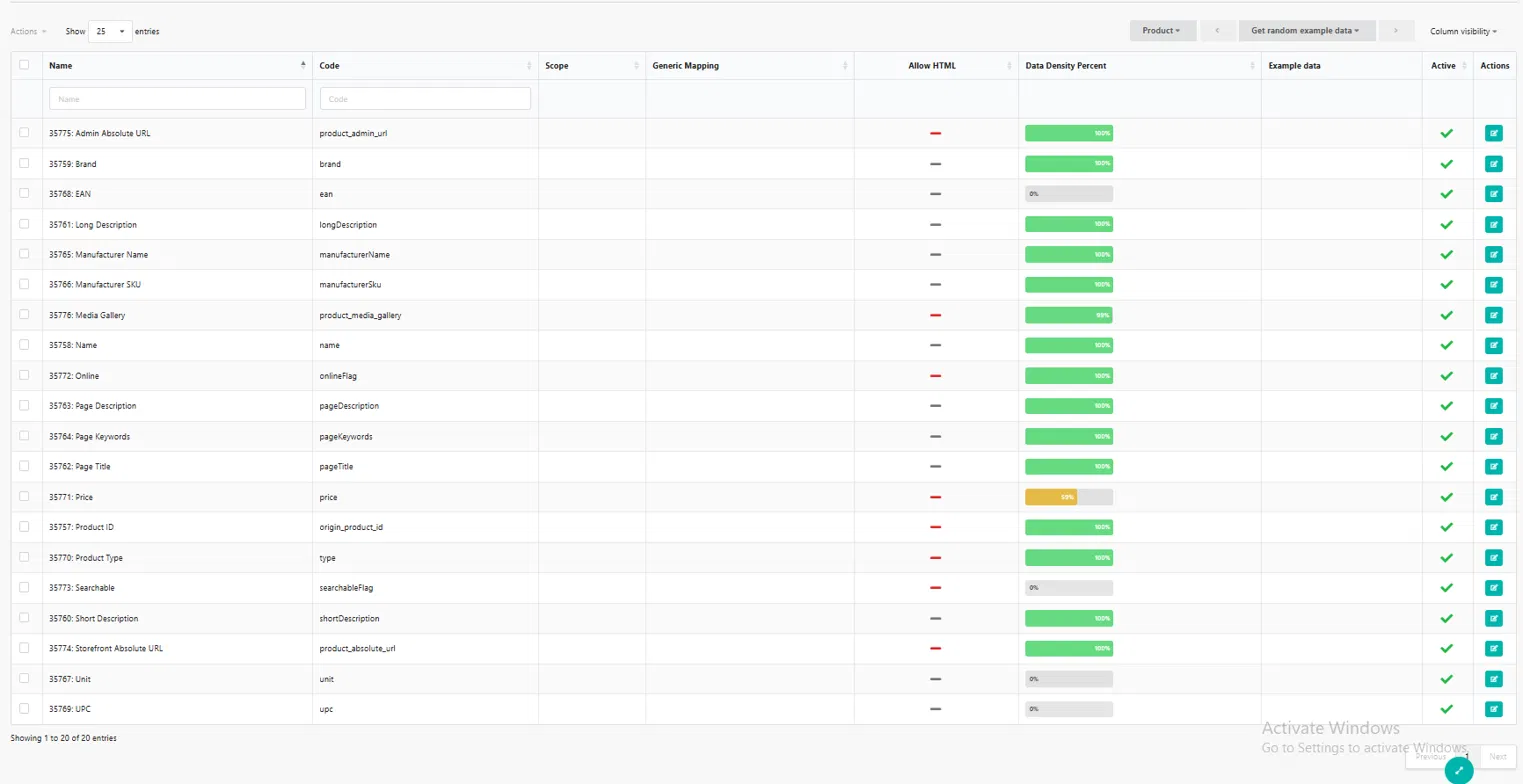
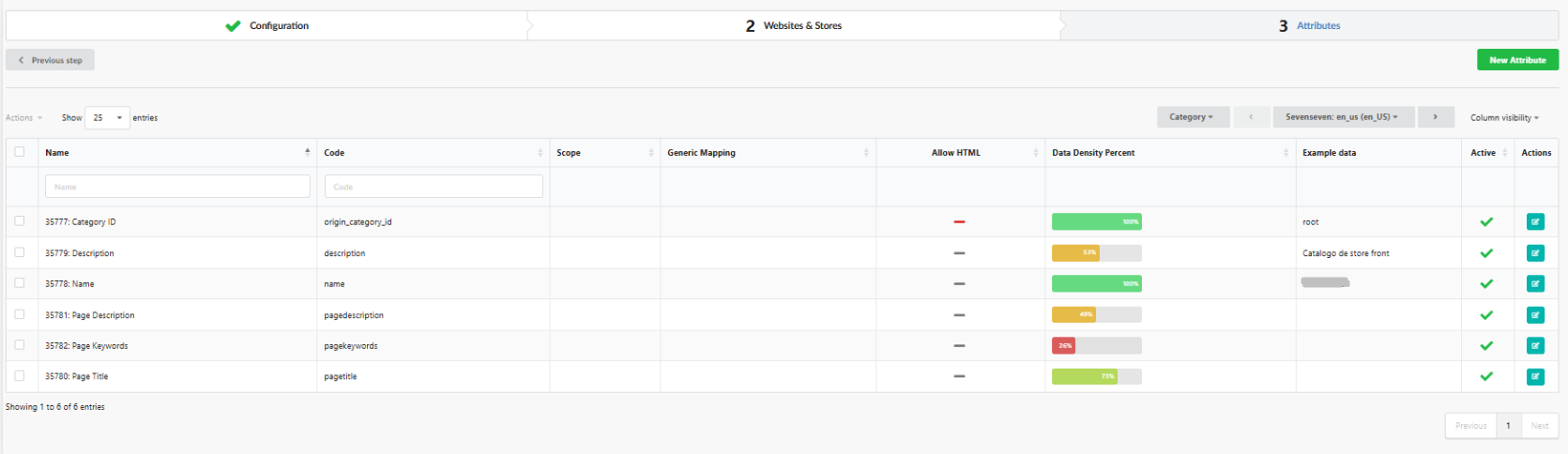
Der dritte und letzte Schritt, Attributes, zeigt die Liste der aus Ihrem Salesforce-Katalog abgerufenen Attribute samt ihrem Zuordnungsstatus.
Umschalter für den Attributmodus
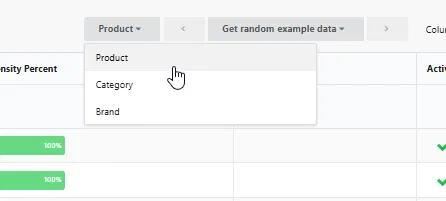
Standardmäßig zeigt die Tabelle Product-Attribute an. Oberhalb der Tabelle gibt es einen Umschalter mit drei Optionen:
- Product
- Category
- Brand
⚠️ Hinweis: Für diese Integration werden Brand-Attribute noch nicht unterstützt – auch wenn die Option im Umschalter erscheint.
Der Wechsel zwischen den Modi ändert, welche Attributgruppe angezeigt wird. Wechseln Sie zum Beispiel zu Category, sehen Sie kategoriespezifische Attribute wie Category ID, Description, Name, Page Description, Page Keywords, Page Title.
Tabellenspalten:
| Spalte | Beschreibung |
|---|---|
| Name | Attribut-ID und Bezeichnung (z. B. 35759: Brand, 35777: Category ID) |
| Code | Der technische Attributcode aus Salesforce (z. B. brand, ean, origin_category_id) |
| Scope | Geltungsbereich des Attributs (sofern zutreffend) |
| Generic Mapping | Ob das Attribut einem generischen/System-Feld zugeordnet ist |
| Allow HTML | Ob für dieses Attribut HTML-Inhalte zulässig sind (✓/—) |
| Data Density Percent | Anteil der Produkte/Kategorien, die tatsächlich einen Wert für dieses Attribut haben — hilft, dünn befüllte Felder zu erkennen (z. B. Page Keywords bei 26 %, Category ID bei 100 %) |
| Example data | Ein Beispielwert aus einem echten Datensatz (Produkt oder Kategorie, je nach Modus) |
| Active | Ob das Attribut aktuell aktiv/in Verwendung ist (✓) |
| Actions | Symbol zum Bearbeiten (✏️), um die Attributzuordnung zu konfigurieren |
Optionen der Symbolleiste:
- Dropdown Actions – Massenaktionen für ausgewählte Attribute
- Store-Auswahl (z. B. Mystore
: en_us (en_US)) – legt fest, aus welchem Store Beispieldaten geladen werden - Get random example data – sobald ein Store im Dropdown ausgewählt ist, füllt diese Funktion die Spalte Example data mit einem frischen, zufällig gewählten Beispielwert je Attribut – nützlich, um die Zuordnung zu überprüfen
- Column visibility – Tabellenspalten ein-/ausblenden
- New Attribute (oben rechts) – manuell ein benutzerdefiniertes Attribut ergänzen, das nicht in der Standardliste enthalten ist
ℹ️ Hinweis: Die standardmäßig angezeigten Attribute sind der Basissatz, der out of the box bereitgestellt wird (z. B. Brand, EAN, Long Description, Price im Product-Modus; Category ID, Name, Description im Category-Modus). Enthält Ihr Salesforce-Katalog benutzerdefinierte Attribute, ergänzen und ordnen Sie diese über die Schaltfläche New Attribute manuell zu.
Schritt 8: Ein Attribut bearbeiten
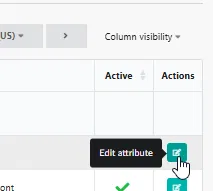
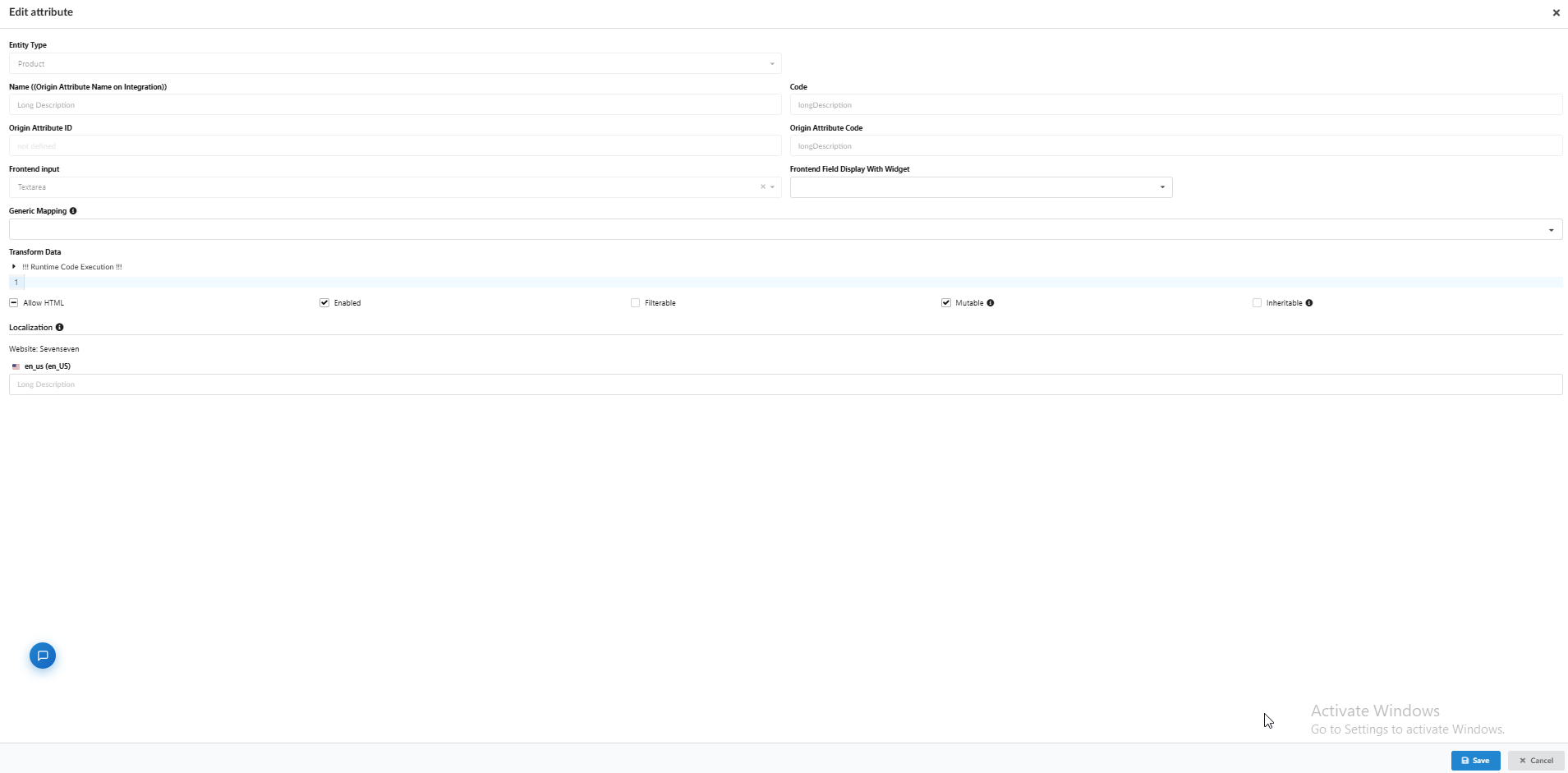
Ein Klick auf das Symbol ✏️ Edit attribute in der Spalte Actions öffnet das Pop-up Edit attribute mit allen Details zu diesem Attribut – manche Felder sind bearbeitbar, andere sind schreibgeschützte System-Werte.
Felder:
| Feld | Beschreibung |
|---|---|
| Entity Type | Ob das Attribut zu Product, Category oder Brand gehört (schreibgeschützt) |
| Name (Origin Attribute Name on Integration) | Der Anzeigename des Attributs, wie er aus Salesforce kommt (z. B. Long Description) |
| Code | Der interne Attributcode (z. B. longDescription) |
| Origin Attribute ID | Die ID des Attributs auf Seiten der Quellintegration (sofern definiert) |
| Origin Attribute Code | Der Code des Attributs, wie er auf Salesforce-Seite existiert (z. B. longDescription) |
| Frontend input | Der Eingabetyp, mit dem dieses Feld angezeigt/bearbeitet wird (z. B. Textarea) |
| Frontend Field Display With Widget | Optionales Widget zur Darstellung dieses Felds im Frontend |
| Generic Mapping ℹ️ | Ordnet dieses Attribut, sofern zutreffend, einem generischen/System-Feld zu |
| Transform Data | Fortgeschritten: erlaubt Code-Ausführung zur Laufzeit, um die eingehenden Daten vor dem Speichern zu transformieren (⚠️ mit einer Warnung markiert – für fortgeschrittene/technische Nutzung) |
Checkboxen:
| Option | Beschreibung |
|---|---|
| Allow HTML | Ob in diesem Feld HTML-Inhalte zulässig sind |
| Enabled | Ob das Attribut aktiv und in Verwendung ist |
| Filterable | Ob dieses Attribut als Filter genutzt werden kann (z. B. in der Katalognavigation) |
| Mutable ℹ️ | Ob der Wert nach dem ersten Abruf geändert/überschrieben werden kann |
| Inheritable ℹ️ | Ob der Wert vererbt wird (z. B. von einer übergeordneten Kategorie oder dem Standard-Store) |
Lokalisierung
Weiter unten können Sie pro Website (z. B. Mystore) und je aktivem Locale (z. B. en_us (en_US)) direkt einen lokalisierten Wert für dieses Attribut eingeben oder bearbeiten – zum Beispiel, um den für diese spezifische Website/Locale angezeigten Text Long Description zu überschreiben.
Klicken Sie auf Save, um die Änderungen zu übernehmen, oder auf Cancel, um sie zu verwerfen.
⚠️ Achtung: Das Feld Transform Data erlaubt die Ausführung von Code zur Laufzeit – das ist eine Funktion für Fortgeschrittene. Fehlerhafter Code kann hier die Datenverarbeitung für dieses Attribut beschädigen. Nutzen Sie sie nur, wenn Sie die benötigte Transformationslogik verstehen, oder halten Sie im Zweifel einen Kontakt zum Support-Team bereit.
An dieser Stelle ist die Salesforce-Integration selbst vollständig konfiguriert: autorisiert, verbunden, mit aktivierten Websites/Stores und erfolgreich abgerufenen Produktdaten.
Die nächsten Schritte – das Einrichten von Catalogs und der Aufbau des Flows – laufen genauso ab wie bei jedem anderen Integrationstyp und sind in der allgemeinen Integrationsdokumentation beschrieben, nicht spezifisch für Salesforce.