2.2. Vollständige Integrationseinrichtung mit Magento 2.
Diese Anleitung zeigt den Prozess zum Etablieren einer sicheren bidirektionalen Verbindung zwischen Ihrem Magento 2 Shop und Fozzels. Sie generieren die erforderlichen API-Tokens und konfigurieren Berechtigungen, um einen nahtlosen Produktdatenimport und Inhaltsexport zu gewährleisten.
Die Magento 2-Integration erfordert das Erstellen einer dedizierten neuen Integration im Magento-Admin-Panel, um vier wesentliche Schlüssel zu generieren: Consumer Key, Consumer Secret, Access Token und Access Token Secret. Wir konfigurieren auch das erforderliche Attribut fozzels_completion_date zur Verfolgung der Inhaltssynchronisierung.
Teil 1: Magento 2-Einrichtung (Erstellen der Integration und Tokens)
Sie müssen eine neue Integration erstellen und spezifische Berechtigungen in Ihrem Magento-Admin-Panel definieren.
Schritt 1: Erstellen Sie eine neue Integration
-
Melden Sie sich in Ihrem Magento-Admin-Panel an.
-
Gehen Sie zu System / Integrationen.
-
Klicken Sie auf die Schaltfläche ”Neue Integration hinzufügen”.
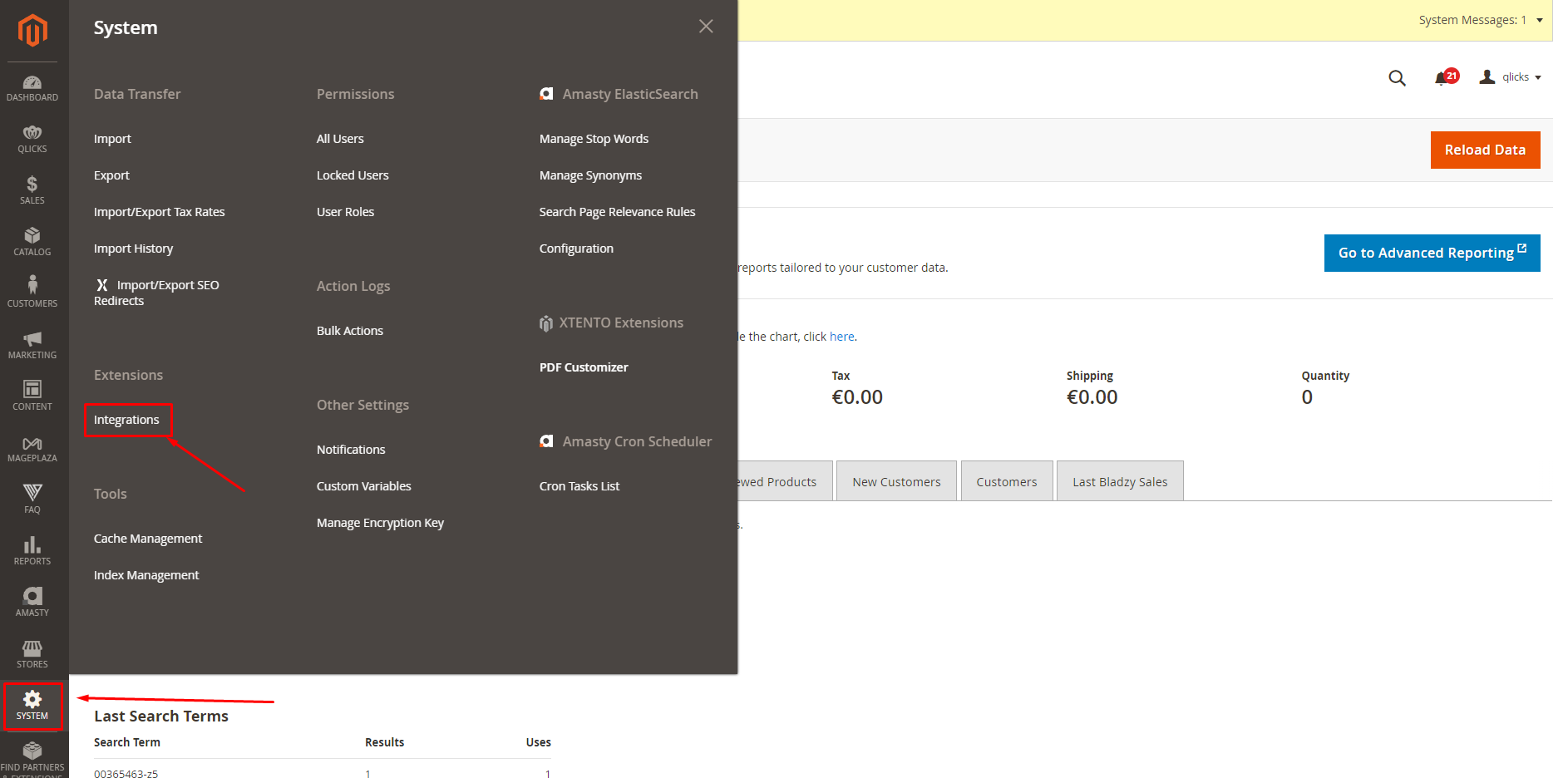
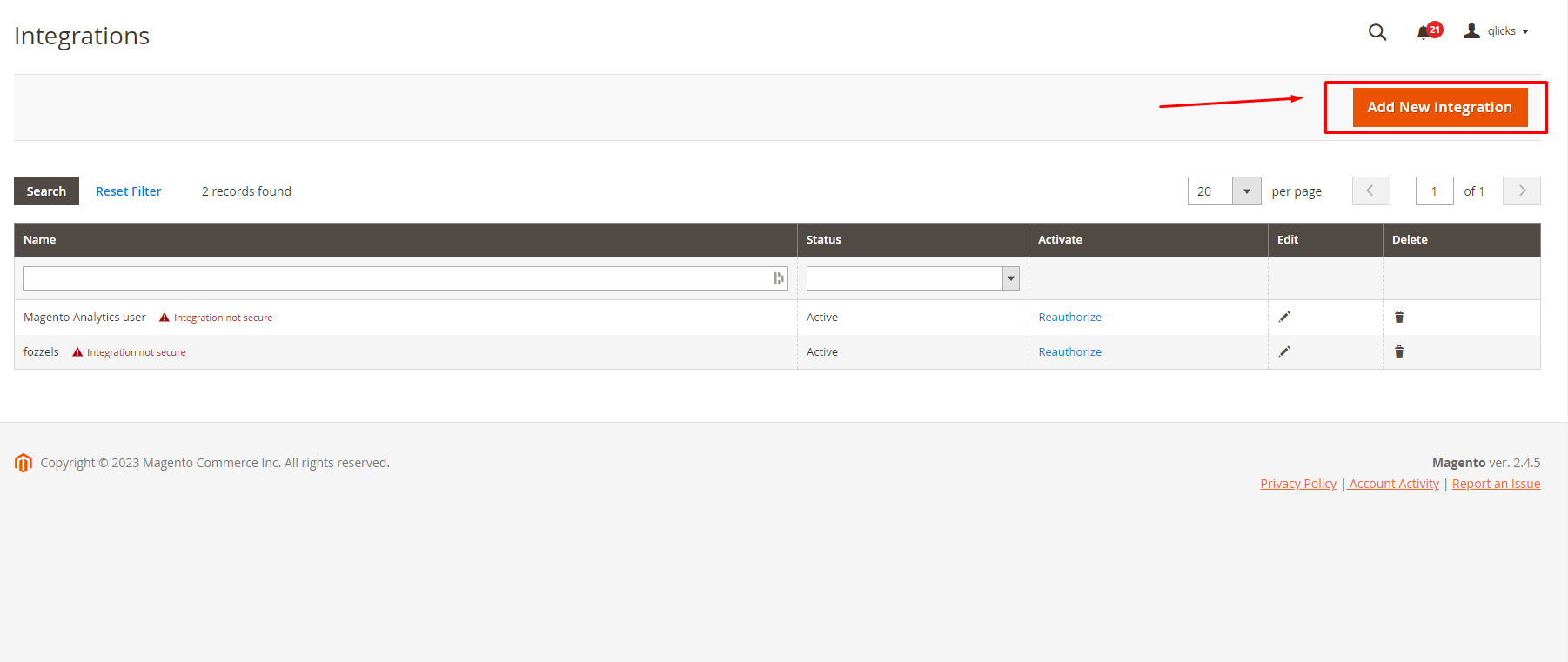
Schritt 2: Integrationsinformationen ausfüllen
-
Navigieren Sie zur Registerkarte Integrationsinformationen (Grundeinstellungen).
-
Füllen Sie die erforderlichen Felder aus: 2.1. Geben Sie Namen ein: Fozzels. 2.2. Geben Sie E-Mail ein: info@fozzels.com. 2.3. Geben Sie Ihr Magento-Admin-Passwort zur Bestätigung ein.
-
Überspringen Sie optionale Felder (Callback-URL, Identity-Link-URL).
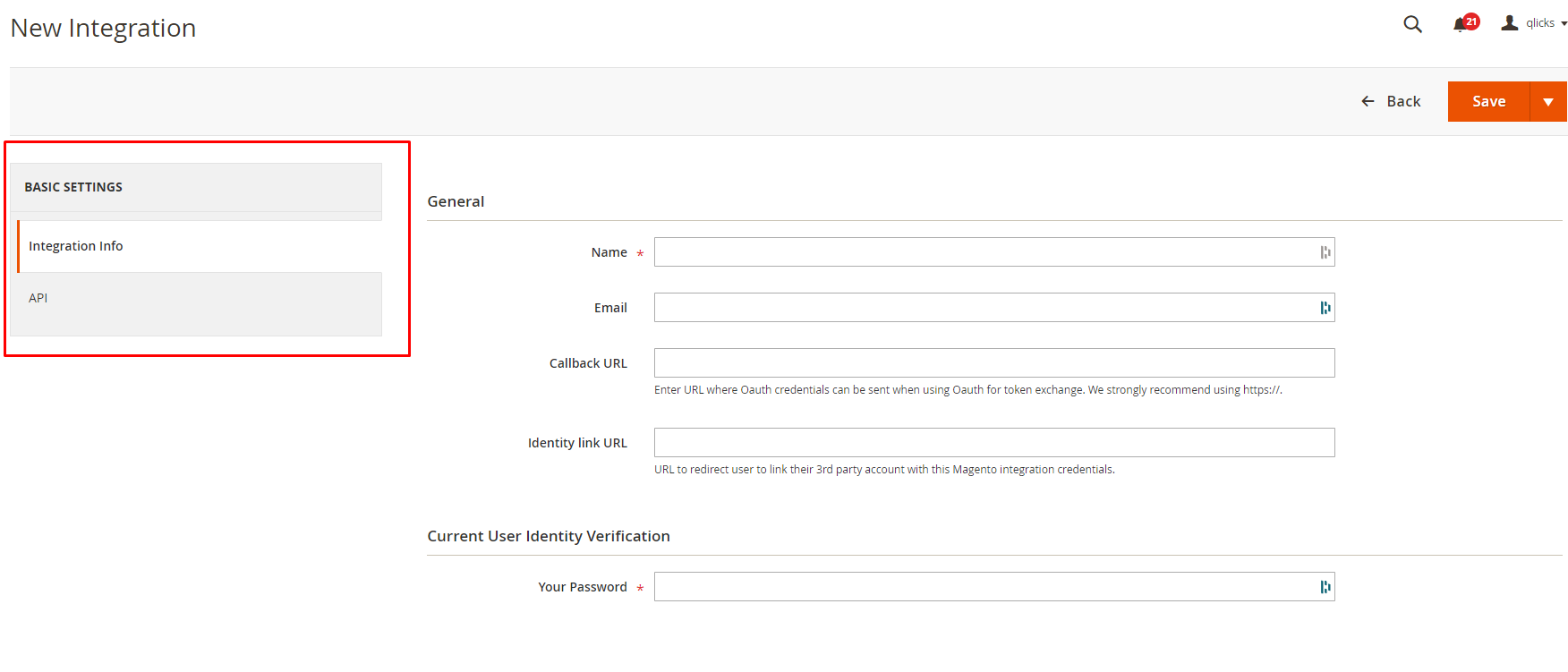
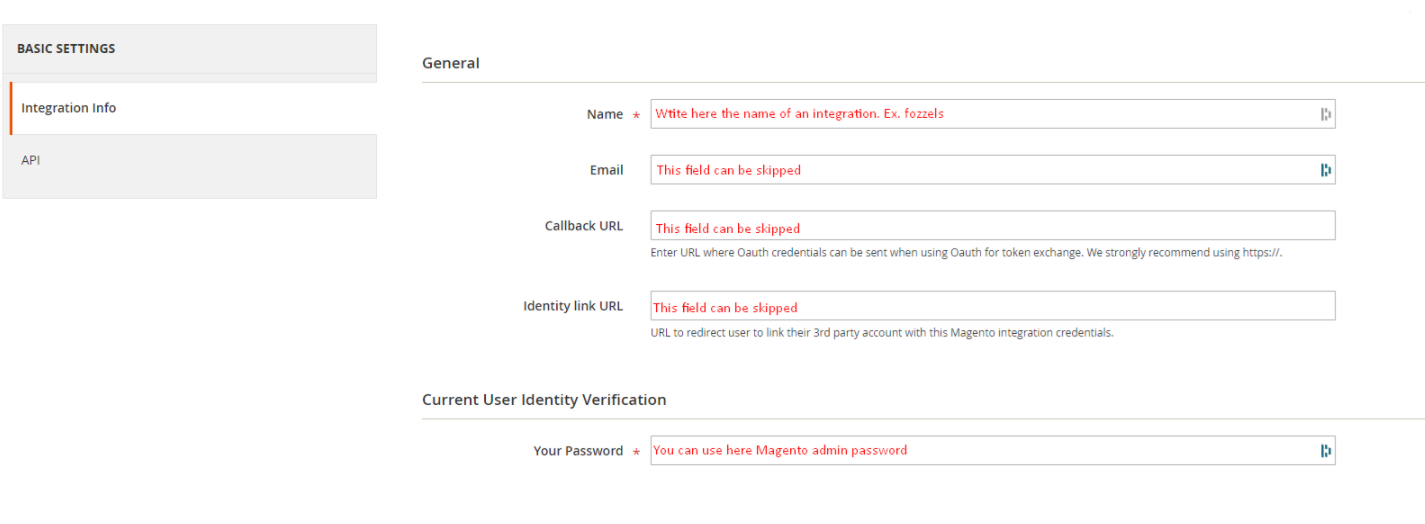
Schritt 3: API-Berechtigungen (Scopes) konfigurieren
-
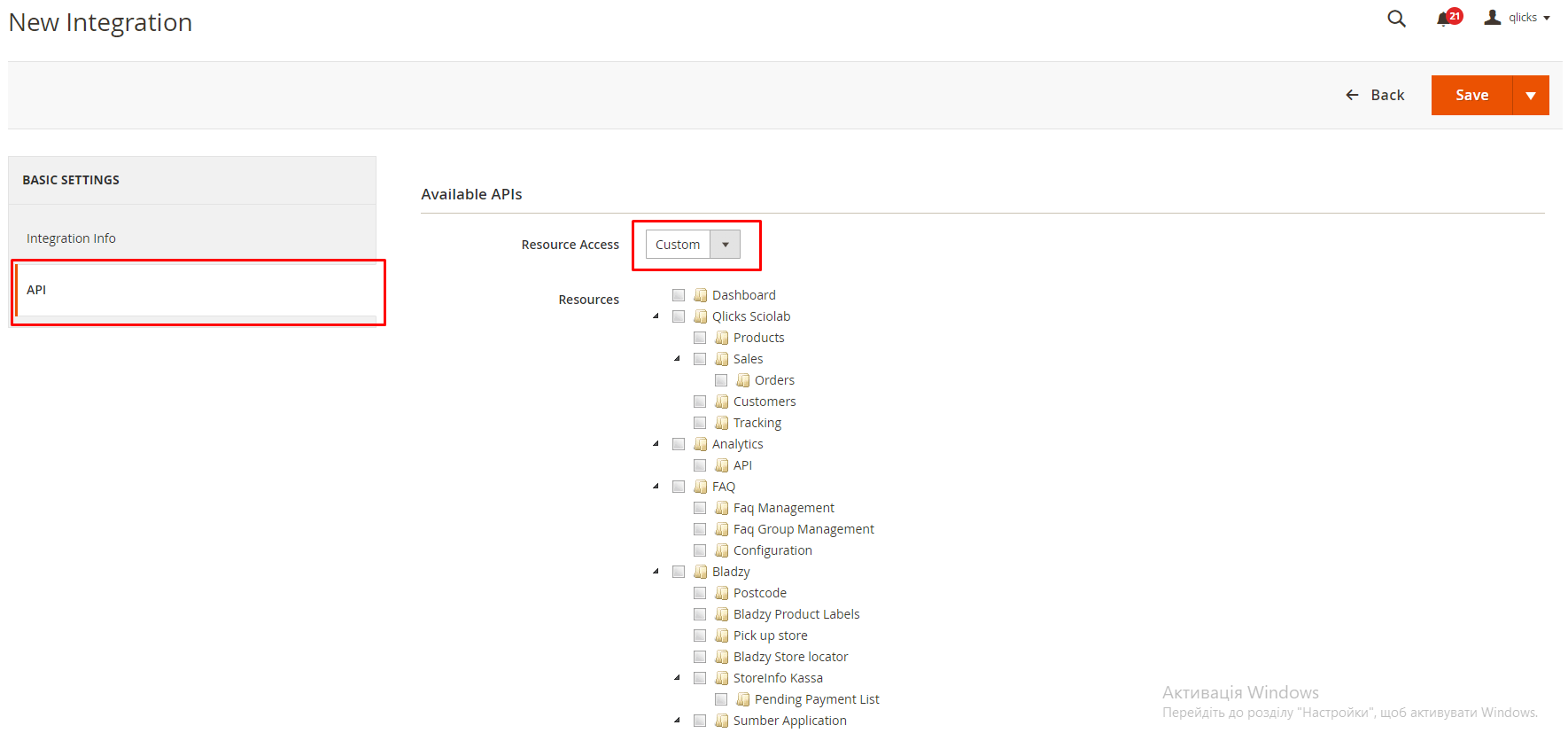
Klicken Sie auf die Registerkarte ”API”.
-
Wählen Sie im Dropdown-Menü ”Benutzerdefiniert”.
-
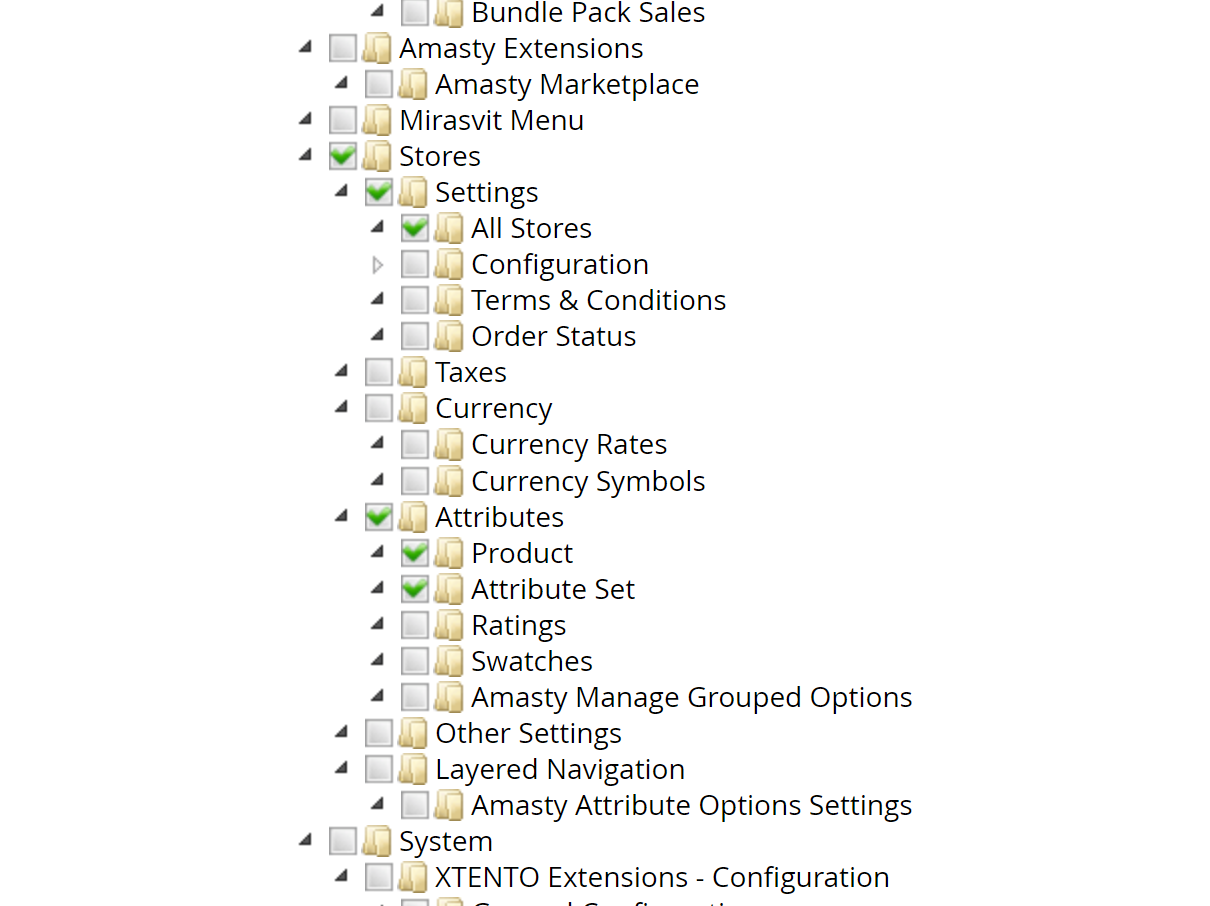
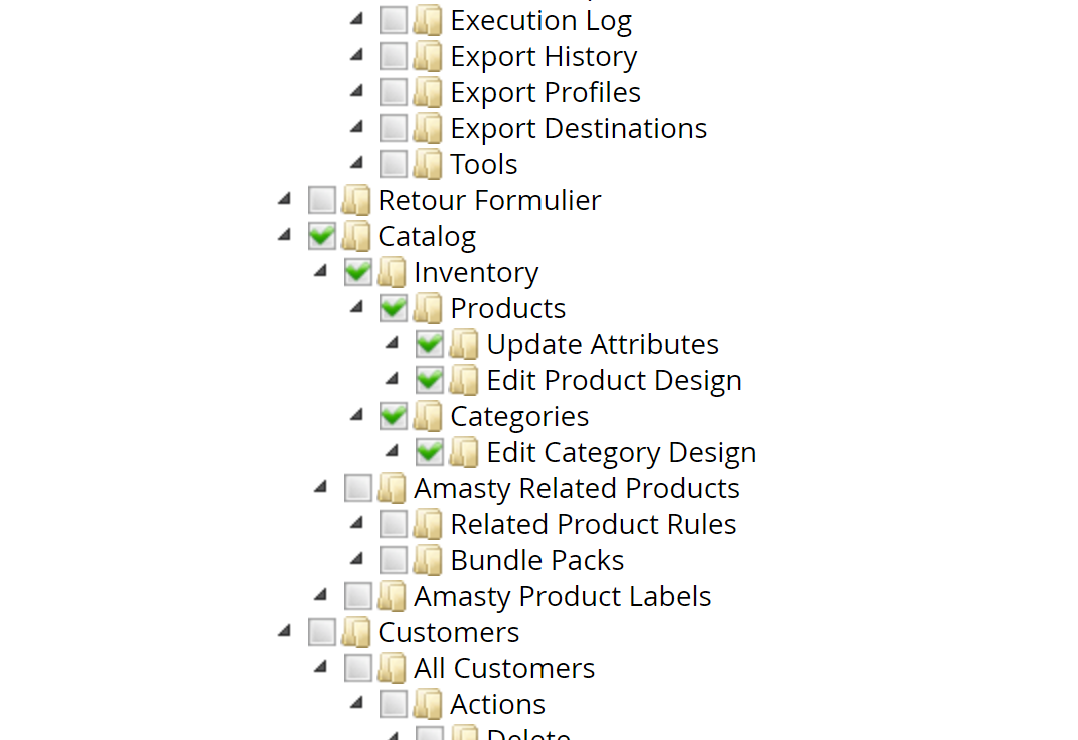
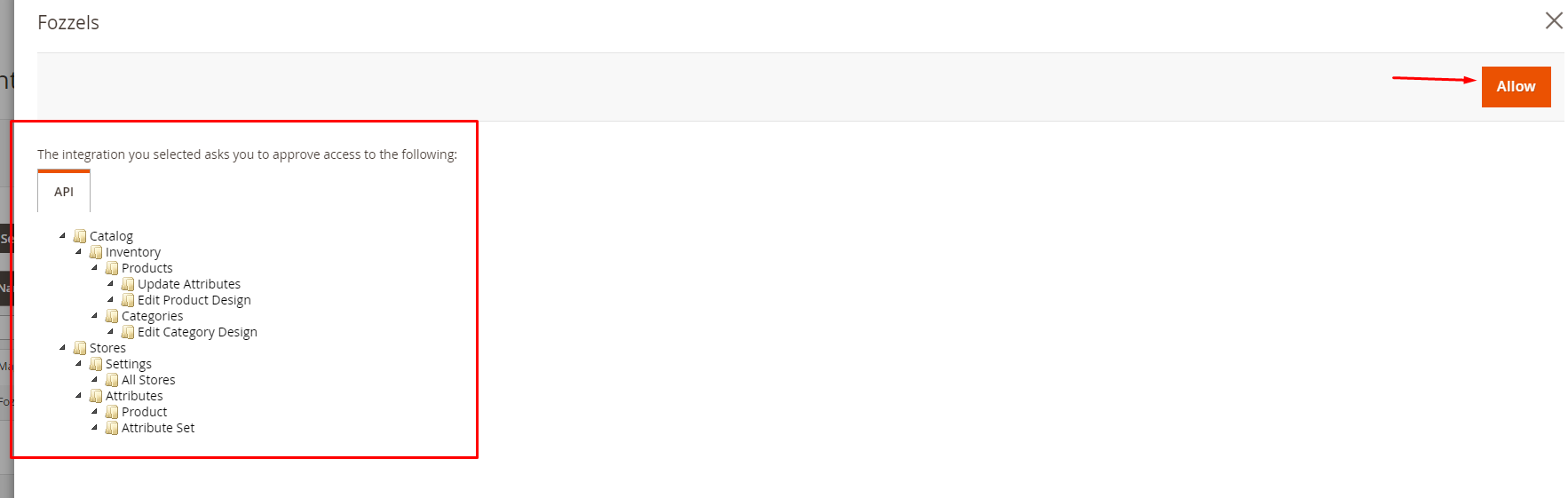
Markieren Sie nur diese Kontrollkästchen (für Lese-/Schreibzugriff): 3.1. Katalog: Kategorien, Bestand, Produkte, Attribute aktualisieren, Produktdesign bearbeiten. 3.2. Stores: Einstellungen, Alle Stores. 3.3. Attribute: Produkt, Attributsatz.
Schritt 4: Integration speichern und aktivieren
-
Klicken Sie auf die Schaltfläche ”Speichern” in der oberen rechten Ecke.
-
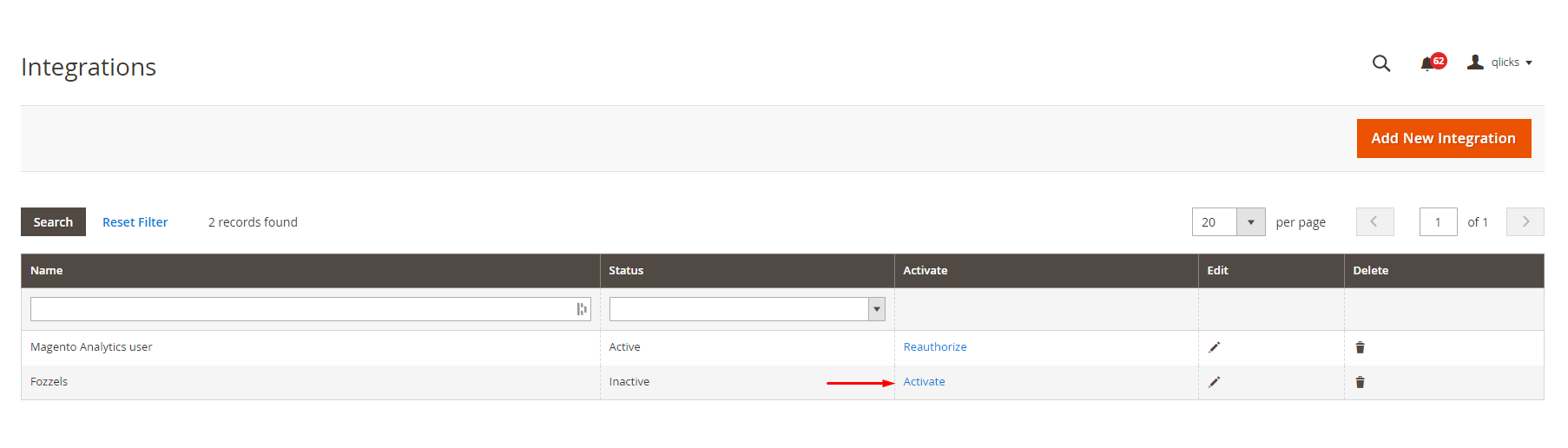
Suchen Sie auf der Seite “Integrationsliste” die neue Fozzels-Integration.
-
Klicken Sie auf den Link ”Aktivieren”.
-
Überprüfen Sie auf der Seite “Aktivierungsdetails”, ob die richtigen APIs (aus Schritt 3) ausgewählt wurden, und klicken Sie auf ”Zulassen”.
Schritt 5: API-Schlüssel kopieren und speichern
-
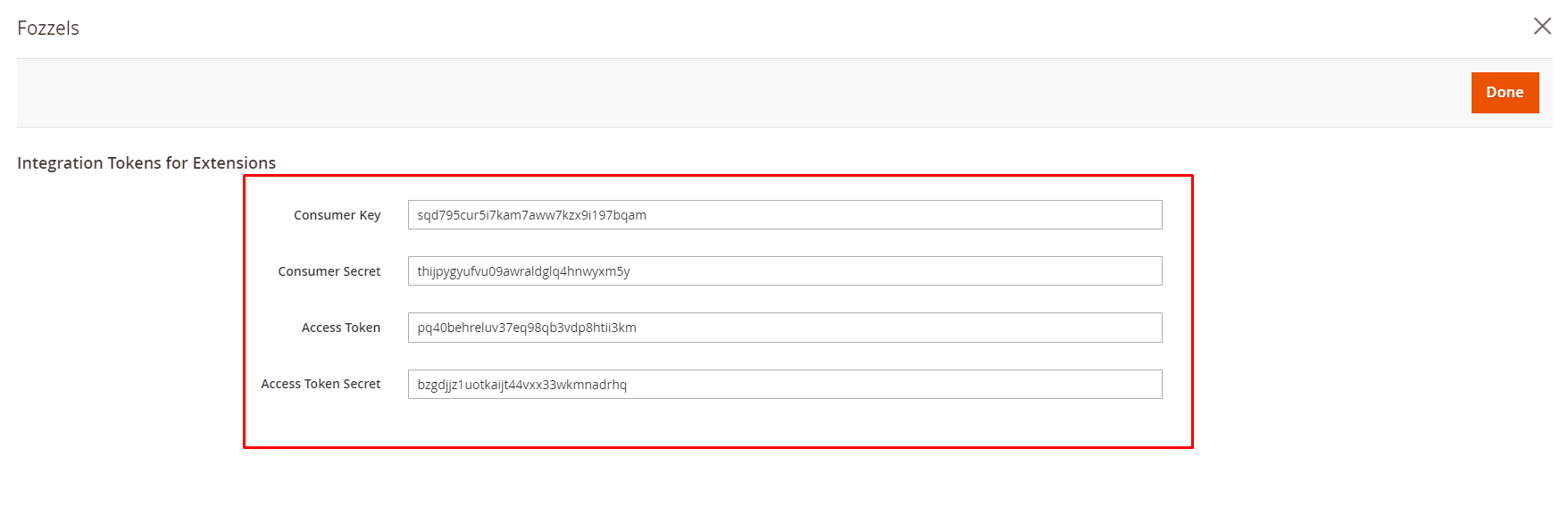
Nach dem Klicken auf “Zulassen” werden Sie zur Seite “Integrationstokens für Erweiterungen” weitergeleitet.
-
Kopieren und speichern Sie alle vier automatisch ausgefüllten Werte sicher: 2.1. Consumer Key 2.2. Consumer Secret 2.3. Access Token 2.4. Access Token Secret
-
Klicken Sie auf ”Fertig”.
-
Überprüfen oder bearbeiten Sie Integrationsdetails später, indem Sie die Schaltfläche ”Bearbeiten” auf der Seite “Integrationen” drücken.

Teil 3: Fozzels-Aktivierung und Datensynchronisierung
Schritt 6: API-Zugriff überprüfen
Bevor Sie Fozzels verbinden, stellen Sie sicher, dass Ihr Server Anfragen von Fozzels an die Magento REST API (/rest/) und die GraphQL API (/graphql) nicht blockiert oder begrenzt. Firewalls, WAFs und Sicherheitsdienste wie Cloudflare oder Sucuri können diese Anfragen blockieren.
Was tun:
- Lassen Sie die Fozzels IP-Adressen (IPv4 und IPv6) und den Fozzels User-Agent zu und nehmen Sie sie vom Rate Limiting aus. Alle Adressen und Einstellungen, einschließlich einer Anleitung für Cloudflare, finden Sie unter 2.1.1. Verbindungsanforderungen: IP-Adressen, User-Agent und Firewall-Einstellungen.
- Leiten Sie diese Seite an Ihren Hosting-Anbieter oder Server-Administrator weiter.
Wenn dies nicht geschehen ist, erhalten Sie beim Erstellen der Integration in Fozzels einen Fehler 401 (Unauthorized) oder während des Produktabrufs einen Fehler 429 (Too Many Requests), und die Verbindung oder Synchronisierung wird nicht abgeschlossen.
Nach Bestätigung der Änderungen können Sie mit dem Erstellen der Integration in Fozzels fortfahren.
Schritt 8: Neue Integration in Fozzels erstellen
-
Melden Sie sich in Ihrem Fozzels-Konto an.
-
Gehen Sie zu Integrationen.
-
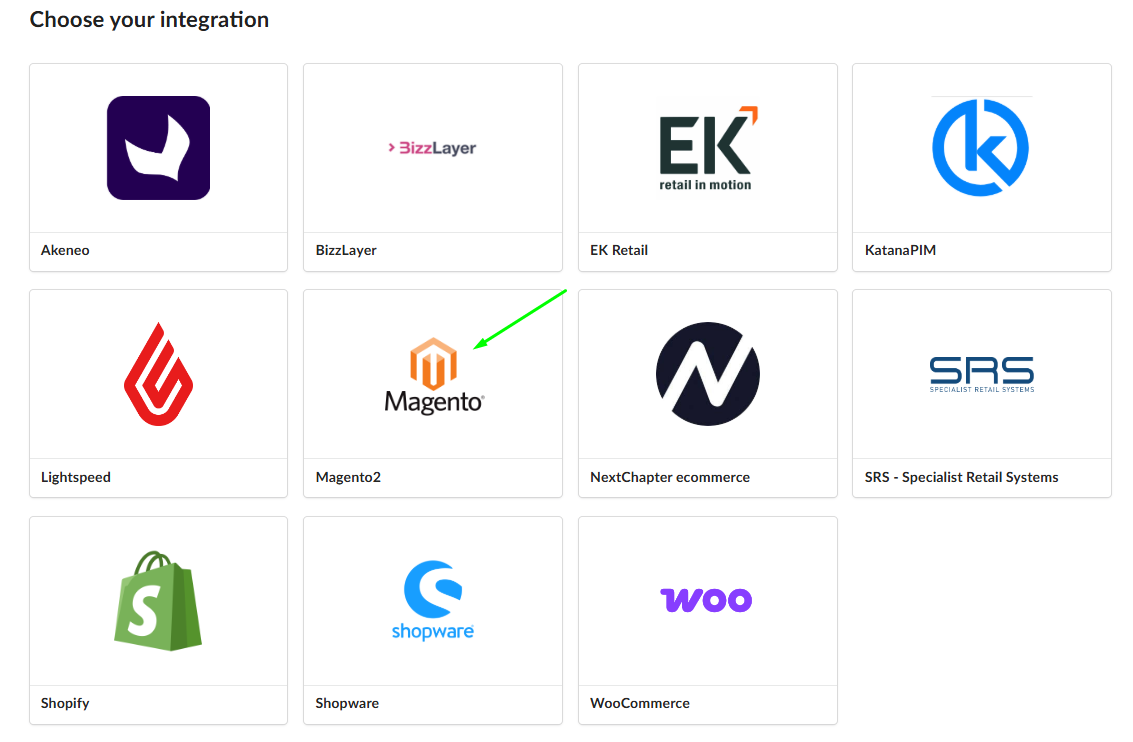
Klicken Sie auf ”Neue Integration erstellen”.
-
Wählen Sie ”Magento” aus den verfügbaren Optionen.


Schritt 9: Verbindungsdetails ausfüllen
Sie verwenden die Schlüssel aus Teil 1, um Fozzels zu verbinden und den Datenimport einzuleiten.
-
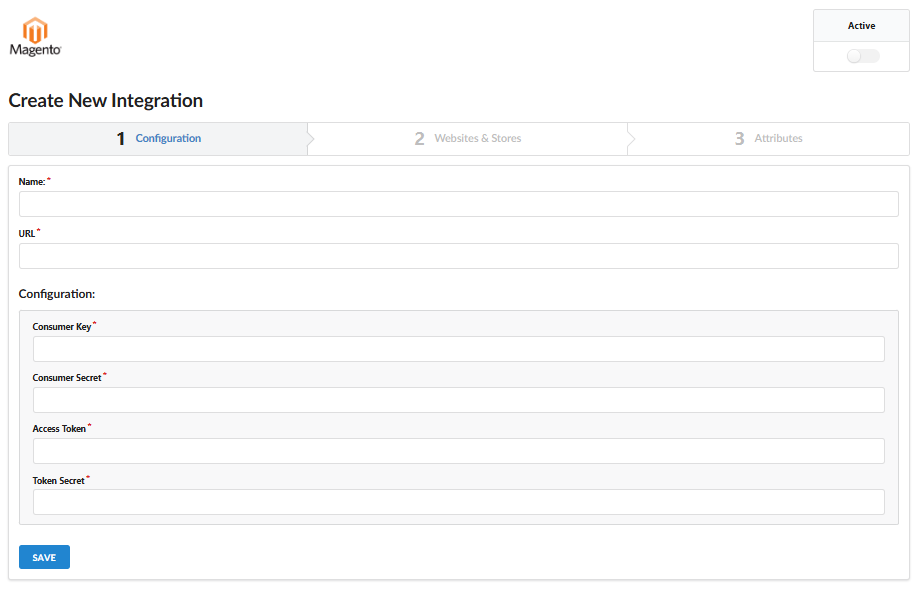
Benennen Sie Ihre Integration eindeutig.
-
Geben Sie die URL Ihrer Magento-Website ein.
-
Füllen Sie die vier Schlüssel, die in Schritt 5 kopiert wurden, in die entsprechenden Felder ein.
-
Klicken Sie auf ”Speichern”.
Schritt 10: Stores aktivieren und synchronisieren
-
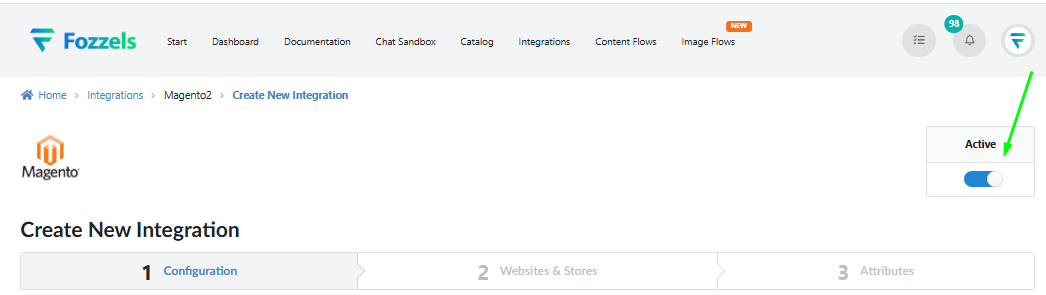
Schalten Sie den Umschalter ’Aktiv’ in der oberen rechten Ecke ein. Ohne dies funktioniert die Verbindung nicht.
-
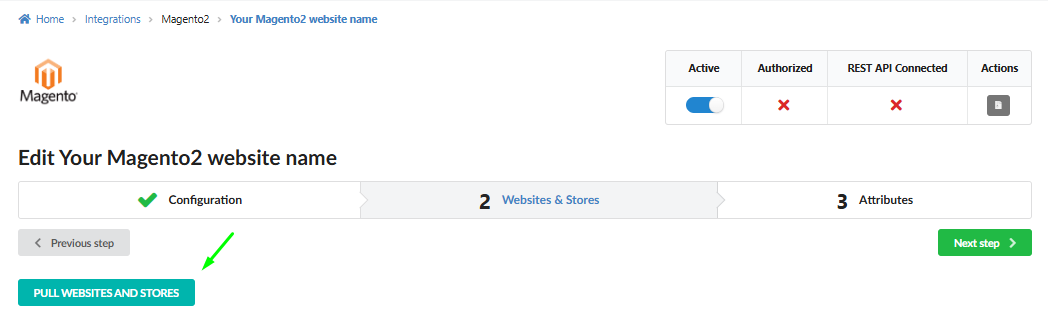
Navigieren Sie zur Registerkarte ”Websites & Stores”.
-
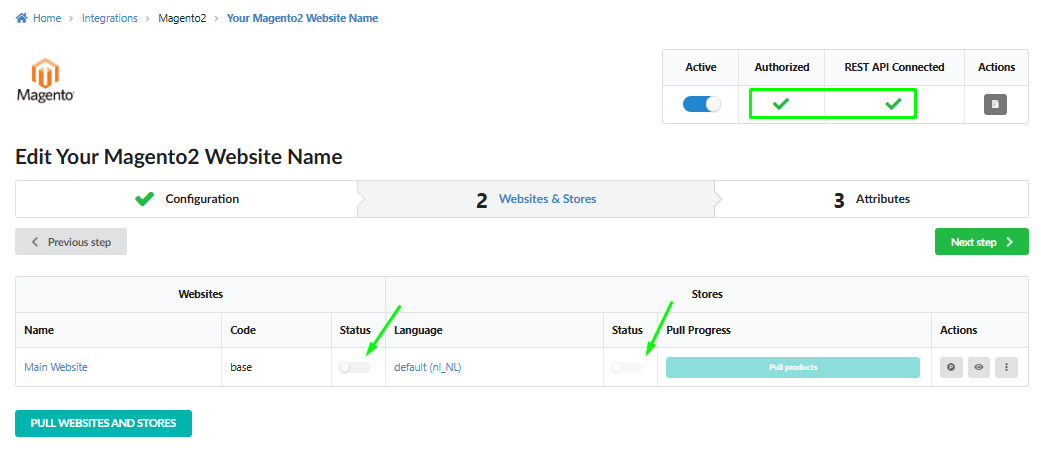
Klicken Sie auf die Schaltfläche ”Websites und Stores abrufen”. Ihre Websites und Stores sollten jetzt angezeigt werden.
-
Überprüfen Sie, ob die Integration folgende Status hat: Autorisiert: ja und REST API verbunden: ja.
-
Aktivieren Sie die aktuellen Websites und Stores mit dem Umschalter zur weiteren Verwendung.
Schritt 11: Produkte abrufen und überprüfen
-
Klicken Sie auf die Schaltfläche ”Produkte abrufen”, um den Prozess zum Importieren Ihres Produktkatalogs zu starten.

-
Warten Sie, bis die Produkte geladen werden (der Fortschritt wird in der Fortschrittsleiste angezeigt).
-
Gehen Sie zur Registerkarte ”Attribute”, um Ihre Synchronisierungsregeln zu konfigurieren.
-
Lesen Sie mehr über die Arbeit mit Produktattributen und das Anpassen von Datenfeldern hier.