2.7. Verbindung von Fozzels mit Akeneo: Der vollständige Setup-Leitfaden
Dieser Leitfaden erläutert, wie Sie eine bidirektionale Verbindung zwischen Ihrem Akeneo PIM und Fozzels herstellen. Die Integration erfordert die Erstellung von zwei separaten Verbindungen in Akeneo - eine, um Fozzels zu ermöglichen, Daten in Akeneo zu senden, und eine, um Akeneo zu ermöglichen, Daten zu Fozzels zu exportieren. Nach der Erstellung beider Verbindungen verlinken Sie diese mit Ihrem Fozzels-Konto mit den generierten Anmeldedaten.
Voraussetzungen
- Ein aktives Akeneo-Konto mit Administratorzugriff
- Ein aktives Fozzels-Konto
- Zugriff auf den Bereich Verbindungseinstellungen in Akeneo
Teil 1: Akeneo-Setup (Erstellen von Verbindungen)
Schritt 1: Anmelden und Navigieren zu Verbindungseinstellungen
- Öffnen Sie einen Browser und melden Sie sich in Ihrem Akeneo-Dashboard mit Ihren Administratorangaben an.
- Navigieren Sie in der linken Seitenleiste zu Verbinden → Verbindungseinstellungen.
Schritt 2: Erstellen der „Datenquelle" Verbindung (Fozzels IN)
Diese Verbindung ermöglicht es Fozzels, Daten in Akeneo zu senden.
- Klicken Sie auf die Schaltfläche Erstellen in der oberen rechten Ecke.
- Füllen Sie die folgenden Felder aus:
- Etikett:
Fozzels IN - Code:
fozzels_in - Flow-Typ: wählen Sie
Datenquelle
- Etikett:
- Klicken Sie auf Speichern.
- Scrollen Sie nach unten zum Abschnitt Berechtigungen. Im Dropdown Rolle wählen Sie
Administrator. - Klicken Sie erneut auf Speichern.
- Halten Sie diese Seite offen — Sie benötigen die auf dem Bildschirm angezeigten Client-ID, Secret, Benutzername und Kennwort.
Tipp: Kopieren Sie jede Anmeldedaten in eine temporäre Textdatei, damit Sie sie beim Navigieren nicht verlieren.
Schritt 3: Erstellen der „Datenziel" Verbindung (Fozzels OUT)
Diese Verbindung ermöglicht es Akeneo, Daten zu Fozzels zu exportieren.
- Gehen Sie zurück zu Verbinden → Verbindungseinstellungen und klicken Sie auf Erstellen.
- Füllen Sie die folgenden Felder aus:
- Etikett:
Fozzels OUT - Code:
fozzels_out - Flow-Typ: wählen Sie
Datenziel
- Etikett:
- Klicken Sie auf Speichern.
- Unter Berechtigungen stellen Sie die Rolle auf
Administrator. - Klicken Sie auf Speichern.
- Kopieren Sie die Client-ID, Secret, Benutzername und Kennwort für diese Verbindung.
Wichtig: Jede Verbindung generiert einen eigenen eindeutigen Satz von Anmeldedaten. Stellen Sie sicher, dass Sie beide Sätze separat kopieren und beschriften — Sie müssen jeden in das korrekte Feld in Fozzels einfügen.
Teil 2: Fozzels-Aktivierung
Schritt 4: Starten Sie eine neue Integration
- Melden Sie sich bei Ihrem Fozzels-Konto an.
- Navigieren Sie zur Registerkarte Integrationen.
- Klicken Sie auf Neue Integration erstellen.
- Wählen Sie Akeneo.
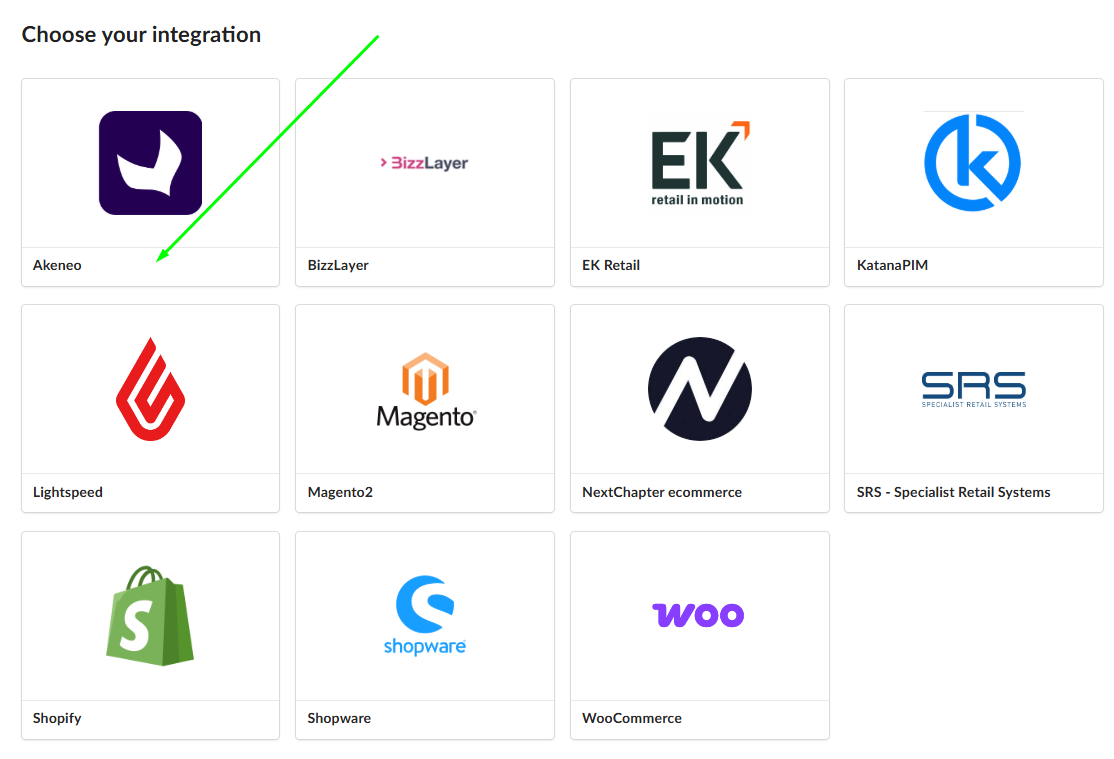
Schritt 5: Füllen Sie Konfigurationsfelder aus
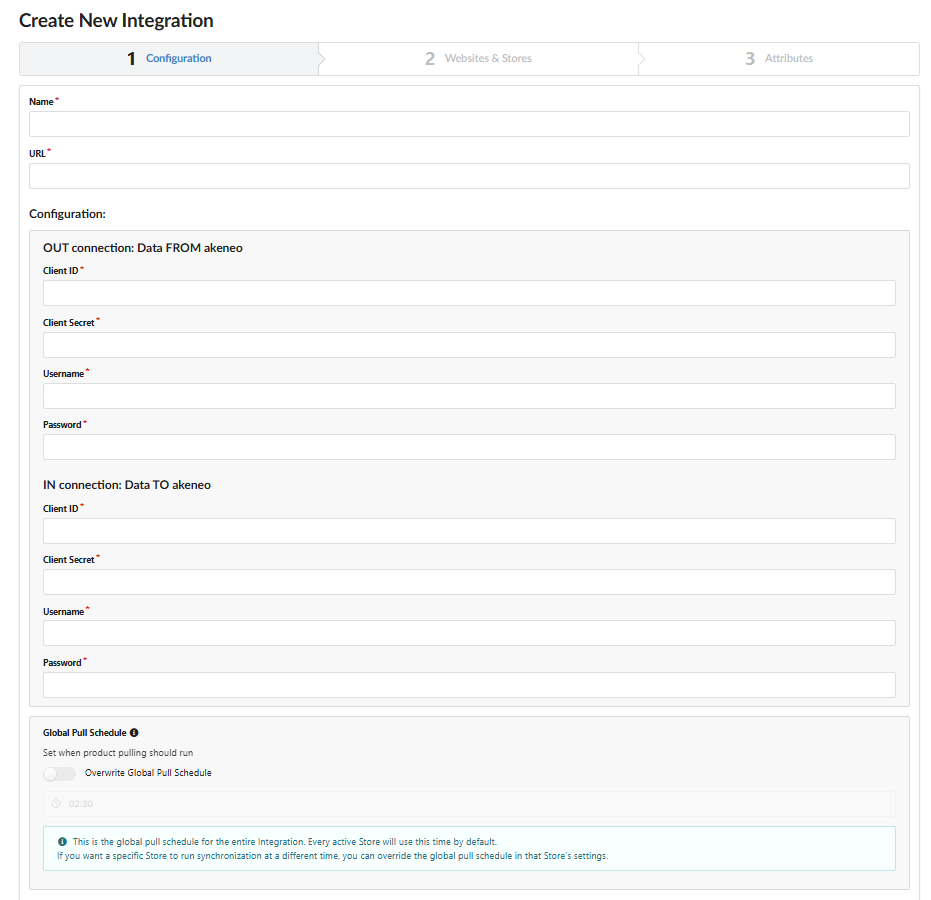
Füllen Sie auf der Seite zum Einrichten der Integration die folgenden Felder aus:
- Name: Geben Sie einen beschreibenden Namen für diese Integration ein (z. B.
Akeneo-Verbindung) - Die URL Ihrer Website
- OUT-Verbindung (Daten VON Akeneo): Fügen Sie die Anmeldedaten aus der Fozzels OUT-Verbindung ein, die Sie in Schritt 3 erstellt haben
- IN-Verbindung (Daten ZU Akeneo): Fügen Sie die Anmeldedaten aus der Fozzels IN-Verbindung ein, die Sie in Schritt 2 erstellt haben
 Schritt 6: Speichern Sie die Integration
- Klicken Sie auf die Schaltfläche Speichern am unteren Ende der Seite.
Ihr Fozzels-Konto ist jetzt mit Akeneo verbunden. Daten können in beide Richtungen fließen basierend auf den Verbindungen, die Sie konfiguriert haben.
Wenn Sie während des Setups auf Probleme stoßen, kontaktieren Sie bitte unser Support-Team - wir helfen Ihnen gerne weiter.