3.3. Produktfilterung für Inhaltsgenerierung
Dieser Leitfaden erklärt, wie Sie den Filtermechanismus in Fozzels effektiv nutzen, um eine Teilmenge von Produkten basierend auf Attributwerten präzise auszuwählen, wodurch die Inhaltsgenerierung gezielt und effizient wird.
1. Zugriff auf die Filteroptionen
Filteroptionen sind an zwei primären Orten verfügbar:
-
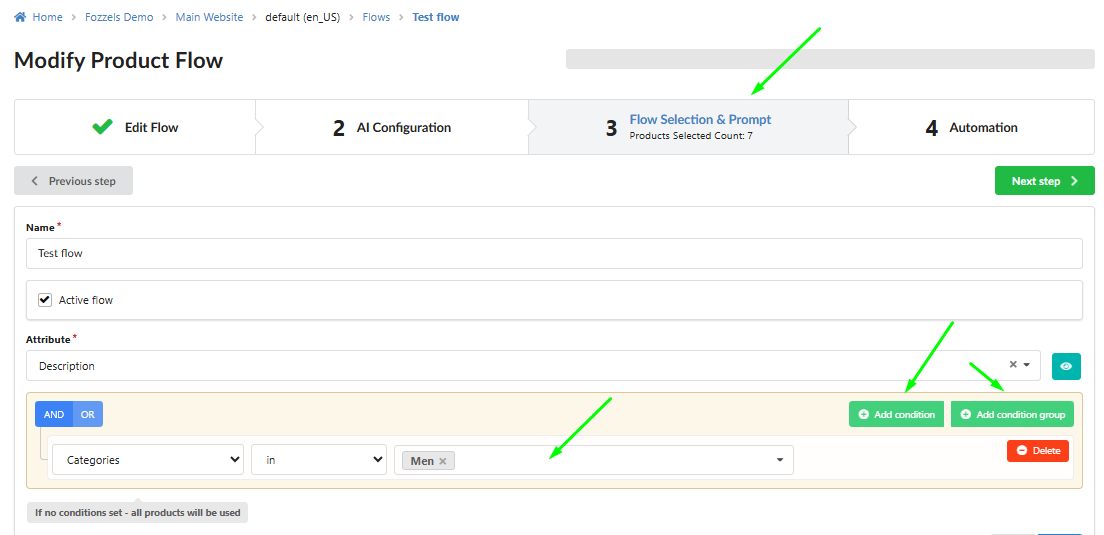
Content Flow-Erstellung: Um den spezifischen Produktbatch zu definieren, den ein Flow verarbeitet, bearbeiten Sie einen vorhandenen Flow (oder erstellen Sie einen neuen) und gehen Sie zur Registerkarte „Flow-Auswahl & Prompt".
-
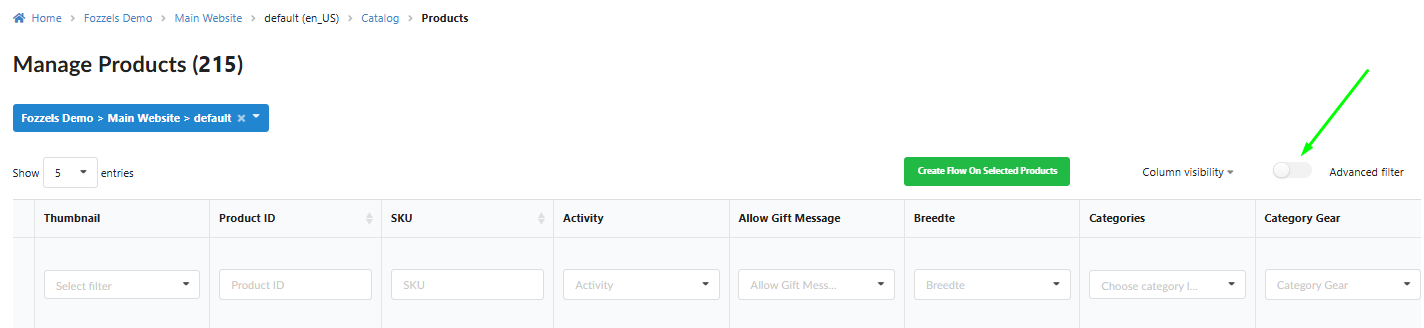
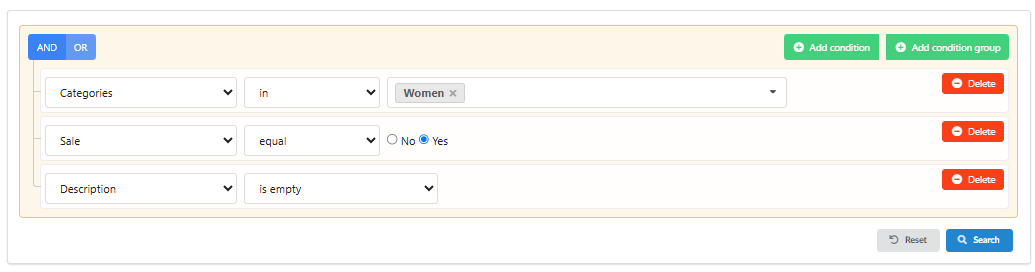
Produktkatalog: 2.1 Aktivieren Sie den Schalter „Erweiterter Filter". Dies öffnet ein Panel, in dem Sie „Bedingung hinzufügen" und „Bedingungsgruppe hinzufügen" für komplexe Logik hinzufügen können.

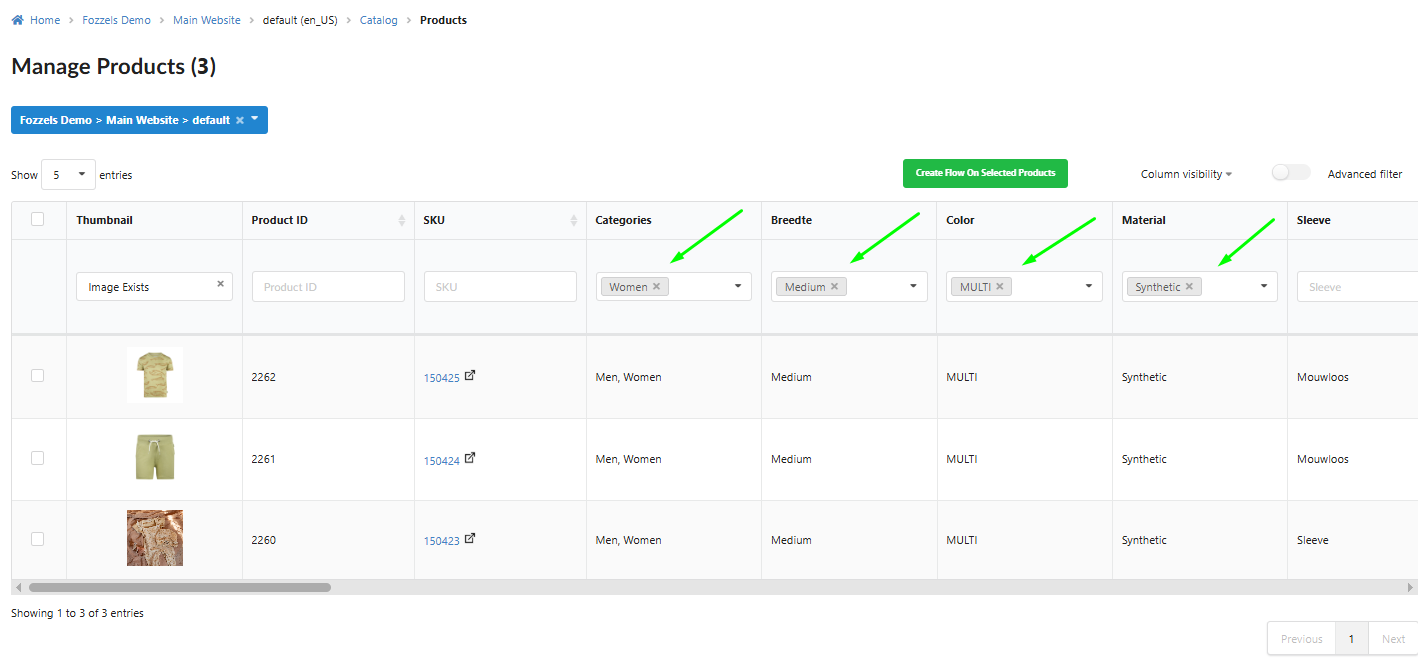
 2.2 Inline-Filterung: Filtern Sie Produkte mit Eingabefeldern oder Dropdown-Listen direkt in den Spaltenüberschriften der Produkttabelle (verfügbar für Attribute mit aktiviertem Flag Filterbar).
-
Entscheidend: Im Katalog können Sie Inline-Filter kombinieren, indem Sie gleichzeitig Bedingungen auf mehrere Spalten anwenden (z. B. Filterung nach SKU AND nach Marke).
2. Filterung nach Wertbedingungen
Dieser Filtertyp gilt für Text-, numerische und Mehrfachauswahl-Attribute.
-
Gleich: Der Attributwert muss genau mit dem eingegebenen Wert übereinstimmen. Beispiel: Zeigen Sie nur Produkte, bei denen
ColorgleichBlueist. -
Nicht gleich: Zeigen Sie alle Produkte außer denen, die genau mit dem eingegebenen Wert übereinstimmen. Beispiel: Zeigen Sie alle Produkte, bei denen
MaterialnichtCottonist. -
Ist leer: Zeigen Sie nur Produkte, bei denen das ausgewählte Attribut keinen Wert hat (leer ist). Beispiel: Finden Sie Produkte mit einer leeren
Short Description. -
Ist nicht leer: Zeigen Sie nur Produkte, bei denen das ausgewählte Attribut einen ausgefüllten Wert enthält. Beispiel: Finden Sie Produkte, die einen ausgefüllten
ManufacturerNamen haben. -
Enthält: Der Attributwert muss das eingegebene Textfragment oder die Zahl enthalten. Beispiel: Finden Sie alle Produkte, bei denen
Namedas WortSummerenthält. -
Enthält nicht: Der Attributwert darf das eingegebene Textfragment nicht enthalten. Beispiel: Schließen Sie Produkte aus, deren
SKUnichtDISCOUNTenthält. -
In / Nicht in: Der Attributwert muss mit einem der mehreren eingegebenen Werte (durch Kommas getrennt) übereinstimmen oder darf mit keinem übereinstimmen. Beispiel (In): Zeigen Sie Produkte, bei denen
SizeistS, M, L. -
Beginnt mit / Endet mit: Finden Sie Produkte anhand der Start- oder Endzeichen des Wertes. Beispiel: Finden Sie Produkte, deren
SKUmitP_beginnt. -
Ist null / Ist nicht null: Technische Bedingungen, um System-Ebene-Werte richtig zu verarbeiten, die leer oder nicht leer sind.
3. Filterung nach Datumsbedingungen
Dieser Typ gilt für Attribute mit Datumsformat und ermöglicht es Ihnen, nach Chronologie zu filtern (z. B. created_at, updated_at).
-
Ist leer / Ist nicht leer: Zeigt Datensätze, bei denen das Datumsfeld fehlt oder ausgefüllt ist. Beispiel: Finden Sie alle Produkte ohne ein
update date. -
Gleich: Zeigt Datensätze, bei denen der Wert genau mit dem eingegebenen Datum übereinstimmt. Beispiel: Finden Sie alle Produkte, die am
2024-01-01erstellt wurden. -
Weniger: Zeigt Datensätze, bei denen der Datumswert chronologisch vor dem eingegebenen Datum liegt. Beispiel: Finden Sie alle Produkte, die vor dem
letzten Monataktualisiert wurden. -
Größer: Zeigt Datensätze, bei denen der Datumswert chronologisch nach dem eingegebenen Datum liegt. Beispiel: Finden Sie alle neuen Produkte, die nach
gesternaktualisiert wurden. -
Weniger oder gleich / Größer oder gleich: Schließt das eingegebene Datum in der Ergebnismenge ein. Beispiel: Finden Sie alle Produkte, die auf oder nach dem
01-01-2024aktualisiert wurden.
4. Filterung nach Produktbildern
Dieser spezielle Filtertyp ist im Katalog über den Inline-Filter in der Spalte Miniaturansicht verfügbar. Er ist entscheidend für Inhaltsgenerierungsinitiativen, die multimodale Modelle verwenden.
-
Bild vorhanden: Zeigen Sie nur diejenigen Produkte, an die ein Bild angehängt ist.
-
Bild fehlt: Zeigen Sie nur diejenigen Produkte, für die ein Bild fehlt.

5. Gruppierung von Bedingungen (Erweiterte Logik)
Sie können hochgradig spezifische Produktbatches unter Verwendung mehrerer Bedingungen und Gruppen erstellen.
-
Hinzufügen mehrerer Bedingungen: Um nach mehreren Attributen zu filtern (z. B.
Color = BlueANDSize = M), klicken Sie einfach mehrmals auf „Bedingung hinzufügen". -
Bedingungsgruppe: Wenn Sie „Bedingungsgruppe hinzufügen" klicken, können Sie Bedingungen mit komplexer Logik kombinieren (z. B. (
Category = ShirtsANDPrice > 50) OR (Category = Jackets)).