3.2.1. Attributqualitätsanalyse. Datendichte-Prozentsatz. Benutzerdefinierte Attribute
Dieses Dokument bietet sowohl einen konzeptionellen Überblick als auch detaillierte praktische Anweisungen zum vollständigen Lebenszyklus von Produkt-Attributen auf der Fozzels-Plattform: von der anfänglichen Importierung und Analyse bis zur erweiterten Konfiguration, Umwandlung und Erstellung benutzerdefinierter Felder.
Attribute sind die Single Source of Truth für die KI-Inhaltsgenerierung. Ihre Verwaltung beinhaltet die Kontrolle von Datendichte, Zuordnung und Lokalisierung, was entscheidend für die Erstellung hochwertiger, relevanter und sachlich genauer Produktbeschreibungen ist. Das Einrichten der Attributsammlung vor Arbeitsbeginn (Überprüfung und Deaktivierung nicht relevanter/leerer Felder) ist wesentlich und erleichtert nachfolgende Operationen erheblich.
Teil 1: Importierung und grundlegende Analyse
1.1. Was sind Fozzels-Attribute?
Attribute sind strukturierte Datenpunkte (z. B. color, price, material), die von Ihrer integrierten Plattform importiert werden. Sie dienen als Eingabevariablen für das Prompt-Feld und ermöglichen die Generierung einzigartiger Inhalte für jedes Produkt.
1.2. Einleitung des Pulls
Der Datenimportprozess beginnt mit dem Befehl Produkte abrufen.
-
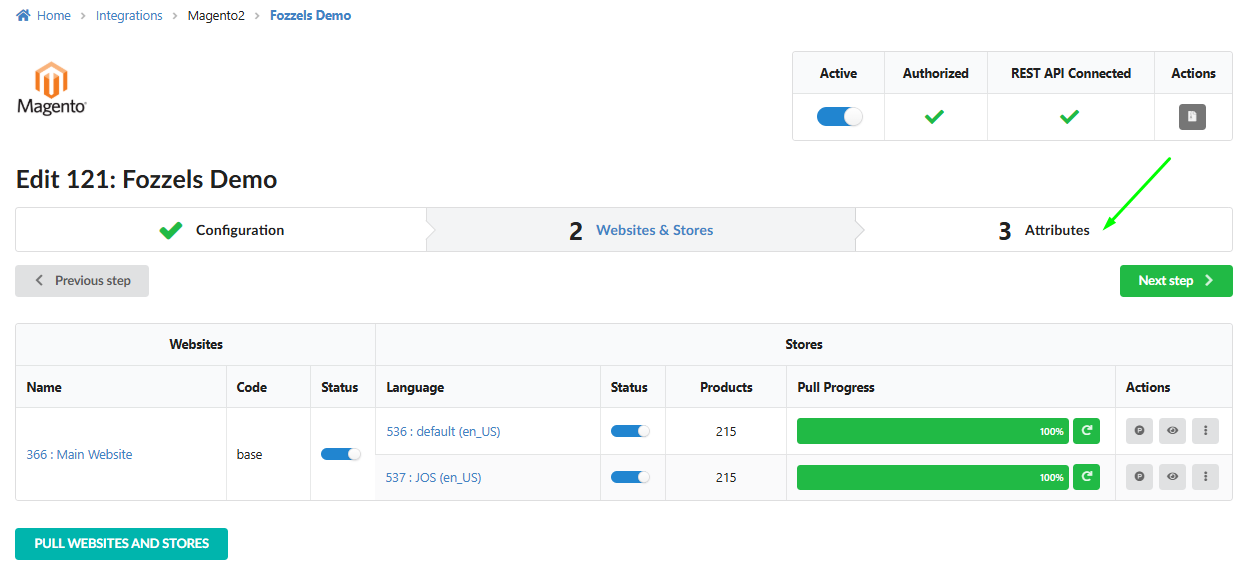
Gehen Sie zu Ihren Integrationseinstellungen und wählen Sie die Registerkarte Websites & Stores.
-
Klicken Sie auf die Schaltfläche „Produkte abrufen" für den aktiven Store.
-
Überwachung: Der Fortschritt wird durch eine Fortschrittsleiste angezeigt. Der Prozess kann mit den Schaltflächen Stopp, Pause und Fortsetzen verwaltet werden.
-
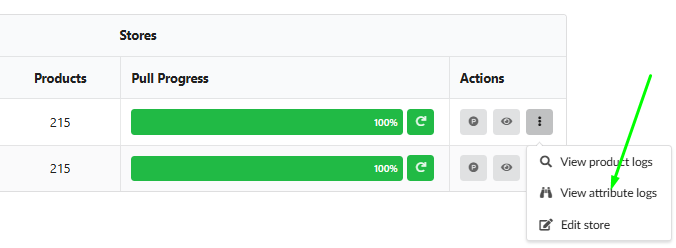
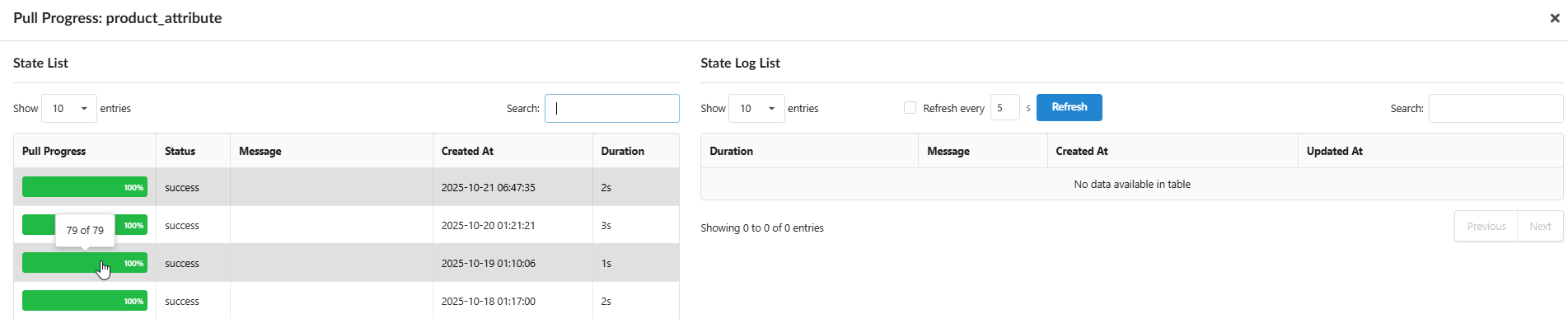
Protokolle: Detaillierte Berichte zu Produkt- und Attributimporten finden Sie unter „Produktprotokolle anzeigen" und „Attributprotokolle anzeigen" in der Spalte „Aktionen".
1.3. Qualitätsanalyse: Datendichte-Prozentsatz
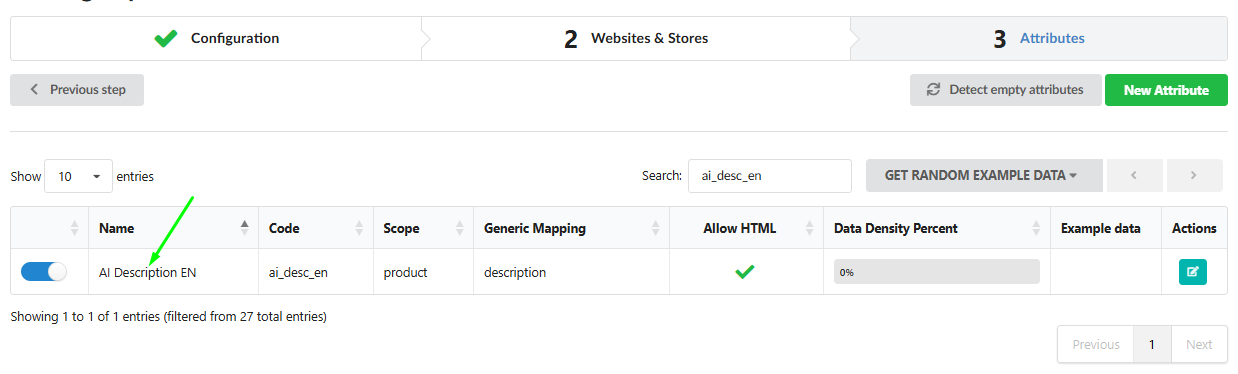
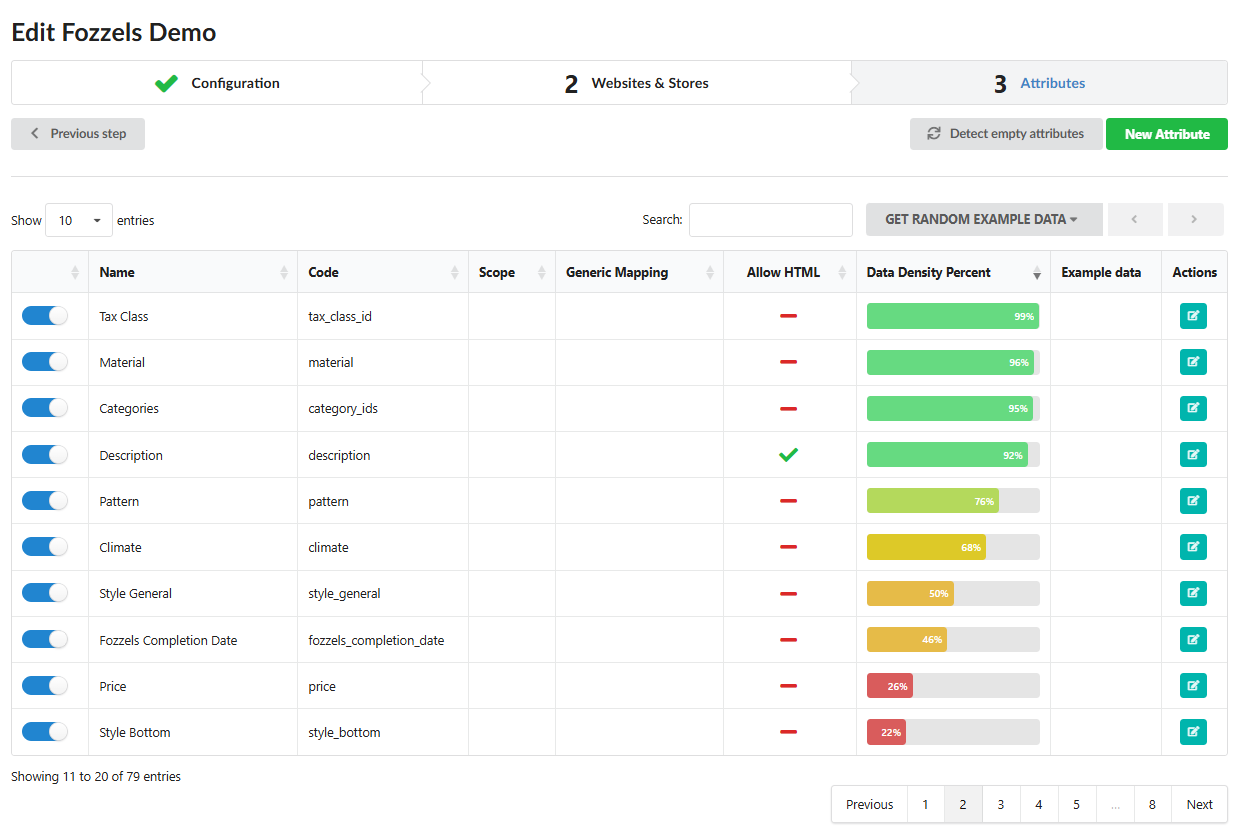
Auf der Registerkarte Attribute berechnet Fozzels automatisch die Qualität jedes Feldes.
-
Definition: Datendichte ist der Prozentsatz der Produkte im Katalog, für die dieses Attribut einen nicht leeren, verwendbaren Wert hat.
-
Verwendung: Attribute mit niedriger Dichte sollten nur innerhalb von bedingter Logik (if-Blöcke) verwendet werden, um zu vermeiden, dass Inhalte mit sachlichen Lücken oder leeren Stellen generiert werden.
-
Verwaltung: Sie können Attribute mit 0% Dichte oder solche, die Sie nicht verwenden planen, deaktivieren und so die Flow Builder-Oberfläche vereinfachen.
Teil 2: Überprüfung und Konfiguration
2.1. Überprüfung von Beispieldaten (Zufällige Beispieldaten abrufen)
Verwenden Sie die Beispieldatenfunktion, um die importierten Werte und ihre Lokalisierung zu überprüfen.
-
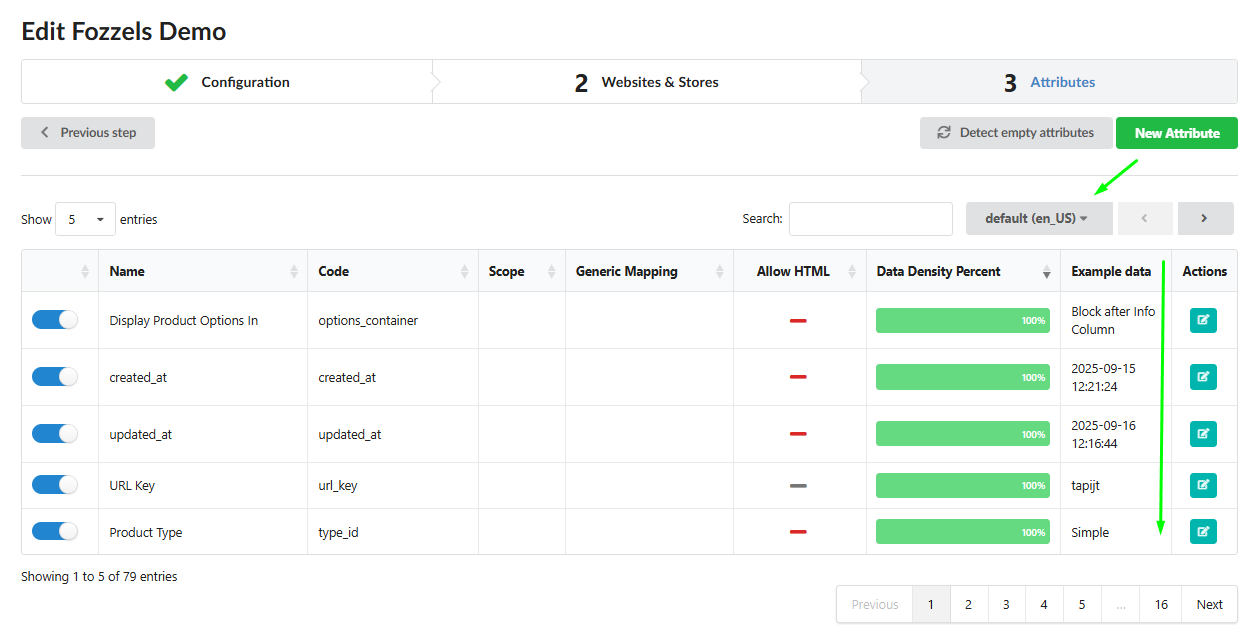
Klicken Sie auf die Funktion „Zufällige Beispieldaten abrufen" auf der Registerkarte Attribute.

-
Wählen Sie einen Store/Locale aus dem Dropdown-Menü. Dies ermöglicht Ihnen zu sehen, wie Werte für einen bestimmten Sprachmarkt aussehen (z. B. die Farbe „zwart" für einen niederländischen Store gegenüber „black" für einen englischen Store).
-
Verwenden Sie die Schaltflächen Vorwärts-/Rückwärtspfeil, um verschiedene Attributwerte aus verschiedenen zufälligen Produkten anzuzeigen.
2.2. Erweiterte Attributbearbeitung (Fenster Attribute bearbeiten)
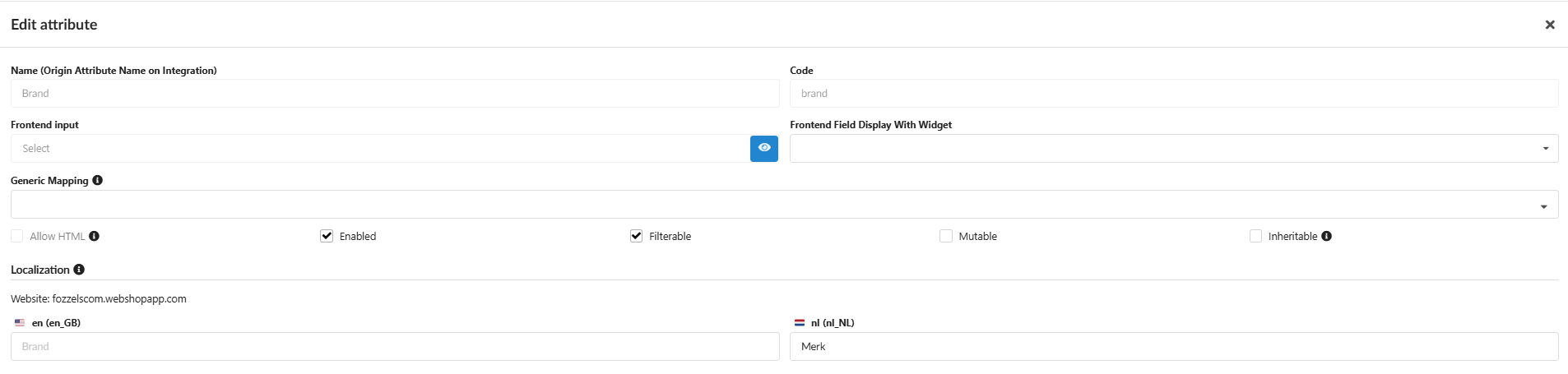
Wenn Sie auf das Symbol Bearbeiten (Stift) auf einem Attribut klicken, öffnet sich das Fenster zur erweiterten Konfiguration.

Datentransformation
- Daten transformieren: Ermöglicht die Laufzeitcode-Ausführung (benutzerdefinierter Code) für den importierten Wert, bevor er gespeichert wird.
Technische Flags
-
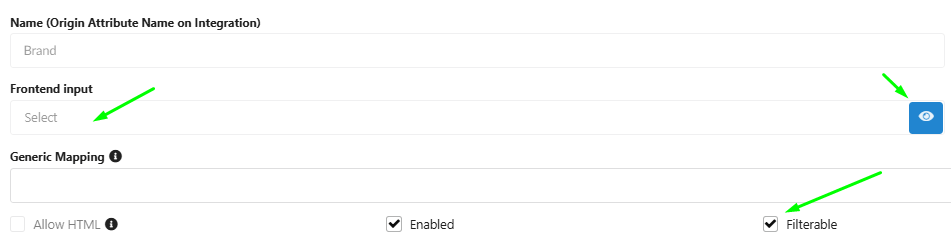
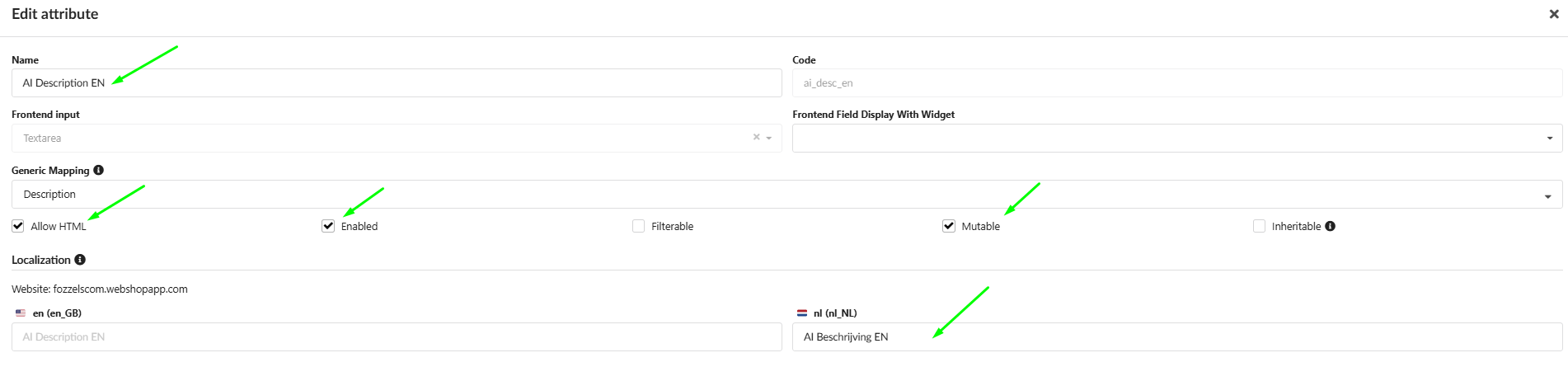
Filterbar: Wenn aktiviert, kann dieses Attribut zum Filtern von Produkten im Katalog/in der Batch-Liste nach seinem Wert verwendet werden.
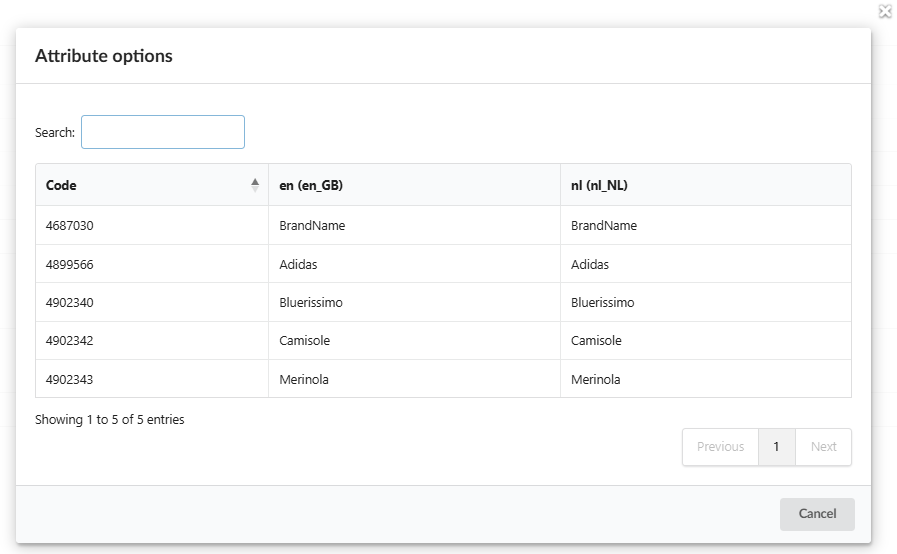
-
Veränderlich: Wenn aktiviert, hat Fozzels die Berechtigung, Daten zurück zu schreiben (zu exportieren) auf dieses Feld in der Quellplattform.
-
Vererbbar: Bestimmt, ob der Attributwert eines übergeordneten Produkts automatisch auf seine untergeordneten Varianten kopiert werden soll.

-
HTML erlauben: Ermöglicht dem Attribut, HTML-Tags zu enthalten und anzuzeigen.
Lokalisierung von Attributnamen
-
Auf der Registerkarte Lokalisierung können Sie den gewünschten lokalisierten Namen des Attributs für jede verbundene Store-Version eingeben.
-
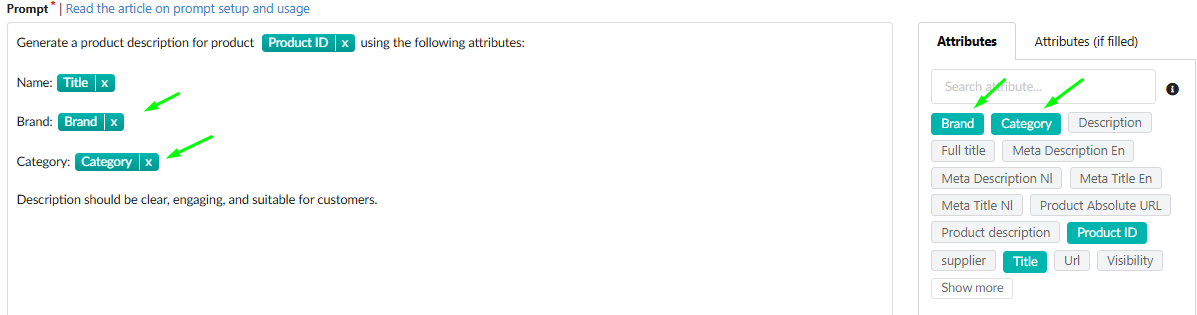
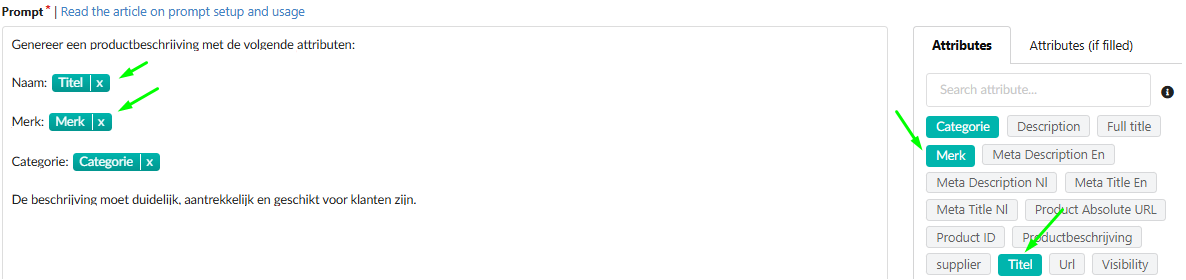
Ergebnis: Die eingegebenen lokalisierten Namen werden in den Spaltenüberschriften von Tabellen und im Fenster Flow Prompt angezeigt, wodurch die KI das Attribut im Kontext der Store-Sprache verstehen kann.
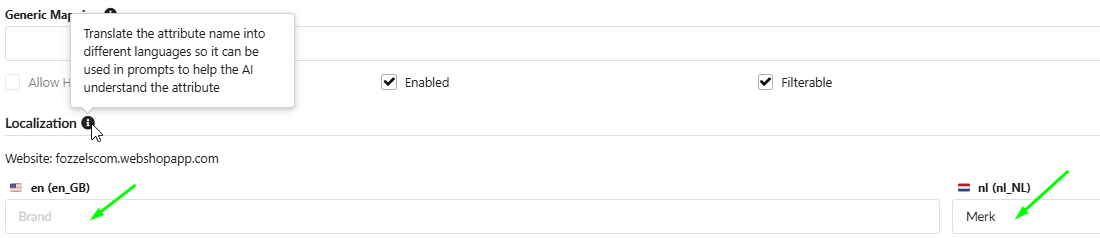 für EN Store:
für NL Store:
Teil 3: Erstellen benutzerdefinierter Attribute
3.1. Zweck benutzerdefinierter Attribute
Benutzerdefinierte Attribute sind Felder, die direkt in Fozzels erstellt werden. Sie können als Zielfeld zum Speichern generierter Inhalte oder für berechnete Werte dienen.
3.2. Prozess zur Erstellung neuer Attribute
-
Klicken Sie auf die Schaltfläche „Neues Attribut" auf der Registerkarte Attribute.

-
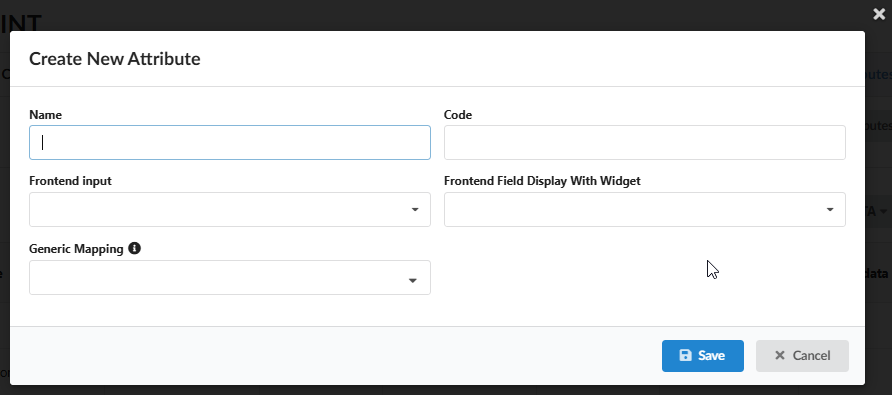
Im Popup-Fenster „Neues Attribut erstellen" definieren Sie:
-
Name: Ein aussagekräftiger Name für die Benutzeroberfläche.
-
Code: Ein eindeutiger technischer Bezeichner.

-
Frontend-Eingabe: Der Datentyp, den das Attribut enthält (Text, Textarea, Select, Multiselect, Date, Boolean, Weight usw.).

-
Generische Zuordnung: Standardisieren Sie das Attribut nach der internen Fozzels-Struktur (z. B. Beschreibung auswählen).

-
-
Frontend-Feldanzeige Mit Widget: Optional wählen Sie ein Widget aus, wie das Feld im Katalog angezeigt wird (z. B. Kategoriebaum, Bild, Produkt-ID).
-
Klicken Sie auf „Speichern".
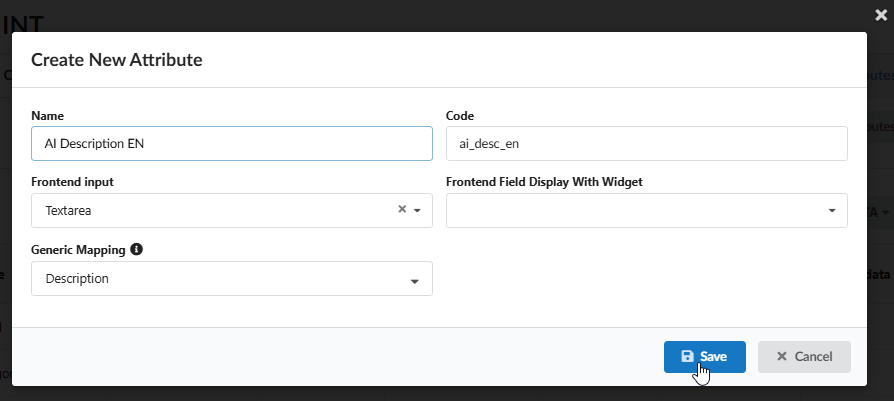
5. Überprüfen Sie das erstellte Attribut im Popup „Attribut bearbeiten" und konfigurieren Sie es bei Bedarf.
 6. Überprüfen Sie das Ergebnis in der allgemeinen Attributliste.