4.11.2. Workflows. Lektion 2: Blöcke in einem Workflow kombinieren
Ein Workflow kann mehrere miteinander verbundene Blöcke enthalten. Das Ergebnis jedes Blocks bestimmt, welcher Block als Nächstes ausgeführt wird. So kann ein Workflow unterschiedliche Texte unterschiedlich behandeln.
Diese Lektion baut auf 4.11.1. Lektion 1: Erste Schritte mit Workflows auf. Wenn Sie sie noch nicht gelesen haben, beginnen Sie dort: Sie behandelt Bedingungen, Aktionen und die Verarbeitung der Ergebnisse.
Block-Ausgänge: Yes, No und Always
Jeder Block hat links einen Eingang und rechts drei Ausgänge.
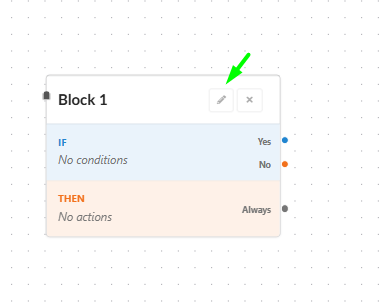
| Ausgang | Wo | Führt zum nächsten Block, wenn |
|---|---|---|
| Yes (blau) | IF-Teil | die Bedingungen des Blocks erfüllt sind |
| No (orange) | IF-Teil | die Bedingungen des Blocks nicht erfüllt sind |
| Always (grau) | THEN-Teil | die Aktionen des Blocks ausgeführt wurden |
Um zwei Blöcke zu verbinden, ziehen Sie eine Linie vom Ausgangspunkt eines Blocks zum Eingangspunkt des nächsten. Doppelklicken Sie auf eine Linie, um eine Notiz hinzuzufügen.
Der Beispiel-Workflow
Unser Workflow hat fünf Blöcke. Er ersetzt „cake" durch „festive cake", prüft auf ein doppeltes Wort, markiert Texte ohne „cake" und fügt dem Feiertagsgruß „Christmas" hinzu.
Die Blöcke sind so verbunden:
| Von | Ausgang | Zu |
|---|---|---|
| 1. cake → festive cake | Yes | 2. Is festive cake true |
| 1. cake → festive cake | No | 3. Is cake false (Mark suspicious) |
| 2. Is festive cake true | No | 4. Validated test (Mark suspicious) |
| 4. Validated test | Always | 5. Holiday → Christmas Holiday! |
Die Ausgänge Yes und Always von Block 2 sowie die Ausgänge von Block 3 sind nicht verbunden. Was das bedeutet, zeigt Test 1 weiter unten.
Die Blöcke im Einzelnen
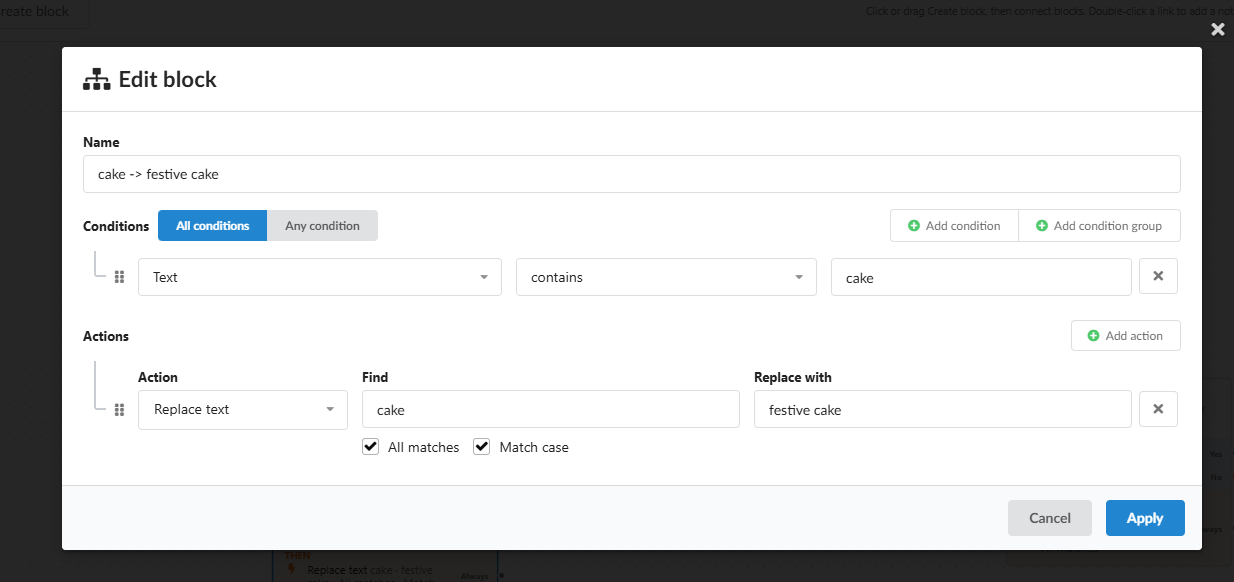
1. cake → festive cake
Wenn der Text „cake" enthält, wird es durch „festive cake" ersetzt. Match case ist aktiviert, daher bleiben „Cake" und „CAKE" unverändert. Yes führt zu Block 2, No zu Block 3.
2. Is festive cake true
Prüft auf ein doppeltes Wort und korrigiert es. No führt zu Block 4.
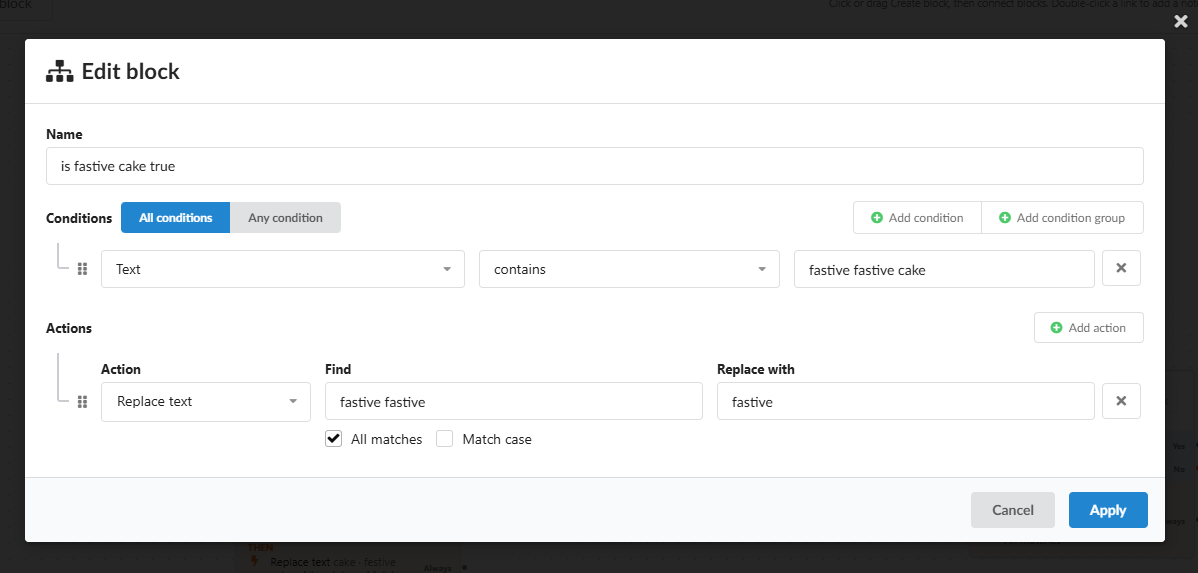
In diesem Screenshot ist das Wort „fastive" geschrieben. Block 1 schreibt „festive", daher trifft diese Bedingung nie zu. Verwenden Sie in Ihrem eigenen Workflow festive festive cake und festive festive → festive.
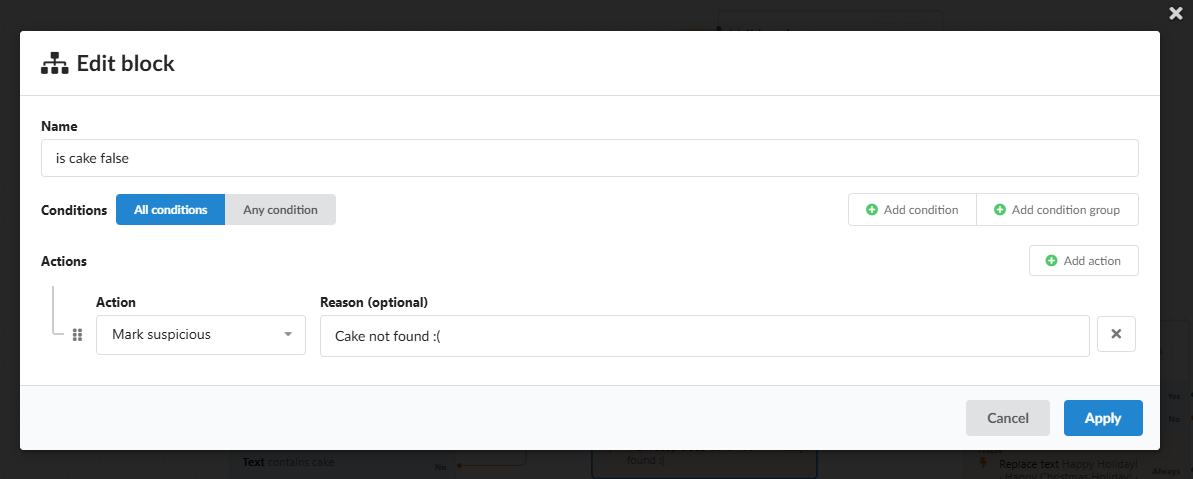
3. Is cake false
Ein Block ohne Bedingungen. Er markiert das Ergebnis mit der Begründung „Cake not found :(". Seine Ausgänge sind nicht verbunden.
4. Validated test
Ebenfalls ohne Bedingungen. Er markiert das Ergebnis mit der Begründung „Checked! Please sync!". Always führt zu Block 5.
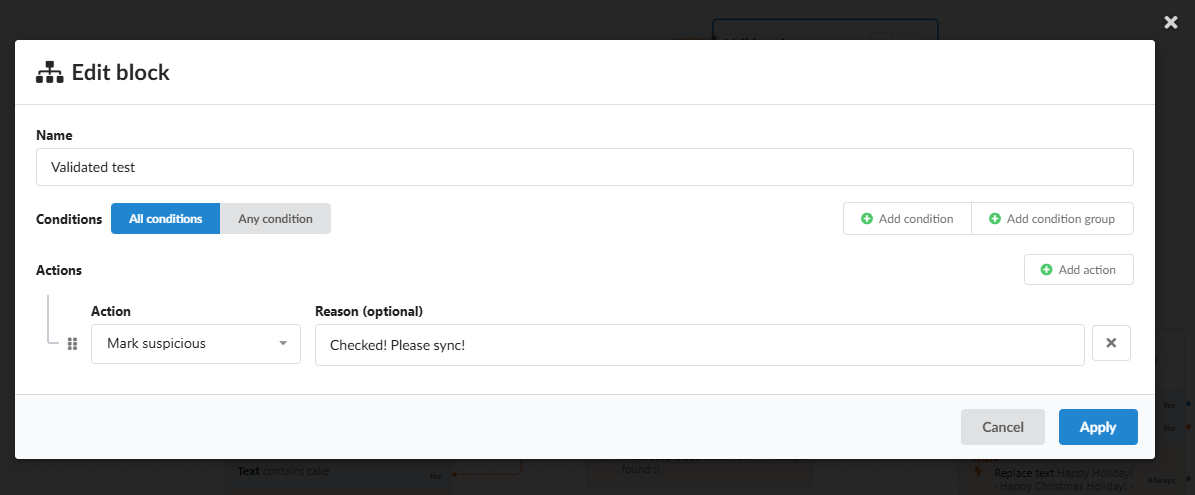
Mark suspicious blockiert die Synchronisierung mit dem Store. Diese Begründung ist nur eine Testmarkierung, die zeigt, dass der Block ausgeführt wurde. Schreiben Sie in einem echten Workflow eine Begründung, die dem Prüfer sagt, was er kontrollieren soll.
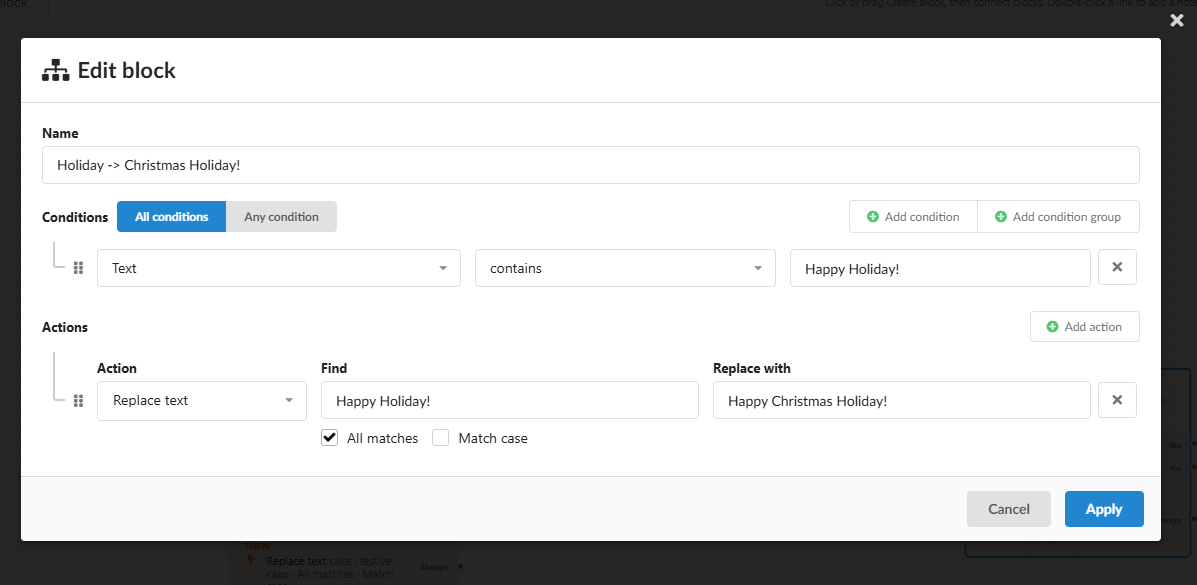
5. Holiday → Christmas Holiday!
Wenn der Text „Happy Holiday!" enthält, wird es durch „Happy Christmas Holiday!" ersetzt.
Einen Testtext generieren
Um den Workflow selbst auszuprobieren, verwenden Sie diesen Prompt in Ihrem Flow. Er erzeugt einen ähnlichen Text wie in dieser Lektion, der mit „Happy Holiday!" endet, sodass Block 5 etwas zum Ersetzen findet.
Write a short, warm, and appealing delivery message for the product. Mention that we will deliver the cake in beautiful gift packaging, together with a personal note, to the address provided by the customer.
The first part of the text should contain approximately 80 characters and describe the cake delivery in a natural, friendly, and elegant way.

Do not use capitalization randomly. Each variation should fit naturally into the sentence and context.
The final sentence must be exactly: "Happy Holiday!"
Keep the message friendly, festive, elegant, warm, and suitable for an online cakes shop.
Ersetzen Sie für Test 1 „cake" im Prompt durch ein anderes Produkt, zum Beispiel „sweets", damit der Text kein „cake" enthält.
Test 1: Text ohne „cake"
Pfad: Block 1 → No → Block 3 → Ende.
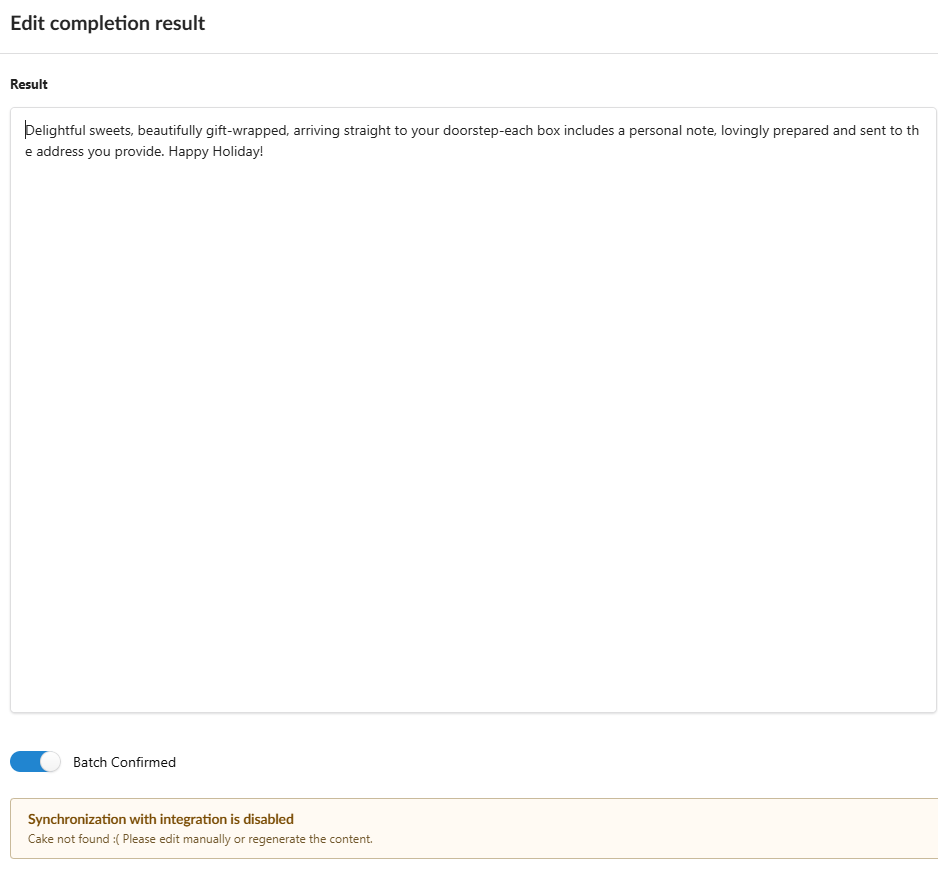
- Die Begründung „Cake not found :(" zeigt, dass der No-Zweig funktioniert hat.
- Block 3 hat keine Bedingungen, trotzdem wurde seine Aktion ausgeführt. Ein Block ohne Bedingungen führt seine Aktionen aus.
- „Happy Holiday!" wurde nicht ersetzt, obwohl der Text es enthält. Die Ausgänge von Block 3 sind nicht verbunden, daher wurde Block 5 nie erreicht. Wenn ein Ausgang nicht verbunden ist, endet die Verarbeitung dort.
Test 2: Text mit „cake"
Pfad: Block 1 → Yes → Block 2 → No → Block 4 → Always → Block 5.
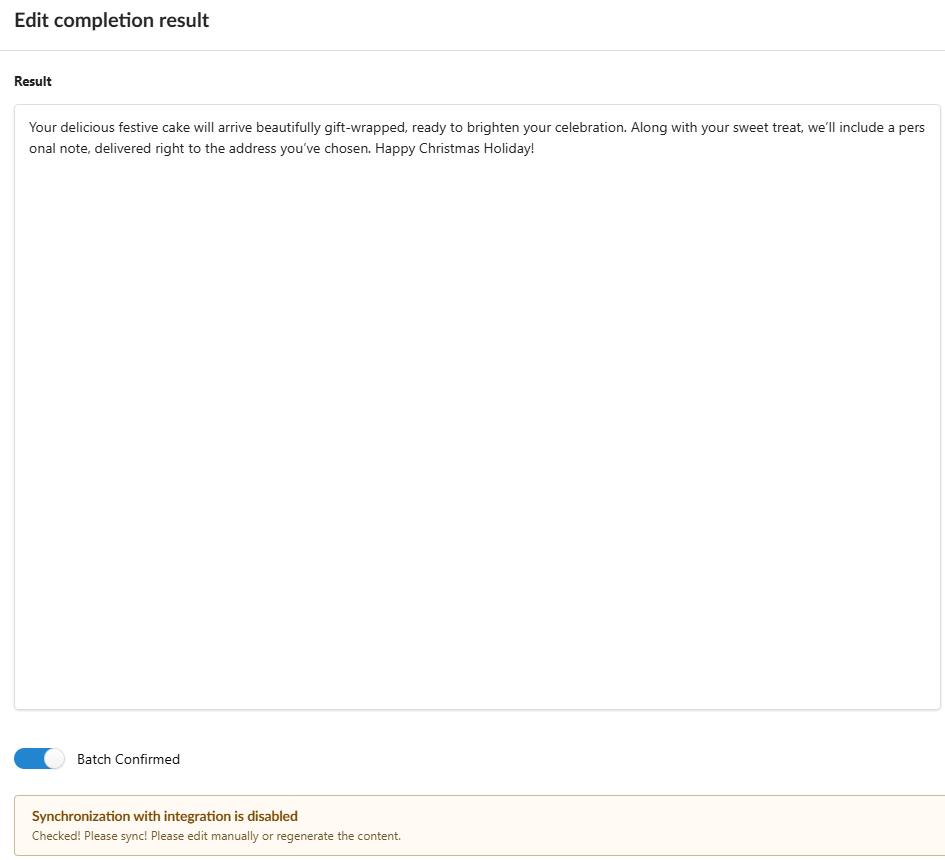
- „delicious festive cake": Block 1 hat das Wort ersetzt und den Yes-Zweig genommen.
- Es gibt kein doppeltes Wort, daher hat Block 2 den No-Zweig genommen.
- Die Begründung „Checked! Please sync!" zeigt, dass Block 4 ausgeführt wurde.
- „Happy Christmas Holiday!": Block 5 wurde über Always erreicht und hat seine Ersetzung vorgenommen.
Regeln zum Merken
| Regel | Was das für Sie bedeutet |
|---|---|
| Yes / No wählen den nächsten Block | Erstellen Sie getrennte Pfade für Texte, die eine Bedingung erfüllen, und Texte, die sie nicht erfüllen |
| Always geht nach den Aktionen weiter | Nutzen Sie es, um unabhängig vom Ergebnis des Blocks mit der nächsten Prüfung fortzufahren |
| Ein Block ohne Bedingungen führt seine Aktionen aus | Praktisch für einen letzten Schritt, zum Beispiel eine Prüfmarkierung |
| Ein nicht verbundener Ausgang beendet die Verarbeitung | Verbinden Sie jeden Pfad, der spätere Blöcke erreichen soll, sonst werden sie übersprungen |
| Mark suspicious stoppt den Workflow nicht | Spätere Blöcke werden nach einer Markierung weiterhin ausgeführt |
Folgen Sie vor dem Speichern jedem Pfad auf der Zeichenfläche mit dem Finger: „Wenn der Text X enthält, wohin geht er als Nächstes?" Eine fehlende Linie ist der häufigste Grund dafür, dass ein Block nie ausgeführt wird.