4.5.1.a. Benutzerhandbuch: Automatisierter Bildflow für Magento 2
Image Flow für Magento ist ein spezialisiertes, Enterprise-Grade-Automations-Tool, das für die Massen-KI-Bildgenerierung, automatisierte Metadaten-Zuordnung und direkte Synchronisierung mit Ihrem Magento-Katalog entwickelt wurde. Durch die Konfiguration dieses Flows etablieren Sie eine autonome Pipeline, die Ihren Magento-Store überwacht, tausende Produkte verarbeitet und Ihre Website basierend auf erweiterten Filterkriterien dynamisch aktualisiert.
Wichtig: Wir empfehlen dringend, den Flow nicht zu aktivieren (den Schalter "Aktiver Flow" AUS) bis Sie alle Konfigurationen in Fozzels vollständig abgeschlossen und Ihre Einstellungen getestet haben.
1. Erstellung eines neuen Magento Image Flow (Registerkarte 1)
Diese Registerkarte handhabt die primäre Verbindung und Identität Ihrer Magento-Automatisierungssequenz.
-
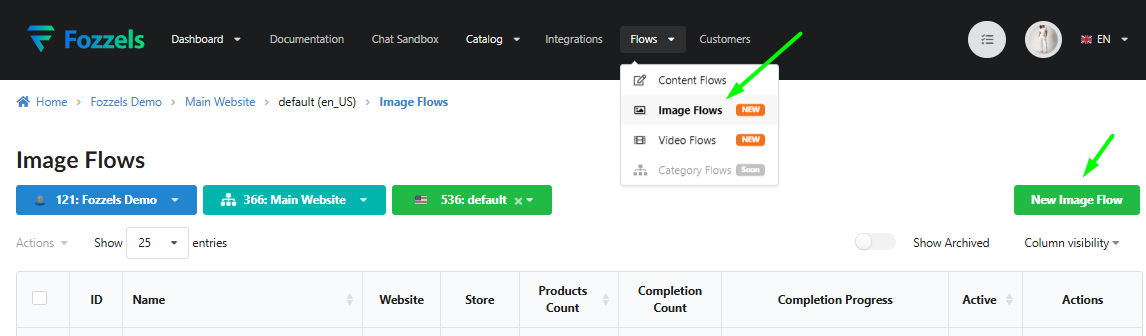
Option A: Über das Menü Image Flows — Navigieren Sie zu Image Flows in der oberen Navigationsleiste, klicken Sie auf Neuer Image Flow, und wählen Sie nacheinander Ihre Magento-Integration, Website und Store-Ansicht aus den Dropdown-Menüs.
-
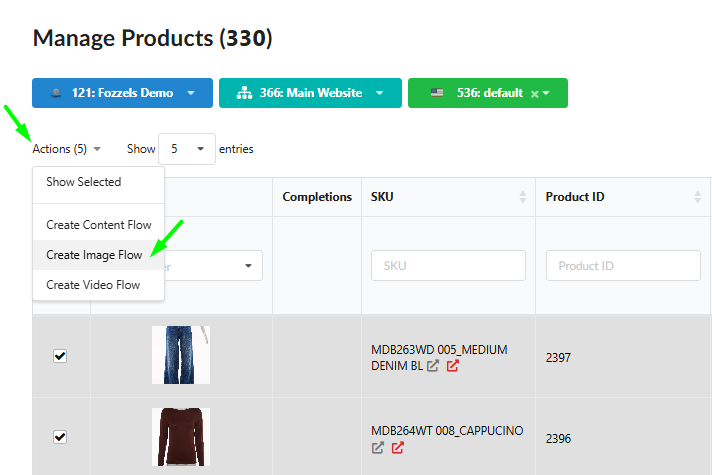
Option B: Aus dem Produktkatalog — Gehen Sie zu Katalog → Produkte, filtern Sie die spezifischen Magento-SKUs, die Sie verarbeiten möchten, wählen Sie diese aus und klicken Sie auf Aktionen → Image Flow erstellen. Dies füllt Ihre Magento Store-Ansicht und den Produktkontext automatisch auf.
Wesentliche Schritte:
-
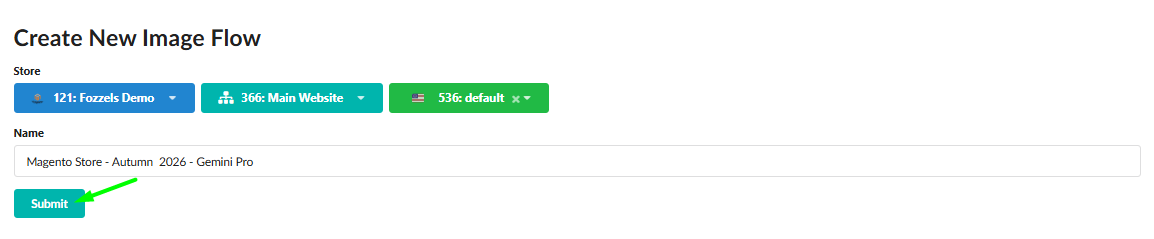
Geben Sie Ihrem Flow einen Namen: Geben Sie Ihrem Flow einen klaren, beschreibenden Namen (z. B. "Magento Store - Herbst 2026 - Gemini Pro").
-
Bestätigen Sie die Auswahl: Bestätigen Sie Ihre Magento Store-Parameter, indem Sie auf die Schaltfläche Absenden am Ende der Seite klicken.
2. KI-Konfiguration & Media-Gitter (Registerkarte 2)
Auf dieser Registerkarte definieren Sie die Kern-KI-Modell-Engine und die genauen visuellen Layout-Merkmale, die für Ihre Magento-Theme-Vorlagen erforderlich sind.
KI-Anbieter & Modellauswahl
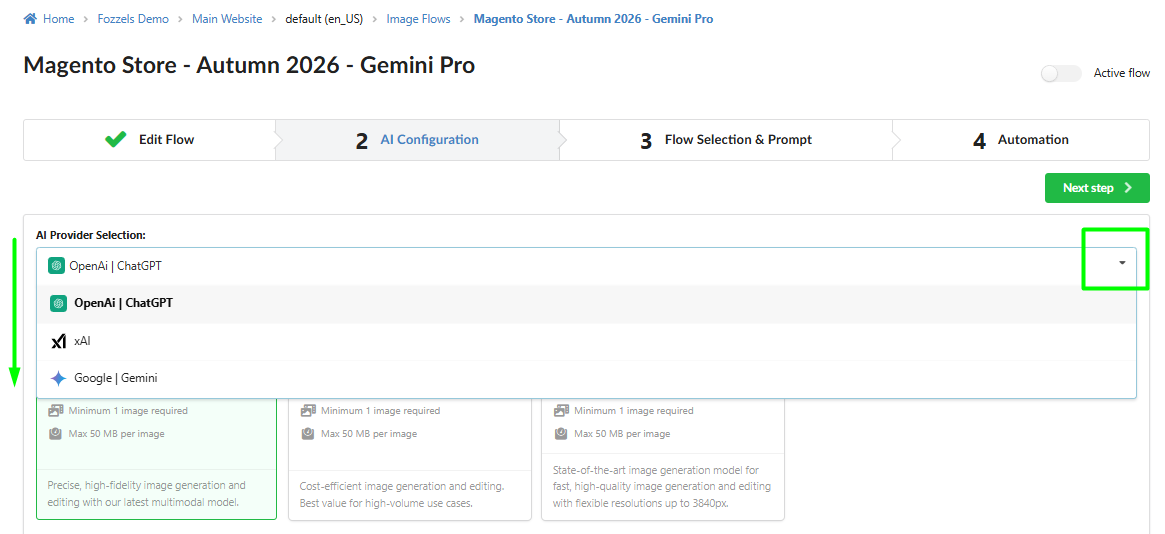
Wählen Sie Ihr Verarbeitungsnetzwerk und spezifisches Modell aus den interaktiven Karten auf dem Bildschirm:
-
Google | Gemini:
-
Gemini 2.5 Flash | Nano Banana: Ein schnelles und effizientes Modell, das für Aufgaben mit hohem Volumen und niedriger Latenz optimiert ist. Unterstützt bis zu 3 Referenzvorlagen.
-
Gemini 3 Pro | Nano Banana Pro: Entwickelt für professionelle Asset-Produktion und komplexe Anweisungen. Verfügt über einen Standard-"Thinking" Prozess, der die Komposition verfeinert und bis zu 14 Referenzvorlagen unterstützt.
-
Gemini 3.1 Flash | Nano Banana 2: Ein aktualisiertes, hochefizientes Modell, das für die Erstellung von Assets mit hohem Volumen ausgewogen ist. Unterstützt bis zu 14 Referenzvorlagen.
-
Virtual Try-On
NEU: Ein spezialisiertes Modell zum Generieren fotorealistischer Bilder, die zeigen, wie Kleidung an einer Person aussieht (erfordert eine Personenbild-Vorlage und ein Produktkleidungs-Bild). -
OpenAI | ChatGPT:
-
GPT Image 1: Ein präzises, hochgetreues Bildgenerierungsmodell, das die neuesten multimodalen Frameworks nutzt.
-
GPT Image 1 Mini
NEU: Eine hochkosteneffiziente Bildgenenierungs- und Bearbeitungs-Engine – bietet das beste Preis-Leistungs-Verhältnis für Anwendungsfälle mit hohem Volumen. -
GPT Image 2
NEU: Ein hochmodernes Generierungsmodell, das für schnelle, hochwertige Renderung mit flexiblen Auflösungen bis zu 3840px entwickelt wurde. -
xAI:
-
Grok Imagine Image: Das Standard-Bildgenerierungsmodell von xAI, das hochwertige Bilder aus Textanforderungen liefert. Unterstützt bis zu 5 Referenzvorlagen.
-
Grok Imagine Image Pro
PRO: Premium xAI-Architektur, die überlegene Bildqualität mit verbesserter Detail- und Texturgenauigkeit liefert. Unterstützt bis zu 5 Referenzvorlagen.
Das interaktive Ausgabeformat-Gitter
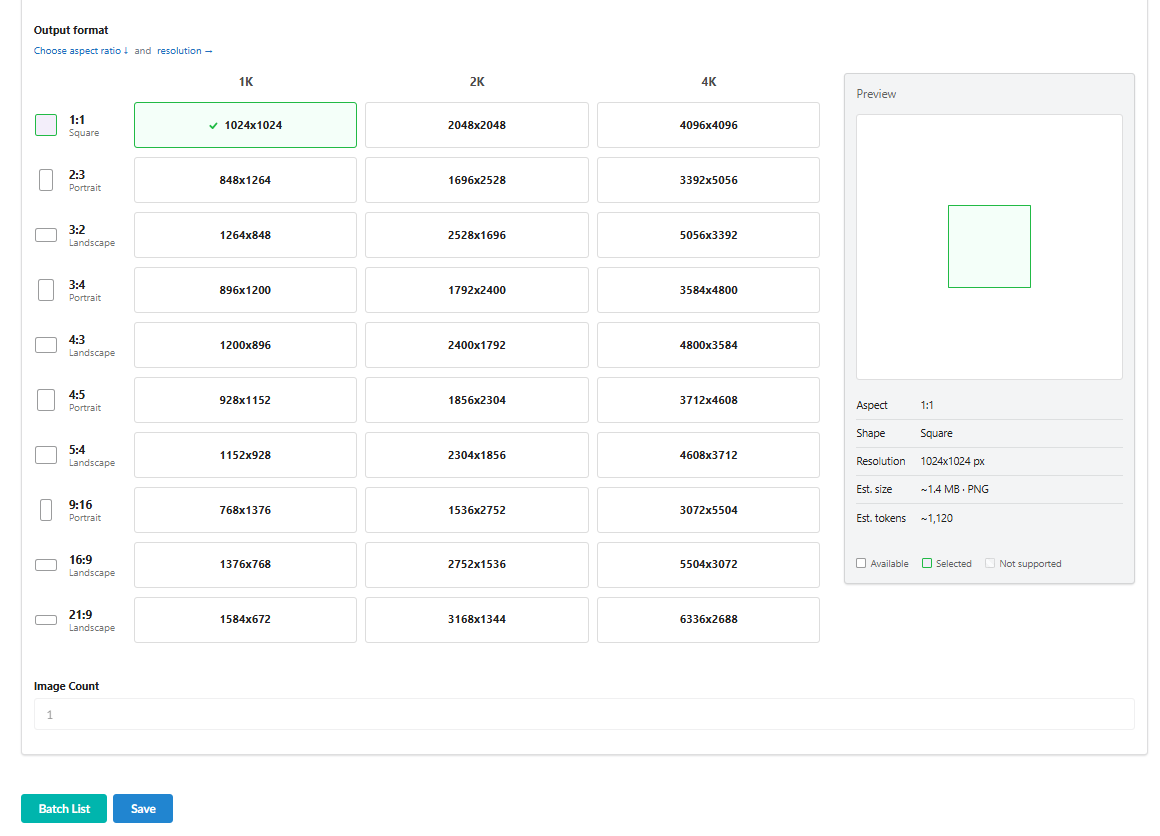
Magento-Themes verlassen sich stark auf präzise Bilddimensionen, um Layout-Verschiebungen auf Ihrem Frontend zu verhindern. Verwenden Sie das Gitter, um genaue Pixelvorgaben festzulegen:
-
Wählen Sie das Seitenverhältnis: Wählen Sie in der linken Spalte Ihre Layout-Geometrie (z. B. Standard 1:1 Quadrat für Kategoriegitter oder 3:4 Hochformat für Produktdetailseiten (PDP)).
-
Auswahl von Auflösung & Skalierung: Klicken Sie direkt auf eine Gitterzelle, die Ihrer gewünschten Pixelstufe unter den Spalten 512, 1K, 2K oder 4K zugeordnet ist (z. B. 512x512 bis 4096x4096, um ein tiefes Hover-Zoom-Erlebnis auf Ihrer Storefront zu bieten).
-
Das Vorschau-Panel: Das interaktive rechte Panel rendert dynamisch einen visuellen Crop-Rahmen, das Zieldateiformat und berechnet die Ges. Größe (Dateigröße) und Ges. Tokens (Generierungskosten) pro Bildanfrage.
3. Magento-Katalog-Filterung & Prompting (Registerkarte 3)
Dieser Abschnitt fungiert als das kreative Gehirn Ihres Magento-Flows, das es Ihnen ermöglicht, Produkte dynamisch zu filtern und native Attribute in Ihre Prompts einzufügen.
Abschnitt A: Vorlagen auswählen
-
Die Universalitätsregel: Da ein einzelner Satz von Vorlagen für einen gesamten Magento-Produkt-Cluster gilt, wählen Sie neutrale Assets. Vermeiden Sie Referenzen mit bestimmten Brand-Markierungen oder einzigartigen Details, die versehentlich über verschiedene Marken in Ihrem Magento-Bestand hinweg durchscheinen könnten.
-
Kapazitätszähler: Verfolgen Sie Ihre Vorlage-Zuordnungsplätze über den oberen Zähler. Modelle wie Gemini Pro ermöglichen bis zu 14 Referenzplätze, so dass Sie extreme Multi-Winkel- und Beleuchtungskonsistenz erreichen können.
-
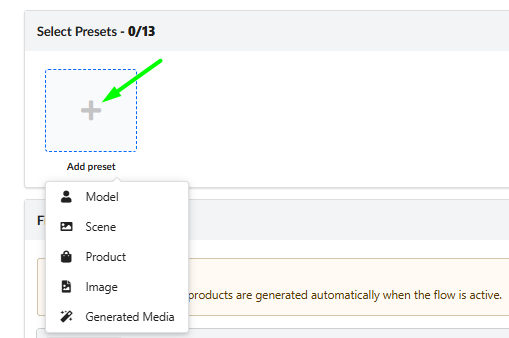
Hinzufügen von Referenzen: Klicken Sie auf das große Feld [+] Vorlage hinzufügen, um das native Dropdown-Menü zu öffnen und Ihren Referenztyp auszuwählen:
-
Modell: Wählen Sie ein Fashion-Modell-Asset aus der integrierten Fozzels-Bibliothek, um Posen und menschliche Styling zu setzen.
-
Szene: Wählen Sie einen Hintergrundstil oder eine Umgebungsvorlage.
-
Produkt: Fügen Sie ein zusätzliches Referenzbild Ihres Produkts ein, um der KI mehr Winkel oder Details zu geben.
-
Bild: Laden Sie ein beliebiges benutzerdefiniertes Bild oder eine Referenzdatei direkt von Ihrem Computer-Layout hoch.
- Generierte Medien: Wählen Sie ein Bild, das bereits erfolgreich in Fozzels gerendert wurde, um die Konsistenz zu wahren.
- Generierte Medien: Wählen Sie ein Bild, das bereits erfolgreich in Fozzels gerendert wurde, um die Konsistenz zu wahren.
Abschnitt B: Advanced Magento Rule Builder (Filter & Produkte auswählen)
-
Logische Operatoren: Kombinieren Sie mehrere Kriterienparameter durch
UNDoderODERlogische Pfade. -
Gezielte SKU-Suche: Verwenden Sie Bedingungen wie
SKUin[Wert, Wert], um Ihren Flow direkt auf explizite, kommagetrennte Magento-Attribut-Zeilen abzubilden. Die interaktive Vorschau unten wird sofort aktualisiert, um übereinstimmende Elemente anzuzeigen.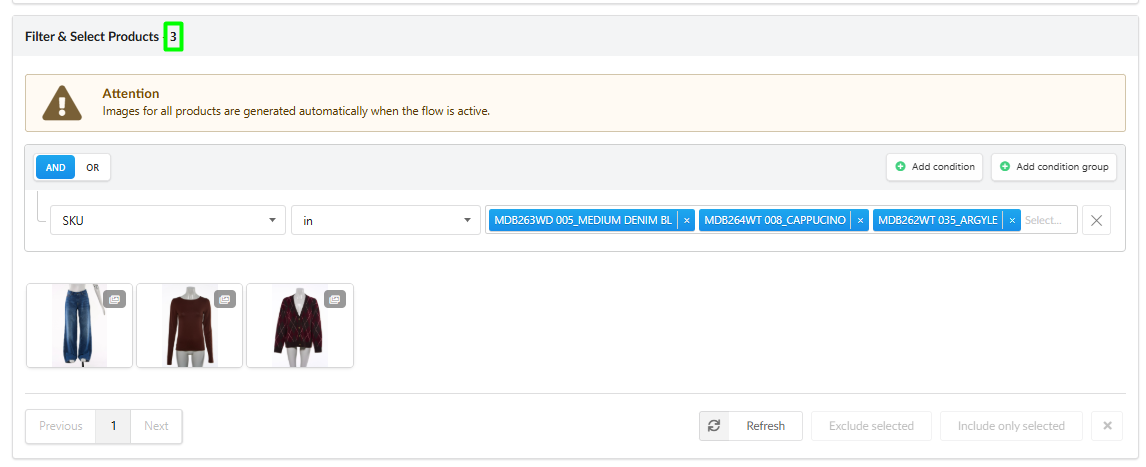
Abschnitt C: Dynamische Attribut-Prompts
- Magento-Attribut-Injektion: Schreiben Sie Ihre Design-Anweisungen im Hauptterminal-Fenster, und nutzen Sie dann das Panel Attribute auf der rechten Seite. Sie können native Magento-Datenfelder (wie
Categoria,ColoroderMaterial) direkt in Ihren Text klicken oder per Drag & Drop einfügen. Fozzels ersetzt diese Platzhalter dynamisch durch eindeutige Werte für jedes einzelne im Batch verarbeitete Produkt.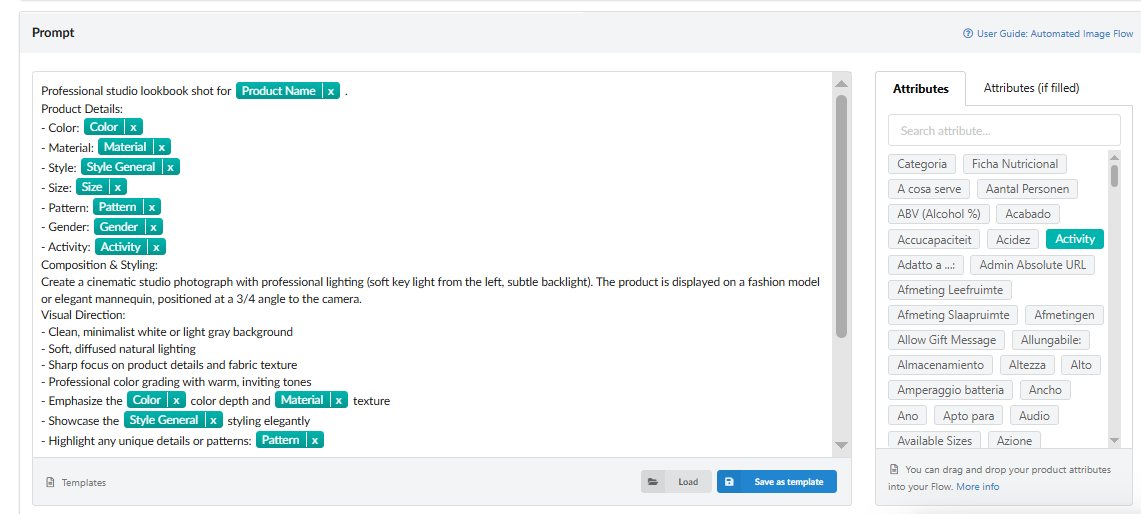
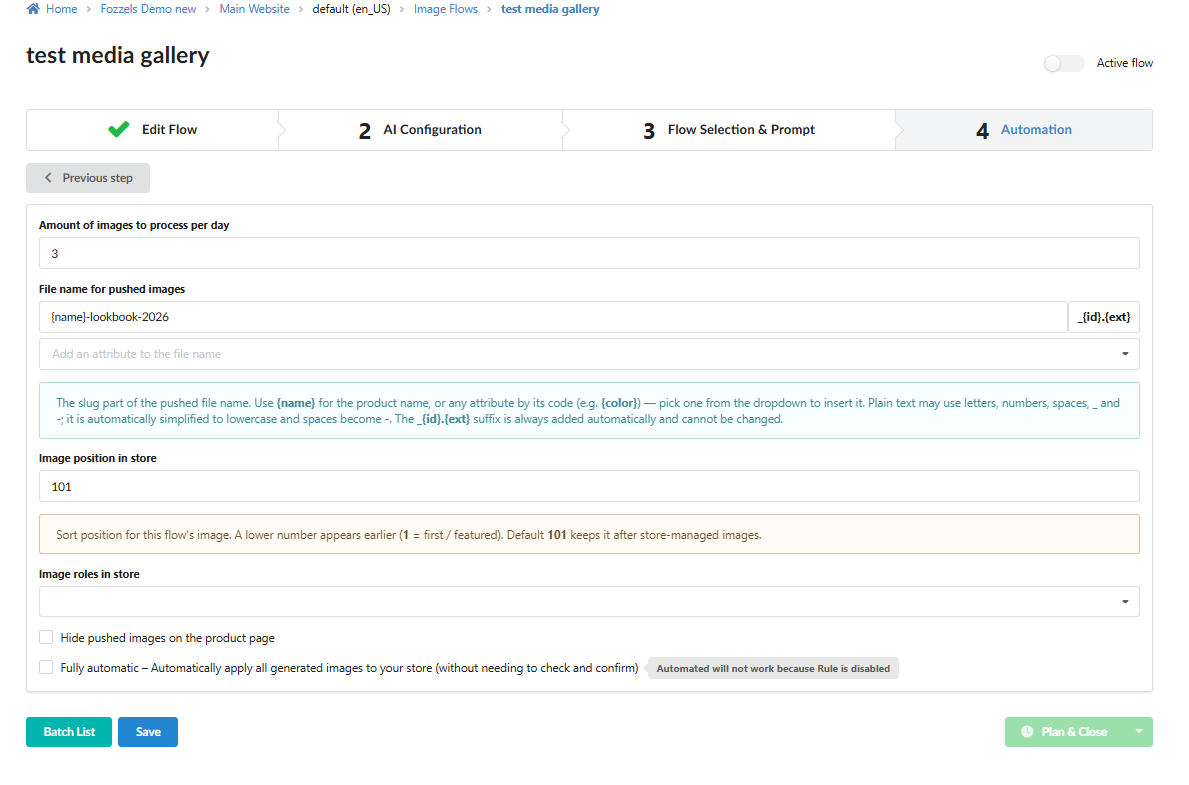
4. Magento-Automatisierung & Bild-Benennungskonfigurationen (Registerkarte 4)
Diese Registerkarte steuert, wie Ihre Media-Assets zunächst in die Warteschlange für die Verarbeitung eingefügt werden und wie sie zur Injektion in die Magento-Datenbankarchitektur strukturiert werden, um eine ordnungsgemäße Standard-Datenzuordnung und SEO-Optimierung zu gewährleisten.
-
Anzahl der pro Tag zu verarbeitenden Bilder: Legen Sie Schwellwertbegrenzungen fest, um Generierungsflows bei langfristigen Hintergrundoperationen zu drosseln.
-
Dateiname für pushed images (SEO-Naming): Maximieren Sie die SEO-Gesundheit Ihres Magento-Stores durch Design programmatischer Dateinamen. Verwenden Sie Standardtext oder fügen Sie dynamische Attribut-Slugs aus dem Dropdown-Menü ein (wie
{name}für den Produktnamen oder spezifische Code-Parameter wie{color}). Leerzeichen werden automatisch in saubere Bindestriche (-) vereinfacht. Das Suffix_{id}.{ext}wird vom System automatisch angehängt, um Datenbankdatei-Eindeutigkeit zu garantieren und das Überschreiben vorhandener Assets auf Ihrem Magento-Server zu verhindern. -
Bildposition im Store: Geben Sie die Standard-Prioritätsgewicht-Nummer ein (Standard ist
101). Niedrigere Nummern erscheinen früher in Ihrem Magento-Layout (1= erste / hervorgehoben). Ein Standardgewicht von101inseriert Ihre KI-Ausgaben sicher direkt hinter Ihren nativen, vom Store verwalteten Katalog-Bildern. -
Bildrollen im Store: Ordnen Sie Assets direkt den nativen Magento-Media-Rollen zu, die von Ihrer aktiven Theme-Vorlage verwendet werden. Klicken Sie auf das Feld, um Standard-Fallback-Strukturrollen wie
Base(Hauptproduktbild),Small,ThumbnailoderSwatchzuzuweisen. -
Pushed images auf der Produktseite ausblenden: Aktivieren Sie dieses Kontrollkästchen, um Grafiken sicher mit Ihrem Magento-Mediendatenordner für Backend-Technische Funktionen (wie Checkout-Wagen-Symbole oder sekundäre benutzerdefinierte Schieberegler) zu synchronisieren, ohne sie in Ihrem Haupt-Frontend-Consumer-Galerie-Karussell anzuzeigen.
-
Vollautomatisch [Demnächst]: Diese Funktion ist derzeit in Entwicklung. Sobald sie aktiv ist, können Sie dieses Kontrollkästchen aktivieren, um die menschliche Validierung vollständig zu umgehen und Bilder direkt in Ihre Live-Magento-Store-Ansichten zu veröffentlichen, sobald sie gerendert werden.
5. Flow-Aktivierung & Ausführung
Sobald Sie alle Zuordnungsfelder auf Registerkarte 4 abgeschlossen haben, ist Ihre automatisierte Pipeline bereit für die Bereitstellung. Führen Sie die folgenden Schritte aus, um die Generierungs-Engine zu initialisieren:
-
Aktivieren Sie den Flow (Aktiver Flow-Schalter): Verschieben Sie den Master Aktiver Flow-Schalter in der oberen rechten Ecke der Seite auf die Position AN. Dies überführt Ihre Automatisierung offiziell aus einem Entwurfszustand in eine operative Routine.
-
Starten Sie die Generierung (Planen & Schließen / Jetzt ausführen):
-
Klicken Sie auf die grüne Schaltfläche mit Split-Funktion in der unteren rechten Ecke des Bildschirms.
-
Wählen Sie Jetzt ausführen aus den Dropdown-Optionen. Das System sperrt Ihr endgültiges Konfiguration-Layout, schließt den Builder-Arbeitsbereich und löst sofort die Background-Engine aus, um Ihren Magento-Produkt-Datensatz-Batch zu verarbeiten.
- Überwachen Sie den Fortschritt: Um den Rendering-Status in Echtzeit anzuzeigen oder direkt in die Moderations-Warteschlange zu springen, klicken Sie auf die türkisfarbene Schaltfläche [Batch List] in der unteren linken Ecke. Dies leitet Sie sofort zu Ihren chronologischen Verarbeitungsprotokollen weiter.
6. Arbeiten mit der Batch-Liste & Überprüfungen
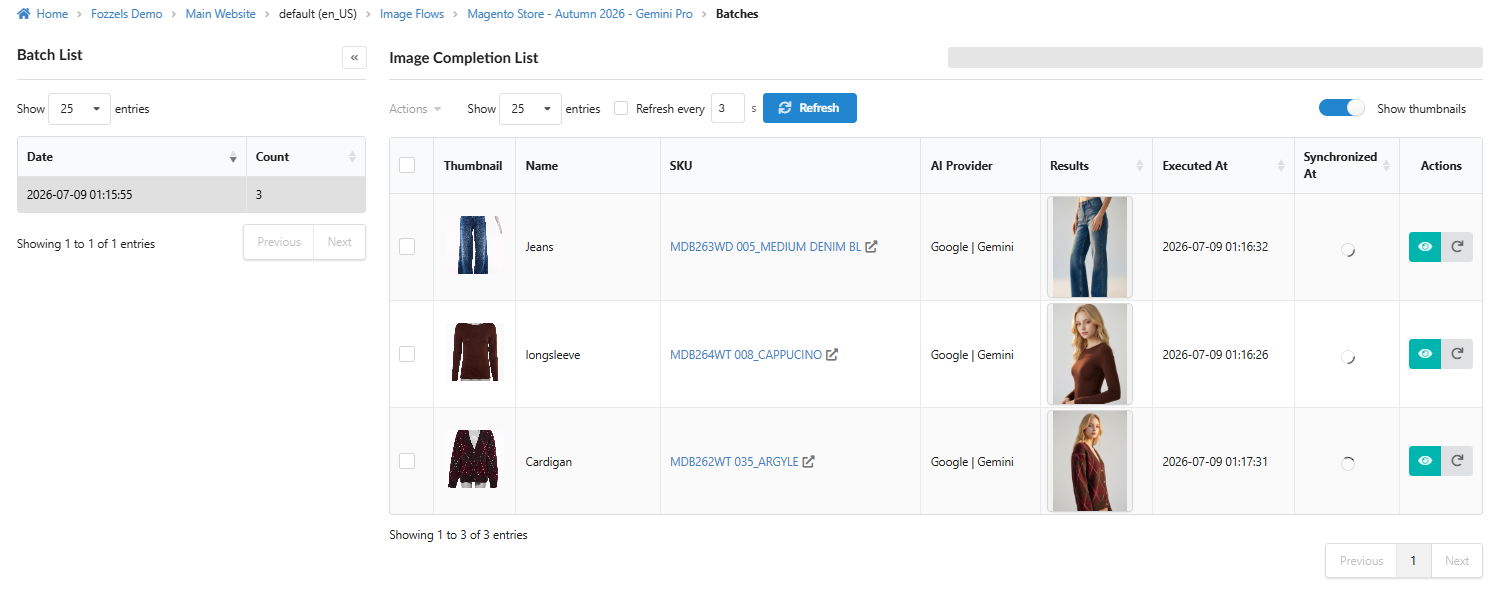
Falls die Option Vollautomatisch deaktiviert ist, werden alle Assets direkt zur Batch-Liste weitergeleitet, um Überprüfung und manuelle Bereitstellung zu ermöglichen.
Navigation in der Batch-Übersicht
Klicken Sie auf die Schaltfläche Batch-Liste, um Ihre Ausführungsprotokolle zu laden. Wählen Sie Ihre Sitzung chronologisch in der linken Tabelle aus und verwenden Sie das Hauptfenster Image Completion List, um die Produktverarbeitung Zeile für Zeile zusammen mit ihren ursprünglichen Magento-SKUs zu überwachen.
Die konsolidierte Review-Schnittstelle ("Swipe-and-Sync")
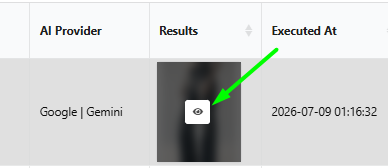
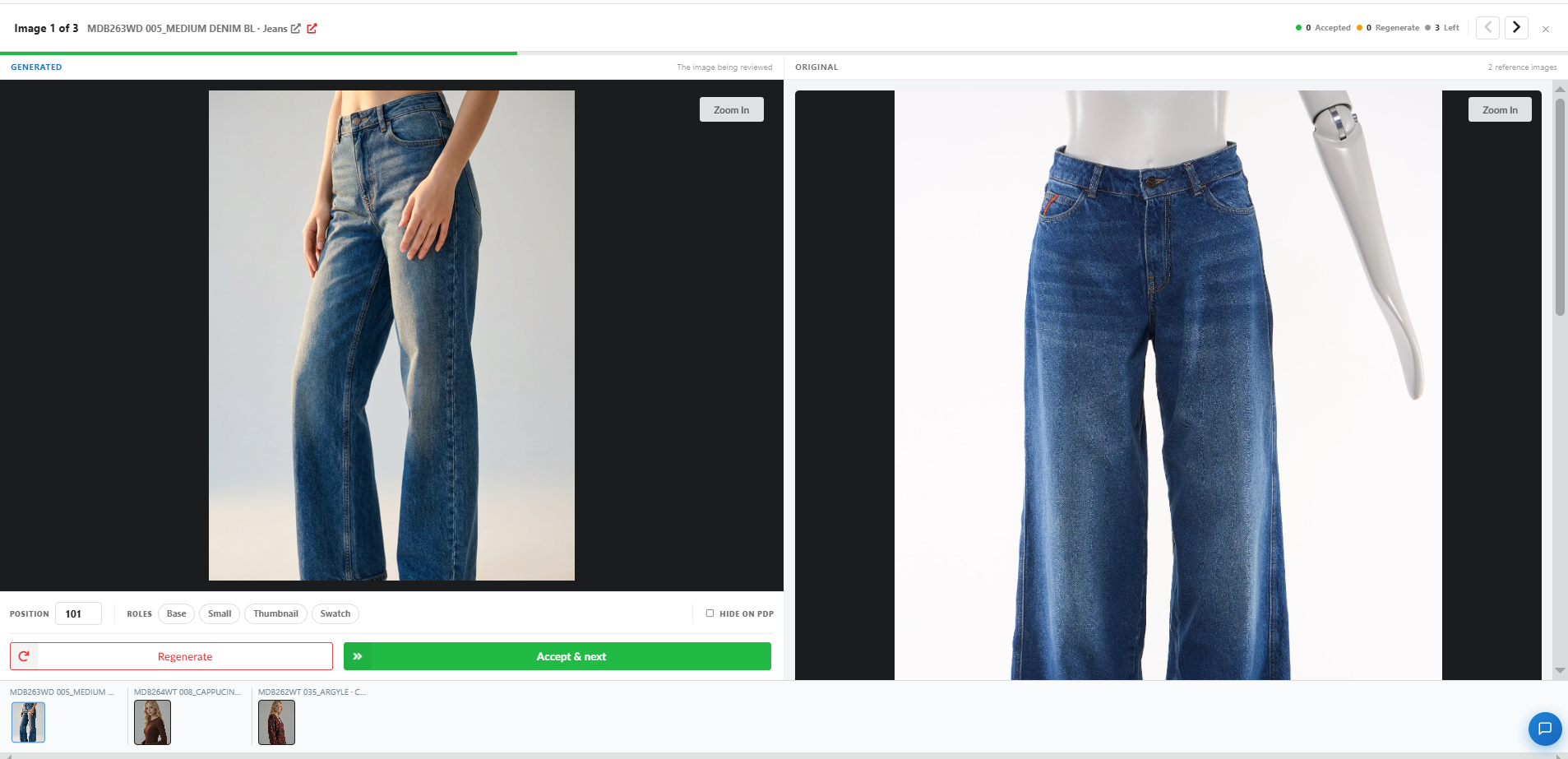
Das Klicken auf das Augensymbol startet unsere optimierte, nebeneinander angelegte Überlagerung, die Ihnen eine schnelle Batch-Überprüfung und die Außerkraftsetzung globaler Parameter auf einzelner Basis ermöglicht:
-
Nebeneinander-Überprüfung: Das Panel Generiert (Links) zeigt die neue KI-Option; das Panel Original (Rechts) zeigt die Referenzdatei Ihres Magento-Stores. Verwenden Sie [Zoom] auf beiden Seiten für Mikro-Inspektionen.
-
Magento Metadaten-Override-Konsole: Direkt unter den Bild-Karten können Sie die spezifischen Storefront-Einstellungen für das ausgewählte Produkt vor dem Go-Live optimieren:
-
POSITION: Ändern Sie manuell die Galerie-Reihenfolge-Textbox (z. B. senken Sie auf
101ab, wenn Sie möchten, dass dieses spezifische Render das Haupt-Thumbnail ist). -
ROLLEN: Klicken Sie auf die interaktiven Umschalt-Abzeichen (
Base,Small,Thumbnail,Swatch), um native Magento-Präsentationswerte für diese spezifische Datei dynamisch zuzuweisen oder zu entfernen. -
AUF PDP AUSBLENDEN: Aktivieren Sie diese Box, um nur diese einzelne Asset aus dem Produktdetail-Seiten-Karussell auszublenden.
-
Die Kontrollschleife:
-
Neu generieren: Löst eine sofortige, uneingeschränkte Neusausführung für eine alternative visuelle Variation aus, falls das Layout eine Überarbeitung benötigt.
-
Akzeptieren & nächste: Genehmigt die Version, sperrt Ihre benutzerdefinierten Magento-Metadaten-Overrides und öffnet sofort das nächste Bild in Ihrer Batch-Warteschlange.
 6. Massenaktionen & Lokale ZIP-Exporte
Fozzels bietet vollständige Datenportabilität über Ihren visuellen Bestand. Sie können Batches direkt zu Magento pushen oder Ordner lokal exportieren.
Ausführung von Massenaktionen:
-
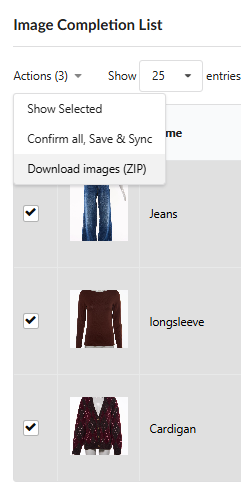
Aktivieren Sie die Auswahlkästchen auf der linken Seite der Zeilen in Ihrer Tabelle Image Completion List.
-
Öffnen Sie das Dropdown-Menü Aktionen direkt über den Datenraster-Kopfzeilen und wählen Sie Ihre Routine:
-
Ausgewählte anzeigen: Filtert Ihren Arbeitsbildschirm, um nur Ihre markierten Magento-Produktzeilen zu isolieren.
-
Bilder herunterladen (ZIP): Löst die Background-Zusammenstellung aller markierten hochauflösenden, KI-generierten Assets in ein einzelnes komprimiertes Paket aus.
Wo finden Sie Ihre heruntergeladenen Archive
Da die Verarbeitung großer Mengen hochauflösender Bilder einige Momente dauern kann, werden Archive im Hintergrund generiert. Um Ihre abgeschlossenen Dateien herunterzuladen:
-
Klicken Sie auf das Dropdown-Menü Dashboard in der oberen rechten Ecke der Hauptnavigationsleiste.
-
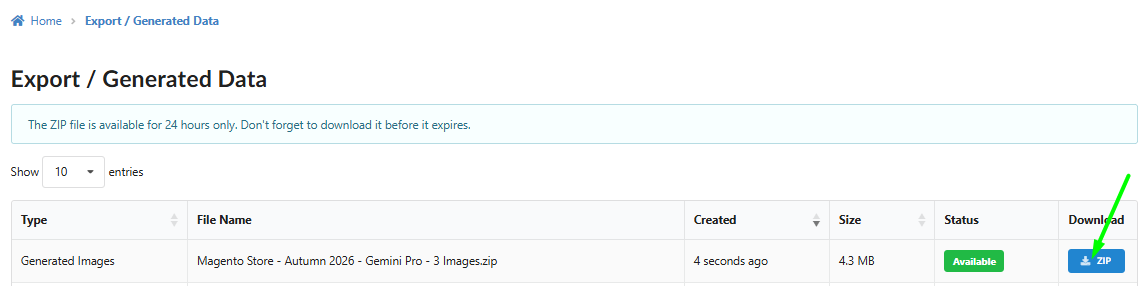
Wählen Sie Export / Generierte Daten aus der Liste.
-
Sobald das Status-Abzeichen grün wird (Verfügbar), klicken Sie auf die blaue Schaltfläche [ZIP] in der Spalte Download, um das Archiv direkt auf Ihrem Computer zu speichern.
⚠️ Wichtiger Hinweis: Generierte ZIP-Dateien werden auf dem Server gespeichert und sind nur 24 Stunden lang verfügbar. Vergessen Sie nicht, Ihre Assets herunterzuladen, bevor der Link abläuft!
7. SEO-Optimierung: Generieren von Alt-Texten für neue Bilder
Zusätzlich zu visuellen Assets kann Fozzels automatisch relevante, SEO-optimierte Alt-Texte (alternative Beschreibungen) für jedes neue KI-Bild, das zu Ihrem Magento-Store gepusht wird, generieren. Dies verbessert erheblich die Ranking-Faktoren Ihres Katalogs in den Google Bildersuche-Ergebnissen.
Um zu erfahren, wie Sie automatisierte Generierung und Metadaten-Zuordnung für Alt-Tags konfigurieren, lesen Sie mehr hier: Benutzerhandbuch: Automatisierte Alt-Texte und SEO für Magento.