4.3.2 Prompt-Erstellung & Filterung. Drag & Drop Prompt-Editor
Dieses Handbuch zeigt Ihnen, wie Sie das Prompt-Feld konfigurieren - das Hauptwerkzeug zur Erstellung dynamischer Anweisungen für die Produkttextgenerierung - mit verfügbaren Produktattributen, bedingter Logik und Lokalisierungseinstellungen.
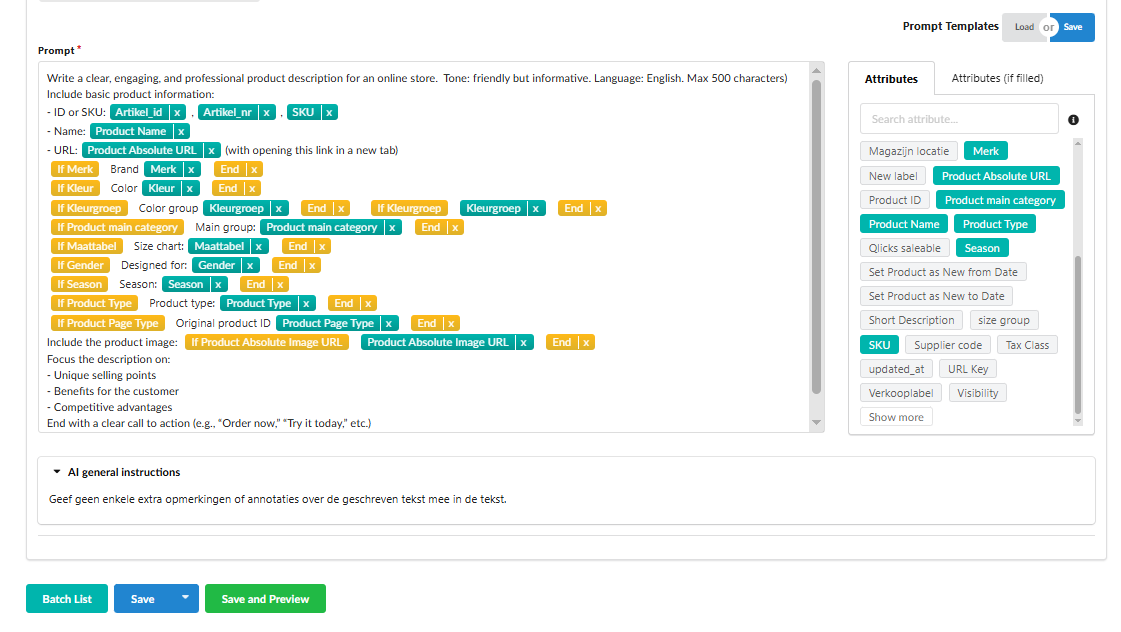 1. Komponenten der Prompt-Konfigurationsregisterkarte
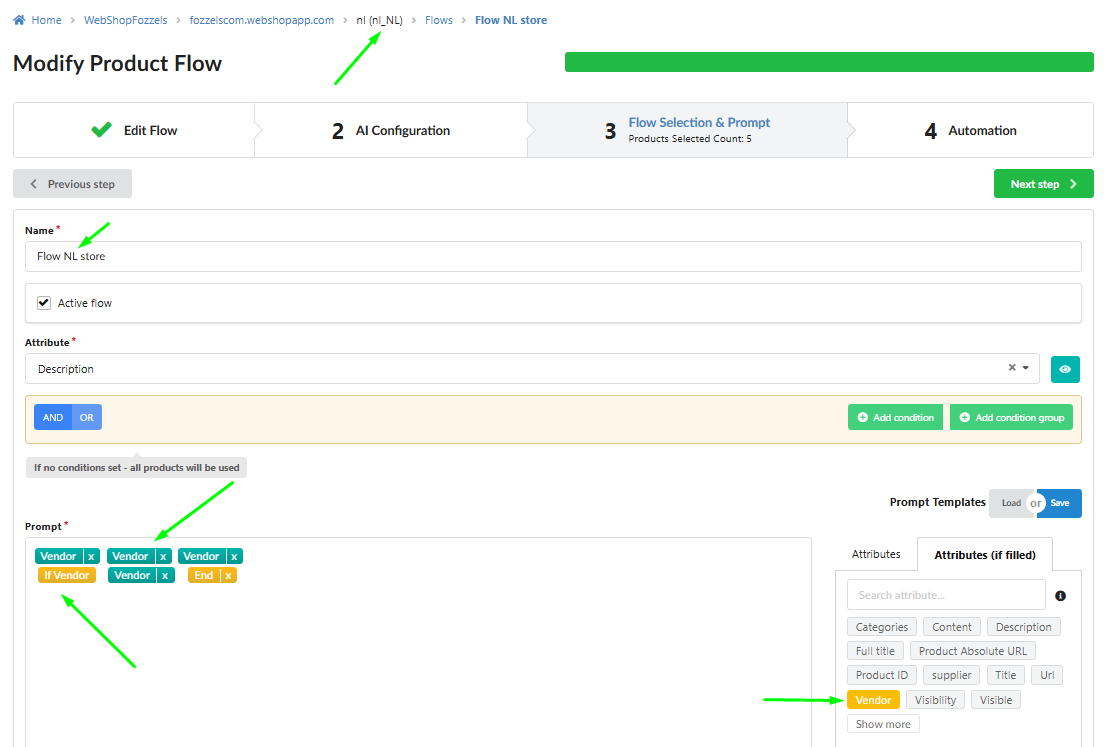
Die Interface-Registerkarte ist für maximale Effizienz beim Erstellen Ihrer Prompt-Logik in fünf Hauptabschnitte unterteilt: 1. Prompt-Feld. Der zentrale Textbereich zum Schreiben des Prompts. Zweck - schreiben Sie den Text mit integrierter Attribut-/Bedingungslogik.
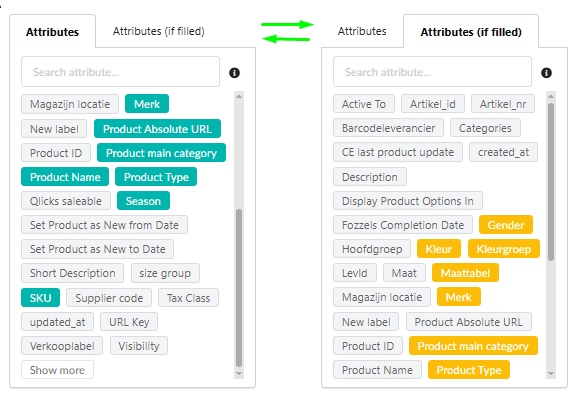
2. Attributabschnitt. Eine Liste aller verfügbaren Produktattribute für den ausgewählten Store. Zweck - einfügen Sie statische Produktdaten (z. B. Produktname, SKU).
3. Attribute (falls ausgefüllt) Abschnitt. Eine Liste von Bedingungen (if-Blöcken), die für dynamische Inhalte verwendet werden können. Einfügen Sie dynamische Inhaltslogik (z. B. WENN Farbe ist Blau DANN generieren Sie 'Nur Blau' Inhalt).
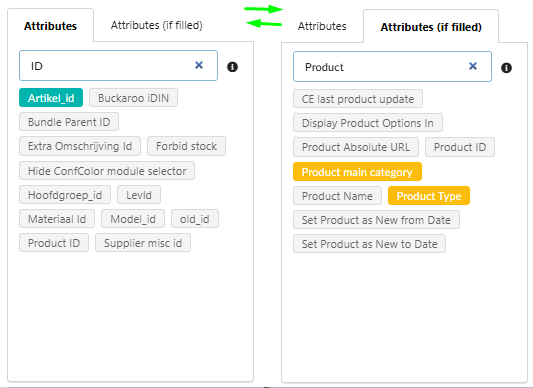
4. Separierte Sucheingaben. Sie können frei wechseln zwischen den Attribut- und Bedingungsabschnitten.
 5. Abschnitt "Vorlagen". Der Block Prompt-Vorlage enthält Laden (zum Importieren einer Vorlage) und Speichern (zum Speichern des aktuellen Prompts als Vorlage).
2. Das Prompt-Feld (zentrale Logik)
5. Abschnitt "Vorlagen". Der Block Prompt-Vorlage enthält Laden (zum Importieren einer Vorlage) und Speichern (zum Speichern des aktuellen Prompts als Vorlage).
2. Das Prompt-Feld (zentrale Logik)
Das Prompt-Feld ist der Ort, an dem Sie die Logik SCHREIBEN, die den endgültigen Text bildet.
Unterstützte Inhalte Das Feld unterstützt eine Kombination aus Freitext und dynamischen Blöcken:
1. Einfügen Sie Attribute und Bedingungen (per Klick oder Drag & Drop).
2. Bearbeiten Sie Freitext beliebiger Komplexität.
3. Verwenden Sie Standard-Formatierung und HTML-Tags (z. B. <h1>, <ul>, <strong>).
4. Kombinieren Sie regulären Text mit dynamischen Blöcken nahtlos. Interaktion mit Elementen
1. Einfügen Sie Elemente in den Text durch KLICKEN oder durch ZIEHEN & ABLEGEN an der Cursorposition.
2. Löschen Sie ein Element durch Drücken von Rücktaste oder KLICKEN auf das "x" des Elements direkt im Feld.
3. Wiederverwenden Sie dasselbe Attribut oder dieselbe Bedingung mehrmals an verschiedenen Stellen im Prompt.
Element-Status
Inaktiv (nicht im Prompt) - Grau Aktives Attribut - Grün Aktive Bedingung (if-Block) - Gelb-Orange
3. Datendichte und Lokalisierung
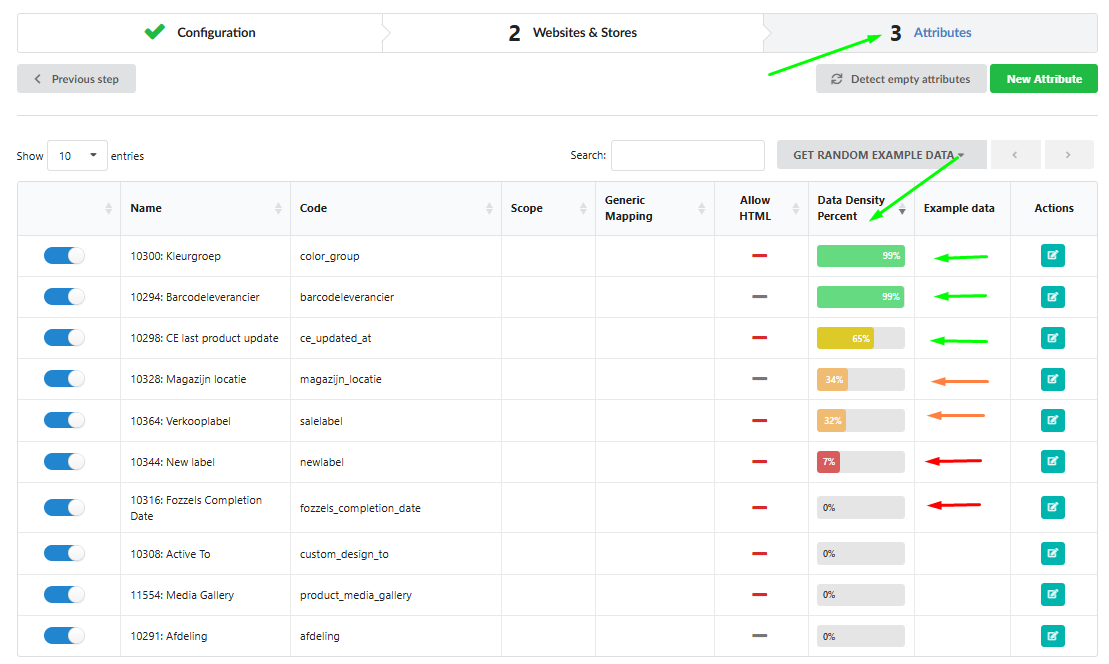
Datendichte Prozentsatz
Jedes Attribut ist mit einem Datendichte-Prozentsatz verknüpft - der Prozentsatz der Datenverfügbarkeit in der gesamten Integration.
Fahren Sie mit dem Mauszeiger über das Attribut, um seinen Datendichte-Prozentsatz in der QuickInfo anzuzeigen.
Verwenden Sie Attribute mit hoher Dichte (näher an 100%), um eine erfolgreiche Inhaltsgenerierung über die meisten Ihrer Produkte hinweg zu gewährleisten.

Attribut-Lokalisierung
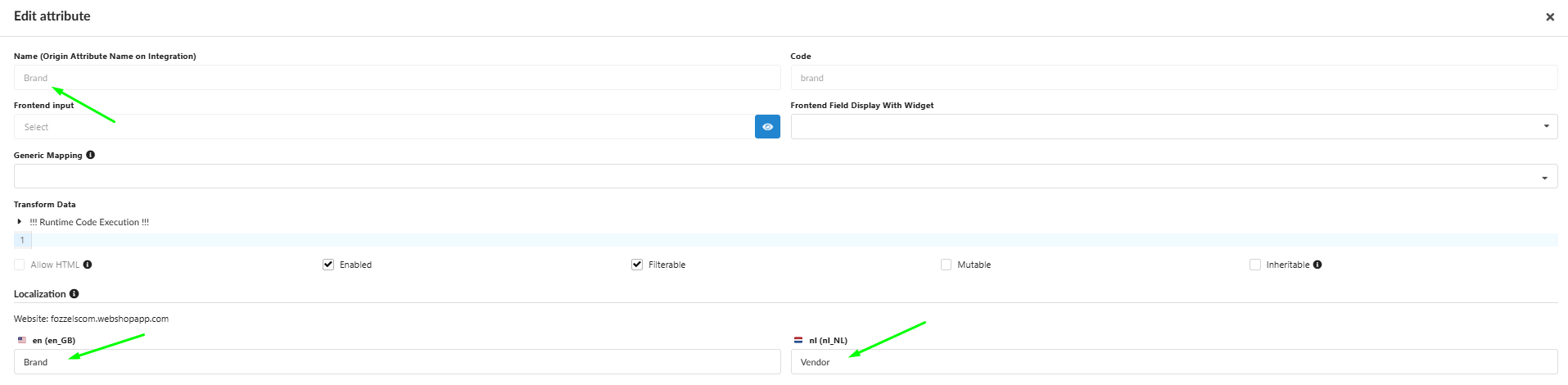
1. WÄHLEN Sie den gewünschten Store, um die lokalisierten Attributnamen in den Listen anzuzeigen (z. B. product_name für en-US, product_naam für nl-NL).
2. Falls ein Attributname für eine Sprachversion nicht verfügbar ist, wird der Standard-Store-Name (mit einem Stern * gekennzeichnet) verwendet.
3. Sie können den lokalisierten Namen in den Integrationseinstellungen → Attribut → Gebietsschema ändern.
Überprüfung und Speicherung
1. Das Prompt-Feld ist beim Erstellen eines neuen Flows anfangs leer.
2. Klicken Sie auf Speichern & Vorschau, um für jedes Produkt in der Produkttabelle einen eindeutigen Prompt zu generieren und anzuzeigen, wobei verfügbare Attributwerte und angewendete Bedingungen berücksichtigt werden. 3. Hinweis: Obwohl das Hinzufügen von Attributen und Bedingungen nicht obligatorisch ist, wird es dringend empfohlen, um Texte für mehrere Produkte zu generieren, da dies hilft, Inhalte zu personalisieren und die Relevanz zu verbessern. Ratschläge zum Verfassen hochwertiger, effektiver Prompts finden Sie im Handbuch hier.