4.9.1 Wie man einen Content Flow für Kategorien in Fozzels erstellt
Das Erstellen eines Content Flows für Kategorien ist praktisch identisch mit der Arbeit mit Produkten – die Benutzeroberfläche ist vertraut, komfortabel und intuitiv. Nachfolgend finden Sie eine Schritt-für-Schritt-Anleitung, wie Sie die Content-Generierung für Ihre Kategorien einrichten und starten.
Schritt-für-Schritt-Anleitung
Schritt 1. Zu den Kategorien navigieren
Wählen Sie im Seitenmenü unter MAIN/CATALOG den Punkt Categories.

Schritt 2. Die Store View auswählen
Verwenden Sie oben auf der Seite die Store-Switcher-Filter, um sicherzustellen, dass Sie die richtige Store View ausgewählt haben.
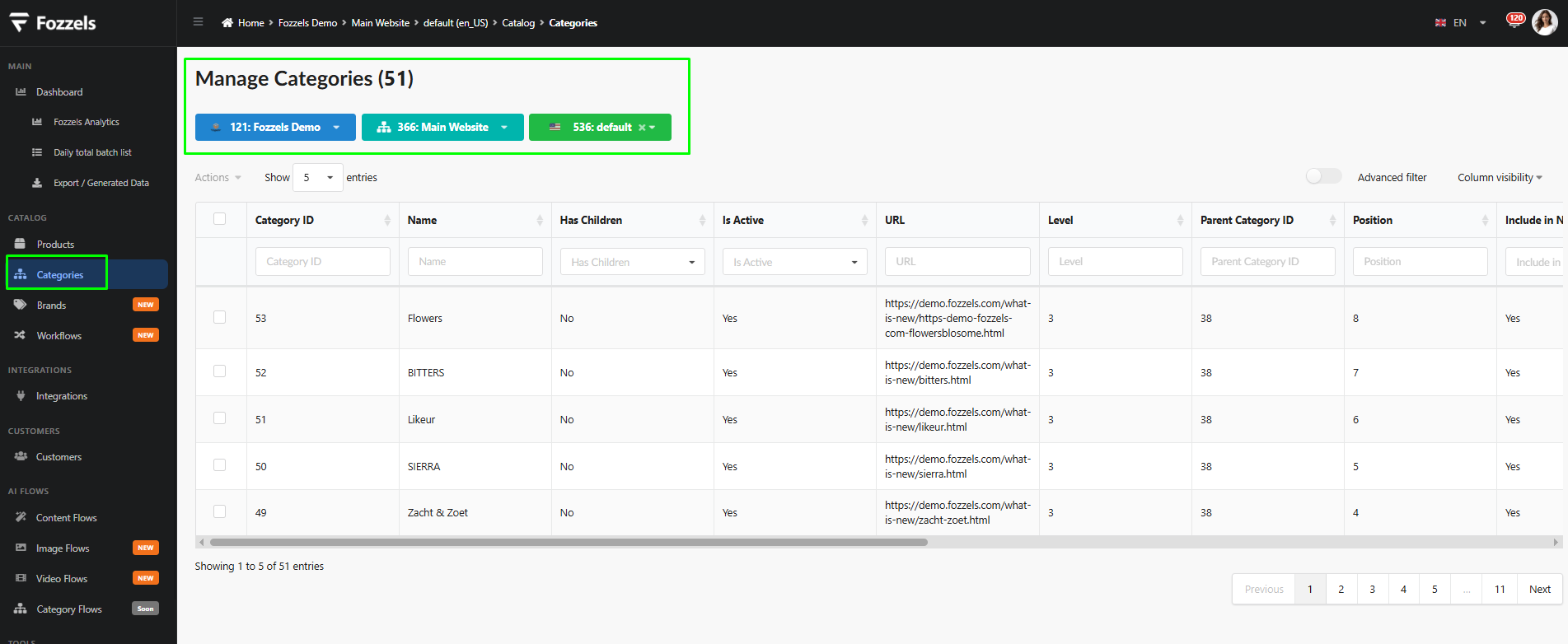
Schritt 3. Kategorien auswählen
Wählen Sie die Kategorien aus, für die Sie Inhalte generieren möchten:
-
Manuell: Aktivieren Sie die Kontrollkästchen neben den gewünschten Kategorien in der Liste.
-
Über Mass Action: Wählen Sie Create Content Flow aus dem Dropdown-Menü
Actionsoberhalb der Tabelle.
Hinweis: Die Auswahloberfläche ist identisch mit dem Produkt-Workflow, was den Prozess schnell und einfach macht.
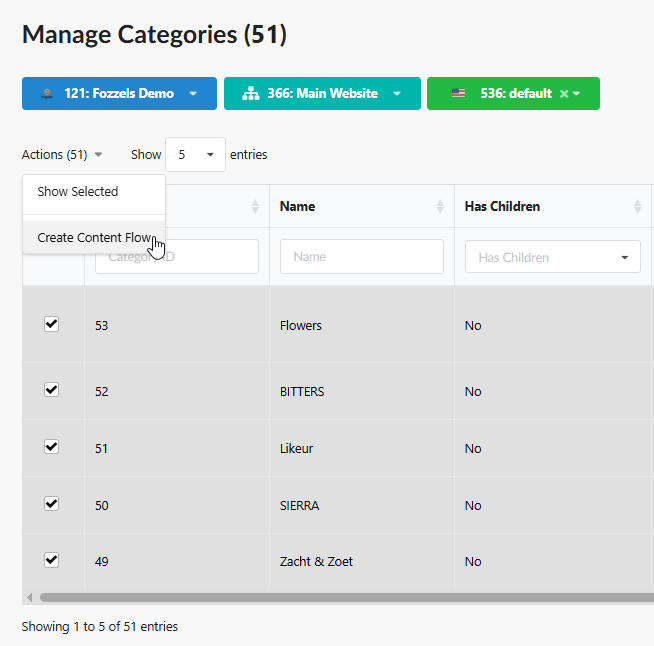
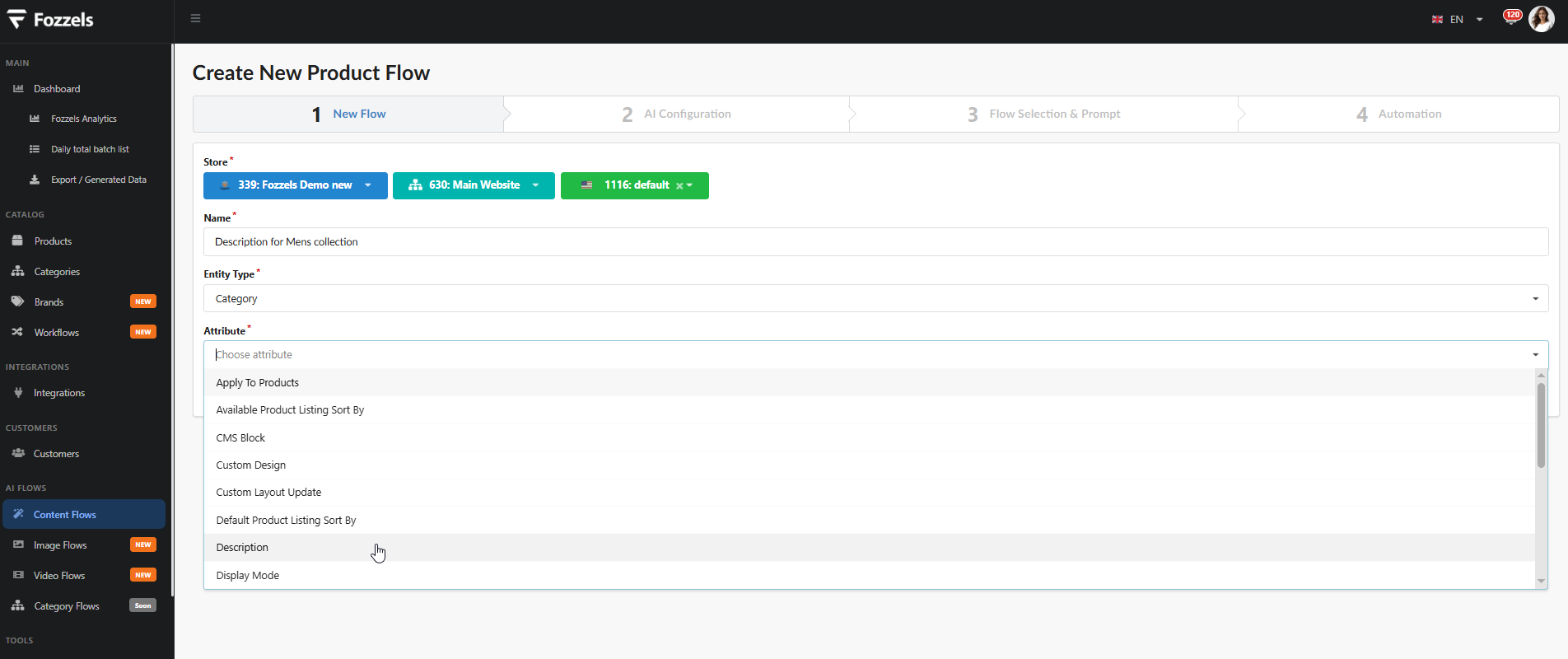
Schritt 4. Den Flow erstellen und die Haupteinstellungen konfigurieren
-
Geben Sie einen eindeutigen Namen für den Flow ein (z. B. Description for Mens collection).
-
Das Feld Entity Type ist bereits als
Categoryvorausgewählt.
Schritt 5. Das Ziel-Attribut auswählen
Wählen Sie im Dropdown-Menü Attribute das Kategorie-Attribut aus, für das Sie Inhalte generieren möchten (z. B. Description), und speichern Sie Ihre Auswahl.
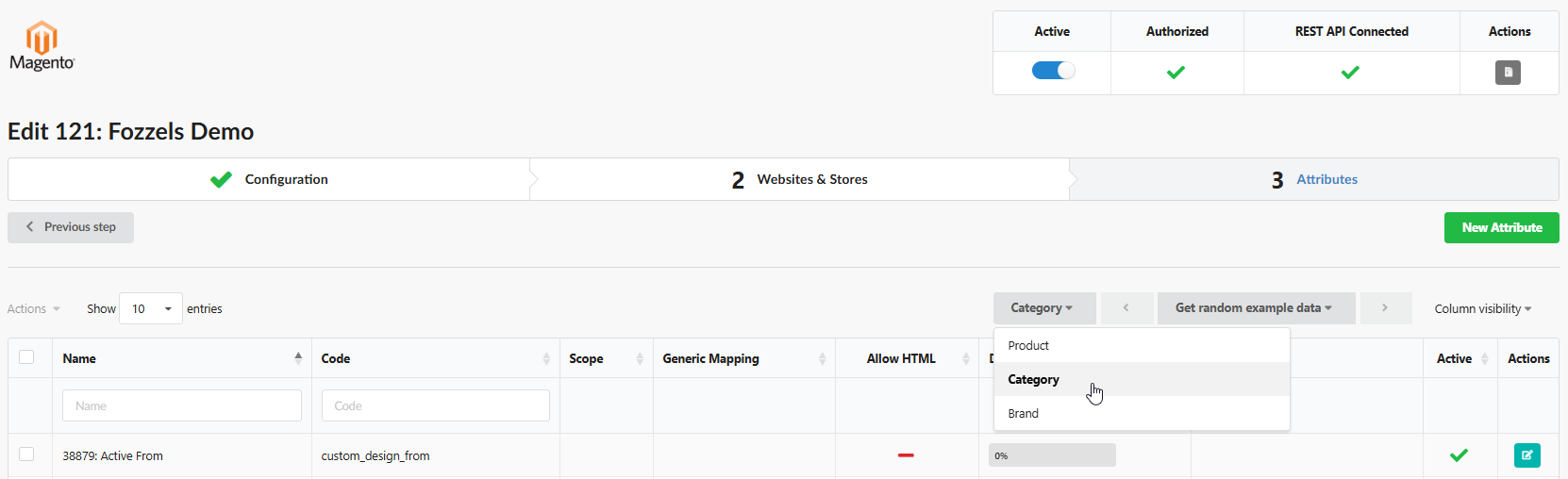
Was ist, wenn das erforderliche Attribut nicht in der Liste enthalten ist?
Gehen Sie zu Integrations (linkes Menü) → Registerkarte Attributes.
Wählen Sie Entity Type →
Category.Suchen Sie das erforderliche Attribut in der Liste.
Prüfen Sie die Eigenschaft Mutable: Ist sie deaktiviert, schalten Sie sie ein, um Inhaltsaktualisierungen für dieses Attribut zu erlauben.

 Schritt 6. AI Configuration, Prompt und Start
-
Wählen Sie Ihr bevorzugtes KI-Modell.
-
Wenden Sie bei Bedarf zusätzliche Filter an.
-
Geben Sie Ihren Prompt ein.
-
Fügen Sie Automatisierungseinstellungen hinzu.
-
Aktivieren Sie Ihren Flow.
-
Speichern Sie den Flow.
-
Klicken Sie auf Run Now, um die Generierung zu starten.
Zusätzliche Informationen
Alle begleitenden Funktionen und Mechaniken funktionieren genau wie bei Produkt-Flows:
-
Daily Total Batch List: Die Ergebnisse Ihrer Kategorie-Generierung werden ebenfalls im allgemeinen Tagesbericht angezeigt.
-
Batch Lists und allgemeine Generierungsregeln.
-
Automatisierung sowie Datenexport/-import.
-
Formatierung, Stoppwörter / verdächtige Ausdrücke.
-
Erlaubte HTML-Tags und Overlapping-Mechaniken.
Viel Erfolg beim Generieren!